英菲克f1侧键怎么设置
给你们看看我在用的办公鼠标啊,来自英菲克的 f 一, 它的颜值我是很满意的,放在桌面呢就还挺商务的,而且它价格不贵,不到三十块钱,性价比还是挺高的,使用起来操作非常的灵敏,非常丝滑。它的顶部呢做些设计哈,一个是这里有电量,三格呢就是满格是个满的电量, 又可以通过这个判断你的鼠标什么时候该充电了。然后这个地方呢,还有个按钮,这个按钮是专门用来调节你的鼠标速度,有三档的,一个鼠标速度调节, 按一下它就调一档,按一下就调一档,还是很方便的。而且作为一个办公鼠标,它侧边两个按键它也给你配上了,平时用它浏览网页快捷很多,装置的手感特别舒适。我们可以看一下它的侧边啊, 这里呢是采用了人体工学设计的,所以你的手长期在这里办公的时候呢,你不会觉得酸,不会觉得累,而且它的左右按键都是静音的设计,像你在深夜办公的时候,也不用担心吵到身边的人。它充电也很方便, type c 口就在顶部这里, type c 的 线插上去就可以充了,而且呢它续航非常持久, 我用下来的话基本上三四个星期接近一个月的时间才需要充一次电,三十块钱不到。能用非常非常久的办公鼠标,就放在我们桌面,你也可以试一试。

粉丝2.5万获赞108.5万
相关视频
 00:33查看AI文稿AI文稿
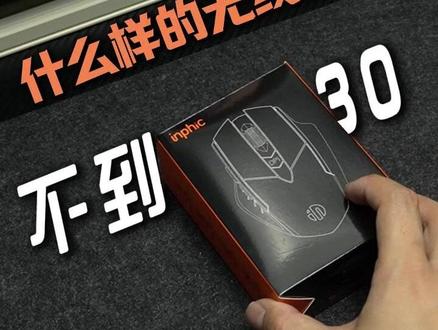
不到三十能买到什么样的无线鼠标?英菲克替我们给出了答案。二点四 g 无线连接地插即用,三档 dpi 随心调节,满足日常办公和普通游戏等普通场景下对鼠标灵敏度的需求,这都是标配关键。外形和手感,它也帮你考虑了 人体工学设计,媲美百元级的亲肤手感。五百毫安双倍大电量,搭配电充充电显示使用更安心,放在桌面瞬间提升格调。如果你想要一款合适的鼠标,但又不想花太多预算,那么还在等什么呢?
 00:41查看AI文稿AI文稿
早买早享受,晚买享折扣!我做梦都没想到,这个价格就能拿下英菲克的游戏鼠标就十来块钱,它的侧键竟然可以自定义!你让别的鼠标怎么看?它不仅可以一键调节 dpi, 左右键还做了静音处理,你听 听侧键搭配专属纸桌凹槽操作,丝滑又跟手。你把大拇指放在这,特别舒服,不管你是抓握还是趴握, 用着都贴合手型。表面采用亲肤材质,不仅防汗还能防滑,更有四种护膝灯,氛围感拉满。就这个颜值,这个性价比,你们刷到就赶紧囤一个!
 02:23查看AI文稿AI文稿
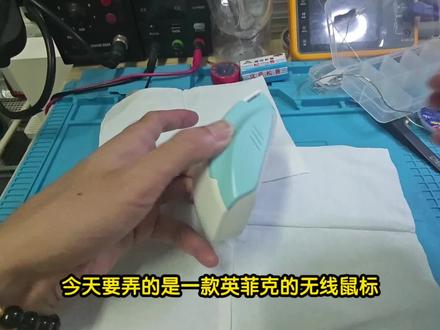
今天要弄的是一款英菲克的无线鼠标,这是我同事的,他说左键的话现在按的不是很灵敏,估计可能是微动要换了。这个质感的话有点像是静音微动。一会给他拆一下, 拆的话应该是把这个脚垫给搞了,他那个保护膜都还没撕掉。这个出厂的撕掉吧, 这有点脏兮兮的。给它擦一下。这个地方用热风枪给它吹一下吧,看把这个脚垫给它去掉。 ok, 四个脚垫已经给它去掉了,去掉完之后现在就是把它四个螺丝给它拧掉。这个应该比较简单,结构不会太复杂。 狗屁网的话就是比较复杂,螺丝什么东西都贼多啊。弄完以后再拆开啊。拆开完了以后先把这下面有个排线先给他取掉。 这个排线这应该是这个开关还是什么东西的排线。他先取掉, 取掉之后先放一边,然后这应该是他充电电池 搞掉, 然后你看这黄色的应该是黄点。静音微动,这是左键吗?这个键不是里面。 那给他更换一下就好了。 新的微动的话已经到了, 这个是左边的,这个是已经拆掉了,然后换的话左右建议是一起换了。虽然说右边现在没问题,但是这这后面出问题也比较麻烦。 换一个是换,两个也是换,然后到然后直接给他替换,左右两边一起给他换掉,换掉之后再给他重新组装一下就行了。回头测试看看。 我都放完了,现在测试一下他鼠标好不好按看。基本上双击单机都比较的灵敏,他之前的话就说双击有的时候按着没反应,现在单机正常。嗯,很 nice, 想怎么点怎么点,好开心修复完成。
27爱倒腾修理的蜗牛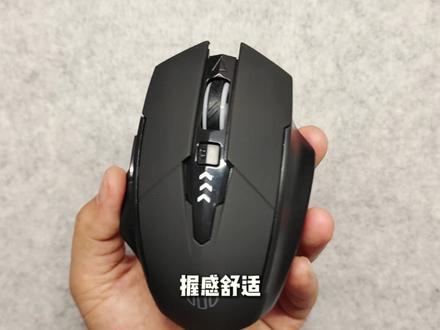 00:34查看AI文稿AI文稿
一顿外卖的价格就能拿下这款英菲克 f 一 无线鼠标,它采用人体工学设计,握感舒适,长时间使用不累手。左右按键静音,深夜办公开黑不会吵到他人。侧面还有两个多功能快捷键,相当实用。 三模连接,多设备无缝切换,五百毫安电池,续航持久,告别电量焦虑。充电五分钟,续航三小时。三段式电量提示灯,实时显示剩余电量,三档可调, dpi 可根据不同场景自由切换。这么便宜的价格就能买到性价比这么高的鼠标,无论是学生党还是办公族,闭眼入不踩雷!
124兔叭哥外设 04:03查看AI文稿AI文稿
有很多粉丝呢在问我这个鼠标他的一个驱动啊,就是他的一个下载,还有这一个设置,那么今天呢讲两个点,就是下载和这个设置,那么首先的话呢,我们打开我们的这个浏览器,然后啊找到度娘,再然后怎么样呢? 搜索英菲克啊,点开他的一个官网,官网之后呢是他这个右边的售后服务,售后服务之后再往下继续点售后服务 啊,最后一个售后服务啊,再点,点完之后呢,他有很多的板块帖子,对吧?咱们往下看啊, 啊,看到这一个英菲克鼠标驱动下载大全之后点开它,点开它之后呢有非常多的这个驱动可以进行一个下载,那么啊,你所购买的这个鼠鼠标啊,不一样的话啊,那么就可以到里面去呃,找 搞笑他的一个举动啊。啊,这个鼠标鼠标的话呢,他是 pg 六啊,所以的话呢,我们要找到他的这一个链接啊, pg 六啊,这个型号。那么你下载之后是什么样的这一个界面啊? 然后这一个界面的话呢,有非常多的这一个设置啊,那么我们现在先看这一个高级设置啊,高级设置呢,他这一个是红啊, 那么如果说你玩什么游戏之类的话呢,可以根据你所喜好的一个游戏去进行一个设置,当然这个界面如果说你不是非常专业的情况下呢,咱们不建议去进行一个更改啊,咱们再回到这个基本设置啊,基本设置的话呢 啊,很多东西,对吧?一步一步来讲,那么首先讲一下这个模式的一个问题啊,他有两个模式,一个办公模式, 还有这一个游戏模式,游戏模式的话呢啊,咱们可以点开他赞,然后啊,因为按键他非常多,有八个按键,对吧?但是咱们要改的实际上大概也就三个到四个,顶多是四个啊,咱们其他的不建议去更改 啊。那么首先现在的话呢,我们看到这个四啊,四的话呢,咱们选择什么?选择这一个,呃,红啊,选择红啊,里面有很多啊, 一样的,咱们先拿一个来示范啊, cf 一键跳高,像咱们选选择他,然后确定,确定之后呢,还有这个五号啊,也就是这一个,咱们继续看 啊,把这一个也设置为 cf 的一个顺序啊,咱们点击确定啊,确定就 ok 了,然后咱们这边先不管了,不管之后咱们看这个回报率的一个 设置啊,回报率是什么呢?就是啊,他的一个反应时间也就是这个一啊,你你你这个鼠标啊,在游戏里面啊,他的一个反应时间啊,跟这一个 dpi 是不一样的, 那么现在的话呢,再来看这个灯光效果,灯光效果咱们啊过一遍就好了啊,没有什么好讲的啊,还有这个速度,嗯,另外就是这个 ddpi 的 dpi 的话,他是有六个可以去进行一个设置的啊,咱们再来看第一个啊,正常呢就是一千的啊, 然后第二个的话是一千六啊,咱们往下看啊,啊,多的话呢,是到这一个五千的这一个,所以呢怎么样可以根据你的一个喜好去进行一个设置,当然还有什么呢啊,咱们看到这个鼠标啊, 鼠标的话呢,他这这两个就是 dpi 的一个设置了加减,对吧?咱们可以去看啊啊,如果你去切换他的话呢,非常快,对吧?还有什么呢?就是你设置完之后可以怎么样啊?直接点击这个应用,然后就完了, 对吧?当然还有个就是底部的这一个按钮的话,他是这一个模式的一个切换啊,当你按就是切换模式的时候,他会闪灯 啊,然后再按一下他一样也是会闪的,要注意的是什么呢?就是你正在用什么模式,一定要记住啊,一定要记住啊,设置完之后点击应用,然后就哦我。
1916烈马&电竞 00:19查看AI文稿AI文稿
这么帅的鼠标才这个价?这款英菲克 fe 无线鼠标旗舰手感,中间 dpi 键随时调指哪打哪,人体工学曲线加侧翼加宽指托,掌心被稳稳托住,手腕不酸,用起来还没什么声音,半夜打游戏也不吵。机甲外观炫酷,摸起来是磨砂质感,双模连接,即插即用,打游戏也跟手好用。这我是真的推荐入手试试。
467一椰包袱 05:08
05:08


