佳能相机有线和电脑连接方法

粉丝751获赞1681
相关视频
 01:11查看AI文稿AI文稿
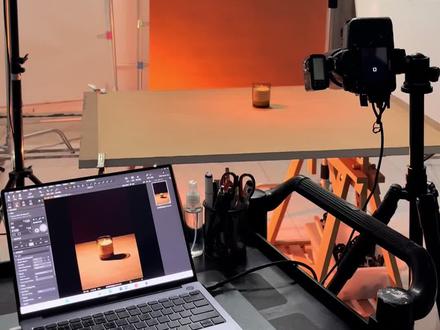
在平常拍摄中,我们怎么做到所见即所得呢?联机拍摄就可以让客户在现场实时看到拍摄效果。我们需要用到相机、电脑联机线,不同相机对应不同型号的接口,把联机线插到相机上, 我用的是佳能相机自带的数据线,外接一根五米的延长线,非常牢固。联机线另一端是 usb 口或者 type c, 把 usb 插在电脑端,打开联机软件, 它有 windows 版本跟 macos 版本,根据电脑系统去使用。在左上角文件里面,我们可以新建目录 名称,正常用品牌名加产品名,方便后期查找。打开相机,左边就会出现相机界面,表示已经联机成功。我们可以直接在电脑上控制拍摄,调节光圈、快门等参数。 在调整窗口里,我们可以对照片进行一些基础微调,像对比度、饱和度、色彩这些图片怎么导出?我们可以选中图片右键点击导出,这里导出的是转档,选择 jpg, 如果需要导出 raw 格式,重复上一步,点击导出原文件即可。
441L君杳 01:01查看AI文稿AI文稿
佳能相机直播设置零基础小白必学课程第七期,根据前面的六期视频,你已经学会相机开播的基础设置和相机的安装,下面我们来看一下怎么把相机连接到电脑。最后这两根线啊,就是要联系你的师傅去给你调试了啊, 调视频的老师啊,这根是数据线,当你的基站设置完成之后,再去去数据线,数据线的这一头, 数据线的这头去连接我们的相机啊,这个 type c 的 这个口, l 型的这个口,把相机的这里啊给它掀开, 那这个小头 type c 的 头我们去连接到这个位置, 然后另一头去连接到你的机箱,具体机箱的接口选择我们下期再见。
25江楠视频调试 01:18查看AI文稿AI文稿
哈喽,大家好,当我们选择了相机去进行直播的时候,那么很多人的认知说是我一定要买一个采集卡,那么今天以佳能的 r 五零 v 为例,那么不用采集卡,我们也是能够高清画质的输出的,那么下面呢,大家可以看一下,我们需要选择一些什么样的线材,包括怎么连接? 首先呢,如果你的电脑是台式电脑,我们选择一个这个 usb 和 type c 的 这么一个转接线,如果呢咱们在户外进行一些直播的时候呢,或者说是你用的笔记本呢,咱们尽量选这种 type c 的 雷电接口的线啊,那么下面呢给大家做一下演示, type c 接口我们把它插上啊, 相机呢这个位置呢,我们压一下一键开播的那个 log 键压一下,我们选择流逝传输, ok, 选择确定啊,好了,另外一端呢,我们直接连接我们的台式电脑的 usb 三点零接口, 我们在电脑上去进行一个采集,那么所有的连接呢,已经连接好了,那么还是一样,我们直接选择添加直播画面,选择摄像头, 然后呢在这个位置我们直接就选佳能的这个标识,大家可以发现不通过采集卡连接的时候呢,它的整体的分辨率呢,只能是 m g p 格式啊,那么这种方法呢,只是说是咱们在没有采集卡的时候,或者说是对画质要求不太高的时候选择这种连接方式。
 01:12查看AI文稿AI文稿
哈喽,大家是不是超爱复式 n c c c 滤镜的胶片质感,但又不想换相机?今天免费给大家分享滤镜文件加超短视频教学, java 零秒变复式平替,新手也能秒学会,赶紧码住!第一步,准备好我们的相机、电脑、数据线以及滤镜文件, 点击下载与支持,找到数码相机,选择自己的相机型号,再点击应用软件,然后开始下载。第二步, 下载好滤镜文件,拿出准备好的数据线,连接电脑和相机,相机调成 m 档,最后打开刚下载好的软件,点击相机设定,再点击注册照片风格文件,选择你自己喜欢的滤镜, 导入进去,最后点确认就好了。拿出相机,点击中间的 q 键, 选择照片风格,看到用户定义的三个风格说明导入成功了。按照以上步骤,我们的佳能相机就可以导入复式滤镜了,赶紧去试试吧,记得回来看你的作品哦,拜拜!
307一只噜噜


![佳能R50最详细教程9|爆快数据线传照片
好多小伙伴不知道怎么传照片最快,想把佳能的照片传到手机、平板、电脑、笔记本里,给大家一个最快的办法!!!冲冲冲!!30秒学会佳能R50最快传照片小技巧!!
#佳能r50[话题]##佳能R50[话题]##佳能[话题]# #佳能相机使用教程#佳能r50使用教程[话题]#](https://p3-pc-sign.douyinpic.com/image-cut-tos-priv/0fa2ce50ff4407855a7d10f94ad50cfb~tplv-dy-resize-origshort-autoq-75:330.jpeg?lk3s=138a59ce&x-expires=2105564400&x-signature=LXTyhMgy64UHsEVd03IxPF4TD8E%3D&from=327834062&s=PackSourceEnum_AWEME_DETAIL&se=false&sc=cover&biz_tag=pcweb_cover&l=2026092407330929A426AB9CB179674119)


