wysiwyg为什么无法连接模拟器
哈喽,大家好,今天教大家如何使用韦斯威格连接老虎模拟器。首先我们打开韦斯威格,绘制一个场馆, 然后添加一个灯感, 然后放置灯具 右键完成放置, 选择灯具 分布设备两点之间, 这样我们的设备就均匀的分布在两点之间。好,接下来我们点击快速工具,选择 配节,这里我们新建一个玉,然后起始地址,从一开始点击设备 右键完成快速工具,现在我们点击到现场模式下啊, 这里就是我们刚刚绘制的一个实体图啊,我们这边把这里删除掉,新建一个 other net, 然后点击属性,选择我们刚刚配接好的玉,然后点击连接。 啊,这里已经已经连接了,这里要注意的是啊,维斯威格这边的 ip 地址在这里设置, 我们设置的 ip 地址必须要和老虎上面的 ip 地址一模一样,然后我们现在来设置老虎的 ip 地址啊,我们打开老虎, 这里是之前配置的一个演出,现在我们把它清空,新建一个 鼠标,右键点击下, 点击第选择网络设置,然后这里的 ip 地址设置的是二点零点,零点一零,跟刚刚是一样的,所以这里我们保存设置,我们选择 dmx 设置, dmx 设置这里的话, 我们选中这个添加到烂衣, 这个添加到蓝印二,蓝印三,蓝印四,然后这里我们再点击阿特奈的设置,这里都需要开启的, 然后这边选择的话是刚刚设置好的 ip 地址,现在我们退出, 我开始配接灯具啊,选择肉比 幺二零零 三十二,通道数量七个啊, 这样我们的灯具就已经绘制好了,然后退出清空,这里选择好我们刚刚已经废写好的灯具,点亮, 移动一下位置,左右一下。

粉丝6710获赞1.5万
相关视频
 10:12查看AI文稿AI文稿
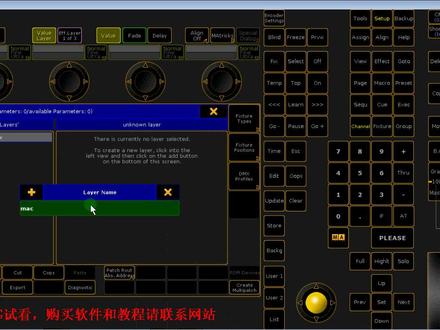
这一章节呢给大家详细讲解一下我们 m a 二模拟器与 v 做一个呢是如何做连接的,那么在连接之前呢,我们首先呢需要把这个 m a 软件他这个 ip 地址呢,需要我们设置一下,我们在这个所有程序找到这个 m a 拉艇啊,我们找到这个第一个, 好,我们点击这个果然的 m a v 子的一个拽位,他驱动啊,我们在这里呢可以选择,我们是连接 m a 一呢还是 m a 二啊,我们在这里选择 m a 二,大家注意了后面的操作,大家一定要按照我这个操作去走,错一步我们都连接不上的。 然后这个地址嘛,我们呢就按照他这个一二,七点零点零零一组啊,其他什么都不要去管,包括下面这个呢都是一,然后呢二三按照这个去走,这里大家呢一定要去设置好,然后呢我们点击 ok, 这里代表说我们这块呢就搞定了, 我们在这里打开我们这个 m 二的模拟器, m 二的模拟器的话和我们这个实体控台操作是完全一样的。我们在这里呢首先呢给大家呢配接几配接下灯具啊,我们选择三 w 点击排队, 然后呢我们输入一个名字啊,我们输入一个 mac, 因为呢我们要配节马天灯具啊,那你选择马天灯具好,从我们这个库里面选择啊,我们直接在这里输入一个 mac 两千啊, 然后呢我往前拉往这边刮啊,我们选择第二个这个呃,二十四通道的啊,这个 mac 两千 profeel, 大家一定要记住是这款灯具啊,大家看清楚了,只有这款灯具才可以,我用我们微这个软件里面相匹配啊, 好,我们选择完毕以后呢,我们点击回车,好,单据的数量呢,我们选择四个,因为微字微软 配节了四个啊。 id 的话我们选择一,因为那个前面呢,我们也是默认选择一,后面都不需要去管他。然后呢我们点击 fla, 好看到 dj 码一二十五,代表呢是二十四个 dj 码啊,然后呢我们选择 yes 把它保存掉, 然后呢我们再设置一下,对这个网络设置,我们点击这个 notet box e, 然后呢我们点击第一个 m a matelec, 然后呢在这里呢我们首先看一下这个 ip 地址, ip 的话,我们选择前面给大家讲的一二七点零点零零一啊, 然后呢 id 呢这块就显示我们这个一啊也不需要去管他,这个名字呢是非常重要的啊, 我们在这里呢输入这个 jrand m a 小写的 jrand, 然后再加一个大写的 m a, 那么为什么要 这样去做设置呢?给大家讲解一下。那么这一块这个格然的 m a 要与这个 gmd m a 这个写法呢,要是完全一样才可以。如果说大家这里没有这个选项的话,那么我们呢可以呢在这里呢手动呢去输入他, 比如说我们输入一个 g 啊 a n d, 然后大写的 m a, 然后回撤啊,只有这个状态的时候,我们这个软件呢才可以自动连接上。嗯,这块设置完毕以后呢,我们点击 sorry ess, 我们再看一下,好,这块呢就没有问题了,我们继续点击这个, 然后呢我们找到这个 glousit 全景设置啊,我们把这个位置的一个点一下,让他变成黄色, 就是打开的意思。好,所有的设置完毕以后呢,我们就可以把它关闭了,这时候呢嗯, mac 所有的就搞定了,然后呢我们打开我们这个微子这个软件,在 cd 模式下啊,我们看到我们在 cd 模式下呢,我们配接的这款灯具,这里啊 mac 两千亿 profor 他的这个属性。我们来看一下啊, 是二十四个通道的啊,和我们前面是一致的,大家一定要记住,只有说我们灯具名称通道性一样, 我们在现场模式的时候呢才可以呢正常的控制。同时呢我在这里呢也都去做了这个配件啊,其实地址码呢是一线路是 a, 然后呢我们再回到我们这个微这个软件,他这个现场模式下啊,我们呢在这里呢还是点击,例如选择设备管理器点, 点击新建,然后呢大家在这个设备里边,或者说我们点击 tws 啊, 刚走翻个车,对吧?我们找到这个 m a 来踢,往下拉找他,选择第一个 gmd, m a, 点击插入,然后呢我们双击他,然后呢我们选择线路啊,选择 a 线路,因为呢我前面这个 全部是配置的 a 线路也都是其实地址码从一开始的,在 cd 模式下呢全部做了配接,然后呢我们需要把这个名称呢改一下, 记住啊,是小写的 jrnd, 然后大写的 m a, 中间是没有任何空格的啊,这样大家一定要输,对,如果说输错的话是百分之百 连接不上的,然后下方的地址然后加空格在一,同样大家也是必须按照这样去连接才可以正常连接上的。好的,这块设置完毕以后呢我们点击六字,然后呢我们来试一下点击连接, 我看到这个时候呢就可以连接了,我们来试一下看是否可以正常去做控制。如果大家的这个软件呢点击连接以后呢发现呢提示我们没有连接成功, 或者说无法连接空调的话,那么大家首先呢可以把软件关闭一下,然后呢重新启动一下,或者说把我们的插件卸了,重新安装一下,然后再来试一下, 好,我们在这里呢测试一下,我们呢首先呢清空一下我们这个空台啊,这点非常重要啊,我们选择一,然后输入四这个灯具,然后呢我们把它打亮, 然后呢我们看一下我们的这个软件,那这时候呢全部打亮了,然后呢我们选择一个位置,大家试一下,这个呢是垂直,我们试一下看到 没有问题,水平好都没有问题,我们呢可以再加个颜色,我们再来试一下,我们试下这里看到 都是没有问题的啊,大家可以根据我们实体还没控台那样的去给他做一个编程这块啊都是没有问题的。然后大家可以呢在这个 cd 模式下呢多去配接几个通道,比如说 abcde, f gh, 然后呢这样去做配接,同样的话我们在这个属性里边呢 我们可以按照这样的再去多取可以接,然后呢同样是可以呢控制我们这个微子微博软件的。好,那么这一章节呢就给大家讲解到这里, 大家在前面看到的这个 v 字的一个视频教程呢,是属于我们这个一个系列的 v 字的一个中文视频教程当中的一个试看的, 欢迎呢加入大家呢,加入我们的 qq 群,三八五一七零八八九微子一个灯光设计大本页,如果说大家需要购买详细的微子这个视频教程的话,请联系我们灯光英雄器网,这是我的网址,包括这是 qq, 还有我的电话,这些是我的联系方式。那么我们来看一下我们整体的这个视频教程的目录都有哪些呢? 这个呢是第一张我们关于呃我们软件的一些基本的概况,然后第二张我们软件的一些呃软件选项,试图选项的里边一些相关的设置, 还有我们坐标试图的选项。创建物体,创建物体的这块呢是非常详细的,我们看一下啊,尤其是对于屏幕和视频这块讲解了 非常多的资源,这块呢讲了七十二个。然后呢再往下一张是编辑物体,编辑物体呢主要是针对我们对一些物体呢进行重复加工,然后呢让他得到一个更好的效果,我们看一下也是做了非常多的属性。 第六张呢指的是我们呢进行一些场景和渲染,我们的渲染之图片,包括第七张导入和导出文件。设计模式下呢,主要是教给大家呢我们设计模式下所有的功能的操作,包括一些我们编程的案例。第九章呢,主要是我们平常呢去打印, 还有第十章现场模式下各个软件和我们的模拟器呢,如何呢?去做连接,包括我们在现场模式下我们做编程的一些案例。 还有最后一张灯光秀的制作,也就是我们通过我们的录像软件 呢,录制视频教给了大家呢两款录像软件如何去制作,包括如何上传的优酷获得这个高清视频等等。 那么我们这个视频教程呢,特他的特点呢,主要是在于,嗯是无美的知识,然后呢再加上我们软件所有的功能的操作,还有各种效果的编程的案例, 这三个功能呢,相结合做出的这样的一个视频教程。那么我们的视频,我们这个视频教程呢,每年会根据我们新发布的软件的新功能, 还有他的新的使用的编程和案例呢,再去呢做添加。我们知道为这个官方呢,每年会添加两个版本,那么我们新版的视频教程当中呢,我们会把它新版本的这个视频教程,新版本的这个软件,嗯他的这个新的功能,然后呢再次添加上去。除此之外,呃我们的这 这个视频教程呢,还会收集整理,然后呢去创新,然后呢再添加其他的,嗯,就说更加我们实用的这种编程和效果的视频教程。 那么我们这个视频教程呢,每年大幅度更新一到两次,我们的更新呢并不是简单的更新一两个,甚至甚至八九个,我们呢每次更新都是大幅度的多更新,那么当前我大家看到的这个视频教程的目录呢,是二零一六年一月发布的, 那么在二零一六年以后,我们会陆续添加新的视频教程,也敬请大家期待,也欢迎大家呢登录我的网站灯光音箱学习网,这个网站呢也是在工信部实名备案的, 这个呢是我的淘宝店铺魅影声光电科技,由于我的这个网站呢是刚刚起步,所以说大家看到的目前的视频教程呢不是很多,后期呢会添加 各种灯光音响深度学习的视频教程,灯光音响欢迎呢大家呢多多呢去登录我们这个灯光音响学习房,然后呢学到你想用的知识。
483高老师灯光音响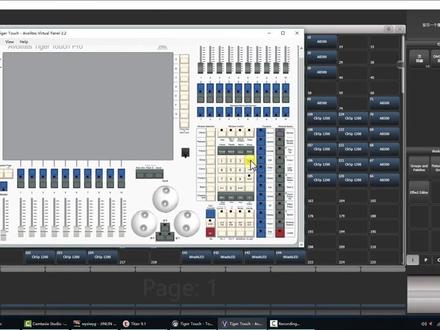 00:44查看AI文稿AI文稿
我们来设置一下维 c 格的插件,找到 cst, 找到维 c 格 ipad, 我们刚才设的是幺九点幺六八点幺幺二,直接点就 ok。 好,我们打开控台, 右击 fd, 左击 fask, 进入到网络设置,这个 ip 地址是我们刚才设置的,同一台电脑里这个 ip 地址可以保持一样,但是控牌跟电脑连接的话一定要保持幺幺二,最后一个网段不一样就可以了。设置到网络设置之后,我们直接点击点 s, 设置线路的话,你可以直接分配下去, 然后再设置下这个连接,幺二四开启。然后我们回到维修这个,打开设备管理器,直接点击连接,发现已连接,我们直接选灯打亮好,发现已经连接完成了。
279金鳞舞台技术 09:00查看AI文稿AI文稿
哈喽,大家好,今天我们来解决几个关于 vsv 的小问题。第一个问题是,为什么我的 vsv 的打开总有个弹窗提醒 这个弹窗呢?主要原因是因为你的文档时区设置不正确啊。回答是时区的问题,文档时区要怎么操作呢?我们来演示一下。打开一个文件, 现在这个文件呢,就有一个弹窗的提醒,我们点击确定,进入点击选项选择文档,这里呢,找到地域设置, 把地址改成 china 北京,中国北京,勾选自定义十区,把十区呢改成正八区,也就是说八点北京点击确定,这是 点击保存文件,那么下次打开的时候呢,就不会有这样的弹窗提醒了。第二个问题, 为什么我的 visvig 中选中灯具,实体灯具不亮,这个原因呢?一般都是因为老铁开出来的那个窗口呀,他不属于 cad 的窗口啊。答,因为你所在的窗口不是 cad 的模式, 这个是如何解释呢?我们现在啊选中一批灯,可以看到啊,这个灯是就好像应该是亮的状态,但是呢,我们现在同时开了三个窗口, 就是内务模式,代表是现场模式,这个呢是实体模式,代表他是 cad 的模式, cad 的模式他就可以亮,我们把这个关掉啊, 这个呢就不行,实体在 cd 的模式下点开实体,然后右击选择弹出的轻窗口,这样才可以亮。下一个问题, 为什么我的 vc 个中选中的灯具,灯具有很多线,这个线啊是默认的,它代表的是光速的角度,有多宽的光速,如果想把它调成这个样子的话呢,那么你需要修改的也是文档设置, 文档设置里面啊有一个设备的选项,我们来演示一下选项,文档选项,设备设置改成仅光束,也就是说只有光束的那个线条了,点击确定,这时候呢选中就没有那么多光圈了,无论是正面还是立体 都可以看到只有一个细线。下一个问题, 如何把威斯威格的屏幕画面拼接成一整块啊?老铁给我发了一个文件,我们打开看一下啊,现在我们可以看到的是呢,所有的画面他是这样一个平铺的状态,就是像铺砖块一样,我们可以选中所有的右击属性, 找到外观,这里面的图片呢改成选择一整张,然后点击确定,这个时候呢点击一个拉伸确定, 那么你可以看到呢,中间的主屏以及所有的屏幕都变成了这样一整块屏铺开来的,然后侧边的这些小屏幕我们要怎么操作呢?可以这样操作啊, 创建一些负素材,那什么意思呢?比如说我们要拼接这三块屏幕,那么我们现在呢,需要在管理图像管理器这里面选中整块屏幕,比如说我们计划把它切成八份, 这样的话我们点击创建多福资源创建的前缀,我们改成测评,测评 断裂,我们写成八裂,然后呢点击确定,那么你可以看到这个红色的框就代表了我们所有的平面啊, 切成八裂之后,你看一边三个,我们贴上就可以了,中间有两个空出来的,是为了迎合这个这个主屏啊,做出来的拖鞋啊,然后我们来贴, 怎么贴呢?你可以选中一块,然后呢就第一块 那样,以此类推,也可以使用这个快速工具,这里有个快速图像视频的工具在这里呢,我们选择主图,然后呢选择多个子素材, 然后选择测评,测评是我们自己创建的,对吧?我们从开始第一列一直排到第八列,这样配接就可以了, 比如说我们现在第一个,第二个,第三个,看这边就有变化,不过老铁这个屏幕好像是配反了啊,你看这边的画面跟左边跟右边,不对,我们这样点击吧, 重新来一下,点击一反着来一二三,看这个画面 就接上了,对吧?然后呢我们再来配左边啊,左边配的时候呢,我们就是六七八了啊,把这里改成六,然后六七八,六七八, ok, 那么这个画面你看整个就融到了一起了,下面的这两块呢,以及这些小屏幕都可以这样操作,比如说我们来喷一下下面这两块, 下面这两块呢,我们把它分成两份啊,这样来,这样来配一下管理图像管理器,选择主屏,然后点击创建多福资源 地板吧,地板,然后呢几列两列几行四行,因为我们要分成,先切成四刀, 然后最后下面呢是两列,点击确定可以看到啊,他现在是一个这样的状态,你看 现在切了很多刀,左边这一块我们贴这个屏幕,右边这一块呢,我们贴这个屏幕就这两块, 也就是说地板的三和四,就这个点击确定来,我们可以直接选择,这个不多,我们就直接自己选一下就行了,地板的零四一,地板的零四二, ok, 那么这个主屏和这个地板已经好了,而两边的屏幕,我发现老铁的两边的屏幕,这个屏幕好像一百八十度旋转了啊,这个是 要调整的话,我们要这样,在这里呢,有个旋转的角度啊,旋转旋转一百八十度,利用啊,调过来,老铁的屏幕做的有点堪忧啊,基本功不扎实啊, 还得多加练习啊。这边呢应该也是反的吧,你看一下。好的, ok, 这两块屏幕已经好了,那这些小屏幕呢?我们再来看一下小屏幕,小屏幕我们跟刚才那里的地屏那里接上啊,创建成两块, 刚才我们不是把它切成了四份成两列吗?然后我们现在继续找到图像管理这里啊,这个紫素材啊,他还是可以再继续再创建,比如说我们用 这张这张来配这两块,我们把它配成啊,一个再切成两块的话,就选择他,然后创建多幅资源,选择两列,然后呢就左上, 左上代表左上,对吧?两列确定,然后呢,你可以看到这左上就这块,左上的二就是这个,然后这两块我们配上就可以了, 可以点击这个快速视频工具,选择左上,然后呢左上的一,左上的二, 点击一块,点击两块,这边有变化,那其余下面的呢,就是依次类推啊,你有选中对应的画面,然后一块一块的一直创建,这是用 vc 给他创建啊,这样呢 方式呢,会有点小麻烦,最好的方式呢,还是用草图大师直接绘制好,然后呢直接导入,这样的话是更多人的选择啊。好,那么我们看下一个问题啊,创建多幅资源和草图,绘制好再导入。 最后一个问题是什么时候直播?不是说春暖花开日吗?老铁给我发了一个截图啊, 春暖花开日已经到了啊,都晒脱了皮了。家里备了两箱,就等我了。两箱两箱,太没诚意了。
1588零度灯光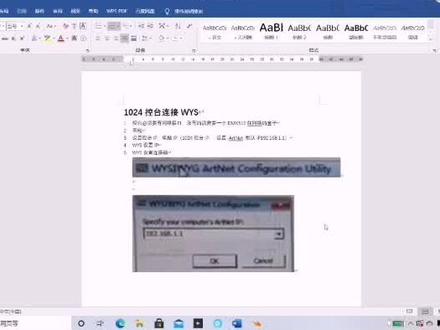 03:56查看AI文稿AI文稿
大家好,我是小谢,很多人问我幺零二四控台怎么去连接我们的威斯威格,也就是模拟器啊?今天给大家讲一下连接模拟器的话,首先控台必须要有网络接口,没有的话需要一个五幺二转网络的盒子,然后需要一个网线, 就像这点两样啊,然后网线就直接空台插到我们的电脑上面,我这边是直接用电脑给大家大家讲,然后插完插上了之后呢,需要设置一个空台的 ip 和电脑的 ip, 后台的 ip 的话就是在设置里面设置,然后有一个 ipad 设置,然后进去可以看到他的一个这个像这个幺九二点幺六八点幺点幺的 ip 啊,这是默认的一个 ip, 我们不用改他就行了,就用这个就可以了。然后电脑的 ip 在这里面设置,电脑 ip 在这个网络里面, 这个网络里面,然后在这个仪态网里面,然后点这个更改四倍镜选项,然后这个我这里因为是没有插空台哈,插了之后呢,他会显示的是,呃,这个网络已经连接上了,然后我们救急进来的属性。 首先之后他有一个协议版本,是协议版本是刚开始他是在这里的,我们需要用下面的 ip 地址,我们可以一个幺九二点幺六二点幺,点幺也可以,点二 也可以,点三也可以,都可以啊。然后这边用默认的就可以,我这里用一个点二吧,点幺的话我这边有一个虚拟的空台,给他重组了点二,我觉得这边电脑的 ip 就设置完成了,然后 我们的威斯瑞格也需要绑定我们这个 ip 啊,瑞斯瑞格的话我这边用的是二四四,大家应该是用的是二三六比较多,二四四和二三六的设置 ip 的方法已经不一样啊。我先讲一下我这个是怎么设置的,我这个进来之后呢,进来这个二四四,进来之后呢设置 ip, 在这里设置的这个 学校里面,然后这里有一个附加接口,然后这里面可以找到那个 ip 箱,因为我是没有链接的,所以没有 剪成那个点二的 ip 出来,简直的是那个呃虚拟网卡的 ip, 然后这里呃选中,我们刚设置大概就可以了,然后确定确定就可以。 二三六的话是在这里面设置这个,开始查单里面,查单里面有一个啊这个文件夹,然后这个文件夹里面找到,找到 这个,找到这个东西,这个 cst 开头的文件夹里面找到有一个这样的东西,因为我是二二四四的,没有这个, 找到一个这个,然后找到这个之后呢把这个点开,点开之后呢就出现一个这样的对话框,就弹出这样一个对话框,我们可以选择这个去下拉,选出我们的刚刚设置的那个 ip 啊,选中之后,然后按 ok 就可以了,可以了。之后呢,然后就回到为什么这个里面,回到这里, 这里是连接哈,但是这里显示是灰色的,他是还需要设置一个那个呃连接器,如果说你这个模板以前 啊连接过控台的话,这里是可以点击连接的,但是他现在是没有设置那个连接器,我们需要设置一个连接器,然后点这个齿轮啊,新建一个, 然后点这个,然后在这个这个第一个,然后插入,插入之后,然后点这个属性, 首先之后这里要分配他的地址码,啊?啊,不对,是他的那个,呃,信号通道口,这里可以分配两个通道, ab 通道口,然后关闭,这里 关闭,然后这里就可以连接了,点连接我们的灯具就连接上我们空台了。好,就是这样,谢谢大家。
376莱奥斯灯光 01:51查看AI文稿AI文稿
哎,前几天在群里面认识了一个灯光大师,我转了一个红包,他发了一个灯光软件和灯光模板给我,我连这几天也没连上,现在倒好,连软件也都打不开了,你问他,他也不鸟我,我该怎么办呢?我看看呢,什么软件啊?那就这个 哦,就这个维斯维格软件哦,我们有教程的呀。什么教程啊?就是我们采先生的蔡老师原创录制的一个维斯维格的教程哇,里面有教你各种控台的连接方法,比如说你这个老虎控台哦,还有 mv 控台哦,包括你没有控台,就老虎模拟器, mv 模拟器,金刚控台,怎么和他连接?我们教程里都有讲解啊, 还很全面的。那我不是所有的空白都可以连的吗?对呀,那你看,就像你这个软件打不开,其实是你的安装有问题。那我们教程里呢,也有教你怎么去安装,包括如果你换了别的电脑啊,你自己要学 怎么样去安装,这样的话,我们不求人也是自己学会了一项技能吗?那老师,我想在这个软件里面,我自己挂一些灯,我练习行不行啊?当然可以啊,教程里有教你怎么样去挂灯建模。呃,你可以随时根据你自己的想法去创建,你看给你看一个我们前两天购买了教程的学员啊,学习了这个教程之后 画的这个效果图。哇,这么厉害啊,我就要这种,我再简单一点就好了,我都不要这么复杂。你要再简单的,我们还可以直接把我们上课用的练习模板发给你,你看里面有二十台光束,十二台呃,染色四台图案灯,你练习是绝对够的,你看,比如说我和这个老虎控台连接上,你看了我们教程,连上了之后呢? 我把这个染色灯选中定位一下,你看在这个软件里都可以显示哦,这真太方便了,那如果说我看教程有不懂的地方,我能不能问你们呀?当然可以啊,我们是 只要购买教程,教程的内容我们是提供永久的技术解答,绝对不会像你刚刚说的那位大师一样不鸟你的。哎,那太好了,拥有这套教程,下一个大师就是我。必须的,嘿嘿。
 10:23查看AI文稿AI文稿
大家好,我是高老师,今天呢给大家讲一下我的名,狗版本的维族一个二三六是如何安装使用的。本款软件的话支持温七温八温十,不支持叉 p 跟苹果系统, 如果你的电脑是苹果系统的话,请您自己呢去做一个双系统。我们来正式的看一下我们这个软件呢是如何去安装的,这里边有两个微加加的软件啊,首先呢你需要把这两个都给他装上去啊,如果说安装失败的话,你也不要管他啊,你继续装就可以, 他可能提示你安装失败,你不要管他,继续装就好了啊,都把它装上去。 好,我这块都是设置成功的,有可能你这里设置是不成功的,你不要管他啊,直接装就好好装完以后我们就可以装这个软件了,安装的时候呢,把他杀毒软件把它推掉啊, 安装的时候呢,所有的全部都是下一步,下一步,下一步,然后就可以了啊,其实本质上呢也是非常简单的, 中间插入一个问题啊,如果说你安装的时候呢,弹出这样的一个对话框啊,我们来看一下啊,提示我们检测到同样的版本在 vcv 格在的机器里边啊,请你重新卸载,然后再去安装啊。 如果说你安装我们的主程序的时候,他说这个东西他的意思是什么呢?他指的是你的电脑之前是安装过我们这个版本的软件啊,希望你把它卸了,然后呢再去安装。 所以说如果说出现这个问题,你就去把这个软件卸了啊,然后再去安装。大家去看我的另外一个卸载视频啊,看完以后,然后呢再去安装我们这个软件就可以。 好,我们再来看下一个啊,就是正常安装的话,他是不会烫这个东西的啊,我们继续往后看正常安装是一个什么样的情况。 默认目录就可以,你不要去改目录啊,默认思盘就好,所有的全部都是下一步,下一步啊好,他就可以正常去安装了。 不同电脑因为配置不一样,他可能安装的进度不一样啊,尤其是跟你的硬盘也都有关系啊,不同硬盘的话装的会快一些。 好,到这个位置以后呢,大家继续等待 好把这勾去掉啊,点击奈克斯的点击确定,这时候呢我们点击分离式啊,把电脑重启下就可以啊, 接诊时间,我这里呢个电脑已经重启完毕了啊,记得电脑一定要重启啊,然后我们打开这个替换文件啊,我们把它双击挤压到替换文件里边,如果杀毒软件拦截他是病毒的话,你把它添加出来,添加信任啊,没有任何病毒啊,总共呢是四个文件啊,我们把全部 把它复制一下, 点击属性,打开文件位置, 这不粘贴一下替换目标中的所有文件啊,点击继续就可以,然后呢关闭他,这时候呢我们的软件呢就全部已经安装完毕了,我们就可以打开我们的软件了啊, 你可以选择以管理是否运行就可以啊,如果台式机的话,你直接打开就可以,如果说是笔记本的话,如果说你的显卡呢?是机身显卡的话,只有机身显卡,你双击也可以打开。如果说你的电脑既有机身显卡又有独立显卡啊,那么一般情况下 在这块啊,你单击右键以后啊,他这块会有一个独立显卡的,选独立显卡的选项就是选择以独立显卡打开啊, 那你就想独立,想要打开就可以,这样的话软件会比较流畅,如果说没有的话,你也不用管他了,你就直接一管理员师傅运营就可以啊,好,打开的时候会弹出这样的广告界面,你不用管他啊,直接点击下一步就可以,下一步持续点击下一步啊, 然后呢把这勾把它取消掉啊,一定要取消掉,然后点击完成,这个时候呢就可以呢,正常的打开我们的软件 啊,就是这样的一个状态啊,另外一种情况啊,那么你打开这个软件的时候,他可能会这会弹出一个框啊,提示你正在加载库文件啊,然后你耐心等待就可以啊,就是在中间位置啊,会弹出个对话框, 提示你呢,正在加载库文件,你就耐心的戴就可以啊,跪着就好了。再补充一点, 什么刚才打开的时候呢,我们要求把这个框里面那个最后面的勾去掉呢,去掉原因也非常简单啊,我们下次打开的时候就不需要点下一步,下一步了啊,我们已经去掉,对不对?这时候把软件关闭再给大家打开,大家再来看一下,直接打开我们的软件就可以使用啊, 看这样的话,我们就把软件打开了啊,直接就可以用就可以,然后呢我们点击新建就可以。 如何确定你当前的这个软件正在使用独立前看呢,也非常简单啊,这一块是是个实景视图啊,你比如说我们点了绘制以后, 好,我们在这块啊, 对不对?实景石头下单击右键啊,大家看这个性能,这块啊, 好看,这个模拟啊,如果说你当前体积性光束跟增强性光束的话,两个都可以使用,证明呢?你打开的是独立显卡, 如果说你只能使用一个,另外也是灰色的,无法选中状态证明呢?你当前是集成显卡打开啊,那么有的电脑台式机 你就不用管了,他两个一般都是可以使用的,大多数都是独立显卡,那么笔记本,有的笔记本的话,他是集成显卡,那么他只能使用一个啊,你的笔记本既带独显又带极显,那么两个都可以使用, 用他的话你就把他删除掉就可以啊。这个是四分是图啊,大家打开软件的时候呢,首先选择四分是图,这样的话 他是一个正常的显示状态啊,所有都是正常的啊,这点一定要注意啊,你不想使用他的话,你把他删掉,这样的话又恢复到以前的状态。 好,我们需要做几个修改啊,尤其是几个市区的修改,需要大家做一个更改啊,点击这个应用程序选项,这块默认的话是个 s 亚洲啊,这块的话都不需要去管, 然后最后改哪里呢?看这块文档选项里边有一个地域设置啊,地域设置的话,大家选择自定义啊,自定义把这块选择拆哪,然后呢,你随便选个地方就可以啊,这很多国家都选择拆哪啊, 包括选完以后,这块也打上勾。这块的话选择北京的市区啊, gmt 八点的北京的市区就 可以,然后点击确定就可以,这样的话他弹出的时候呢,不会爆错。你看我们这个点击这里啊,看这个都把它选择公制啊, 还有文档选项绘制默认啊,全部都选择了公制。精确度的话我们选择毫米啊,点击确定以后啊,他软件关闭,再打开一次以后的话,他才可以正常的识别我们刚才所做的效果。 精通微资格软件的话呢,可以呢,去我的网站灯光音箱学习版呢,去看一下我们的视频课程啊,点击培训教学,选择微资这个教程就可以看到我们的课程,我们的课程目前的话是, 呃,目前的话是二零二零年九月份啊,我们的课程呢已经更新到了阿四四版本啊,从阿三 一直到阿四四的版本啊,大家可以看一下我们的课程目录,非常的详细,全部都是幺零八零批的高清教学。 要购买课程的话可以呢去我的网站魅影声光电科技啊,这是我们的淘宝店啊,都可以购买,上面有很多学员的相关评价,大家都可以去了解。
357高老师灯光音响 07:20查看AI文稿AI文稿
最近有老铁问啊,这个金刚幺零二四 s 这个空台啊,啊,怎么装这个二三六的这个模拟软件啊,那么这个视频安排一下啊。呃,首先的话,你得有一个这个灯光模拟器啊,有这个软件得有这个安装包。 那我现在桌面上就有一个安装包,现在把打开啊,打开在这里看到二三六啊,然后继续打开,然后安装包在对,是这一个啊,现在看到没啊,我的鼠标啊,这是这个是安装包是吧,后面有个一的啊,这个啊, 然后我们双击他啊,进行解压,然后一次安装就好了。 这个安装呢,有安装的快一些啊,有慢一些这个曲奇你电脑啊,如果说你电脑是配置配置比较高,那安装的比较快一些啊,然后会弹出这个,那我就确定啊,然后继续 啊,确定啊,下一步啊,这里点击一下,我同意啊,你不同意的话,你这是点击不了下一步的啊,然后这里有个点中间这个啊,继续下一步啊,继续 啊,反正一直按确定啊,然后继续一直按下一步就好了。然后他安装的时候啊,一定是安装的 c 盘,会比较默认就好啊。安装的 c 盘吧,因为它里面有很多插件呢,都是在 c 盘里面去的,一般我就是安装的 c 盘啊,一直确定就好了, 一直点击下一步啊,好,安装,现在这里有一个安装的一个进度条啊,这里有个安装的进度条,我们要等待一下啊,有安装快的,有安装慢的啊,现在差不 多了啊,如果这个视频对你有用的话啊,记得帮忙点赞啊,点赞加关注啊,然后等下的会继续弹出一个窗口啊这个还要等一下啊,可以继续弹出一个窗口啊,然后也是 下一步就好了,然后他会又重启一下。重启电脑啊,确定啊?电脑的重启好像 那已经重启完了啊?重启完之后我们看到啊,刚才安装的就是这一个啊,我们先不要着急啊啊,我现在把这个三六零给退出来啊,如果说你有三六零呢,或者一些电脑管家一些杀毒软件呢?你先把它退出来啊,避免呢?他会 啊会把这个软件给给杀了啊啊退把三六零呢电脑管家退。退出来之后啊,然后先不要先不要急打开这个软件啊,然后先还是安装包这里 还是打开安装包。这个电脑有点慢啊,等一下。嗯打开了,然后再打开这里有个二三六破解文件啊, 看到没?这里有一二三四五六六个啊,这六个破解文件啊,然后把这个六个破解文件复制啊,点击复制 好复制完之后然后这个软件在这里是吧?然后打开文件所在位置啊打开文件所在位置啊,就这个地方,然后把刚才复制那些粘贴过来啊粘贴 然后切换啊,选择这个有个高的这个啊要选择切换他然后继续啊,好,已经粘贴过来了啊,然后我们拉一直拉到底啊拉到底,然后这里有一个啊这个啊,我还是用手指指 一下啊这个啊,羊们双击他有个小窗口出来啊,这里输个 ip 地址啊,输幺九二啊,点幺六八点幺点 八八啊,输入这个 ip 啊,然后 ok 这里有个 ok 啊书印完之后然后这里有一个,看到没,这个才是软件啊,然后我们先发动到桌面上来啊,点击右键啊,发动到桌面上啊,发动的啊, 桌面上快捷方式啊,选这一个,选最后最后面这个。好,我们现在可以把这个都关掉了啊, 看到没,我把它发动到这两个有什么区别呢啊?这一个啊是小写的字母啊,这个大写的字母,我们后面打开的话都是打开这个软件啊。啊,现在还是先不打开,还要设置加 ip 地址啊,还是在设计的 电脑点一下是电脑啊,找到自己的网络,每个电脑不一样啊,这个还是一样,找到自己的网络就好了。网络共享中心,找网络共享中心, 打开网络共享中心啊,打开之后啊,然后再找到更凯斯配系啊, 要找到这个啊不,每个电脑不一样啊,找到更改适配器选项啊,是找到这个,然后我们双击双击这个,就有这个窗口,是不是? 然后我这里选的仪态网啊,因为我这个呢是一个 win 十的系统啊,所以我会走仪态网。有一些电脑他是 win 七的系统, win 七系统的话他有个本地链接啊,你就找本地链接就好了啊,每个电脑不一样, 然后我们双击已太晚,那么这里有个属性属性,然后这里有个协议版本四啊,然后这里还有个属性啊, 然后这里使用上面的 ip 地址啊,选中他使用上面的 ip 地址,这里还是一样啊,输入刚才那个幺九二 幺六八,这个是幺,后面是八十八八八,然后这一行呢就双击就好了啊,这一行就双击,双击的话他就会出三个二五五,然后这里就不用管了啊,上面这些不用管,直接就确定, 确定,然后关闭,关闭关闭啊,关闭, 继续关。好的,因为时间关系啊,然后上山那些啊,然后下一个视频讲啊。
968明静店小二-卖金刚控台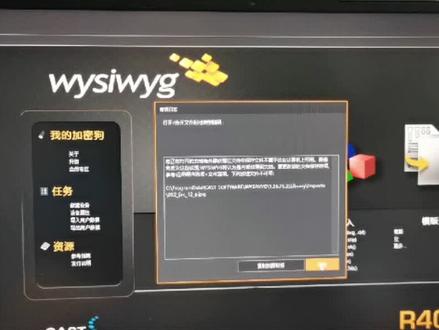 02:05查看AI文稿AI文稿
找到 r 四零文件,打开,点击第二个蓝色图标文件,开始安装软件, 点确定下一步,选择上面选项,同意后面一直点击下一步, 等待安装 下一步,确定 下一步,确定电脑重启,打开 r 四零文件里面的替换文件,把这五项全部复制,点开 r 四零软件 属性,打开文件位置,粘贴过来替换文件, 找到 we see why the artistic configuration utility e x c, 点开,输入 ip 192 168 1 88 确定 我们找到网络应用中心,更改适配器, 点击网络仪态网,单击属性,找到协议。 4。 使用以下 ip 地址,输入 ip 192 168 1188, 此网严码单机自动显示。 最后按确定保存。我们来打开安装好的 r 四零软件, 点击文件,选择模板, 找到现场模式,选择第三项, 找到连接,点击就可以了。
1103广州市明静科技有限公司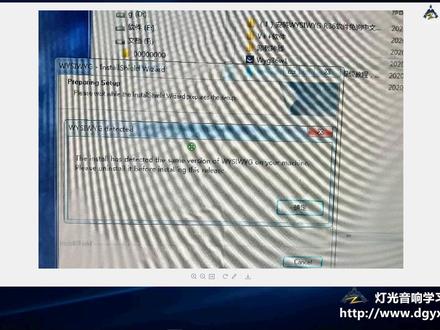 00:46查看AI文稿AI文稿
中间插入一个问题啊,如果说你安装的时候呢,弹出这样的一个对话框啊,我们来看一下啊,提示我们检测到同样的版本在微这个在的机器里边啊,请你重新卸载,然后再去安装啊。 如果说你安装我们的主程序的时候,他说这个东西,他的意思是什么呢?他指的是你的电脑之前是安装过我们这个版本的软件啊,希望你把它卸了,然后呢再去安装。 所以说如果说出现这个问题,你就去把这个软件卸了啊,然后再去安装。大家去看我的另外一个卸载视频啊,看完以后,然后呢再去安装我们这个软件就可以。好,我们再来看下一个啊,就是正常安装的话,他是不会烫这个东西的啊,我们继续往后看,正常安装是一个什么样的情况。
27高老师灯光音响 00:59查看AI文稿AI文稿
mv 控台或 mpc 连接微瑞的软件必备插件安装与修改路径的方法,安装的时候连续点击下一步就可以了,安装完成之后,如果是三十二位系统,那我们可以直接用,而六十四位系统呢,可能打开出错,所以说我们需要打开修改一下路径,那我们从开始菜单找到他 win 七系统的话,我们找到这个 imat 这个目录, win 十的话我们可以点这里,然后点 m, 然后找到 imat, 找到以后,那么这就是这个插件, win 七的话可以在他上面直接点右键属性的就改,而 win 十的话,我们可以点右键更多 打开这个目录以后,然后在这上面点右键属性。六十四位系统的话,要把这个七一 m 三二改成 wow 六四 w o w 六四改完以后 应用确定,这样的话打开才能正常使用,那我们可以把它复制一个快捷方式放在桌面,然后以后用的时候呢,直接可以从桌面启动,这就是艾米这个插件安装和修改路径的方法。
637金鳞舞台技术 03:33查看AI文稿AI文稿
今天给大家分享一下我们老虎控台如何连接,为什么一个软件?首先的话,我们这边看到控台这边 啊,我们要设置我们的网络空台,这边的网络,我们到稍稍稍等一下,先把电脑的这边网络 ip 先设置好才可以啊。我们先用一根网线把电脑跟空台连接起来,然后他这边会出现一个本地连接, 我们右键属性,点开协议四点属性,然后我们不要不要自动获取,我们点击这个使用下面的 app 地址, 然后把这个 ip 地址设置成幺九二幺六八点幺,然后后面这两个位数字最后一段,呃,你随意取一到二五五都可以,然后直往野马的话三个二百五十五,然后最后一位是零这样 设置,然后点击确定,确定了之后这边的网络电脑的网络已经设置好了,电脑的网络设置好了,我们再设置一下 vivo 的,我们点开 cst 这个文件夹,然后点开 vivo 二三六啊,然后找到这个,找到这个程序 vcvigo, 安特耐特,然后我们把我们刚刚设置的 ip, 我们选中我们刚刚设置的 ip, 然后点击确定即可。点击确定, 然后呢我们在孔在微苏微购里面找到,在设备管理器里面也就是这个,也就是这个设置按钮,我们点一下,在新建里面我们可以找到爱富力安特奈特 啊,可以找到,就是这个,我们找到这个的话,然后添加,添加进来的话就可以了,添加进来就是这样的,然后我们要在属性里面添加他的线路,在这边你创建了几个线路,配置了多少条线路你就选多少条线, abc 这边都是自己取名字的,可以取一二三,可以取 abc 或 cbd 都可以的。然后这边设置好了之后呢,我们先不着急连接, 然后就是控台上的操作,控台上操作就是首先的话是 shift 加我们的磁盘, shift 加磁盘键,然后到这个画面,我们先设置网络 ip, 好我们的 ip, 这边的网络控台上的 ip 要跟电脑区分开来,就是说前面三段是要保持一样,但是 后面这个尾段,这个九,这个尾段的话要跟跟电脑是区分开来,比如说这个电脑是八八五可以,九九或者是八九都可以,一定要区分的这个第四段,然后直往连码三个二五,然后一个零,然后其他的圆管保持设置就可以了 啊。设置好了之后呢,我们在 d m 那个设置里面我们添加线路,我这边现在已经添加过来了,我们点安德奈的这个线路点一下,然后添加到我们空台的一个线路。添加完了之后,首先我们还得设置一下,把 dms 输出打开,然后这个第二个也打开,然后第五个也要打开,然后最后一个选择我们的那个 ip, 我们设置好的 ip, 控台上的 ip 选中,然后我们电脑上再连接一下,连接一下才可以控制,然后点击连 好,现在已连接,我们来试一下,我们现在选中灯,我们定位一下,可以看到他已经出光了,这样我们的一个老虎控台连接威斯威狗就成功了。
1015广东雷特灯光科技—唐泽微 00:26
00:26 15:00查看AI文稿AI文稿
我们来看一下金刚控台如何通过这种两口的接骂器呢?去连接,我们电脑上安装有 v 字 b 格啊, cos 曼爵士或者其他类型的电脑啊。 那么首先的话,我们可以看到这个呢,是我们空台的后面板,他是有四个接口啊,然后呢通过走网线,你看这个是网线对不对?走网线啊, 然后呢连接到我们的电脑就可以,那么这两个口的话,我们通过提供这种转接头这样的转接头啊,工转工作对不对?你直接插在上面就可以用。 然后呢我们再来一张高清图,大家可以看一下啊,那么监控台他的后面版的话,他是有四个口啊,你看左边的是 ab, ab 对不对?三星的都是啊,那么通过这种转接头对不对?你连接到这一块啊,因为转接头的话,这个口啊,他对应的是 a 口,这口的话对应的是 b 口,对不对?大家看好顺序啊,所以说 我们这个连接的是这个 b 口对不对?这个连接的这个是 a 口啊啊,这从当然的话,你这两个你也可以连在这上面,但是他这个位置啊,他正好三线,正好对着这个位置,到时候你不好卡住啊, 当然的话,你如果说你用线踩的话,他就比较好弄的,因为我们是转接头嘛,你就这个,这个连这个,然后呢,这个连这个就可以,对不对?然后这一块的话是对应的网线接口, 这个的话是一个 usb 的供电解扣,再看一下两口接满器的详细照片,对不对?那么 这面是网线接口啊,这个是电源接口对不对?这是指示灯啊, mode 节点模式啊, sorris 服务器模式,然后这个迪马克一啊,代表的是 a 线路,这个呢迪马克二代表的是 b 线路。 那么我们使用金刚控台,通过解码器去连接其他软件的话,我们要使用这个 sorts 啊,服务器模式, 绿色的服务器模式的话就是空台,通过解码器可以连接灯光软件,对不对?然后解码器默认的话是一个节点模式,那么节点模式的话,比如说你电脑上安装有老虎模拟器或者 m 模拟器啊,加这个节码器 后面的话,接上你的真实灯光就可以正常控制了。那么我们的话是要使用这个服务器模式,当然后面我会给大家去讲如何把这个静脉曲呢?把它调整 服务器模式,然后呢再说一下 ip 的事情,呃,我们这个解码器他默认的 ip 的话是一九二点一六八点一点一,买死网页码是二五二五二五点零啊,这个是他默认的,你不需要去改 ip 啊,当然有葡萄的软件你可以去改,默认的话不需要去改就可以。 同时我们电脑的 ip 啊,电脑你要设置你有线网卡的 ip 啊,记住一定要设有线网卡,你不要设,呃,无线网卡对不对?你也不要设那种 usb 转网口的啊, 之前市面上是有那种 usb 转网口的,但是连接接满器的时候很容易发生连不上的情况,所以说大家请直接使用带你电脑主板后面带网卡的连接方式去做这个事情。那么在这里的话,我们这个网卡的话,把它设置为一九二点一六八点,一点八八,自网野马的 还是三个二五啊?一点零九可以。 大家好,我们如果说想使用珍珠金刚力度、顾德等其他空台想连接我们的灯光模拟软件,我们看这块对不对? v 字 v 格对不对?这个时候大家需要在我们这里购买这种解码器啊, 我们这个解码器的话目前是有两口的,然后呢也有四口的,然后也有八口的双向输入输出啊,并且带 spi 接口,还可以控灯带。我们来看一下我们的使用方法, 那么这块的连接也是非常简单的啊,我们通过珍珠控台呃,走迪马克信号线连接到我们合的这个迪马克接口这里对不对?然后再通过走网信啊,连接到我们电脑,电脑上安装上微信软件或者其他灯光模拟软件,这样的话就 可以做一个正常的连接,非常简单。然后呢我们拿实际的设备啊,给大家举个例子。大家好,我们讲一下这个两口的解码器如何设置啊?首先的话我们给它通定啊, 好,通电以后的话,他是这样的一个状态啊,绿灯跟红灯一起亮起来对不对? 那么这个时候你稍微等一下啊,他默认的话是一个节点模式,那么这个节点模式的话就是,呃,我们比如说电脑上装上老虎模拟器对不对?或者说枪软件在这个键盘器就可以控制真实灯光对不对?这个时候按住他不放啊,在绿灯闪的时候按住他不放, 按个七万秒钟,这时候你想快速闪烁对不对?好,手松开,这个时候红绿灯就会亮起来对不对? 然后你稍微等一下,他就变成红灯在闪,大家记得在绿灯一闪一闪的时候去按住他,你看这个时候红灯一闪一闪对不对?代表的话已经切换到服务器模式啊,代表设置是正常的,没有任何问题, 当然你如果说想切回去也非常简单啊。好,我们让他红灯一闪闪的时候再往回切啊, 好,按住他不放七八秒钟, 好,快速闪烁,手松开 稍等一下啊,这时候绿灯就会一闪一闪就回到之前的状态啊。呃,但是我们就用的时候, 嗯,你准备拿你的珍珠金刚控台去连接他的时候,我们还是切换到这个服务器模式啊,好,我们再切回去啊, 好,这样就没有问题了。 然后呢,我们教给大家如何去关闭我们电脑的防火墙,那么以 win 十系统给大家举例啊,我们这里点一下对不对?然后点击这块的设置对不对?然后呢,我们找到网络跟英特 nice, 然后 点击 windows 防火墙,那么在这块的话,他一般情况下会有一个御网络,专用网络包括公用网络,对不对?那么这三个如果说你当时没有关的话,你打开以后他是一个启用的状态,我们依次给大家试一下啊。首先我们打开这个御网络, 打开以后的话,他默认是一个开启的状态,对不对?我们在这个位置点一下啊。好,后面以图片给大家举例啊,点一下以后的话,我们看一下啊,他就不出一个关闭的状态对不对?那么关了以后,我们这块你看默认都是关闭的啊。好,我们再返回去,然后再点击这个专用网络, 那么同样这个专用网络的话,这块默认是开启的状态,你这个点一下啊,点了以后的话变成一个关闭的状态,以后呢,我们再点返回啊,再看一下这个公用网络, 那么在公用网络这块的话,默认式开启,我们这个地方点一下啊,点了以后的话就变成一个关闭的状态,关闭以后我们再点返回, 那么这个时候一般情况下这块就全部显示啊,这三个已经全部关闭了。如果说你的电脑上还有其他的网络的话,呃,他可能会提示他网络 a, 按照这个方法一次把它全部关闭掉就可以,这样的话就不会影响我们当前软件的输出。 那么刚才教给大家是 win 十对不对?如果说是 win 七的电脑的话,我们打开控制面板,找到系统更安全啊,这里边有个 windows 机分的是防火墙对不对?点击它, 然后呢,把这两个啊,我们全部都把它点击关闭就可以,然后点击确定就好。 如果说你要开启你的防火墙也非常简单,那么在这块的话,我们再次启用就可以,然后点击确定。 那么需要补充一点是什么呢?当我们在关闭的时候啊,你比如说你把这两个全部关闭,点击确定啊,那么在电脑的右下角他会弹出一个框,这时候你千万不要点一,你一点,他立刻就变成启用了,你看我点击确定对不对?这时候啊,你不要去点他一点,他这块他立刻就启用了, 他过上你稍微短上一阵啊,这块的话,他就会一个自动消失的状态,好,现在已经消失了,对不对?那比如说我们再次 好,我们把它启用,对不对?好,你点击确定啊,然后呢?你再次把它关闭,点击确定好,你这里点一下,好,点了以后你再打开,你会发现好他又启用了啊, 所以说你关闭以后的话,你就正常关闭就可以,这个地方你不要去点他。 我们教给大家如何设置我们电脑的有线网卡啊,以当前的 win 十系统举例啊,我们点击对应的设置,点击网络和 internet, 找到网络与共享中心, 点击更改适配器设置。那么在这块的话,我们可以看到多个网卡的选项,一般情况下左边第一个啊, 你太网这个的话就是显示 r e a l t k 啊,这个是我们的有限网卡,那么像后面这个的话, microsoft km test 对不对?它是我们的自己所创建的这个虚拟网卡对不对? 然后这块还有一个 usx 啊,这是我自己电脑上插了一个 usb 网卡,但如果说你的是笔记本的话,这面的话会提示一个 wifi 啊, 这段时间提示你的无线网卡,如果说你的四 d 控台,比如说你的老虎或者咱没空台,如果说要连接到你电脑本身的有线网卡的话,一般我们就直接连接左边第一个就可以啊,大家记住是 r e a l t x 开头的, 当然的话不同的电脑他可能显示网卡的属性不一样,如果说你自己无法确定的话,你也可以自己百度一下你的左边第一个他是不是对应的有限网卡, 那么有部分笔记本他可能是没有有线网卡,对不对?那么这个时候如果说你要使用做网线链接的话,就需要大家自行 购买一个 usb 网卡,好,我们以淘宝举例啊,就是这样的状态啊,看到 usb 千兆网卡对不对? usb 找网口的啊,大家自己淘宝上买就可以。 那么需要注意的是什么呢?如果说你的电脑上有多个网卡,那么网卡与网卡之间你是不能设置同一个 ip 啊。你比如说我们当前这台电脑对不对?我们的虚拟网卡这块设了个一九二点,也有八点一点幺零,对不对? 这是我们的虚拟网卡,这时候左边是我们的有线网卡对不对?好,那么比如说你的有线网卡好,你也设置了个一九二点一六八点一点幺零,对不对?点击确定,这时候他会提示我们当前网络的 ip 啊,跟六 另外一台这个网卡的 apc 保持一样的,我们不能去使用,我们点击佛就可以啊,就是这样的一个状态。除此之外, 如果说你的有线网卡平常,比如说你台式机对不对?你用的是有线网卡去连的网,那么如果说你这个地方你设了 ipu, 他是无法去联网的啊。 如果说你想正常联网的话,你必须再次点击它,选择自动或取 ip, 这样的话你的电脑才可以正常的联网。当然如果说你使用的是笔记本, 上面带无线 wifi 啊,这个是不受影响,你正常联网就可以,对不对?你的笔记本如果说带有信网卡的话,直接连空调就可以,或者说买一个 usb 转网卡都是可以的。 然后我们在这里呢设置一个网卡的 ip 啊,完这块我已经给大家设置好了,我设了个一九二 二点一六八点一点八八,三个二五零,按这个去输就可以。 然后我们在这里呢给大家提供了配套的演出文件啊,那么这两个是对应的灯库,第一个的话是光束灯的,第二个染色灯的,这个是对于 vsb 的演出模板,这个是他的辈分文件,对不对? 然后呢这个是我们做做好的金刚控台的辈分演出文件,到时候你将控台如果说你不想直接自己配的话,那么你也可以直接去打开它,也是可以的啊, 然后我们来加载一下我们配套的演出文件,那么这个演出文件啊,适用于阿三六以上的版本,包括 vs v r 三六啊,大家记清楚啊啊,这个是阿三十六以上的版本,包括阿三十六,那么当前的话, 我们是用阿斯斯给他打开,我们点击打开文件,我们找到我们对应的位置啊,然后我们直接点击打开就可以, 那么打开以后的话,当前就是在现场模式啊,如果说你想直接使用的话,他默认的话,我们看这块他已经是一个自动连接的状态啊, 当然没有连接的话,你可以手动点这块,对吧?比如说你断开以后再点连接都是可以的啊,同时默认的话是在 style 的啊,实景视图下,然后我们切到 cd 模式,给大家讲一下里边呃灯具的相关信息。好软件 一打开以后的话,他就是这样的一个状态啊,那么在这块的话,主要简单跟大家说一下我们这个灯位的一个布局关系啊,那么这块主要使用的这个明道的 gdd 二三零啊,这个光速灯包括 cd 幺零五四 ld。 嗯,这块染色灯啊,那么配置的信息我们来看一下啊, 那么这一块的话配在了 a 一,这个呢是 a 幺零六啊,这块呢配了八个单据,对不对? 然后再往下 a 幺二幺一直配到 a 二二六啊,这个呢也配的对应的八个灯具, 然后再往这边看啊,这个呢是 a 二四幺到这个位置,这个呢是 a 四六六啊,这块的话总共配置了十六个灯具,那么完事以后的话,咱们 b 开始配啊, b 的话。
100高老师灯光音响


