粉丝879获赞9426

今天老王给大家带来的是华为 matebook d 幺六二零二四款的拆机视频,作为一款备受好评的轻薄本,在性能和设计上都有很好的表现,我们来看一下二零二四款和之前的二三款、二二款有什么区别。接下来老王给大家揭开它的神秘面纱。打开后盖, 我们首先看到的这次是双风扇,大家可以看一下我们之前的上两代产品都是单风扇的,你们大家看到了没有,这个风扇的叶片 和你们自己的笔记本电脑的风扇叶片是不是有区别,里面全是叶片啊,大家看一下,这是华为的鲨鱼区风扇, 准备好工具,确保拆解过程中不会对硬件设备造成损坏。我们先把电池要断电,我们先把电池断电,不管是哪个品牌的电脑,我们拆开之后 第一步就是把电池电给断开,这个无线网卡是板仔的,非常小,等会拆完之后,我们看一下他是什么品牌的。 这个散热器这种布局的老王是第一次看到,而且这个内部布局的话,整体有很多空间给浪费掉了,大家应该可以看到啊,这个硬盘的品牌,大家能不能看出来,这个硬盘的下面大家可以看到是一个铠甲啊,他的下面是板仔的内存。 二十四款的 d 幺六,这次是双风扇排列的,大家可以看到啊,我们要把风扇取下来的时候,要提前把这个网卡排线给摘掉,要不然它影响我们拆这个风扇。 风扇卸载完,我们把散热器给拆开,我们就可以看到里面的 c 休了。 二零二三九月二十八号,这个物料是九月份出来的, 这块电池是七千三百三十毫安的,五十六瓦式的电池啊,还是算比较大的了, 这个散热硅脂有点太干了。把屏幕排线拔掉, 拆掉电池, 拔掉各种连接排线。 现在拆掉主板,让大家看看,现在主板的集成度太高,主板太小了, 这个主板太小了,也就巴掌大小。 这是英特尔 x 二零一网卡, 大家看到这个网卡是不是特别小,真是遥遥领先, okay! 通过这次拆机我们可以看到华为 matebook 第十六在内部结构和设计上都非常用心,当然拆机过程中我们也要注意安全,避免对设备造成不必要的损坏。拆机有风险,大家要小心 点,关注不迷路。


大家好,我是小鹏,今天我们继续来维修粉丝机修的电脑,这是台华为的 matebook 十六 s, 自从上次发了这款机芯以后呢,咨询量还是比较多的。这个机子呢,我们可以看外观的话,几乎没有任何的损伤,只有 a 壳顶部有很多的磕痕。 据粉丝描述呢,他之前更换过外壳 ac 壳,但是他更换的都属于那种九五新的,就是属于不属于全新原装那种的,所以说呢,这次我们给他更换一个全新的原装 ac 壳, 其实机器收到以后呢,我感觉整体的外观还是比较好的,就是那轻微有点几个磕痕,也有可能这位粉丝在生活中就是一个完美主义者,那我们就将这台电脑给他尽量恢复成 全新原装的一个状态。打开后盖第一步一定要电池断电进行操作,接下来我们拆下来 wifi 天线和连接屏幕的排线, 用指甲或者撬棍划开转轴的保护盖,划开以后呢,千万不要用力向上拽,它下面是有双面胶粘在屏幕最底部的。这位机主呢,也给我们带了一个全新的一个压条,最后我们组装的时候给它安装上。 由于每台机器的情况不一样,有时候我们把这平轴螺丝把它拧松了,但是也不一定能把平轴拆下来,我们还需要把大牙条把它拆掉才可以再取下平轴。 对于拆解华为这种机子呢,我不知道大家有没有更好的一个方法,我认为目前我这套方法是最安全的一个方法就可以顺利的将 c 壳上面的总成和屏幕总成快速的分离。 由于是二次更换这个 a 壳,我不知道这个机子到底好不好拆,我们就按照正常的手法进行拆解,利用飞行刀片和这个酒精,慢慢的就可以拆下两侧的塑料装饰盖,利用镊子拽住屏幕 两侧的这个易拉胶,横向向外拽,千万不要竖着拽,竖着拽的话很容易拽断。由于这个机子是个十六寸的屏幕,所以说它的拉胶是比较长的,大家拽的时候一定要适当,拽断了再拆就相当麻烦, 还好结局是好的,屏幕两侧拉胶我们已经安全的全部拽出来了,这时候我们找一个非常薄一点的塑料片,但是不能太软,头部呢稍微沾一点点酒精,慢慢的去划开屏幕的边缘, 有可能是之前拆过的原因导致我们划开的过程呢,相对来说还是比较轻松的,但是我们依然还是要小心点,毕竟这个屏幕也是不便宜的,我们给你报的所有的价格都是包含这个风险的,假如屏幕我给你拆坏的话,我肯定是认赔的, 因为这个顶部是没有摄像头的,所以说我们只需要拆下来屏幕就 ok 了,相对来说的话还是比较好拆的啊,我们可以看到这个屏幕反过来以后呢是粘的有标签的, 很有可能这个屏幕也被更换过。之前这个屏幕平线的粘胶确实我看着有点不是很顺眼啊,所以说我就顺手把它给它稍微纠正一下。 拆下一颗以后呢,我们可以看到之前的拉胶两边的长度都是一样长的,所以说大家记住千万不要拉断了。第二呢,他这个 wifi 天线我们也是要把它拆掉的,但这个 wifi 天线这个铜箔呢,我感觉之前是不是被拆断过,但是他不影响使用啊,就是感觉好像短了一点点, 这个位置呢,大家可以对比一下我以往那个视频,我们可以看一下里面之前那个 wifi 天线的金属,这个铜箔呢是相当来长一点的,他这个金属铜箔感觉像是 上次在组装屏幕的时候,是不是忘记安装了,把它剪短了,然后后期把这个 wifi 天线直接安装上,别问为什么我知道,因为我之前最早干活时候也碰到这种情况,当然呢,我们是把屏幕重新拆的,重新安装的。 下面我们开始拆解这个 c 壳啊, c 壳上面的主板啊,包括喇叭触摸板之类的东西,我们都已经提前拆掉了,那个东西没什么好看的,下面我们直接拆解这个键盘,由于这个 c 壳呢也是个二修,具体里面之前是怎么焊接的,拆的什么样我也不知道,那么一起往后看一下啊。 经常看我们视频的朋友应该知道,接下来我们就开始拆这个金属衬板啊,需要利用一个电烙铁,还有一个撬棍,慢慢向上撬,把塑料的铆钉融化,这样的话金属衬板就可以拆出来了,特别是电烙铁的位置,千万别碰到我们这个键盘,排线就可以了。 拆下这个金属衬板以后呢,我们就是开始拆整体下面这个发光板, 拆这个发光板的时候,毕竟他是二修嘛,之前撕的什么样我也是真不知道,拆了以后我才发现底部他粘连的还是比较严重的,而是硬撕,并没有通过配合酒精进行外来拆解,当然呢结局是好的,这个发光板最后组装起来还是能正常使用的,但是里面真的看的话 惨不忍睹,虽然他被最夹在最中间啊,但是你直观看的话还是有点惨不忍接。接下来还是拆解这个键盘啊,键盘上面也是有很多塑料铆钉的啊,用电脑贴我们依次进行拆解, 拆来键盘以后呢,还是要用细毛刷将键盘内的缝隙里面的灰尘啊给它清扫一遍,并且这个机子也是有一定粘头的,键盘的缝隙里面有成年累积的这些细小的灰尘啊,会非常的多,我们这样直接给他快速清理一下。 下面我们开始组装啊,首先我们开始组装这个屏幕啊,全新的一个 a 壳,先安装无 wifi 天线,为了这个屏幕呢更加严实,合缝呢,在屏幕四周呢再薄薄的打一层胶啊,不要打太多。 组装的时候一定将屏幕和 a 壳立起来啊,对准下方我们再去粘连这个屏幕,粘之前呢,我们一定要先对正,再去撕易拉胶上面的保护贴纸,轻轻的按压啊,使这些胶的话基本上均匀的粘在一起,这样的话屏幕就已经组装完成了。 接下来我们开始安装 c 壳啊,取出全新原装的一个 c 壳,我们可以看到上面都是空的,我们现在将键盘啊所包括主板上面所有的配件全部把它组装上去。 我们首先安装的是键盘,键盘的塑料铆点要短一些,大家在焊接时一定要注意,千万不要焊接长的,因为长的话是跟金属衬板焊接在一起的, 焊接的过程就不给大家演示了啊,焊接的时候我们也是用电脑铁把这个塑料毛点把它融化,然后用手指肚把它挤压平整,这样的话就焊接住了,跟我们以往视频所焊接的过程是一模一样的。接下来我们将 c 壳所有的配件组装上去,触摸板,摄像头,开机排线,前置麦克风小板, 然后是主板,将所有的键盘,发光板的触摸板的所有的接头全部安装上去,拆机前一定要记住顺序,不要遗漏任何的配件,这样的话我们才能做到万无一失。最后我们组装起来的时候一把点亮屏幕, 这就是 c 壳组装起来的效果,是不是非常的板板正正。这时候我们取出屏幕总成,将 c 壳放在屏幕总头上,我们开始安装平轴,安装平轴是安装不上去的,拧紧平轴以后呢,我们继续安装 wifi 天线和连接屏幕的排线。 在通电之前呢,我们再将电脑反过来看一看有没有遗漏的位置和遗漏螺丝,将电脑反过来控一控,也是确保万无一失。最后呢我们扣紧大压条,安装好电池排线,组装好后盖,接下来我们看看能否一把点亮屏幕。 华为 logo 出来一瞬间说明我们的工作已经完成了百分之九十九点九了,接下来我们测试一下屏幕的所有的基础功能, 再次感谢这位粉丝对小鹏的信任与支持,我们尽量将电脑的每个细节给大家处理的非常的到位。最近呢确实是有点忙,也都是我自己进行维修,所以说呢,视频可能 更新的很慢,也有很多的视频没有给大家上电视,也希望大家可以担待一下。好了,本期视频就到这里,再次感谢粉丝的信任支持,还有您的观看,如果对你有帮助的话,可以可以给我来个免费的关注, 如果有什么不懂的话可以在后台私信我。好了,本期视频就到这里,再见。


这款华为 matebook d 十六的 r l e f 杠十六, 然后这个是粉丝寄修的,这个是自己拆,然后拆断了,然后买了一个,这个边边框 b 壳我们过来跟他一起换,这一台是联想的,等会我们再换,也是粉丝寄修的。 然后第一步都是螺丝,新拆的一座螺丝 底壳,螺丝拆了,我们现在把后盖给它撬开,底座给它拆开, 找个角上,然后敲出点分析, 沿着缝隙划开就可以了。 好,这个底壳拆掉了,然后还是把电池内置电池断开, 它是两边卡扣 好,然后就可以了,然后现在是拆贝壳, 就内向外掰开就可以了, 这里就是粉丝自己拆让给拆断了, 然后后面这里看到没有缝隙,这里划开就可以了, 这样的话就是可以直接一次性拆下来了。 好,我们现在拆屏幕,屏幕的话目前看是上面是一 辣椒这个位置,这边有一个拿杆抽出来就可以了, 直接抽出来 左右两边一边一个, 这里还有一个, 因为这款是新机器,他的胶的话都比较好抽,如果是用了三年啊或几年的那种,他有时候胶会老化,就没有这么容易的抽,就容易会断啊什么之类的。 现在把屏幕给他翻下来就可以了, 胶带还是一样解开。 嗯,这个也是有个替换卡扣的,看到没有,朝上挑开看好,然后拔下来就可以了。 然后我们现在把胶给贴上,上面预留一点,以上面为准,上面就是多预留出来一点。 贴好之后我们就是接屏幕测试一下看,现在准备把新的屏幕接上, 接口对好位置水平接插上就可以了,然后把铁环卡扣扣下来,胶带固定上, 然后把屏幕先给他放置放到壳子里,然后现在通电,我们来测试一下,看能不能点亮显示一切正常我们再装机。哦, 这个是电池排线,嗯,对,好位置就可以,然后按下去。 好,我们现在开机看一下。 好,开机看一下, 刚才没电了,现在插充电器插上,每次点亮, 现在就是把屏幕转换就可以了。 辣椒给他揭下来这层膜, 然后现在的话就是对好位置,这款的话好像我们拆的时候看到他是屏幕,他上下有空间,他下面是对没有空间,然后以下面为准, 贴上就可以了。 然后现在我们把它边框他自己买的那个边框 b 壳给他装上就可以了,然后我们要把这个膜给他撕掉,蓝色的膜 我们现在在装框, 他这个拉手的话给他先撕开一点, 这个的话就是都是卡扣,点下面扣上就可以了, 他这个新的边框内里外都是有这种保护膜的,这个我们就不给他撕掉了, 后面看一下,最好的话是装的时候你们是断电操作,我们这个是没关机的, 边框的话就是捏上就可以了,都是卡扣。 嗯,如果各位粉丝的话觉得自己动手能力差的话都是可以自修的, 这样的话一台机器的话就是装好了,然后剩下的就是把底壳螺丝拧上就可以了, 现在的话把底壳装上,螺丝拧上就可以了,底壳也是比较好装的。对,好 卡扣连接上螺丝拧上就可以了。 好,这款这款教程的话就到这里。

我是巴州数码王掌柜,这期的视频是给大家揭开 matebook 第十六的神秘面纱,拆开里面看看到底是什么样,请大家先给我走一波关注。非专业拆机,拆起来还是挺方便的, 用的是板仔内存, 拆开之后整体情况就是这样的, 新款十二代 cpu 应该发热量比较小,一个风扇就压住了。 这期的视频就到这里,请大家给点点关注点点赞,谢谢大家的支持!

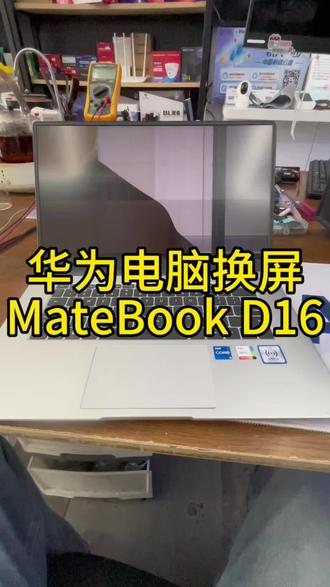
这款屏幕是非常的薄,大概只有个两三毫米,今天我们来看一台华为的电脑,它这个机器是屏幕坏了,屏幕已经碎掉了,然后开机的话大小写灯是有反应的, 右上角这里已经碎掉了,它这款是 oled 的 屏幕,碎掉之后就是一个完全不显示的状态, 底部一共是九颗螺丝,螺丝拧掉之后他这个旁边就是卡扣,直接给他扣下来就行了。 这根是电池排线,要先把电池排线拔掉,这个是平线,然后左右两侧的平轴还有这个 wifi 天线, 电池排线上有一颗螺丝,螺丝拧下来之后才能拿下这个卡扣, 建议是电池上用这种透明胶带包一下,防止短路。 拔掉电池之后再来拆平线, 右侧有 wifi 天线跟摄像头排线,摄像头排线在这个绝缘布下面压着, 这根是 wifi 天线 右侧的 轴, 左右两侧的轴拿掉之后,螺丝拧掉之后,上半部分就可以直接拿下来了。 上半部分拆下来之后,我们先拆开这个轴盖,这个轴盖是卡扣, 下面会有一点双面胶,但是这个双面胶也不会很黏, 上加热垫加热一下,它这个下面打的是胶,加热完之后侧边滴点酒精, 酒精是解胶的,侧边用刀片轻轻翘起,再滴点酒精,然后用棉片刮。 这个屏幕本身已经是碎掉了,所以说我们拆的时候也没有任何顾忌, 上下左右刮完之后,这里还有一点残留的胶,这个胶如果说不太好刮的话,就这样晃几下就能把它那个胶给拽下来了, 或者是沿着底部滴点酒精,把原来的平线也拔下来。 a 壳残留的胶要清理干净。 拿出我们新到的屏幕,插入平线, 这里有一个铁皮也要拆掉。第一遍拆的时候忘记拆了,他买的屏幕上面带了有 左右两侧,还有上下两侧要贴双面胶。装的时候慢一点啊,因为这个屏太薄了, 四周我们先用胶带简单的先绑一下,先测试一下屏幕左边的轴跟右边的轴,我们先随便固定两颗螺丝。要先测试一下这个屏幕, wifi 天线跟摄像头线可以先不插,插入平线, 插入电池,它这个电池是扣在上面的,先挂这个卡扣,然后再按下去就可以了。 一次点亮 拔过电池之后,第一次开机会有点慢,我这个已经开过一次了,所以说又开了一次,第二次速度就快了。 关机关完机之后拔掉电池,然后我们来装屏幕。装屏幕之前先把屏幕拿出来,因为它背面有一张贴纸, 这张贴纸要撕下来,要不然屏幕会有点高。 屏幕左右两侧一定要对齐,再去贴这个双面胶,如果说你没对齐的话,再拆的话就有点不太好拆了。我们可以先对齐下面,下面对齐之后再去撕侧边的双面胶, 这个轴盖压条记得给它扣回去。 插入摄像头排线 还有 wifi 天线, wifi 天线是扣在上面的, 完整的装完是第一步,先插平线,然后插入摄像头排线,再插入 wifi 天线,最后一步再插电池。 本次维修到此结束。

像一个微的不可十六,然后阿七的,然后顺便拆解一下,然后原封 阿七的带正版欧菲斯,然后正版运动式,我们看一下正面啊,这个膜变了,这个变成布了,然后三比二的屏幕, 然后标识都没有了,只有只有一个阿七的标识,然后我们直接拆机,然后来看看内部, 我们这边后盖现在都是卡扣式的,打开,然后是全金属机身的,这个卡扣要慢一点,哎,一圈的卡扣 中间还有个中心卡扣,然后这个应该是防拆标,一个八十四瓦的电源,然后这个是 wifi 六的无线网卡,然后这边是双扬声器,双导漏管和双风扇,这边是一个阿七五八零零的 cpu, 这边的话是预留的独立显卡。然后这下面应该是硬盘和和内存,对,这边是硬盘五幺二的 m 二接口的硬盘,后期可升级,然后这边板仔的内存后期应该就是改不了了。还有一个双麦克风应该在下面这边, 嗯,基本上都就这样,然后整体的话,嗯,设计版型还蛮规整的,嗯,可以,这下面是基本上都这么多,先这么多吧。


华为电脑摔坏了,外壳翻盖的时候会挤到这个屏幕,把这个屏幕右下角给挤烂了, 现在不能再翻盖了,因为它会挤在一起, 翻一下试一下。嗯,现在咔吱咔吱响,这个外壳挤到屏幕了,但是这个屏幕显示正常, 显示正常,就是会挤到连右下角显示也正常, 现在是看不换屏幕能不能解决,能不能修好,正常翻盖就可以。 客户之前去了华为售后,他们是要把屏幕以及全套的外壳全部换掉,要花两千六百多块钱,客户觉得贵了,所以才来我这里维修, 要求要能省的一些费用,简单能用就行。之前的屏是有触摸功能的,现在坏了之后触摸会乱跳,所以无法正常用电脑。现在客户的意思是只要简单能用电脑就可以,屏幕上的触摸功能可以不要, 这个脚破了 要把这里凸出来一部分 抹掉就不会顶到, 如果可以的话就用这个黑胶布这样子盖上去就可以,现在翻盖就不会压到了。

大家好,我是小鹏,今天继续给大家分享 matebook 十四 s 的 一个更换 c 壳的一个拆机过程。接下来我们将电池触摸板,包括主板风扇能看到的所有的配件都依次把它拆下,最后组装的时候我们尽量按照这个顺序组装,还有螺丝的大小,大家一定要记住好, 这个机器的主板的话,是拆下所有螺丝以后是可以整体拿出来的,我们可以看到背面做了很多的一个防静电保护,因为下方就是一个金属衬板, 拆下这个指纹开机按键以后呢,我们就可以拆解这个金属的衬板了,也是今天比较复杂的一个地方,其实不是很难,就是比较复杂,我们看一下这个要换了全新的 c 壳啊,上面包括金属衬板,包括下方的这个键盘 都是焊接在这个空的 c 壳上面,所以说我们在拆的时候需要一个电烙铁进行配合,拆解这个金属秤板的时候,我们可以利用撬棍配合着向上抬着去进行拆解,我们再去烫化这个某点的时候一定要注意这个排线,就是过程的话一定要非常的小心才可以, 这样的话这个金属的骨架秤板就已经拆下来了,是不是非常的简单。 在接下来呢我们不能直接去拆键盘,因为上面还有个发光板,就是我们键盘的发光板,首先呢他这个键盘的排线是粘在发光板上面的,所以说我们利用撬棍配合着酒精将这个排线把它拆开,这时候我们利用撬棍蘸少许酒精在发光板和键盘之间呢, 在这个角上开个头,慢慢的向上撕这个发光板,在撕这个背光板的时候,大家不要太用力就行,一般是撕不坏的,他只是简单的粘在了键盘的背面, 这个键盘呢也是通过塑料铆钉进行焊接的,大家在拆的时候应该注意,在这个排线的四周是有三个塑料铆钉的,千万不要把排线烫坏了。 这时候我们取出键盘以后呢,用细毛刷将键盘这个按键底部啊隐藏这些灰尘啊全部清扫,然后再进行从新的焊接,这时候我们取出全新的 c 壳,重新开始焊接键盘。 这个键盘上的塑料铰定啊是比较短的,大家焊接的时候一定要注意这个长短,有个别的五六个的塑料铰定是长的,他是为了固定那个 金属的衬板,大家在焊接的时候一定要注意毛点平整呢,我用手指肚进行按压,我觉得这样是最平整,当然呢,这么长时间的维修的话,他基本上面是有老茧的,不会感觉特别的烫。焊接完毕以后呢,我们安装好背面的这个发光板, 然后是焊接这个金属衬板,在这里就给大家忽略过了,就我们还是按照刚才跟焊接键盘的方法是一模一样的,当然焊接的时候一定要压紧焊实,不然的话主板是后期是放不平整的,或者是放不下去。 接下来我们将之前拆下来所有的配件依次组装回去,装的时候啊,大家一定要注意好螺丝的长短大小,千万不要将螺丝拧错了,其实碎壳来说都是细节活,没有很复杂的过程, 主要讲究的就是一个细节,当然这么多配件大家肯定不想再重新进行拆一遍反攻。这时候我们取出已经组装好的屏幕总成,再将碎壳总成把它 放在一起,然后我们再将两侧的拼轴连接屏幕的视频排线和 wifi 电线一次组装好。然后我们扣好大牙条,这时候我们再把机器端起来,仔细端想想看有没有遗漏没有扣好的排线,将电脑反过来控一控,看看有没有遗留的螺丝落在主板上。 全部检查完毕以后呢,我们再去扣紧电池的电源排线,扣紧后盖,我们直接开机测试,由于这个电池断电,第一次开机可能要慢一些啊。 等待这个华为的 logo 出来以后呢,说明我们已经完成了百分之九十以上了。然后我们再找这个粉丝要一下开机密码, 测试下这个电脑的所有的基础功能。当然我们先将能看到的特别这个屏幕,因为他是个触摸屏,我们先看一下这个触摸显示各方面效果,没问题的话我们就开始测试机器的别的功能好了,再次感谢这位粉丝对小鹏的信任,支持!本期视频就到这里,再见!