测量员pc电脑版安装教程

粉丝6.0万获赞29.1万
相关视频
 14:16查看AI文稿AI文稿
哇哦,大家好,我是江苏赛维的良工,在最后一段时间呢, 我和大家共同一起学习 cid 怎样绘图啊?主要是学习测量方面的,我不知道大家对 cid 有多少了解。 cid 呢,是美国的欧特克公司出品的, 他很早以前就在一九八二年的时候就是应用在危机上面了。那现在已经发展了几十年了, 也更新换代了很多,我最早使用的时候,那应该是二零零二年左右吧, 那时候在广州的新国际白云机场,那是正好建设这个机场的时候。呃,使用的,使用的时候 也挺简单的,那时候应用的不是很广泛啊,会的也不是太多。那主要是用 cid 的两个功能,那第一个呢,就是我拿到设计图之后,我把设计图啊上面的要素点, 然后用 cid 画出来,再然后呢就在 cid 上取点,然后用全站仪放样,这是第一个作用。那第二个作用呢?主要就是测量一些地形图,然后计算土方量。那现在已经 cid 发展了这么多年了, 那最新版本的二零二二版本已经出来了,我本来想跟大家一起共同学习啊最新的版本那,但是呢,我想因为有好多朋友干测量时间久的,他们用的版本还 是比较低的,为什么呢?因为我们习惯性的用一种版本的时候就不太愿意换了。 哎,基本上我们测量人员做内页的时间还是不是太多的。那我就不说这个专门做地级的啊,做房产调查的呢,专门做内页的,就讲我们内页,我也一起做的人员, 基本上我们都是七分外液,然后三分内液,我们用低版本的这个 cad 主要是配南方 cas 使用的,还有另外的一些插件,好多都是一些老的,所以说呢,新版本出来了也很少就是用新版本的, 那我今天呢就用 cid 二零一零来和大家一起共同学习。二零一零这款呢是比较经典的 一款,他也属于一个是从上起下吧,基本上是我们 cid 的大多数功能是相同的,只能说新的版本他又稍微增加了一些新的功能。 今天呢我就教大家怎样安装吧,我现在这个是破解版的安装呢,大同小异,那我今天就带着大家,然后走一遍,大家看一下,在我们安装 cad 之前,要把你所有的杀毒软件,什么安全中心之类的都要全部关掉的,因为 有杀毒这些东西,他和我们安装软件的时候会有冲突的。那我们就是把这个软件打开,看到下面有个 setup, 这个是应用程序, 那我们不要双击打开,然后点击右键,点击右键要以管理员身份运行,这上面有个管理员身份运行, 点击左上角的安装产品, 那我们现在已经是勾选了奥特 cid 二零一零,那点击下一步 这进行。说实话了,以后的课程呢,我主要是针对一些,就是 从来没用过 cid 的吧,我带着大家把 cid 的一些基本功能,然后慢慢的熟悉一下,好,这个点击我接受,然后下一步 他的序列号是填上六六六,然后六九六九六九六九, 然后他的产品密实是零零幺 b 一,零零幺 b 一,那姓氏名字这个组织都随便填了,随便写一个就可以了,然后点击下一步, 大家这个配置看一下吧,这个选择要配置的产品,我点一下配置看一下,要选择单机许可的, 然后选择典型,还有一个安装路径,安装路径呢,这个再给大家强调一下, 我们安装的时候不要安装在 c 盘里面,要习惯性的把所有的软件你不要放在 c 盘里面,然后点击下一步, 然后再点击下一步,然后配置完成了,然后点击配置完成。 那下面我就是安装点击安装好的,现在,呃,正在安装了,这安装要有几分钟的,不是那么快的, 正好呢,在这也和大家聊聊。我们就是测量测绘行业,我呢是也干了有二十年的,呃,测量了, 怎么说呢,时间干的久了,也有一些心得,就是我们测量行业只要分为两个领域,第一个呢是施工单位的, 第二个是主要是在测绘单位的,那我们在施工单位你干测量的,施工测量的不是一个单位的主业,你是辅助的, 所以说呢,我们作为一个测量人员,你的发展前途真的不是那么大。所以说呢,我们要 尽量转型,然后转向施工,转向别的,那我们就要考一些相对证书之类的, 如一级建造师,造价,安全啊等等。其实我们一个好的一个测量人员做施工人员是完全可以的,我们了解图纸, 了解施工工序,向我们测量人员在施工单位啊,通常说的一句话是十年测量一场空,十年施工成成,总共 基本上就是说明了我们测量人员在施工单位,你升迁的空间比较小的, 你测量再往上升也是测量总管或者测量队长之类的,你当不了 项目经理,那你做不了项目经理,那你再往上升,那你更没有升迁的余地了。 这是我们的施工企业,那我要我们的测的测绘单位呢?测绘单位呢?以测绘为主业的,测绘为主业的,那我们要不光要你会干,而且要有证。 现在好多单位对这个证书还是比较有要求的,因为前几年注册特惠师, 他的用处不太明朗,所以说呢,这个证书通常我们拿值钱来说吧,就不太值钱, 但现在呢,看这个国家的形式,要对这个慢慢的要重视起来,所以说我们干测量的人一定要考注册策划 四十。另外呢,你要凭支撑,还要像一些资格证书的类的东西,你也要考资格证书之类的东西,特别是对哪些朋友适用呢?就是你经常换单位的, 你的工程师屏幕上,你的高工屏幕上这种,你经常流动,对这个支撑评定带来很大弊端。 这样呢,我们就可以考一些职业资格证书之类的,如这个测量员等等,这个下每个省都有,这每年都会办一到两次的。这个大家可以关注一下,因为国家前两年出台了政策, 就是职业资格证可以直接贯通,像我们支撑中级工程师,高级工程师,像技师 过了一定年限就可以贯通中工,高级技师过了一定年限 可以直接贯通贯贯通高工,我曾经认识一个朋友吧,他就是高级技师。呃,贯通高工的副高啊,这个队里面限制比较少,也不需要你的论文,也不需要你的业绩等等, 就是对这个很宽松的,所以说呢,大家你不光要能干,而且要有证书,这个对我们大家以后的发展很有好处的。其实呢,我们做测量监测这个 行业还可以吧,年轻的时候跑跑颠颠的。嗯,也可以锻炼身体,工资呢,水平也不错,我有好多朋友,他们现在肯定这个资历到这了,基本上要走上管理岗了啊,工资水平都是不错的, 养家糊口是绰绰有余了,你想发财,那也有做老板的,像我们干错过这一行的也有很多开公司的,这个我就不说了,那希望大家呢,我们自然从事这一行业,在你没有换行的情况下,就是如何走好 对司机的人生。嗯,要有一个好的规划,这也是一个老的一个车辆人员啊,一个新生吧。那现在我们已经安装好了,把这个查看 c 一次输入,这就把它勾掉,然后单击完成。单击完成之后呢,我们桌面上已经有了这个 cad 二零一零的图标,我们双击打开, 双击打开,现在点击下一步,再点击下一页,再点击启动,点击启动之后出现了一个激活,一个运行产品,大家不要点击运行啊,要点击激活,因为我这是破解版的, 点击激活,然后点击下面的输入激活码,然后再点击 进入激活码。好的,这个页面已经出现了,大家不要关闭。然后呢把我们这个安装的这个文件夹 再打开这个有一个这个应用程序 xf 杠二零一零的,然后我们右击,注意大家要以管理员身份运行, 然后再点击下一步。 好的,现在我们已经注册激活确认了,已经好了,然后点击完成。好的,现在我们已经安装好了,那我们大家可以打开看一下 这个就不需要了,这个布,然后确定。 好的,大家看到没有,现在我已经是安装完毕, 现在可以正常使用了。行,那今天这堂课就跟大家聊到这里吧,就简单的说一下二零一零的安装步骤,最主要的一个就是 这是激活的,你要输入一个激活码,还有安装过程中我们的电脑上的杀毒软件,防火墙之类的,还有这个安全中心,所有的都要关闭掉, 不然你这个装不上的。另外呢还跟大家聊一下就是我们测量人员以后怎样规划自己的人生道路啊,希望我们大家越来越好。 好,谢谢大家。如果大家有需要 cad 这种版本的,嗯,跟我们大神妞联系好,再见。
14赛维测绘 珊珊 03:04查看AI文稿AI文稿
新手测土方怎么快速测量?今天教你一分钟就能快速搞定。首先第一步我们先连接仪器,仪器连接好之后,当仪器达到固定点,我们点开测量页面点击测量,然后点击连续点测量, 这时候我们点击设置这里点击二 d 距离,把二 d 距离改为一米, 这时候我们打开灌倒,点击灌倒这地方注意一下,一定要把杆高设置好一米六, 然后现在我们进行伸到这个土堆进行一个呃测量,我们走到土堆的底部边缘进行先打一个点,这时候我们已经设置好了,就我们就拿了阿迪跟杆沿着边缘走, 他就会自动隔一米的时候他就会自动打点了,我们不需要做任何操作。在打点的时候呢,我们要对整个区域进行每个地方每个角落尽量都能走的到,才能确保我们打点时候能均匀打点。 现在呢我们人的边缘底部已经打完点了,现在我们进行上面的进行打点, 这样我们可以看到我们一个打点的一个平面就很均匀了,这边没扣,我们就进行这边再走一下, 现在我们已经对这个土堆进行数据采集完毕,下面我们进行土方计算 垂直测量,这时候我们在测量页面点击工具,点击土方计算新建,先输入热度名称一二三, 然后输入我们的目标高,就是参考高层基地三三点, 然后表面文件点击我们这里新建一个,然后选点,点击选酷,选择刚才我们测量的所有点确定确认, 这时候我们就可以看到我们刚才左打的所有点进行确定好了,然后我们勾选, 然后我们现在进行计算, 现在我们土方已经计算出来了,在这个详细成果页面这里可以看到我们所需要的挖方、填方 以及所有的计算数据。我们点击土群这里就可以看到一个挖方量还有一个填方量,同时还可以导出报告,我们随便导进一个文件就可以了,你学会了吗?
2558凌工搞测绘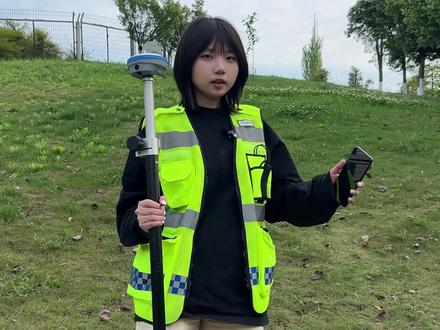 01:07查看AI文稿AI文稿
要在坡度不一样的山地安装光伏板,该如何去放样呢?我们打开光伏放样,找到要放样的 cad 图纸,选择山地,软件会自动切换为头桩,我们用选点按钮捕捉头桩点位,然后按指示移动去找到这个点, 点击记录,这时候软件会自动切换为伪装,我们再去图上捕捉一下伪装点位,此时可以看到的图示距离已经是斜距了,我们根据方位指示和斜距找到伪装的位置, 这个距离也就是头装到尾装的设计距离,然后再次点击记录,根据测量点位选择南排或者北排,输入祖名。如果光伏是等距排列的,这里就直接输入分段数,如果是不等距的情况,就依次输入分段的长度, 然后输入光伏板上下两排的距离,点击确定就可以看到现在的装备就已经生成好了,接下来就可以依次去放养剩下的装备了,点关注,下期见。
277致测测量软件 00:12查看AI文稿AI文稿
好的朋友们,三支队伍集体亮相,接下来进行出江集体宣誓,有请金华队球员代表范围上台领誓有请。
543小陶先生爱📷 00:17查看AI文稿AI文稿
怎么查抖音手机号?打开抖音,点我右上角三条横线,点开设置, 找到账号与安全,点开手机绑定短信验证就能查看本机完整号码。
374分享IP知识


