eye candy插件安装mac
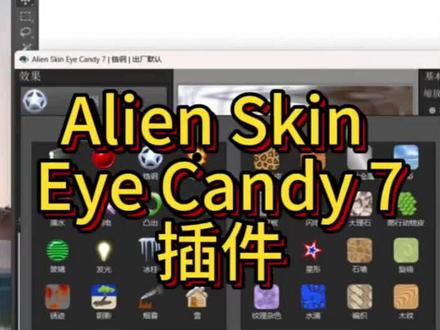
每天一款黑科技软件,今天分享 ps 糖果滤镜,也就是我们常说的眼睛插件 i candy v 七点二,该插件提供了丰富的特效滤镜, 能够模拟火焰、烟雾、金属玻璃等多种逼真效果,帮助您快速实现高质量的创意图像处理。安装包获取。打开浏览器,进这个指定的下载页面搜索栏,输入糖果插件, 找到后点进去下载就好了,这里我就不过多操作,大家各自下载。下载完安装前先关一下杀毒软件, 然后右键解压安装包,打开解压后的文件夹。第一步,右键以管理员身份运行 icd 主程序, 我同意下一步开始安装完成,关闭。第二步,右键解压学习补丁到当前文件夹, 复制解压出来的应用程序,打开电脑 c 盘,找到这个固定的目录, 粘贴并选择继续以管理员身份运行, 完成后退出。第三步,复制 i candy 七文件夹, 粘贴到这个快捷方式内,选择替换,继续完成后就可以关闭所有窗口,打开 ps, 随便建立一个图层, 点击滤镜最后一行就能找到安装好的眼镜插件了,需要转换的效果均可自行选择了。好啦,今天的 ps 插件糖果滤镜的安装教程就到这里了,我们下期见。

粉丝3769获赞3.1万
相关视频
 00:36查看AI文稿AI文稿
这个插件也太牛了,可以一键制作超多炫酷特效!像这种倒计时海报中的鎏金字,我们只要输入文字,在滤镜里找到这个插件,点击个缸,选个喜欢的样式,在属性这里调整好颜色,瞬间就能搞定。还可以一键添加的投影,简直太方便了! 除此之外,用它做随意拉伸的立体字,好看!炫酷的闪电字、各式各样的动物毛皮字、潮流的涂鸦油漆字、冰冻字、火焰字,以及海报上的波纹效果,统统都能一键搞定!还在等什么?评论六六六赶紧带走试试吧!
281木子设计 01:00查看AI文稿AI文稿
不会特效没关系,这个叫做 alienskin a candy 的插件,可以帮你一键添加特效。你看看,你看看, 有了这个插件之后,简单捣鼓两下,拖尾就出来了。有的同学说了,还想要点闪电, 同样的,简单摆一下这两个小球球,闪电就出来了。想要火焰,嗯,也能整, 是不是过分实用了, 非常节省时间。我, 我把这个插件的安装包和安装教程都整理好了,想要的同学可以看我的评论区领取哦!
128科学插画师 04:48查看AI文稿AI文稿
哈喽,给大家介绍一个 ps 插件,名称叫做 ps 眼睛糖果滤镜,它是一个结合三十多款的一款非常强大的滤镜, 偏傻瓜式的操作,接下来给大家演示一下。首先打开 ps 之后,找到一张背景图, 调整一下背景图的一个摆放形式,调出想要呈现效果的一个 三格画后的一个图形,在这里我就运用我自己个人的一个标识给大家做一下演示, 深格画图形,变一下颜色,方便观看效果。然后这个滤镜呢, 放置位置是在这个滤镜下面有一个这个选项,这个眼睛糖果这个插件点开之后,他的一个界面安装的时候需要汉化以及破解, 然后选择这有一个效果的预设,有相应的一个效果的选择。嗯,可以,大家可以 根据自己的需求去设定,这有一个基本的一个面板可以调的,根据大家的喜好 是一个非常傻瓜式的一个操作, 效果,呈现的样子是非常漂亮的,非常可以后续编辑的。运用 ps 中的其他的一些工具调出你想要的效果, 这种时间起来比你用混合模式进行一个细化调节要方 方便的多。然后这里面发现这个图形呈现的样子是比较暗的,运用一个简单工具 把这个曝光度调低一遍,你比较容易的控制,然后进行一进行一个涂抹。 what? 这个样式还是比较比较漂亮,主要是他比较方便,比较香, 现在把这个效果删除之后,再运行一个其他的效果给大家呈现一下,使用起来是比较方便的。 选择一个其他的效果,比如说这个电韵可以呈现出他的一个展示的一个效果, 然后这个突出这个也是比较比较好的一个,一个预设 能够快速的调出一个三 d 的一个呈现效果。 玻璃的个人感觉这个也是比较不错的,这个位置可以调节他相应的一个颜色, 比如说调一个偏红的一个颜色,就呈现出一个相应的一个颜色状态,调节他的地 相应的属性,可以变换他的一个呈现形式。然后给大家展示一下之前做的几个样式,给大家作为一个参考,效果还是比较好看的。 好了今天的介绍就到这里,感谢大家。
141蔡小才-散装设计师 01:48查看AI文稿AI文稿
今天分享给大家 ps 眼睛插件 i can d 七点二,一款专为 ps 设计的图像特效插件,各种丰富的特效滤镜应有尽有,显著提升了工作效率和创意表现力。该插件支持 ps 最新版二零二六版本 安装包看这里,在浏览器输入下面的地址搜索栏,输入糖果滤镜,找到后即可点进去下载了,大家自行下载。接下来安装右键解压安装包, 进入文件夹,首先右键以管理员身份运行 i can d 七应用程序,点我同意,下一步 安装完点击完成。接下来操作前先关一下杀毒软件,以免程序损坏 解压学习补丁到当前文件夹,复制解压出来的程序,打开此电脑 c 盘 program files alien skin i can't 七粘贴进来继续。然后以管理员身份运行该程序,点击运行 完成后关闭最后一步,复制安装包内 i can't 七文件夹,粘贴到这个已经创建好的快捷方式内,选择替换。继续 完成后关闭所有窗口,打开 ps, 随意建立一个图像,点击导航蓝滤镜,就能找到刚刚安装的眼镜插件了。 好啦,开始你的修图设计之旅吧!今天的 ps 滤镜插件安装教程分享就到这里,学会了记得留下点赞评论支持一下。
12办公绿软 08:47查看AI文稿AI文稿
今天给大家介绍一款 ps 插件,叫做糖果眼镜,这我之前为了找这个插件也找了好长时间之后在淘宝上买的, 就是在滤镜里面打开之后就可以对这些形状还有这个图片进行一些特效,特效吧,相当于是一些小小的特效去改动填充,还有锋利之类的。 首先我先调了一些形状出来,给大家做一下这个演示, 先给这个背景,让他们给他调一个背景吧,这样这里面的话就有一个云彩,咱们把这个调出来一个那啥 就是夕阳的这个钥匙,然后你看他就会给你这个背景给上一个这个夕阳的这种感觉,但是刚才把刚才把那个啥演一个小球演过去,没事再画上去 画一个太阳,我就想做一个太阳,天呐, 然后同样再给他做一下特效,给他比一个, 不行,先选上这个,选先选上这个东西,选这个圆,然后给他顶上一个发光吧,就是 给一个,嗯,先做一个闪电也行,先把闪电做了吧, 你看这个,这里面这个闪电就是都可以调,有各种各样的类型,然后右边的话那些数据也可以调, 随便调小,然后看看一下,调好了之后,然后然后点确定就可以了。 哦,咱们选错了,应该选上面这个,应该选选这个图片,全是图层,都是图层做,我把他那个上面的图层把刚才咱们做的那个 盖住了,选错了,重选一下吧,重选一下的话把这个闪电给他做出来效果给他做出来。 这个软件其实其实挺简单的,就是傻瓜式的操作,都是都是可以调的,各种擦拭都在右边这里都可以调,差不多调成这样就行了吧,然后点确定, 这样就有一个这种闪电的感觉了,然后还可以做一些,给他 做一些什么发光之类的,你看比如说这小这个太阳,你可以给他做一做个那啥,做一个啊,这是。 晕,就是给他做一个小特效吗? 就是下面这些各种选项随便选一个,你看着好看你就选一个, 选上之后就可以了,主要是演示一下,演示一下几个几个那啥吧,这里面功能特别多,我就先演示几个, 先随便选一个吧。 选这个吧,之前我找这个插件,主要是那个画那个画一个 小球脱颖的时候跑化,然后又拿这个软件做一个脱颖,你看就是这五角星吗?我想洗洗 弄一个五角星,好给他做拖影, 有脱颖的话画出来就比较好看,像我那个是必须画脱颖就是为了。嗯,那时候里面那个啥一个图案他必须带好脱颖,然后我用这个软件换了, 这边也有最参数可以挑的长度什么的,挑好之后呢,他就是可以出来一个托影,就是和这个颜色也是一样的, 随便放放放就行了,随便摆摆啊, 然后还有的话就是可以给这些动物怎么给动物填充一些毛发啥的, 你看这小狗可以给他填一个纹理,纹理的话这边有动物皮毛,你可以可以选各种什么老虎狮子啊,什么豹,美洲豹啥的,各种随便选两个吧,你看哪个颜色, 看西瓜茶颜色调味比较,然后这天堂之后看着这勾里勾稀的,然后给这个猫也可以上色吧,小小插件功能齐全,啥都可以做, 天热吧,还有它里面也可以做一些雪啥的,你看 这边这个形状,这边有各种,你可以给他做一个雪的,落雪雪的效果, 选一个这种雪吧,选个雪吧,你看这可以给给这个楼梯上加上有雪的这个效果。 然后咱们科研里面有时候平时画一些金属,什么不锈钢呀,什么图片啊什么之类的,也可以用一个画,用这个软件用个那啥 形状是画出来,然后这个这个插件就可以给一些材质啥的,特特效啥的,你看他可以给你给这个你画出来之后, 我给他上一下色,这个给一些材质里面铜还有不锈钢呀,什么都有, 你上完之后就是可以看出有一个立体的这个铜铜片吧,铜铜块吧,这叫立体个铜块,你看你画上啥就啥,到时候填充的时候你想填充啥就填充啥, 我最后就是演,再演示一下,演示一下它里面那些功能吧, 咱们把这三个打破一下,和平成图层,你看这就是一个铜块嘛,到时候可以随便用啊,到时候画的科研绘图 的时候也可以用到这软件,你看他有好多好多功能,你看他这个他主要分那个形,形状和填充形状的话就是你画出来形状,他可以给你给一些特效, 纹理的话就是给填充一些,就是给你画的形状或者图片填充填充纹理吗?这个这边的话就各种什么什么都有,铁锈啊这种,你看给你材质加铁锈,这边都有参数,每个每个特效都有一定参数可以调节的。 这纹理的话就是给那个化的形状掐加一些纹理吗?你看这是 你什么十强,是为啥?各种颜色啊,还有啥的都可以都可以选, 还有这些这是什么东西啊?这是编织,编织舞也有好多,可以都可以选,比较的牛皮, 不用平时你做科研呀?还是就是平时自己拿 ps p 个图玩一玩啥的?这个这个插件都挺强大的。
25phil 02:48查看AI文稿AI文稿
糖盒子工具箱作为 solidworks 的 辅助插件,提供了强大的功能,轻松应对各种繁杂任务。例如零部件的属性编辑,现在可以自动化批量处理, 简单几步既可以完成以往需要数小时甚至数天的工作量。 我们可以选择模板,也可以自定义模板来快速批量处理属性, 并附用模板统一规范。这是一项非常高级的功能,但是操作异常简单。 除此之外,你也可以借助 excel 的 强大功能,在 excel 中完成属性编辑工作。 编辑完成后,关闭窗口,会自动同步到文档属性中, 还可以统计每个零件的数量并写入属性。 在处理完成之后,我们还可以通过过滤器来选择指定属性的零件列表, 可以将这些列表作为 excel 表格导出到本地,快速制作泵文档采购清单,当然也可以整体导出。 这只是一些基本常规功能的粗略介绍,如果你想了解更多,请安装之后进行探索,享受稳定、高效、强大的工具箱带来的非凡体验。
84糖盒子工具箱 03:54查看AI文稿AI文稿
好,第二个我们讲的是终极糖果滤镜啊,我是用的汉化版牛嫩窝头挨着一波应该是这样翻译应该是用的我,用的我。嗯,就这样,我也不知道怎么说啊。这是他的名字叫终极滤镜, 游戏里是这样的, 笔记里按 shift 加油 再加油啊。这里面只要第一是可以调节时间啊,时间的流速啊,因为我我没,我没有调夜间模式啊。第二是 时间的调节速度快快慢啊。第三个调经纬度啊第三个调经纬度,然后精度啊精度啊,这还有光照 还是阳光啊。哎,全球光照就是地面光度啊,我一般调成这样了 啊,天气我都是没有开的啊天气都关了啊。这是滤镜啊滤镜我选择滤镜很多啊啊有人喜欢这个滤镜啊我喜欢这种滤镜 还有别的滤镜还有好多啊,如游戏本身自带的像这种温带滤镜,这种欧这种滤镜欧欧洲滤镜啊,还有这个 各式各样滤镜啊滤镜的效果你们可以去下载啊, 给大家讲下。滤镜在下载是在哪下载?我里面也有啊,我这个集合里也有滤镜这种滤镜大家去下载下就行了。滤镜还有天空啊这是天空啊,各式各样的滤镜, 然后你就选择你一个稍微喜欢的一个滤镜,我比较喜欢这种滤镜。 嗯,这底是重置啊。呃,选择这个滤镜这个颜色比较鲜艳啊,还有这种的,这种比较淡冷啊。 这个是暖色啊不是暖色蓝色啊, 哎呀,累死好多啊。 还有别的滤镜嗯,还这种这是暖色啊暖色这个滤镜也其实也好啊,海水的颜色 这个看吧海水颜色暖色这个挺好的颜色,但是这海水滤镜到时候我们再往下讲啊,这就是保存文件啊,这一些调整,就这个颜色可以加上啊,他的色调啊,这是色调啊, 像这样啊,你把如果发颜色不铁改成矫正,他是不矫正的,你必须要齐用啊,矫正啊,泛光,这个有有一点点啊,他关于他阴影啊,就是增加阴影的效果, 一般我是点上了。好,然后你点保存。嗯,哎,输入一个, 你可以输入为暖色 啊,弄完暖色 暖 好,这是一个终极糖果滤镜啊,我们准备给大家再讲下一个啊。
59爱德华游戏解说 02:18查看AI文稿AI文稿
爷爷来玩这个啥呀哈哈哈,电子小宠物哎,领养玩盒哈哈哈领养手册。哎呦,我看看哎, 爷爷,我们是迈克罗派兹,我们的头上会亮灯,不同颜色代表不同的请求,您可以体验喂食上厕所充电养成玩法。哈哈, 这么先进呢,呦,三小只,对,这是小狗小猫小兔 开机,哈哈哈。呦哎呦,他动了,哈哈哈,头上亮红灯,您可以跟他聊天了,你好啊小朋友,我是你爷爷,你是我孙,哈哈哈。 哎,这怎么又亮绿灯了,这会该给他充能了,按住左侧的小闪电 恢复能量。饿了吧,吃点小饼干。哎呦,哈哈哈,吃着呢,哈哈哈,又亮蓝灯了, 他要上厕所了,这是他专门的小便盆哦,来,爷爷带你上厕所。哎呦,哈哈哈,加油努力,瓜子要用力。哈哈哈哈哈哈,这还真挺好玩,还能上厕所,哎,这小家伙 你真棒。哈哈哈哈,爷爷你有三只,这三只小家伙放一起还能互动呢。是吗?按住顶部连接哎,我给你们唱首歌, 好听好听,太棒了,好朋友拉屎也要在一起,他们三个作伴也不孤单,真好。哈哈哈哈, 在屎盆里睡着了,哈哈,对,您没事摸摸他们的小脑袋,照顾的好啊,慢慢的还能解锁升级更多玩法呢,我挺喜欢, 今年呢,我有事干了,哎呦,哈哈哈,我给你们三个起名哎呦叫幸福开心如意,哈哈哈。
2.9万孟小琦和爷爷 00:11查看AI文稿AI文稿
咱们武馆需要点 eye candy, eye 是 眼睛, candy 是 糖果。我是说招个好看的人撑台面。外表好看养眼,但没什么用,就是 eye candy 华而不实,你学会了吗?
191田田单词速记社 00:31查看AI文稿AI文稿
让实习生做个牛津字,效果就只知道发呆用插件一秒就搞定了。 ps 里打上文字,点击滤镜,找到这个插件 效果。选择个缸,瞬间就生成啦。右边可以调整各项参数。确定后,质感满满的牛津字就做好啦。 如果想要更换颜色,可以把文字复制一层,填充颜色,把图层混合模式改为颜色就好啦。做海报真是必不可少,大大提高工作效率。想要的评论区自提吧。
583右右设计工作室


