ios 17怎么批量设置联系人背景
通讯录我们每天都在用,但是还有很多好用的功能,你可能真的不知道。打开通讯录,选中一个联系人,点击编辑,把住址、公司地址、邮箱、生日等信息都填写完整。这个时候你可以试一下 导航到英小强的家,正在获取前往英小强家的路线,嘿! siri, 英小强生日, 应小强的生日是五月二十二日。点击添加照片,这里你可以给他一张专属照片,或者一个特定的你我表情,还可以在这里选择背景颜色, 点击完成,按提示完成操作就可以了。然后呢,在设置里找到电话,把来电这里选择为全屏幕,这样的话只要他来电话就可以全屏幕显示了。需要批量删除联系人,请, 其实只要你双指下滑,依次拖选,就可以选择出需要删除的联系人,然后长按就可以删除他们需要做人脉管理,其实也很简单。 首先在通讯录页面点击左上角的列表,然后点击添加列表,命名同事、朋友、同学、客户或者前女友们,然后点击这里的所有 iphone 联系人,双指下滑,选择联系人完毕后,长按并滑动 另一只手指,右滑来到刚刚的分组列表,到达对应的组别后松手,分组完成。高端玩家还可以这么玩, 点击单个联系人编辑里找到备注,将他的信息更完整的输入,这个时候搜索就能够发挥大作用了,只要输入关键词,就不怕记不住他的名字。 对了,记得用 icloud 或者第三方软件及时备份通讯录,以防万一。我是 mac 小千,主页还有一千个苹果。

粉丝202获赞281
相关视频
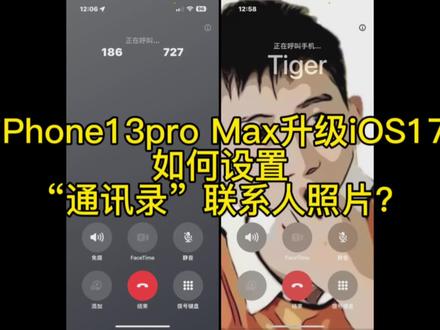 01:09查看AI文稿AI文稿
退后。我要开始装逼了! 退后。我要开始装逼了! 退后。我要开始装逼了! 退后。我要开始装逼了! 退后。我要开始装逼了! there is nothing that we can relax! 退后。我要开始装逼了。
247长沙吃喝玩乐红领巾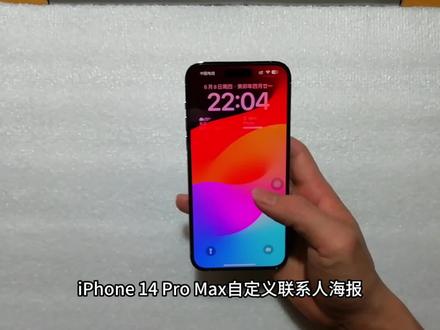 01:36查看AI文稿AI文稿
iphone 十十 pro max 自定义联系人海报在 ios 十七八大一版本中,苹果为 iphone 用户添加了自定义联系人海报功能,通过个性化联系人海报向朋友和家人表达自己。使用你最喜欢的照片或你我表情 创建海报,并将与其你喜欢的字体配对,然后添加一些颜色来帮助你的海报弹出。具体操作步骤如下, iphone 升级 iphone 十七 拜打一版本后,打开电话 app, 选择你要自定义联系人海报的联系人,在你的联系人名片中清点编辑,再次清点编辑,根据自己的喜好选择一款联系人海报样式,请点自定义或加号全 领取海报。我们可以通过以下四种方式设置自己喜欢的海报样式。轻点相机可以拍摄精美的照片作为连线人海报,轻点照片可以从相册中选择自己喜欢的照片作为连线人海报。轻点你我表情 选择一款你喜欢的眉毛级表情作为连线人海报。轻点字母图案选择字母颜色作为连线人海报。 轻点完成移动和缩放选取轻点完成 iphone 自定义连线人海报设置完成。下面我们看一下显示效果,拨打电话接听画面轻点灵动岛。你们喜欢 iphone 自定义连线人海报吗?欢迎大家评论和留言,谢谢!
122康治超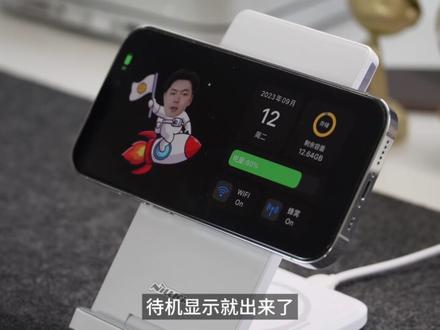 02:04查看AI文稿AI文稿
升级完 ios 十七,不仅可以定制来电时的显示海报,桌面的小组件,还能进行实时交互,最喜欢还是他横屏充电的时候会自动进入 standby 模式,今天来分享他们的使用方法以及进阶玩法。第一个定制来电显示海报,在联系人的更多设置中,点击照片与海报, 在这里可以使用自带的照片,也可以添加你我表情,再换一个背景色彩,这样下次打电话来就有个专属定制海报了。接着就是 ios 十七这个很有意思的 standby 组件,打开手机设置,在下面找到待机显示,把它开启,这样 iphone 充电并横放的时候,待机显示就出来了, 左右还可以切换不同类型,但是自带的内容还是比较少,好在可以自定义。我们在万能小组件中找到 ios 十七的功能栏,这里就有很多做好的 stand by 组件,个人比较喜欢这个太空人, 除了黑色背景,也可以选择相册照片当背景,或者自己调一个,同样下面的文字颜色和边框也都可以自定义。调整完。添加到我的组件,这样在使用待机显示的时候,长按组件,点击左上角添加, 找到万能小组件,添加小组件,再点击编辑,把当前组件选择你刚刚设置的那个就完成了。当然不止 ios 十七,功能栏里的可以放到 stand by 待机页面,其他页面的方形小组件也都可以放到待机显示中,玩法还是很丰富的。 回到桌面,除了自带升级的一些可互动的小组件外,我还发现万能小组件里面也适配了很多新的小组件玩法,比如说推荐页这个超可爱的动态照片, 点击这个可爱的头像,选择一张自己的照片,他就会自动扣完图,调整一下放到桌面,还挺有意思的。情侣组件可以选择自己的恋爱小屋和对象的手机,绑定一下 配对码,两个人的手机情侣组件就能同步显示了。灵动变版玩法也很多,我常用的就是这个快捷启动,设置完之后,下次长按一下灵动档,就可以快速点击常用的 app。 以上除了系统自带的玩法,万能小组件的竞技玩法也都是免费的,但需要注意,正版的 app 是白底 logo, top 位置死的那款。 ok, 今天的桌面分享就到这了,更多数码玩机技巧我们下期见。
7704科技小万w 00:52查看AI文稿AI文稿
ios 时期的这个新功能,个性化联系人海报,你有没有用过?这个最潮最酷的新功能,颠覆了传统联系人头像,为用户表达自己提供了新的方式,未来便带来全新的体验。 你是否厌倦了传统的联系人头像? ls 时期将带来一场前所未有的革新,让你的联系人海报焕发出与众不同的艺术魅力。将海报的色彩植入到联系人照片中, 对每个人的名字注入一份个性与魅力。无论你是与家人、朋友还是同事进行通讯,现在他们的照片都能焕发出独特的光芒。每个人的联系人海报都能成为一件艺术品,不仅可以提升你的联系人库的整体美感,还可以更加直观的辨识 联系人海报。没有好的素材怎么办?给大家安利一个免费生成联系人海报的小程序,朵拉之眼打开微信搜索朵拉之眼小程序,快来体验 ls 时期带来的联系人照片变革,让你的通讯更有趣,更有艺术感!
20朵拉之眼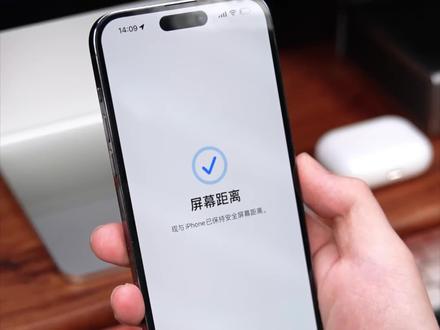 03:09查看AI文稿AI文稿
体验了一段时间的 ios 时期,除了待机模式、联系人海报以及可交互小组件外,其实 ios 时期还有许多值得关注的变化,一起来看一下。联系人海报确实更好看,但如果没有海报的话, iphone 通话界面的灰色背景就略显单调了。而且 ios 时期调整了挂断以及拨号键盘的位置,刚升级可能需要时间来适应。 在锁屏设置上, ivs 十七重新支持实况照片了, iphone 亮屏瞬间会自动短暂播放一次,不过并非所有时光照片都支持。另外,如果选择这种和屏幕尺寸不契合的图片作为墙纸,以前会拉伸到整个屏幕的大小。但在 ivs 十七系统中,双指缩放会发现 iphone 通过算法自动将图片进行了延长,顶部增加过渡到黑色的模糊效果,这个小特性还是挺不错的。 ios 时期的应用性得到进一步提高,最近使用的计时器会被保留,方便下次再次使用,并且支持同时运行多个计时器。锁屏实时活动可以一 显示五个。对于 apple watch 用户则可以在 iyos 十七的控制中心添加呼叫 apple watch 按钮,方便快速寻找手表。 iyos 十七的相机设置中新增水平开关, iphone 横向拍摄时会出现水平线,协助水平拍摄。另外,识别二维码时,识别结果会显示在取景框体,比起以前更方便。点击,在 相册浏览照片时,双指放大,能看到右上角新增的裁剪按钮,点击即可快速裁剪并进入编辑界面。 ios 时期的 siri 也支持修改唤醒词了,不用喊黑,只用 siri 也能唤醒,不过目前仅支持英语,后续版本更新应该会增加汉语的支持。 值得一提的是, ios 十七的听写用起来也很不错,识别准确率更高,而且所有界面都可以在语音输入的同时切换键盘输入。隐私与安全性方面, ios 十七也有几个不错的新功能。首先,在 iphone 修改密码后,默认有七十二小时的时间使用旧密码重设。对于换了密码却不小心忘记新密码的用户,简直是辅音多次输错。点击 忘记密码按钮,就能使用之前的密码重新设置一次密码。当然,如果用不到这个功能,也可以在更换密码后立即使旧密码过期。另外,在隐私与安全性设置中,可以看到敏感内容警告功能,开启后, iphone 会在设备端判断收到的照片或视频是否含有敏感内容,如果刷而不易,便会模糊化处理,点击显示按钮仍可以手动查看。 另外,在密码选项中, ios 十七支持自动清除已经填充的验证码、短信以及邮件。 ios 十七的 safari 乱七也得到了增强,首先进入无痕浏览时,会要求先进行面容解锁才能查看。 次在设置界面,还可以新增个人资料,不同的个人资料数据完全隔离。简单来说,可以通过切换个人资料实现多账号同 是登录同一个网站。在健康方面, ios 时期的健康应用新增心理健康功能,可以记录当下的心情,另外还能通过简单的问卷评估焦虑和抑郁程度。此外,在 iphone 屏幕使用时间设置内,加入了屏幕距离功能,通过 面容 id 检测,如果手机拿太近会出现全屏提醒,协助缓解视力疲劳。总的来说,虽然 ivs 时期看着没什么变化,但上面这些功能的存在确实能一定程度上提高 iphone 的应用性。对于一款成熟的操作系统,大规模改版并不是必须,因为那样用户只会更受折磨。 更新建议上,因为 ios 时期现在是早期的开发者测试版,续航以及稳定性自然比较差,因此不建议主力机使用,备用机倒是可以去体验。 方法也很简单, app store 里面获取苹果的 developer 应用,然后用 ipoi id 邮箱登录后,就能在 iphone 的软件更新界面选择接收 ivis 十七的备胎版更新了,正在使用 ivis 十七的小伙伴也可以分享你的发现。更多 ivis 十七系统的功能变化,记得关注。
6.6万科技兽 01:17查看AI文稿AI文稿
我已经更新 ivs 十七,并深度使用两天了,跟大家分享一下我觉得一些比较有意思的新功能。首先就是个性化来电界面,你可以给你通讯录里的对象、亲人或者朋友设置一个比较有个性的来电界面,设置起来也非常简单, 可以选择照片,也可以选择一莫及表情等等,然后点击完成,今后这个联系人给你打电话时,就会显示你给他设置的个性化来电界面。 第二个更新就是增加了个待机模式,现在充电时横置 iphone 就可以全屏显示时间,上下滑动切换样式,左右滑动切换种类,长按还可以自定义显示界面、组合等操作设置。在播放音乐时,点击顶部的按钮,还能显示到播放器界面,方便调节音量时长等。 第三个就是小组件,支持交互,现在无需打开应用,就能在主屏幕上对小组件进行操作。第四个就是信息 app 按钮 移动到了左侧,新增向好友发送位置或者共享位置的功能。怎么感觉在哪里见过?相册里的抠图可以添加成贴纸,在发送信息时就可以直接使用。第五个更新就是锁屏时字体的大小粗细都可以自由调节了,天文壁纸里也新增了一些其他星球,这下面还添加了一个万花筒壁纸。 其他向大家期待的应用,双开软件、分屏通话录音之类的功能通通没有,是你的话会选择更新 ivs 十七吗?
1204Coodoo 01:08查看AI文稿AI文稿
siri uh huh hey siri 终于不用废了! ios 十七上手体验,看看有没有你期待的新功能! 机屏显示新增待机模式,充电时横置 iphone 会全屏显示时间长按进行自定义颜色、组合设置等操作。上下滑动切换样式,左右滑动切换种类。播放音乐时,点击顶部按钮切换到播放器界面。 主屏幕小组件支持交互,现在不需要跳转应用就能直接进行操作。个性化来电界面,联系人可以自定义照片、文字或 emoji 表情。通话时全屏显示可以理解为把 ios 十六的壁纸功能搬到了通话上,并且可以将你的设置同 给他人。还支持把未接来电的语音直接转换成文字内容,再决定是否接听电话信息。 app 按钮挪到了左侧,新 增向好友发送位置或共享位置功能。抠图可以添加成贴纸,发信息或编辑图片时直接使用锁屏编辑时间。字体的粗细可以调节了。天文墙纸模块新增了一些选项,新增了一个万花筒壁纸模块,哦对了,分屏功能依旧没有哦!
1.2万果粉CN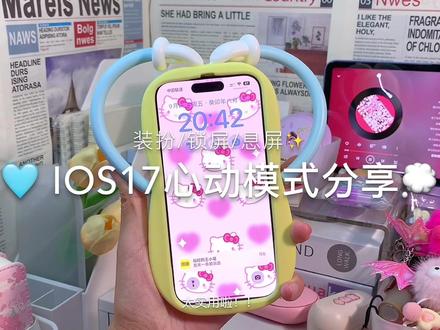 00:49查看AI文稿AI文稿
ios 十七的四个心动模式你一定要知道!一,电话名片 ios 十七可以设置专属自己的名片海报了,你我表情真的超多,还能设置文字和背景颜色自选,效果很绝。 二,碰一碰两台苹果设备,只要头碰头就能一键交换联系方式,横着碰还能隔空投送,非常方便。三,锁屏设置 ls 十七终于可以调节锁屏字体大小了,看起来舒服多了,而且双指向内滑动,壁纸顶部会变模糊,时钟看的更加清晰。 四,全屏待机显示,在息屏时进入充电模式,然后把手机横过来就会变成一个桌面。时钟有很多种样式可以选择,还能调节字的颜色,很适合用来当专注神器。好了,今天的分享就到这了,拜拜!
127柚子玩手机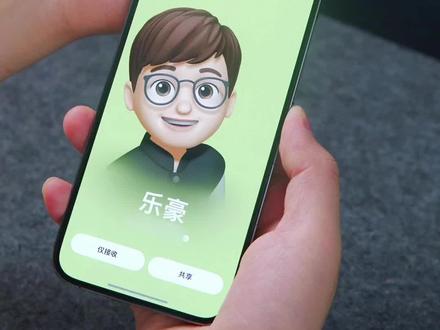 00:40查看AI文稿AI文稿
这就是 ios 十七的新功能, iphone 之间一碰就可以选择互换联系方式,方便快捷,也不用任何设置。而且它是基于 nfc 进行传输,在关掉隔空投送蓝牙网络的情况下,依然能够共享。 是这样,共享的内容只有对方的海报、姓名和电话或者邮箱。那想要分享更多的信息,比如社交媒体、账号、主页、链接地址、个人备注等,可以选择共享联系人,然后再选择要分享的信息项。此时就可以通过隔空投送的形式,再和其他 iphone 一碰,对方接收后就 传输完整的名片内容。而且在传输照片时也可以用这种方法,省去了核对联系人,直接一碰就能传,等正式版更新后可以试试哦。
2.9万乐豪数码 04:02查看AI文稿AI文稿
ios or yet no respiratory meet kelly capituli pelcan ivano book charity daiji motion stabbacamo smokin booktar in an alone shooting trap abdome hold item iphones in tok shot corner, yangtola kosakla booktar is an optimatical older bunosches using kiss steamed and timeligan bonosches in the nether and basketball exchange the abdomen crystal general jagani king bonosches cause our sociality we've called it to do master and pronouncish architecture summer you live your gibronocious architecture so at yakia was skitty ostorosa of nooshish but the shamalodora, john dorsanson bulldog and vegetable perhaps sweet look at the celine bridge 我们说万能小组件的 app uh you got club also 我们说胎记模式 我们的 给你养的护士海报俺们说听风好大的,小心给。 then almost a settle look 新疆拉布萨格空投送 to engineer of porcer congrath hours here to the phone cagantic hours near chicato opacer i use an annatasha vlog lobster and partially in hours of etc 哎呀 bad globos up at lebron k skeletobos are yang and kitan always passiongianoposa safari torkirker trailer uh butchered no kill kung bao thirney i'm a stan shake group safari thorker group group i'm jack hassa 我是 nikolailoglas niki's ottomaniki's politician the animal tarbosa townshick nanji grip, mima, macpino, nba grip the ledge coordinate of tomato shoot trail thumbo townshik natural sigma under the electrical harness in suitable hannicular automatic issued harata your color climbers i always always give brooksome in turtler again maximony after hamburger snows accidental televice polish tart wish note mom。
267努尔手机服务 01:09查看AI文稿AI文稿
ios 时期最豪横的三个新功能!当你的 iphone 升级到 ios 时期以后,这三个非常实用的新功能你一定要试试!一、抠图换背景无需快捷指令,我们也可以直接把照片中的人物给他抠出,放到另外一张照片中去,而且还能做到天衣无缝。 长按照片中的人物致识别状态后,点击上方添加贴纸,下方可看到抠出的人物贴纸。打开背景照片, 点击右上角编辑,再点击小笔头工具,点开右下角加号添加贴纸,再选取刚添加进来的人物贴纸,最后调整一下人物大小和位置就完成了,毫无破绽。二、裸露画面自动打码 升级到 ios 时期以后,当你观看一些不健康的画面时, iphone 就会自动打码遮挡。家里小孩经常看手机的,不得不说这个功能还是非常实用的。当然, 为了不耽误你欣赏艺术,我们也可以将它关闭打开,设置隐私与安全性,下边找到并把这个敏感内容警告关闭即可。三、碰一碰 ios 时期的这个碰一碰也是非常有意思的,只需两台 iphone 碰一下,就能互传名片、文件、照片等一系列便捷操作,你也赶快去试试吧!
4401米粒手机技巧 01:07查看AI文稿AI文稿
当你的 iphone 升级到 ios 时期,我们都知道在相册中,长按照片中的人物就能直接实现一键抠图。而在新系统中又有一个新的玩法, 首先长按照片,在弹出的菜单中点击添加贴纸选项,接着找一个风景照片,点击右上角编辑,再点击右上角画笔图标, 然后点击右下角加号,选择添加贴纸,点击刚才的抠图。 接着调整人物在照片中的位置与大小,点击完成。最后看看照片,人物与背景完美的融为 立体,很好的实现了更换背景的效果。如果不喜欢也可以点击编辑,再点击右上角将照片复原,快去试试吧,学会的可以点个小爱心!
3560小悟空哥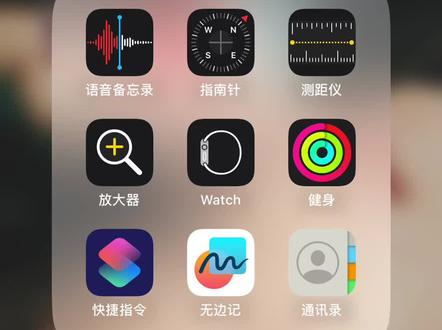 01:12查看AI文稿AI文稿
首先找到你尘封的通讯录,我知道你们都丢在一边呢,然后打开它会有这个界面,我的界面啥都没有,因为我打码了, 看到我的名片,点开他,然后就有这个界面,点右上角的编辑看见那个 iphone 没有,这里添加电话号码 就可以了。当然还有两种情况就是你的隔空投送和按 f c 没有打开,我录屏了,大家可以参考。 关于为什么联系人丢掉了,看到自己和双方都是漂亮的海报,但是交换到手对方的海报是这样灰色的,打开这个联系人的 便起扒拉到最底端,把这个联系人删掉,重新多一下,对方的海报就过来了。因为你的 ifo 之前存的有这个联系人,所以对的话对方海报没办法同步到你这里。希望苹果可以改进这个问题,我觉得可能是小漏洞。
1348思楦(。ì _ í。)o🦋 01:30查看AI文稿AI文稿
大家更新完 ios 十七之后啊,千万不要傻傻的跟着抖音的评论去设置某项功能啊,今天我的手机就差点变成了板砖,事情是这样的,今天不是在刷 ios 十七的这个介绍吗?然后在抖音上看到了这样一条评论啊, 打开设置辅助功能,然后打开缩放,你会回来感谢我的,当时也没怎么想那么多,然后就一直设置了。然后呢,我就照着试了一下啊,大家看一下,打开辅助功能缩放, 然后就然后就变成这样, what? 变这样, 然后变这样了, 那就变成这样了, 这关也关不了啊,关也关不了,这怎么关呢?我的妈, 那其实在这里大家千万不要去试啊,如果要试的话, 其实有这个解决的办法,就是平常我们缩放的话,不是两根手指吗?他其实要三根手指,三根手指才能滑的动,然后把这个缩放给关了就可以了,记住啊,一定要用三个手指。
1434大海同学 01:56查看AI文稿AI文稿
ios 非常实用的新功能总结,全新充电待机模式手机在充电时横过来就变成一个桌面时钟,左右滑动可以切换不同的显示样式,上下滑动可以切换不同的风格,还可以编辑字体颜色。 敏感内容检测当 iphone 在收到不合适的照片或者视频,系统会自动进行模糊化处理,检测的范围包括以下四个功能, 护眼功能,在屏幕使用时间里开启屏幕距离, iphone 会检测观看距离,屏幕过近会自动提示,拿远才能继续使用。 图片变贴纸长按图片就可以添加为贴纸,还可以选择不同的贴纸效果。 抠图换背景相册里选择一张图片,点击编辑选择笔头,点击右下角加号选择贴纸,就可以将抠出的照片叠放到这张图片上,还可以直接选择滤镜效果,不需要再用到快捷指令。 浏览器加密在浏览器开启无痕模式后退出浏览器,再重新打开就需要面容验证才能继续浏览,隐私和安全性进一步加强。锁屏字体粗细调节现在编辑锁屏时,点击时间,字体就可以自由调整字体粗细了。 联系人海报现在你可以自定义联系人海报。名片铃声更新 ios 时期不仅加入了众多电话、短信新铃声,而且当我们设置新的闹 钟时,默认的闹钟铃声不再是熟悉的雷达了,而是改为了新铃声设限。快速裁剪打开一张照片,只需双指放大,右上角就会出现裁剪按钮,点击就能快速裁剪。
19数码公社之穿越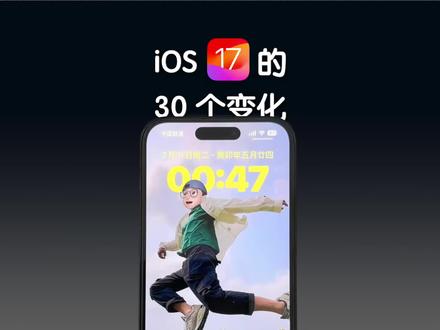 04:54查看AI文稿AI文稿
ios 十七的正式版来了,我这里整理了三十个比较明显的变化,看看你知道几个?大家好,我是空城,记得点赞收藏。认真看完,最直观的变化就是他的这个新的锁屏,像这个字体可以支持自定义的调节粗细,而且现在还可以支持用实况照片来做成动态壁纸。就像是这个效果, 你可以设置或者自定义这种全屏幕的电话海报,或者是用照片或名某举来了电话之后就是这样一个效果。现在他的通话界面也有些小的变化,比如像静音挪到了这里,声音选择挪到了这个位置,他的安排手机功能都集合到了左下角,而以前是这个样子,显示 现在如果你用安排曲收到了别人发过来的语音消息,他会这样子自动帮你转换成文本。这个照片的编辑界面也有个小变化,现在取消和完成按钮,从底部移动到顶部,然后底部的每个小工具也都还加上了文字。现在在相册可以这样快速放大到全屏,他就会读出一个裁剪工序,就可以直接裁剪, 这对于要做一些二次构图还是挺方便的。截图也有新功能,像是以前截图之后点这个方面的整页长截图只能是保存为 pdf, 而现在当你点完成,他多了一个可以保存到相册的选项,而这个时候在相册打开就是一张完整的图片长截图。当然你可以点这个分享这里的选项,让他默认保存为图片的长截图。 相册的照片现在还可以识别宠物,比如小猫小狗,他都可以帮你识别出来,点进去就全部都是他们的照片,不过对于他同一个品种的小猫,目前好像不能太准确的分辨出来。 当我们在相册把照片这样向上一推,查看更多详细信息的时候,现在照片也会自动提取出画面的主体。 ios 十七的相册还可以识别多个主体,你看我可以单独提取这只小猫,也可以单独提取这一只或者这两只,这以前就只能是把所有的猫咪一整个都提取出来。现在我们在点按照片的时候,除了可以拷贝和共享之外,还可以把它添加为实况 贴纸,并且这个贴纸是全系统通用的,比如可以把它放在信息的对话框上,当然你可以把它放在备忘录里面,像是做笔记做手账也会变得更有趣。 而且在相册编辑照片的时候,也可以通过这里的标记来添加贴纸。哎,像是发朋友圈的时候不想露脸,这样贴个头上去就特别好用。现在系统自动生成的你我表情贴纸也新加入了三个表情,比如这个光环假笑,还有偷看, 新加入了锁屏待机三百的功能,这样在充电状态下横着放着的时候,可以把你的 iphone 当做一个锁。屏池中还有很多种不同的风格,你可以让他显示照片,显示日历提醒事项,你也可以再按住来替换编辑这些主键。 iphone 和 iphone 现在可以通过这样靠近就可以隔空投送名片,而且这个新的隔空投送的动画有没有觉得很炫酷?那现在新的隔空投送方式也很方便,只需要这样打开照片,然后这样靠近 点,这个共享就可以传过去,或者选择好多张照片再靠近识别一次传过去。现在隔空投送可以支持同时接收多个设备传过来的文件,并且会在锁屏上提示你可以对应的选择接收。 包括现在隔空投送传输一些比较大的文件的时候,现在就不需要再等到对方传输完了才能走开,比如传到一半离开了,他可以继续使用流量无损传输,这个还是很实用的。现在我们输入完文字在移动光标的时候,那之前可能是这样一个效果,现在这个放大镜变得更大了,也更突出。 当我们在使用 iphone music 听音乐的时候,如果你听的这个专辑是有支持动态封面,那现在他在播放界面也会展示这个动态的封面。 如果你平常使用手机长时间近距离使用,就会在你的屏幕上出现一个 iphone 距离过近的提示,然后你需要拿远一点才可以继续。要实现这个提示,可以在屏幕使用时间屏幕距离打开这个开关就可以启用。 他现在还有新加入了一个这个辅助访问模式,我们可以通过在辅助功能里面把它打开,开启了之后他会是像这样的方式显示,就只有这种大图标界面,非常的简单。 还有这是一个新的辅助功能,叫实时语音,我们可以给他先添加好常用的一些短语。当你连按三下电源键,你就可以直接通过手机来朗读与你预设好的文本。你好,请问这个地方怎么走? i need to check in。 当然你可以通过键盘输入文字让他朗读,谢谢。 现在在备忘录里面可以更方便的查看和标记 pdf, 并且不需要像之前那样需要单独把它打开全屏才能查看。直接点一下这里就可以查看文件的缩列图,也是很方便的。 在查看 pf 文件的时候,现在可以通过他的这个自动填充功能,可以快速的调用通输入里面保存的信息,这样可以帮助快速的填写 pf 或者扫描文稿。之前在扫描二维码的时候,这个识别出来的链接会在 上面飘来飘去,而现在通过相机扫描二维码,链接会固定在相机框的底部,这样会更方便点按。现在桌面的小组件可以支持直接互动,比如可以直接控制音乐播放暂停或者完成提醒事项,这些都不需要单独打开 app, 直接在左屏幕上面就可以进行操作。 比如像我以前想要在手机里面找到发票,他会给你整个系统搜索到结果,而我现在只需要输入文件空格发票,这样就可以直接快速定位到我放在文件里面的发票。 在这个健康 app 里面,这里还有增加了一个心理健康的选项,你可以用来每天记录你的心理状况,记录的时候他会有这种对应你心情的动画。好的,以上就是我为大家总结的使用体验,如果觉得有帮助到你,可以点赞和关注,我是康婶,我们下个视频再见。
3.3万Konsn玩数码 00:56查看AI文稿AI文稿
ios 十七正确打开方式一、变废为宝将你的闲置 iphone 升级到 ios 十七后,在设置待机中打开这个待机模式,充电状态下,横着手机,旧手机秒变床头日历或是床头时钟,还能变换不同风格,氛围感满满。二、一键抠图换背景 长按照片主体选择添加贴纸,在好看的风景照中点击编辑点这里,在右下角加号中找到添加贴纸,选择刚刚的抠图,这样就可以给图片更换任意背景。三、浏览器加密再设置自发瑞浏览器中打开这个需要面容解锁无痕浏览, 再次打开浏览器时就需要刷脸才能解锁。四、护眼模式打开设置屏幕使用时间,这里新增了一个屏幕距离,根据提示一步步操作。打开屏幕距离后,当眼睛离屏幕距离小于三十厘米时,便会提醒你远离,保护视力。点赞收藏,你能用的到!
211数码猫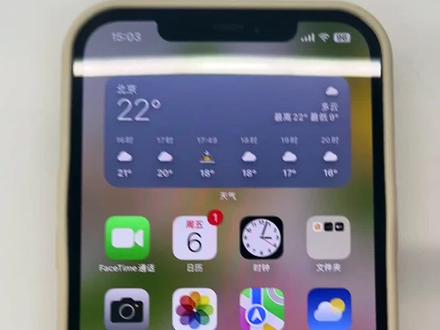 00:35查看AI文稿AI文稿
iphone 手机碰一碰就可以互相交换联络方式了?首先我们把手机更新到 ios 十七系统,两个手机互相碰一碰就可以互相交换联络方式了, 非常方便。同时手机都要更新到 ios 十七,如果是碰一碰交换照片,要把隔空投送打开联系所有人, 这样我们手机碰到一起的时候就可以接受对方的照片,非常方便,你也来试一试吧。
533冰糖苹果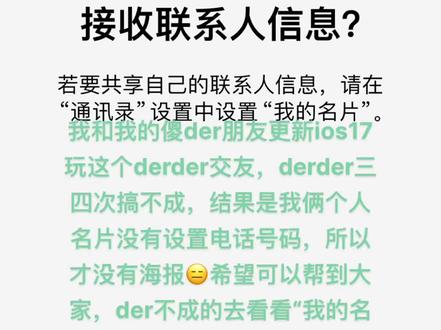 00:30查看AI文稿AI文稿
我和我的傻豆朋友更新 ls 时期玩这个呆呆叫游呆呆三次次搞不成,结果是我俩个人名片没有设置电话号码, 所以才没有海报,希望可以帮到大家。对不成的,去看看我的名片是不是没有设置电话号码。
 00:56查看AI文稿AI文稿
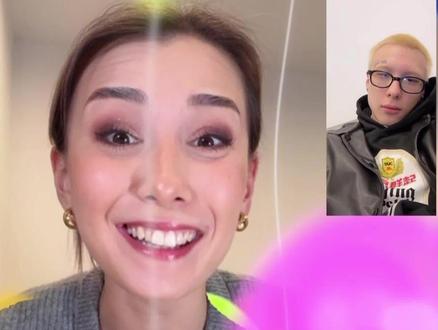
朋友们,如果你用的是 ios 系统的话,你就打开任何一个视频的功能,然后在里面做手势,你就会发现惊喜,咱现在试一试。 hi 啊,开始了,快看快看,宝宝看,这边来再比挥这个 哦,点赞一个叶呢哦,一个叶是气球,比个心哦。爱心还有什么?还有还有这个。 呜,这太帅了。哈哈哈。我,哎,不是,大哥你不激动吗?你干嘛呢?你怎么怎么一副你开心,你说呢?我就跟你后面,快把这个拿去在你朋友身上试验试验。
6.1万土豆它姐是Tina