得力打印机怎么通过usb连接打印
二零二六年了,还有人不会装打印机,今天教你们怎么装打印机。首先呢找到我们打印机的一个连接线,先一头插在打印机上面,一头插在我们主机后面的 usb 口里面。好,安装好我们打印机电源线,安装上。好的 打印机啊,开机啊,打开我们的浏览器,搜索驱动天空,他这有个网站,然后我们点进去,好,再然后打开我们的开始点开设置,我们搜索控制面板, 找到之后打开设备和打印机,每个人打印机型号都不一样,我们可以打开控制面板,硬件和声音设备和打印,找到我们打印机型号,比如我这个就是三星的 m 二零二零, 我们呢右键查看属性,我们呢可以在这里把我们的打印机型号给复制下来,然后打开我们的浏览器, 就是驱动监控这一块,把我们的打印机型号复制进去,点击搜索。那这个时候呢,我们可以看到我们打印机型号,点开它向下拉地址,我们直接点击之后下载,可以根据你家的网线来进行下载,下载完成之后打开软件,然后点击安装, 点击下一步,这时候呢我们可以新建一个文件夹, 随意打一些字,然后我们选择文件,然后这边有个打印,我可以测试一下 m 二二零怎么选择, 老铁们,你们学会了吗?电脑知识不会问老王好。

粉丝1296获赞5513
相关视频
 02:17查看AI文稿AI文稿
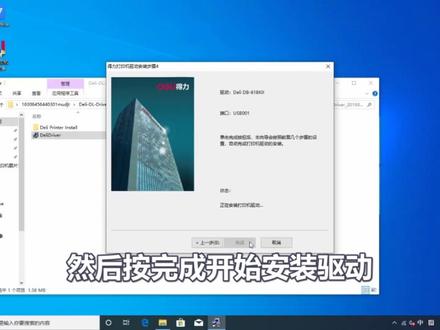
打开浏览器,输入得利官网的地址, 找到服务与支持,找到产品资料下载, 在产品品类中选择打印设备,选择真视打印机, 这里是用 d b 六幺八 k two 做演示, 文件类型选择驱动 下载第一个文件,下载完成后,关闭浏览器,找到这个压缩包并解压, 进入文件夹,找到安装应用程序, 点击下一步, 这里会识别打印机端口下一步, 点击下一步,然后按完成开始安装驱动, 安装完成后,它会弹出安装完成的窗口, 找到控制面板,找到查看设备与打印机, 找到刚才安装的驱动,右击找到打印机属性, 然后打印测试页,此时打印机正在打印测试页,这样打印机就已经安装完成了。
23教程万事屋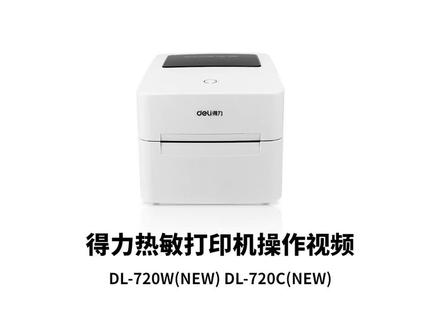 02:49查看AI文稿AI文稿
得力热敏打印机操作视频配件展示 设备开机开启机器上盖装入纸卷 静音阻尼线位,关闭上盖,插入电源线,插入 usb 线, usb 连接电脑连接电源开机 安装驱动,输入官网地址,进入产品资料下载,搜索产品货号下载标签打印机编辑软件下载打印机驱动 自动安装打印机驱动 自动安装标签打印机编辑软件, 手机需下载得力标签打印配合使用。 pc 端打印标签演示空白间隙标签纸打印演示新建标签,设置标签长宽标签形状,编辑标签内容。 打印机设置中选择有间距的标签,可调整打印机浓度和速度。 长按走纸键打印机进行学习 打印 第三方平台打印演示 常见指示灯说明手机端打印标签演示,打开手机蓝牙和位置信息搜索打印机设备 连接打印机设备创建标签内容, 打印标签内容。
 00:57查看AI文稿AI文稿
你说换了新电脑,连不上办公室的共享打印机怎么办?设备里死活搜索不到,打印个文件还得让同事帮忙,太麻烦了。能不能来个简单易懂的教程 啊?能,能。首先记下打印机的 ip 地址,去官网下载对应型号驱动解压备用。 按 win 加 i 找到蓝牙和其他设备,右侧点打印机和扫描仪,点击添加设备,收不到设备就点手动添加新设备,选用 ip 地址或主机名添加 下一步类型,选择自动检测,输入打印机 ip, 下一步选从磁盘安装找到刚刚解压的驱动程序 六十四位系统驱动一般在 x 六十四文件夹中确定一路,下一步完成打印机安装。最后选择不共享打印机并打印测试页测试,这不就安装好了,再不用求人帮忙了,觉得有用的就收藏起来,自己慢慢跟着操作。
1283憨憨猫讲电脑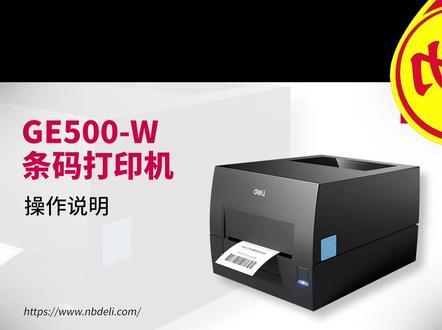 04:18查看AI文稿AI文稿
连接电源线及电脑 usb 端口,打开电源开关, 将黑标传感器箭头对准, 配合纸卷内径,将纸卷装入纸卷轴芯,纸卷两侧分别装入挡纸片, 再将纸卷组由上往下装入打印机内。将纸张由纸张调整杆下方穿过,以纸张宽度大小收合纸张调整杆以固定纸张两侧,纸卷也可从后方装入。 将新的碳带装入碳带供应轴芯, 将碳带回收纸轴装入碳带回收轴芯, 再将碳带供应组装入打印头左下方的沟槽内,再将碳带回收组装入打印头左上方的沟槽内。 将碳带经由打印头从下往上拉,将碳带前移粘在碳带回收纸烘上,再卷绕二至三圈,转动碳带回收轮,将碳带回整。将打印机头组压下并固定。 按住走指按键不放,看到指示灯闪烁第二次纸张进行智能学习,学习完成后按一次走指按键可正常送出一个标签。 按住走指键不放,看到指示灯闪烁一次后,松开走指按键,打印机开始打印次检验, 请及时清理打印头。打开浏览器,登录得力集团有限公司官网,搜索 g e 五零零杠 w, 选择需要下载的内容,确保打印机已连接电脑且处于开机状态。解压安装包商机安装选择安装驱动, 按照指示完成安装。 打开编辑软件,编辑需要打印的内容及打印分数。 手机应用商店搜索得力标签打印,下载得力标签打印 app。 安装完成后,同意用户服务协议,完成用户注册并登录。 请打开蓝牙,打开手机定位,开启蓝牙搜索,找到要连接的设备并连接。 请同意 a p p 获取权限。创建标签,选择标签纸张和标签规格, 编辑标签, 开始打印。
 00:35查看AI文稿AI文稿
电脑连接打印机、保姆级教程,每天熬夜整理的电脑知识干货,都是实打实的实用技巧,觉得有用就点个赞、关个注,你的支持就是我更新的动力,感谢大家!
550电脑小白急救站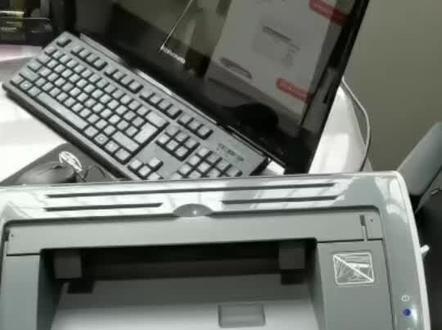 02:04查看AI文稿AI文稿
如果说我们家里面没有电脑或者是没有 wifi 的 时候呢,我们手机直接操作打印机呢,我们只需要买这么一根数据线, 这个数据线这头呢,然后是地口直接可以连到打印机这边呢,然后插到手机上面就可以 先把这个线买好,这个线大家买的时候呢尽量然后长一点,我这个线有点短,需要我们手机要怎么操作呢?我们首先我们需要点开设置,然后上面然后搜索 otg, 搜索出来呢,然后把这个 otg, 然后开关打开,然后退出去手机上,然后需要下载一个这个趣打印趣打印这个软件, 这个软件呢最好不要在自己的应用程序上面下,一般情况下你在买这个线的时候呢,买这根线的时候呢,他会给你提供一个下载的地址,下载他的那个去打印会好用一些。现在我们操作一下, 首先呢我们把打印机这一端然后连接好,插上然后这一段,然后连接好以后,我们直接点开这个去打印, 然后呢我们选择附件 usb 这个直接,然后就识识别到这个打印机就可以了,这个时候我们就可以然后打印了点这个图片,随便选择一个文件, 选择好以后,这里面有一个选项,这个选项呢里面这些东西都可以设置纸张大小什么之类的,然后这个时候我们打印一张测试一下,然后数量这边也可以调整一张两张,对吧?我打印一张就可以直接打印, 这样然后就打印成功了。如果说大家在操作的过程中遇到什么问题,我们可以在群里面聊。
5南鹏办公 01:01查看AI文稿AI文稿
将打印机和电脑连接好后,进入电脑设置,选择设备里的打印机, 点击上方的添加打印机,点击我需要的打印机不在列表中,在弹出的窗口中选择手动设置,添加本地打印机。下一步使用现有端口,选择 usb 最后一个端口, 下一步选择对应驱动程序,这里如果找不到对应型号,可以在网页搜索下载进官网或者驱动天空搜索打印机对应的型号, 找到驱动下载的位置,下载驱动并进行安装,这里驱动选择好后 一直点下一步提示添加成功后打印测试页,测试页能顺利打印出来就成功了。
224汉中博朗商贸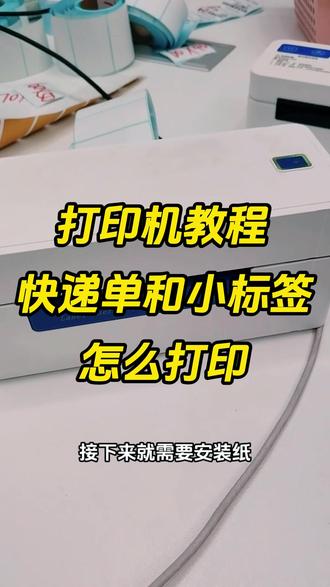 01:34查看AI文稿AI文稿
电商的家人朋友们,今天一条视频手把手教会你如何用打印机轻松打单发货,不管是这种快递单还是这种标签单,全都能搞定。首先我们需要准备好一台打印机,像这种桌面款就挺方便,买回来之后用数据线把它和电脑连接好。 接下来就需要安装纸,打印机侧面通常有个小开关,轻轻一按就能打开,把你需要打印的面单纸放进去,注意纸面朝上,然后合上盖子, 打印机能自动吐出一截纸,说明可以开始打印了。然后我们就需要借助到打单工具,我们在浏览器上搜索, w w w 点烽火 d 零零幺点 com 斜杠八百八十八,直接跳转,上方也有操作步骤,这里点击去使用。 进入后我们首先绑定好你的店铺,多个平台多个店铺都能够统一管理,非常方便。绑定好之后,我们来到面单面单账号这里点击添加电子面单账号,然后再把对应的面单绑定上去。绑定好之后,我们就需要设置快递单模板,再设置这里有个快递单模板, 在这里面可以根据自己的需要进行勾选,设置自己专属的快递单模板。设置好快递单模板之后就可以打单发货了。我们来到订单订单发货这里可以看到这边已经同步了我们各个平台各个店铺的订单, 我们直接一键勾选,点击打快递单,选择好刚才设置的面单模板网点信息,连接上打印机, 点击获取运单号并打印,就能成功打单发货了。看到这里相信大家都知道怎么打单发货了,是不是非常简单?如果视频对你有帮助的话,别忘了一键三连哦,转发给你开店的小伙伴。
 02:26查看AI文稿AI文稿
我真没骗你们,这个东西真的好用,每次拆完快递包装盒我都直接扔了,但是自从有了它,我连垃圾袋都不舍得用了。就是这个得力的标签机, 只需要把热敏纸装进去,然后在手机上选好自己喜欢的字体和样式,打出来的字就跟刻上去一样,再也不用费时费力的手写了。而且它还能当快递吊牌使,平时家里买的东西太多,根本分不清谁是谁的,有了它就方便多了。 作为十五年电商行业经验的商家同行,绝对不会告诉你这款得力七二零 w 打印机每小时输出五千面单,两万张标签,且市面上常见的电子面单均可打印,全系列打单软件均可支持适配使用,支持自动吸纸回退,不浪费每一张纸,防水防油不褪色, 发货贴单配合快捷,同时还可以打印各种商品标签。
11汇源百货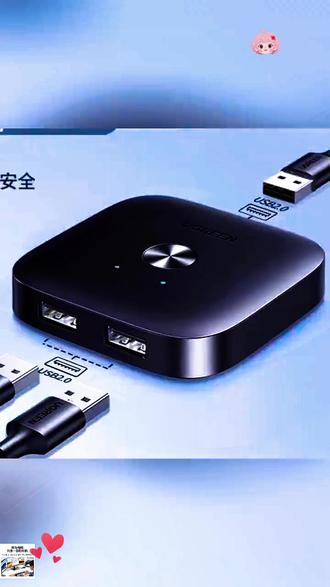 04:47查看AI文稿AI文稿
绿联打印机共享器转接头实现两台电脑免网络共用,一台打印机 usb 一 分二接口设计,分接切换便捷高效,即插即用,兼容性强,是办公共享设备的优选方案。 绿联打印机共享器转接头实现两台电脑免网络共用,一台打印机 usb 一 分二接口设计,分接切换便捷高效,即插即用,兼容性强,是办公共享设备的优选方案。 绿联打印机共享器转接头实现两台电脑免网络共用。一台打印机, usb 一 分二接口设计,分接切换,便捷高效,即插即用,兼容性强,是办公共享设备的优选方案。 绿联打印机共享器转接头实现两台电脑免网络共用,一台打印机 usb 一 分二接口设计,分接切换便捷高效,即插即用,兼容性强,是办公共享设备的优选方案。绿联打印机共享器转接头, 开 it up, 开开 it up, 开开 it up, 开开 it up, 开开 it up, 开开 it up, 开开 it up, 开开 it up, 开开它!
0豆豆优选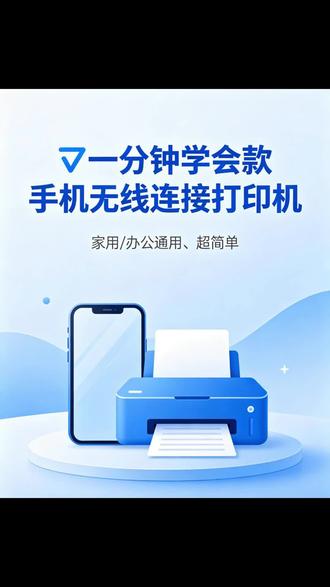 01:58查看AI文稿AI文稿
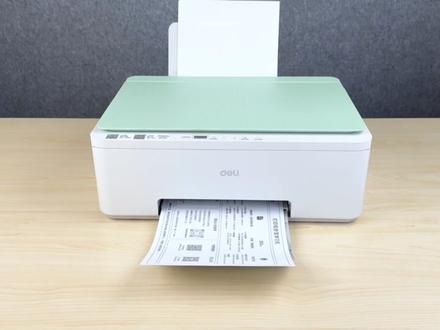
一分钟学会手机无线连接打印机兄弟二五六零 d n 打印机为例。一、打印机通电,确保打印机正常待机。二、手机连接 wifi, 打开手机设置,点击 wlan, 找到自家的 wifi 并连接。 三、手机和打印机连接网线的一端插入打印机网口,另一端插入自家的路由器 lan 口。 四、设置打印机 ip 地址,点击打印机的 network 按钮,点三下 ok 按钮,点击向下键查看打印的 ip 地址,此网严码网关地址, 手机的 ip 地址和打印机的 ip 地址在同一个网段即可,然后返回到打印机主界面。 五、手机上打开要打印的文件、照片作业,选择要打印的图片,点击发送或者分享,找到打印选项。七、选择打印机。八、调整分数尺寸, 然后直接点击打印打印机,接受数据, 等待出纸即可。
 01:10查看AI文稿AI文稿
在首页点击我的,点击我的设备向上滑动,选择 wifi 打印机,选择添加新打印机, 选择得力,选择 l 五幺零系列。此时打印机需要进入配网模式,按下打印机上的 ok 键,找到重置网络, 按下 ok 键,按下启动键,网络重置完成。勾选已完成上述操作,点击下一步,选择得力 l 五幺二 w s, 选择需要连接的 wifi, 输入 wifi 密码,点击下一步。打印机。配网成功后,需确认手机当前连接的 wifi 和打印机连接的 wifi 一 致,如果不一致的话,请切换手机 wifi, 勾选打印机的网络已连接且与手机连接同一 wifi, 点击开始搜索打印机,点击添加,然后可以通过打印测试液来判断打印机当前是否能够正常使用。
44狐阿狸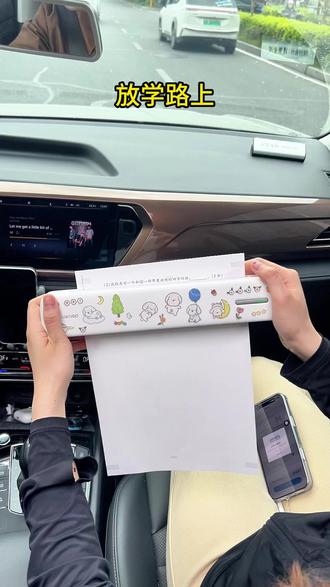 00:16查看AI文稿AI文稿
放学路上,妈妈拿出得力便携打印机,在车里就帮我打印好,不用再回家找打印店,到家就能直接写作业。以后老师发在群里的作业再也不用担心了,随时随地都能打印完成。
 00:34查看AI文稿AI文稿
我告诉你,家里有上学的娃,打印机真不是智商税,以前买便宜的墨盒机,换几次墨盒比打印机还贵。后来我换了得力墨仓打印机独创大墨屏技术,一瓶墨水能打几千张,算下来一页才几分钱,还有三十天不赌头,技术 不会像老式磨合机,一堵头就要清洗废墨。功能上打印、复印、扫描三合一,更方便的是手机连接,可以远程打印,孩子自己在家全搞定。现在新品上市,官方补贴真心安利给所有有娃的家庭。
 00:26查看AI文稿AI文稿
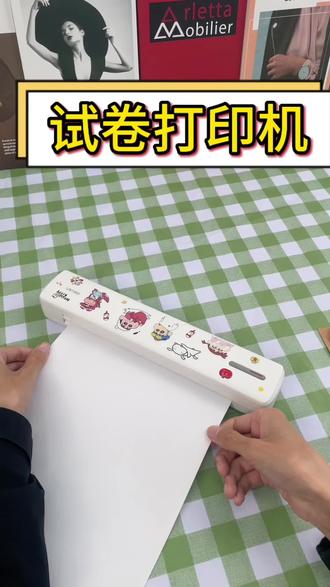
不插电也不用油墨,直接连接手机就能打印,就是这个得力高清便携打印机,它打印出的文本不仅字迹清晰,而且还不会掉色。并且它还支持折叠纸张连续打印。平时在家里给孩子打印试卷或外出打印合同,让你的学习和工作更高效。 另外, app 内还有很多贴心功能,像一键扫描打印、去除笔记、各种文档、学习素材应有尽有。这样一款多功能打印机,让你从此告别打印店奔波。
 04:33查看AI文稿AI文稿
这个打印机这么小,你确定可以打印作业?试试就知道了!它不仅能打印作业,还能打印各种图片文档和试卷,速度超快,而且字迹清晰。 这台得力便携打印机巴掌大小,关键是还不用油墨,不用插电,不用联网,真正让你轻松实现打印自由,操作也很简单,三秒开机,再通过蓝牙连接手机,直接选择内容打印,按打印键就轻松打印出来了, 关键是还内置了虞书英的学习资源,从小学到高中一应俱全,真的特别实用,趁现在价格合适,赶紧给孩子准备起来吧! 这个打印机这么小,你确定可以打印作业?试试就知道了!它不仅能打印作业,还能打印各种图片文档和试卷,速度超快,而且字迹清晰。 这台得力便携打印机巴掌大小,关键是还不用油墨,不用插电,不用联网,真正让你轻松实现打印 自由,操作也很简单,三秒开机,再通过蓝牙连接手机,直接选择内容打印,按打印键就轻松打印出来了。关键是还内置了虞书英的学习资源,从小学到高中一应俱全,真的特别实用,趁现在价格合适,赶紧给孩子准备起来吧! 这个打印机这么小,你确定可以打印作业?试试就知道了!它不仅能打印作业,还能打印各种图片文档和试卷,速度超快,而且字迹清晰! 这台得力便携打印机巴掌大小,关键是还不用油墨,不用插电,不用联网,真正让你轻松实现打印 自由,操作也很简单,三秒开机,再通过蓝牙连接手机,直接选择内容打印,按打印键就轻松打印出来了,关键是还内置了虞书英的学习资源,从小学到高中一应俱全,真的特别实用,趁现在价格合适,赶紧给孩子准备起来吧! 这个打印机这么小,你确定可以打印作业试试就知道了。
0美美车品


