电脑剪映蔡徐坤进度条教程

粉丝13.2万获赞68.2万
相关视频
 05:30查看AI文稿AI文稿
坤坤进度条的制作教程来,今天教给大家如何制作这个坤坤的进度条,大家可以看这种纪录片的 镜子条下面,大雪封路,不在高速纯电车主登记,优酷展开行驶,不开空调夜钓不行就悄悄跑,就说那些电车车企客户。首先打开剪映,导入一段视频, 这里要有这个空空的素材, 把这里都准备了,然后希望你找到坤哥的这个名场面,这个是没有抠的,然后直接抠下,点到这个坤坤的这个化妆 方,画点抠像点智能抠像就行,等他抠完了以后,把多余的动作给他裁剪掉,这我们坤哥的这个动作已经 扣完了,把这一段随便剪一段吧, ctrl b 给它拆掉,它下面不还有这个吗?接近尾声它不跳了,那直接给它删掉 到这个动作啊。 他这个当你视频那个时长跟这个他的跳的这个时长不够的话,可以复制一下,然后把坤坤给整小了以后放在最下边, 在开始的位置这里,在开始的位置里面点基础画面,基础点上这个位置大小,添加关键针,然后你再挪到这个后面这个视频结尾的地方, 再打上一个关键针,然后我们把坤坤给他移动到最后面,然后播放一下,看看这个坤坤是否那个已经镜头已经打上了没有。 你看看海口,你可以把这个他跳的这个声音这一行给他,声音给他消掉,然后在我们这个 画面画面这里面这个混合这里,你给他改个颜色,给他改个颜色,给他放下,放大一下颜色透明度, 透明度,你可以给它裁剪来看坤坤的这个影子都消失了,消失没有消失,你可以把它抠出来,然后全部变,把它变成刚才的那样,刚才的那种纯黑, 纯黑色的,但是为了体验出一是一名合格的小黑子,以后还是把它留着吧。你可以在这里增加这个叠加,叠加以后他会发现跟那种重影的效果一样,一般这颜色加深就行,颜色 但是不透明度,让别人找,这样你就觉得好看,正常情况下不不用管就可以,反正你可以看一下。如果你只想让他有一个动作来回,像这个直运球直这种铁山靠外,这个你就 铁山靠铁山靠。应该就是前几秒的让他一直跳,给他裁剪了,然后点币复制,直接复制一下, 把它复制很长,然后直接拼关键针,但是这样的话他这个时间不好调, 像我我都是直接用扣好的这种唱跳,我这也扣了五分钟吧,让他一直这样跳,正反来回, 像你用我用,用我这种扣好的这种素材,直接点这个抠像,点色度,抠图, 点血色气,然后血成六个色,强度十,设置好十就行,十个马上,此时此刻这个坤坤已经都出来了,然后把它调小一点,挪到最下面, 开始我这个视频比他那个视频要长,所以说我这个扣好的这一个可以进行裁剪一下, 我们从最头看开始,最高看点到华中画,坤坤的这一行还是点的是基础,然后打上观战针, 然后再滑到视频的最后一行, 然后再点上,然后把这个坤坤 给他拖到视频的最后关键根会自动打上,点不点都不行,这这都行,我们来看一下成品, 哎呀,我拿着这个车爱护的就放到宝贝睡觉,坤坤就跟着视频,我们到了这个海口的奇瑞四 s 店,然后该更换。大家好, 接到了投诉说侵犯他人的肖像权了,给予下降三天,所以目前不能给大,本期视频到这结束了,期待下一期更新吧。
352NCYXF 01:25
01:25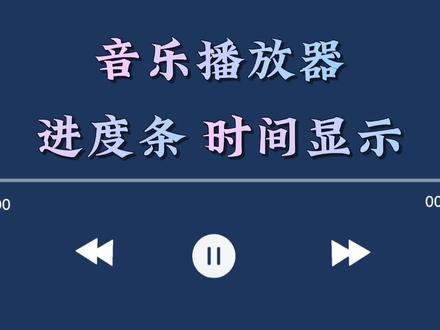 07:18查看AI文稿AI文稿
今天跟大家分享音乐播放器进度条和时间显示效果制作方法,下面我们一起来学习吧。首先我们打开剪映,点击开始创作,选择素材库, 把热门里面的第一个白底素材添加进来,点亮白底素材轨道,把它拉到自己需要的时长。 双指,把预览区的白底素材缩小一点点,工具栏往左滑,找到蒙版, 选择镜面蒙版,把预览区的蒙版缩小成一条线条,完成。点击右上角的导出备用, 再回到刚才编辑的项目,点亮白底素材工具栏往左滑,找到不透明度, 把进度条拉到 50, 这样白线就变成灰色的了。点击工具栏里的返回键,选择画中画,新增画中画,把刚才导出的白线条添加进来, 现在来看看这个黑底背景,把下面的灰色线挡住了,点击工具栏里的混合模式,选择绿色, 这样两条线条都能看到了。点对号返回, 把预览区的白线条重叠在灰线条上,选中画中画轨道,给他添加关键针,工具栏往左滑,找到蒙版, 选择线性蒙板,把预览区的蒙板旋转九十度,移到线条的最左边, 完成点对号返回。把时间肘移到结尾处, 点击工具栏里的蒙版,把预览区的蒙版移到线条的柚子, 完成点对号返回,时间轴移到前面, 看一下进度的效果出来了,时间轴回到前面,点击工具栏里的返回,进两次。点击贴纸, 添加一个白色的圆点进来,把预览区的圆点缩小,把它放在线条的左边上, 把贴纸轨道拉到与主视频对齐,时间轴移到前面, 给贴纸轨道添加一个关键针,时间轴移到结尾处, 把预览区的远点移到线条的右边, 完成时间轴回到最前面,看一下效果 可以了。时间着移回前面,接下来制作时间进度显示效果。点击工具栏里的新建文本,在线条的右下方输入总时长, 我制作的这个时长是二十秒的,点击工具栏里的复制, 把复制出来的数字移到左边, 点击工具栏里的编辑,点击输入框,把后面两个数字删除 除掉,点对号返回。点击工具栏里的新建文本,输入两个零,把预览区的数字已好点对号返回, 把数字轨道都拉到与主视频对齐,完成时间轴移到前面, 点亮第三条数字轨道,也就是两个零的轨道。 把时间轴移到一秒的位置上,点击工具栏里的分割, 再把时间轴移到两秒的位置上,再点击分割。接下来的都是案件 前面的步骤,每隔一秒分割一次,分割完成。按顺序修改时间数字,点击工具栏里的编辑,我的总时长是二十秒,所以往前一秒就修改成十九, 再往前一格就修改成十八。 接下来的都是这样,按数字顺序操作。完成后把时间轴移到前面, 点击工具栏里的贴纸, 添加几个播放器按钮添加进来,把贴纸调整好大小放到合适的位置上。 完成后把贴纸轨道都拉到与主视频对齐 来看一下效果 可以了。点击右上角的导出备用, 这个是制作好的音乐视频。 时间轴移到前面,点击工具栏里的画中画星 增化中化。把刚才制作好的播放器添加进来,点击工具栏里的混合模式,选择绿色点,对号返回, 把预览区的播放器以好位置完成了,看效果。 这期就分享到这里了,如果你喜欢我的视频,记得点赞、收藏加关注哟!
7160一 一拾光暖语 03:28查看AI文稿AI文稿
先看这个, 大家应该看到了跟着进度调飞的小鸟了,接下来我来给大家操作一下,首先打开剪映点,开始创作,我直接选择素材库里的视频, 就选择这个吧,吃飞机起飞的视频 添加一下,现在是这个样子, 然后点击贴纸,选择一个合适的贴纸,我选择旅行类的, 就选这个吧。 添加进去,然后放大左下角调整大小, 差不多调整成这样, 然后把贴纸拉大和视频一样的长度, 现在是这样的,小人只能在原地动, 接下来就是让小人跟随进度条移动,首先选中贴纸点亮,在最前面添加一个关键针,然后 把视频拉到最后 选中小人贴纸,往右平移,拉到右下角, 在这里也加上一个关键针,这样小人就会跟随进度条移动了, 我们来预览一下, 这样小人就动起来了, 我们还可以在小人下面加一个进度条返回,点击画中画,新增画中画。 我选择一个 白色图片添加进去,调整为和视频一个大小,然后拖到和视频一样的长度, 然后在视频开始的地方添加一个关键针,接着把这个白色图片拉到左下角,露出一点点, 然后把视频拉到最后, 接着选中白色图片下右边平移拉动, 拉到右下角停止,然后再添加一个关键针,这样就可以了。 现在就是有小人和白色进度条的样子了,我们来看看效果, 快去试试吧,让你的视频更加有趣。
830biabia龙


猜你喜欢
- 3.8万半月剧场