森然st90声卡连接电脑教程
今天给大家介绍一款森然二二年新出的旗舰调音台声卡 st 九零,它具备炫酷 dj 打碟款的外观、时尚新颖的灯光设计以及专业级的直播音效表现,相信 sd 九零会给您带来惊喜。我们收到产品后到手的有一台 st 九零声卡,一条 taxi 数据线,两条三点五毫米音频线, 一条安卓数字直播线,一条苹果数字直播线,一本使用说明书。我们先对 st 九零做一个简单功能介绍,打碟款概念给人印象是多元化操控感官、旋钮、推钮、按键、灯效布局缺一不可,尤其是标志性醒目的双打碟区域。我们再来看一下 st 九零。首先是旋钮,共有八个, 有两个大旋钮,分别对应两个话筒音量调节,右边调节四十八伏活动圈话筒输入音量大小,左边调节四十八伏五伏霍尔麦话筒输入音量大小。还有中间的六个旋钮,分别是 是可以对监听、直播、电音混响、伴奏、乐器特效等的音量大小调节。其次是推钮,共有四个,分别可以精确调整低、中、高音,还有可以调节产品整体灯光强度大小,同时产品的电量显示也是在这里,四格电量,每两个灯为一格,电灯色从左至右由红转蓝。 最后是功能按键布局,首先是开关键,长按两秒开机或关机蓝牙,短按开启白灯闪烁,配对成功,蓝灯常亮。四十八伏一,短按开启四十八伏话筒活动圈麦电源开关。四十八伏二,短按开启四十八伏话筒活跃器电源开关。还有一个暂停键,短按暂停正在播放的气氛特效音, 再次按下可继续播放内放键,短按开关连接电脑伴奏时需打开内放直播连麦时关闭内放。接下来是左边特效区,有三个云自定义特效,自定义一二三,可通过自然电脑控 控制面板下载使用。八个固定特效分别是笑声、掌声、打脸、亲吻、嘘声、欢呼,太难了,欢迎大哥。右边有四个功能按键,分别是闪避、降噪,总共有三档降噪,短按切换、长按开关降噪动圈接入动圈麦克风音量过小时 可以打开此开关,额外增密音量可配合话筒旋钮使用,还有消元音。右下方音效区短按进行切换,对应指示灯闪烁,分别是原声 k 歌、喊麦、电台电音、电话音。自定义一、二,通过电脑面板下载定制音效,男变女,女 变男娃娃音机器人。最后在两个大旋钮下方还有四个指示灯,显示四十八伏一乐器活动圈四十八伏二五伏迈或尔迈,插入后相应的指示灯红灯亮起。介绍完了正面我们来看一下产品前面的接口有一个音箱接口,两个耳机接口。接着我们来看一下产品背面,从左往右,第一个是 四十八伏麦克风或动圈麦接口,第二个是充电或连接电脑接口,第三个是苹果手机数字直播口,第四个是安卓手机数字直播口,第五,第六是手机模拟直播接口,第七个是伴奏输入接口,第八个是耳麦接口,第九个是五伏麦克风接口,第十个是四十八伏麦克风破月器接口 上就是森然 sp 九零开箱。介绍所有内容,有任何产品问题欢迎联系森然官方客服,再见!

粉丝4740获赞1227
相关视频
 01:16查看AI文稿AI文稿
啊,今天跟大家分享一款啊,森然 sp 九零,这是一款手机电脑通用的声卡啊,脱离电脑也可以用在电脑上,装在电脑上 方便,用电脑的时候可以搭载机架,经调你的声音,经调你的声线,双四十八 v 接口啊,看这两个麦克风的开关了吗?可以独立的调节两只麦克风的音量,双 otg 线, 双平台,双手机同时可以直播三点五,直播线也是双孔的,双手机可以直播,麦克风的音量可以独立的调节,如果你用手机直播,手机放伴奏,可以蓝牙连接 对吧?装在电脑上就不用说了,直接打在机架,是不是给大家测试一下唱歌的效果啊, 东西生不带来死不带去。
172勇哥声卡设备批发 01:24查看AI文稿AI文稿
接下来为大家介绍的是我们森然 dj 声卡在线模式下与电脑直播连接教程。第一步,如果我们使用的是支架是麦克风,我们需要先把防震架装到支架上, 再将麦克风插入到防震架上。然后我们将麦克风线一端连接四十八副麦克风, 另一端连接声卡的卡农接口,并按下四十八伏换向电源开关。如果我们使用的是手持五伏电容或动圈,首先需要我们将麦克风插入到支架上,然后我们将麦克风线一端连接五伏或动圈,麦克风 另一端插入我们声卡三点五毫米麦克风接口。第二步,我们将三点五毫米音频线一头接入声卡伴奏接口,一头接入伴奏手机, 这样就可以播放伴奏音乐。第三步,我们将监听耳机进入前面把耳机接口。第四步,将麦克风旋钮和耳机旋钮扭到合适的位置。 第五步,我们将电脑 usb 线一头插入声卡的 usb 接口,另一头插入我们电脑的 usb 接口。 第六步,我们选择右边在线模式。第八步,我们电脑端安装 dj 控制面板,并且选择需要的音效。
147森然音频小助理 04:57查看AI文稿AI文稿
哈喽,大家好,今天给大家带来一款森然 st 九零手机电脑直播声卡,咱们这款声卡是一个带调音台的声卡,不光用手机可以直播,也可以用电脑直播, 呃,也可以用电脑机架精调,一般的手机声卡是没有这个功能的,先看一下它的外观, 然后看一下这个面板上每个按键的功能,这两个大按钮看到了吧?就是话筒音量的调节,看这个灯光就可以看到这个音量大小,灯光越多证明音量越大,相反 灯光越少,他这个话筒音量就越小。然后看一下这面板这几个按钮的功能,来拿近一点, 这个是监听音量的按钮,就是监听耳机的音量按钮,一般调到这个位置就可以了。这个是电音模式,就是唱歌的时候可以用电音,然后电音可以开多大,用这个按钮调试。 这个是伴奏音量或者是乐器的音量,咱放伴奏的时候,哎伴奏的音量大小,这个按钮调节, 然后这个是直播音量,也就是录视频的时候,录完的视频他音量大小,也就是直播间的音量大小,这个一般不要开到最大,往回退一点点, 大家看到了吧,这个是混响的音量,如果唱歌你可以多开一些,如果是吹葫芦丝演奏乐器,一般调 个这个位置大概都差不多。这个是特效的音量,特效就是直播的时候这些鼓掌啊,或者是或者是这个别的音量啊 这个功能,这就是特效的音量,这是上面的几个按钮,然后咱看一下这几个按钮,四十八 v 的开关,就是如果咱用四十八 v 的麦克风,需要把四十八 v 的开关打开蓝牙就是 连接伴奏的时候可以直接打开蓝牙,像这些闪避、降噪动圈麦克风,打开这个连接动圈麦克风,消原音,就是咱 唱歌的时候有原声的可以按一下这个,然后把这个原声消掉。下面这是唱歌的模式,原声啊, k 歌 喊麦呀,电台呀,是不是可以自己根据自己的需求,然后去调试看下这几个推字,高音、中音、低音,如果说咱唱歌的时候需要低音多一些,掌握上调一些, 需要这个高音少一些,往下推一点,这个根据自己的需求去调节,如果是演奏乐器咱就不要动他,放到这就可以了。然后这个是这个灯光的强弱,你看这样灯光就关掉了,哎,需要灯光亮一些,就把它打开 这边的几个按钮,这个是四十八 v 麦克风,就是后面这个麦克风,咱这个声卡可以用四十八 v 麦克风,也可以用五 v 的麦克风,需要四十八 v 麦克风的时候,就需要把这个四十八 v 的开关打开。这边都是特效,男变女啊,女变男的,是吧?这边都是直播的时候用的一些特效,然后后看一下后面这几个插口, 这个是四十八 v 的麦克风插口,包括这个 也可以插乐器,也可以插动屏麦克风这两个。然后咱看一下 这个插口,是武威的麦克风插口,这个是耳麦的插口,这个是伴奏,手机放伴奏的时候可以连线放伴奏插这个,然后直播一,直播二,这是这个单声道的直播口,对于那种老款手机带 ot 机口的,不要插这两个,就直接插这两个 otg 口,这个是安卓手机的直播口,这个是苹果手机的直播口,这个苹果手机的直播口是苹果官方认证的,跟普通的声卡的不一样, 这根线只能用咱们声卡厂家带那根线,如果用别的线他插上是不识别的,因为咱们这个线,咱们这个插口是苹果官方认证的,录出的音质就是无损音质, 还有后面还有三个口,大家看一下啊!两个耳机监听口,这个是连接音响用的,连接音响监听一监听二可以两个人同时直播。
 01:22查看AI文稿AI文稿
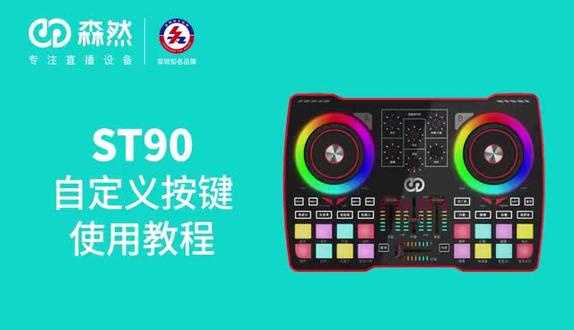
今天给大家讲解一下如何正确使用自定义按键。 st 九零的产品总共有五个自定义按键,其中三个特效自定义,两个音效自定义。先来讲解一下特效自定义吧,可以通过电脑控制面板来设置你想要的特效。 打开进入控制面板,点击右边的热门特效,选择你喜欢的特效,鼠标右键载入设备,选择自定义一,带进度条完成即可使用了。 自定义二三操作同理。假如说官方软件上没有你想要的特效的话,你也可以自己录制,长按自定义一,一听到开始录音就可以录制,松开按键,听到录音已保存,表示此次录音结束。 短按自定义一,即可使用刚刚录制的内容。自定义二三操作同理。接着讲解一下音效自定义吧,我们先进入电脑控制面板,在设备音效这边选择 k 歌或者喊麦, 点击左上角的音效调节,在弹出的界面内可以根据自己的喜好进行精调,全部调好后,点击上方的保存音效保存类型,选择设备音效保存位置,选择自定义一, 使用时点击控制面板上的自定义一,或者短按产品上方的自定义一,即可使用自定义二操作同理。以上就是有关 st 九零自定义案件的具体使用方法教学,有任何产品问题欢迎联系森然客服,再见!
 03:05查看AI文稿AI文稿
好,今天我们讲解一下咱们试戴声卡如何去电脑直播电脑使用啊,首先的话啊,找到咱们声卡自带的一条充电线啊,这条线的话是支持数据传输的啊,数据充电线啊,一头插声卡充电口,另外一头的话就连接咱们电脑的一个 usb 插口。 好,连接好之后的话,声卡可以打开咱们啊电脑直播电脑使用的话打开这个回音功能啊,在这个监听音量键啊,减号键五秒钟啊,长按 长按五秒钟啊,好,出现这个界面的话就说明打开回音功能了啊,如何解除解除这个回音功能呢?咱们就是长按啊,也是长按这个监听号减减号键啊啊,出现全白的一 一个界面就说明这个关闭了啊啊,咱们是电脑使用,所以说咱们今天啊要把它打开啊,出现这个界面就行了。好,咱们连接好之后的话啊,咱们找到咱们电脑右下角的这个小喇叭啊,右键啊,然后点击声音设置啊,在这里的话啊,你们可以播放成全屏啊, 然后呢往下拉,哎,这里的话有一个扬声器啊,扬声器的话咱们可以把这个音频输出啊,设置成这个咱们声卡的一个名称 啊,音频输入的话也设置成咱们声卡的一个名称啊,如果你不会怎么看的话啊,也可以在这里啊更多声音设置,点击这个啊 啊,他这里的话因为有的电脑版本不一样啊,有的是想显示这样的界面啊,那这里的话我们是默认这个咱们声卡的一个名称 啊,音频输出啊,音频输入这里的话也是咱们声卡的一个名称,这里啊,好, 然后的话如果我们是比如说全民 k 歌使用或者是酷狗放音乐啊,酷狗伴奏的话啊,咱们就打开咱们的一个酷狗哎,然后找到咱们那个音频设置啊,找到咱们这个设置 这里的话一个设置啊,找到咱们音频设置,然后调整咱们声卡的一个名称,然后切换下一首啊,这里显示的有啊,切换下一首的话啊,他才能生效啊, 好,已经起到作用了啊,咱们能能听到一个音乐了啊,之后的话,如果我们什么软件啊,使用的话啊,什么软件直播啊,或者是录制的话啊,咱们就在那个软件上调节一下咱们的一个 声卡的一个音频通道啊。哎,这里设置点好之后啊,这里有个音频设置啊,选择咱们的一个啊,音频输入声卡的一个名称 啊,音频输出的话也选择咱们这个声卡的一个名称啊,好,这个时候已已经起到作用了啊,啊,有些软件的话可能需要重启之后啊,设置好之后重启一下软件啊,才能起到这个效果。 好了,以上就就是咱们这个声卡的一个新人试戴的一个电脑直播啊设置的一个方法。
153汝南音海声卡直播设备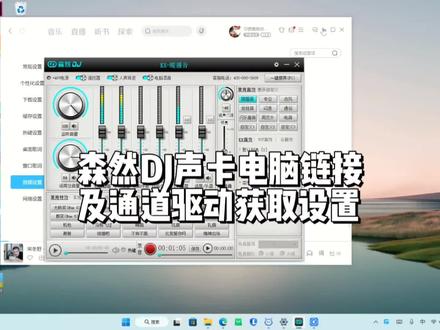 04:58查看AI文稿AI文稿
啊,今天咱们讲解一下咱们这个深蓝 dj 声卡的话怎么样去连接电脑使用啊?首先的话啊,我们也是找到咱们的一个监听耳机插到咱们声卡的一个耳机插孔, 然后的话是找到咱们的一个, 找到咱们一个话筒啊,也把它插到咱们那个声卡的一个话筒插孔啊,这里的话如果你是四十八伏的话,咱们就插到四十八伏话筒插口啊,如果咱们是这种五伏的啊,缅甸园的咱们就插到这个五伏的插口啊,插到四十八伏的话需要把四十八伏的开关应该打开啊, 然后的话咱们电脑使用的话要把这个里啊推到一个在线模式啊,就是连接电脑的一个模式,然后找到咱们的一个连接电脑的一个线啊,就这个方口的一个连接线。 好,一头的话就插到咱们这个啊,显示的 usb 插口好,另外一头的话就连接到咱们一个电脑的一个 usb 插口啊,如果你是台式机的话也是有 usb 插口的啊。 呃,连接好之后啊,咱们找到咱们的一个森然官网啊, 好,这里啊,我已经输入过了啊,虽然啊 好,这里的话啊,有往下拉的话也就有一个官网啊,那么点击这个官网啊,然后的话这里有服务中心啊,下载中心, 找到咱们的一个驱动伸展 dj 驱动啊,咱们点击下载的话就可以啊,因为我这里的话已经下载过了啊,咱们点击啊直接安装哎, 点击下一步,下一步就可以了啊,因为我这边的话已经安装安装过了啊,安装过的话咱们,然后,嗯,找到咱们这个一般的话都是默认调调过的啊,看这里的话啊,他有生产地基的几个推倒往下拉啊,这个地方要全屏啊, 哎,全屏点击这个更多声音设置啊, 哎,这里的话调整咱们一个通道啊,他这个是打开之后默认啊,默认了啊,没有的,默认的话你就需要选择一下咱们的生产 dj 的一个啊通道啊,播放 录音的啊,录音的话也要选择上啊,选择好之后啊,比如说你是用什么软件啊?我是用,比如说用这个,嗯,咱们这个酷狗播放啊,啊,咱们这本软件点击设置啊,点击咱们一个设置, 点击好了,这里有一个音频设置啊,把它这个通道啊通道也要调整咱们这个声卡的一个型号,哎,调好之后的话,下一步 之后的话声卡上的啊,这样就可以了啊,如果你是用,比如说是用这个 啊,用什么直播软件的话,软件里面有设置的话,也把咱们那个设置啊,在直播软件上面啊,有设置的话把那个设置啊也调整咱们声卡的一个 冲倒就可以了啊,就可以去使用了啊,然后这上面有很多的一个效果啊,喜欢啊,喜欢什么效果的话可以是直接用啊, 从南到北 擦汗的男人。 好啊,以上的话就咱们一个生产第一声卡的一个电脑连接的一个方法啊,使用方法。
202汝南音海声卡直播设备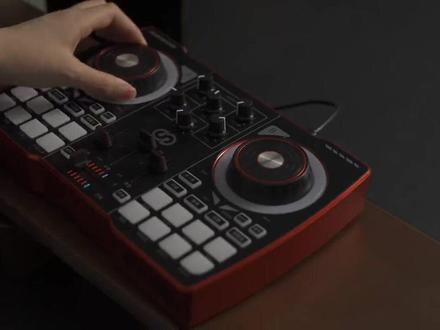 02:00查看AI文稿AI文稿
今天给大家开箱一款森然最新上市的 st 九零炫酷 dj 打碟款音乐声卡, 箱内产品有 st 九原声卡、一条数据线、两条三点五毫米音频线、一条安卓线、一条水果线和一本说明书。 左下角是他的一个音频特效区,有笑场、掌声和打脸的声音等等,而且还有李店男 娃娃音男编女的一种特效音哦,让你随时随地切换性别。另外还有三个自定义的声音,让你随时设置影响需要的一个特效音乐。右下角是他的一个功能区,然后除了我们原声之外,有开歌模式、喊麦模式、电台等等等模式,另外还有他的降噪。 我们的一号接口是一个四十八伏麦克风或动迁麦的一个接口, 我们的二号接口是四十八伏麦克风或乐器的一个接口。其中两个大的旋钮分别对应两个话筒调节,左边调节四十八伏、五伏或耳麦话筒音量输入的大小,右边调节四十八伏或动圈话筒输入的音量大小 空间是他的一个音量调节区域,分别可以调节监听、直播、电音、混响、伴奏特效的音量大小、推扭分别可以对低音、中音、高音进行精确的调整。
 05:17查看AI文稿AI文稿
好,大家好,今天咱们讲解一下咱们收到之后这个圣山波巴四代数字版的一个连接使用方法啊。首先咱们收到产品的话 啊,打开产品包装盒的话,我们看到一个是带数字版的一个主机啊,然后两条三点五音频线,一条一分二安卓连接线,一条苹果连接线,一条这个声卡数字充电线啊, 好,接下来咱们讲解一下这个如何连接呢啊?首先咱们看到声卡底部的话,有一个开关啊,咱们把下向右推开就可以了啊,接下来咱们可以看到声卡顶部的话有耳麦插口,五副插口、四十八副插口、伴奏插口、直播插口啊,找到我们的监听耳机,把它插到声卡的耳麦插口, 然后找到我们的话筒线啊,如果我们话筒的话是五伏的话,就把它插到五伏插口,如果我们话 总是四十八伏的话,就把它插到四十八伏插口啊,我这个是五伏话筒,我们把它插到五伏插口啊,另外一头连接咱们的话筒。 好,然后找到我们那个直播线啊,把我们的直播线插入声卡的直播插口, 另外一头的话就连接到咱们直播手机的耳机孔啊,就可以了啊,一定要插紧插到位。 如果咱们的直播手机的话啊,像这种的话啊,没有耳机孔的话啊,我们可以用我们能录音的转换头啊,也可以也可以使用啊,也可以使用。如果我们转换头也没有的话啊,我们可以用声卡上自带的一分二的连接线 啊,有一条苹果一条安卓的,如果我们是苹果的啊,如果我们是苹果的话就用苹果的啊,一放的连接线就可以啊, 好,这口的话,我们把它插到声卡的一个充电孔啊, 好, 另外一头的话就把它连接到咱们这个直播手机的充电孔。 多余了,多余出来这个口的话是可以给咱们的手机充电的啊,多余出来这个口是可以给我们的手机充电啊,实现我们边充边播啊,可以实现我们边充边播, 记住啊,如果我们用上这条一分二的线的话,声卡直播插口就不用插 了啊,这条线就已经代替直播线了啊,这条线就已经代替直播线了,我们就不用插这个,就不用插这个直播线了啊。然后咱们讲解一下咱们如何去连接伴奏,连接伴奏的话有几种方法啊?首先我们可以用线去连接啊,找到我们这个声卡自带的连接线, 一头的话连接到咱们这个声卡的一个半度插口, 另外一头的话就把它连接到咱们伴奏手机的啊,这个耳机孔就可以啊,伴奏手机的耳机孔就可以啊, 或者是连接到咱们这个电脑的这个耳机孔啊,也可以实现这个播放伴奏音乐啊,可以实现播放伴奏音乐,当然咱们这款声卡的话,它是支持蓝牙 伴奏的啊,我们优先的话还是用蓝牙伴奏啊,声卡的这个右侧边的话啊,我们可以看到第一个按键的话,他就是蓝牙按键啊,我们长按三秒钟 啊,声卡蓝牙灯的话,他会闪烁啊啊,可以看到咱们的蓝牙灯在闪烁啊, 然后我们找到设置,点击蓝牙啊,打开 往下拉的话啊,我们可以看到啊,可用设备这里显示一个啊,波巴四代数字版啊,咱们点击 他会提示配配对啊,我们点击配对就可以了啊,提示配对的话我们点击配对就可以了,现在这个时候的话,我们声卡呢,已经连接成功了啊啊,已经 显示常亮状态了啊,这个时候就说明咱们的呃,蓝牙伴奏已经连接成功了啊,连接好之后的话啊,现在咱们测试一下啊, 苹果手机的话啊,是在使用工具里面一个语音备忘录啊,安卓手机的话就是啊,咱们录音机吗?道理都是一样的啊,名字不一样啊,就找到我们手机自带的录音机点击录音啊,然后我们可以点一下声卡这些特效 啊,这个时候我们不说话可以看到这个点击的特效他会有一个明显的波动啊,这个时候就说明我们已经连接好连接成功了啊 啊,如果有一些手机他没有识别的话或者是之类的话啊,我们可以尝试重新插拔一下直播线啊,或者 咱们重启一下手机啊,重启一下咱们的手机啊啊,再进行测试啊,应该一般情况下就可以了啊。
246汝南音海声卡直播设备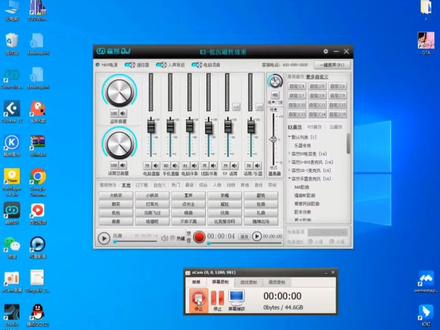 07:27查看AI文稿AI文稿
哈喽,老铁们好,今天给老铁们说一下这个森然 dj 声卡怎样连接这个 vst 机架, 我们右下角这个小喇叭右键鼠标右键点开,然后点声音 弹出这个来了啊,我们先看一下,播放,播放,我们这就需要把这个奥特一二设为默认就好了, 然后看这录制,这录制需要把这个所有的都禁用了啊,只留一个这个 mix, 这个把这设为默认就可以了, 然后点确定, 然后打开我们的 vst 机架, 我用的是 studio one 六啊, 然后新建一个文件啊,新建,这,我是选这四十八,确定 点这个混音,然后这轨道就出来了,然后我们选添加音轨, 添加一个那个我们的麦克风话筒声音轨道, 把这个小喇叭点上,把这个也点上, 然后鼠标右键啊设置一下音频 i o, 这需要把这个麦克风这个输入独立和这个伴奏这轨道分开。 应用确定, 然后我们需要把这个 森然 dj 这个他这面板关掉,我们先点一这个右上角这个小齿轮,这有个驱动控制面板, 嗯,把这一点,然后把这个他这个面带先关掉,还需要在这右下角再退出一下, 不会跳线的,老铁们,你看一下,需要截一下屏,然后退出了, 点开我们的 vit 体积架, 喂,啊,声音进来,就是声音有点小啊,有点小,需要添加一个话筒放大器,就是话放,嗯,键夹这, 这用的是这个 b b e 的话,放就是话筒放大器,这是输入, 给他加点音量。喂,哈喽喂喂喂,说出这个,少来点,喂,哈喽喂 啊,这下噪音上来了,再添加一个降噪, 我这添加的是未有死的啊,我搜一下吧, s e, 好,有了这个 n s e 是不是很干净了啊? 然后把这个关掉,把这降噪 叫做拍第一个吧,先叫做喂,哈喽, 嗯,再添加一个这个立体声通道,需要我们 把伴奏弄进来,立体声,把这小喇叭点上,把这个录音也点上, 我这用的是那个全民,全民全民 k 歌啊, 这注意了,全民 k 歌,这也需要设置一下啊,我们点这个全民 k 歌的右上角这个三道行这个 音视频调试这儿,这个录音设备,别管他了,就这一个,还有播放设备,这个我们把它设置到这 alt 一二这儿,我们点测试, 这有事呢,可以下一步好的,完成,然后放个伴奏试试。 这用酷狗放伴奏的老铁们也这也需要设置一下啊, 设置也是也是一样道理,也是选 hello 酷狗选一下通道 也是这样,也是这三道行 点设置, 然后点这个音频设置 这儿我们选 alt 一二这儿 就可以了, 然后放伴。
267🎵阿坤爱瞎唱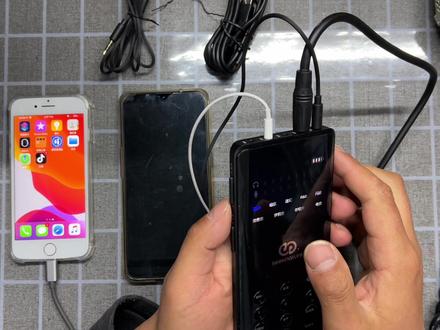 06:44查看AI文稿AI文稿
今天咱们这个视频的话就是讲解一下咱们这个深山波霸二代旗舰版的如何一个连接的一个使用方法。 首先的话我们收到产品之后啊,会有两条三点五音频线,一条这个声卡数据充电线和我们一个声卡的一个主机,现在咱们讲解一下如何去连接啊?首先的话我们找到我们的一个监听耳机啊,把它插到我们那个声卡的一个耳机插孔, 找到咱们这一个啊,咱们那些声卡的一个话筒线插到咱们声卡的一个话筒插口, 另外一头的话把它连接到咱们的一个话筒, 然后的话就是找到咱们一个 三点五的一个直播线,这两条线是通用的啊,这两条线是通用的,一头的话连接到咱们声卡的一个直播插口, 另外一头的话就把它连接到咱们直播手机的一个耳机孔啊,当然这款手机的话它是没有耳机孔的啊,如果没有耳机孔的话,我们的手机就需要用一个能录音的转换头,需要用一个能录音的转换头啊,一头把咱们的一个直播线插入咱们转换头 啊,一定要插紧插到位,另外一头的话把咱们转换头插入咱们的直播手机 啊,然后的话咱们的声卡就可以开机了啊,因为咱们这款声卡的话,它是 是支持蓝牙伴奏的啊啊,所以咱们直接用蓝牙伴奏就可以,声卡的这个右侧边第一个按键就蓝牙按键啊,我们长按啊,大概两到三秒钟 蓝牙灯就会闪烁啊,然后咱们拿起咱们的伴奏手机,打开设置,打开蓝牙 啊,这个时候往下拉的话啊,他就会去扫描啊,这里的话有一个波霸二代点击连接选择配对 啊,这个时候他就显示已经连接成功,连接成功之后的话,咱们的声卡上这个蓝牙指示灯的话,他会常亮状态。连接好之后的话,咱们可以先测试一下咱 有没有连接好啊。直播手机的话,打开咱们的一个录音机啊,苹果手机的话是在使用工具里面一个语音备忘录啊,像安卓手机的话也是在常用工具里面啊,会有一个录音机,咱们先测试一下到底这个声卡有没有识别啊?有没有连接好 打开录音机啊,这个时候咱们可以点击声卡上的特效啊, 点击特效的话我们会看到啊,一个非常明显的一个拨动,然后咱们可以拔掉啊,点击刚才就是路过的这个声音啊, 这时候咱们可以点击声卡上的特效,哈哈哈哈 哈哈哈,可以可以看到咱们的特效啊,特效音效的话都已经录进去了啊。好,接下来的话我给大家讲解一下咱们这个波霸二代旗舰版的一个啊面板功能。 首先的话啊,底部的话是咱们一个充电口,右侧边的话是咱们一个这个开关机键啊,开关机键向右推到 om 模式下的话,他就是一个开机状态啊,然后 左侧边第一个的话是咱们的一个话筒音量键啊,这是控制咱们一个话筒音量大小啊, 底部这个监听音量键的话啊,下面这个监听音量键的话,就是控制咱们耳机听到的一个声音大小啊,这个的话我们感觉 耳机里听到怎么合适怎么调,右侧边的话是咱们一个蓝牙按键啊,第一个按键就咱们蓝牙按键,按键的话长按两到三秒钟的话,蓝牙灯就会闪烁啊, 啊,这个时候说明咱们的蓝牙已经开始工作了啊,打开咱们的这个啊伴奏手机啊,点击蓝牙连接就可以了啊,下面这个按键的话就是咱们的一个场景按键啊,场景按键点一下的话,他就会切换一种模式啊,如果感觉一个一个点的话比较麻烦的话,你可以长按他啊, 长按两到三秒,他会切换自动切换到这个原声模式啊,这样的话会比较方便一些。好,咱们这个原声模式的话,他就是一个咱们原来原本的一个声音啊,没有任何的一个混响效果啊,然后的话咱们就是唱歌模式,迷幻模式的话,它类似于大混响。 像这个的话也是咱们一个长跟模式啊,这个混响模式的话他的时长会大一些啊。 mb 的话,这个的话就是类似于喊麦效果啊,像这个闪避模式,闪避模式的话就是伴着手机放音乐的时候啊,咱们一边说话的话, 他这个伴奏的话就会减小啊,伴奏音量就会被减小,咱们不说话的时候,咱这个伴奏音量的话就自动啊,恢复变大了啊。然后的话就是魔兽音啊,萝莉音这些都变声啊,老唱变的话适合唱一些比较复古的一个歌曲。 然后的话就是咱们一个电音模式啊,电音模式的话一般这个用的比较少啊,电音模式下啊,这个基调是可以切换的啊,因为每一首歌曲的话,唱电音的话他基调不同啊, 需要去啊,网上有专门的这个基调网站啊,在里面输入歌曲名称,他就会显示对应的一个基调啊, 下面面板的一个混响啊,混响大小啊,混响减,混响加啊,这里的话是咱们一个基调,这三个的话是自定义的一个特效啊,如果你想要自定义特效的话,是可以通过电脑的话去自定义,下面这六个的话是一个固定的特效, 咱们声卡面板固定的一个特效,咱们在放伴奏音乐的时候啊,可以通过我们伴奏手机的音量大小键来去控制咱们一个伴奏音量大小, 到时候咱们就可以自己去啊录音感觉一下啊,保持人生和伴奏的一个均匀就可以了。好的,以上的话就咱们一个波霸二代旗舰版的一个使用方法。
 01:57查看AI文稿AI文稿
今天给大家介绍一款 dj 声卡的一些功能,这款声卡是个软件声卡,电脑可以直播,手机可以直播,手机里边直播,咱们连接一下线 手机直播的时候用的时候用充电宝给他供电,插到这个 dc 五伏口插上 擦掉,然后这灯就亮了,说明声卡已经通电了。然后 usb 是电脑的连接电脑的一个接口,这个是手机接口,咱们比如 接手机里边直播,这插一个,这是直播插孔,一端插到声卡直播插孔,另一端插到手机的耳机孔就可以了,这个插孔是金音箱插孔,这是乐器插孔 啊,咱们这边是这是个电脑和手机切换的一个接口,耳机音量大小调节,这是插耳机插孔,咱们把耳机找出来, 耳机插到声卡的耳机插孔中间是放音乐标志的伴奏手机的,把伴奏线插到声卡的伴奏插孔,另一端插放音乐手机的耳机孔就可以了。这个插孔是五伏话筒插孔,插上 看到底,然后这边话筒旁边这是话筒音量大小调节,这是四十八伏话筒开关,用的时候一定要把它按下去。如果咱们话筒购买的是四十八伏话筒,用一条双卡线,一端插到声卡的四十八伏插, 另一端插话筒就可以了。这声卡遥控器里边里边有六种特效,咱们发货已经把自定义给你做好了,三种自定义唱歌效果,就这声卡一些功能。
252鑫汇声卡直播设备 00:32查看AI文稿AI文稿
今天教大家如何下载森然产品驱动,目前有 pc 端下载和移动端下载两种方式。首先是 pc 端下载步骤教程,第一步,登录森然官网。第二步,找到服务中心。 三步,点击进入下载中心。第四步,找到您需要的产品驱动,点击下载。接下来是移动端下载步骤教程,第一步,搜索并关注森然 cqmeter 微信公众号。第二步,点击右下方的服务支持, 点击驱动下载。第三步,找到您需要的产品驱动,点击下载。第四步,转移到 pc 上安装。以上就是两种方式下载产品驱动的方法啦,这边呢,还是推荐大家使用 pc 端下载,大家根据自己的情况自行选择下载方式。
161森然官方旗舰账号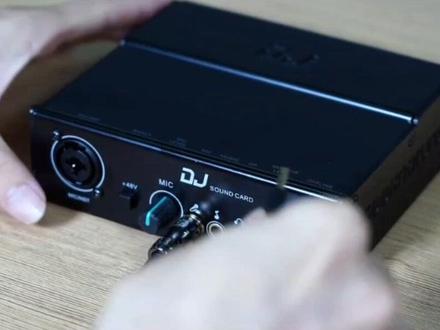 01:18查看AI文稿AI文稿
我连接教程第一步,如果我们使用的是支架是麦克风,我们需要先把防震架装到支架上, 再将麦克风插入到房震架上。然后我们将麦克风线一端连接四十八副麦克风, 另一端连接声卡的卡农接口,并按下四十八伏换向电源开关。如果我们使用的是手持五伏电容活动圈,首先需要我们将麦克风插入到支架上, 然后我们将麦克风线一端连接五幅或动圈麦克风,另一端插入我们声卡三点五毫米麦克风接口。第二步,我们将三点五毫米音频线一头接入声卡伴奏接口,一头接入伴奏手机,这样就可以播放伴奏音乐。第三步,我们将监听耳机介入 入前面把耳机接口。第四步,将麦克风旋扭和耳机旋扭扭到合适的位置。第五步,我们将电脑 usb 线一头插入声卡的 usb 接口,另一头插入我们电脑的 usb 接口。 第六步,我们选择右边在线模式。第八步,我们电脑端安装 dj 控制面板,并且选择需要的音效。
 00:59查看AI文稿AI文稿
我们在下载那个森源步八三代的那个机架的时候,首先百度搜索呃,森源官网再点击进去啊, 进去以后呢,他会出现一个这样的页面,那么我们点击下载中心,对吧?那我们找到那个深元三代的三代的驱动,再点击进去就会下载了。点击下载 啊,下载以后你就打开 可以点击下一步, 这就是点击安装 哦,点击了,按照它自动按章的哦,不用管它, 按照以后他自己点击完成就可以了啊,他就会出实话,他就出来了,在我们就可以用了啊,很简单这个东西。
81刘生音频 01:02查看AI文稿AI文稿
虽然声卡的话,用无线话筒的话会没有声音,直接这么插的话啊,插到话筒这用的话是直接用是没有声音的, 这样的话你需要是买一个或者找啥要一个左右升到护爪线,也就是肩膀线, 森然专用的,插上去以后就可以用了啊。呃,基本森然的所有的款式都会有这种情况,有一些比如说像飞利浦的一些机型,有的也会出现这种情况,但飞利浦的会有一个他专用的, 当初用这个红色森然能用的,能用的这款线呢?是不能用的,这款线在森然身上是可以用的,但是在飞利浦的集团不能用。 如果大家遇到这个情况的话,找商家或者是在网上自己买一条这个线,但买的时候一定要确定能在你森然的机舱能用,因为这个线有的时候也是不通用的啊。
54保定旭哥直播设备 04:58
04:58 00:59查看AI文稿AI文稿
这个视频给大家介绍一下,呃,森然迷你声卡啊,配大红纱麦克的一个使用视频。然后呢,咱们拿出这个一分二线啊,声卡原配一分二线,一个是插耳机接口有个标志,一个是插话筒接口也有个标志,然后插到耳麦上这头, 然后拿出一条直播线,插到直播接口上,再拿出一条线插到伴奏接口上,也可以蓝牙放伴奏。接下来我给大家展示一下唱歌的效果啊。 不想再离去, 失去离开也失去, 谁也不必再追忆 过去就像流雨,随风飘去无踪影。
21麦八赫-声卡定制 04:34查看AI文稿AI文稿
这节视频我们看一下森然新款的波八六声卡如何连接电脑调音。第一步首先呢我们拿到声卡里面的连接电脑线,一头插到声卡底部的这个电脑插孔, 另一头插到主机的 usb 口,接下来我们插上话筒线, 再尝尝耳机。 接下来电脑上面我们打开网页, 百度搜索三难关网 搜索找到官网的网址,这个点进去,然后我们找到服务中心下载中心点一下, 这里面呢有我们的第一个三三八八六的一个软件点下载点,直接打开下载好的标志,就这个双击打开, 这个页面是灰色,然后我们把声卡打开,声卡的开关在底下打开, 声卡打开之后呢我们的页面呢就可以操作了。 首先我们大体浏览一下他这个软件的界面,这个呢是监听耳机音量,这个呢是话筒音量,这边呢是咱们的电脑直播音量,手机直播音量伴奏音量,手机伴奏音量,这有个内放开关,还有耳返开关, 这边呢有咱们的这个噪音大小,还有声音的明亮度,底下是暖场特效,这个地方可以录音电脑录音。然后这一块的话是咱们的一个使用的模式,底下呢是这个软件自带的一些效果, 这个时候呢我们使用模拟的直播线或者是 otc 直播线连上咱们的录制手机连听一下内录效果,现在我们都听到的是内录效果点音效调节分别有两部分,一个是均衡,一个是混响。 首先呢我们看一下均衡怎样去调时段,人生均衡喂,哈喽,我们只要调的话,这个声音改变非常明显啊,大家能感受到,喂哈喽,哈喽哈喽,喂喂喂喂喂喂喂喂, 好的,现在有混响了,我们看一下这混响这些调节啊,有这个输入电瓶,喂,哈喽,这就音量大小啊,还有平带宽度,混响音量,哎哎哎,这个主要调混响的 原始干声,就是我们原带的声音的一个响亮度,还有延迟量,还有这个音禅响时间广度、扩散度,还有输出的音量大小啊等等。大家会看到这上面有很多自定义一啊,如果这些都不用的话,我们都 可以把它删掉,然后只留一两个自己用的。你像我们调整好的这个均衡,然后我们点这个保存预设选择位置啊,现在在那一个一,我们就起个名字一,然后保存一下, 保存成功,这就可以了,这就有效果了。一底下混响也是这样,如果调整好之后,我们保存预设选到我这个指定一,然后呢我给他改个名字叫一 点保存,然后呢这个混响这边呢也调好了,当我们把这个均衡混响调都调好之后,会混合成一个效果,然后我们就 点令存为,令存为啊,存在桌面也可以啊,随便给他起个名字,就起个二二吧。点保存,然后我们在这个呃桌面呢就看到二二这个效果, 同时呢这个自定义效果呢,在这个地方显示的,看到没有啊?然后我们右键选择载入原音效,点一下载入成功,这样就保存咱们手机那个原音效里边了,就可以把它关闭了, 这边这个原音效呢就是有效果了,就现在咱们听到效果,然后这我们脱离电脑时候,那个声卡上面的原音效也有这个效果。
212音味数码声卡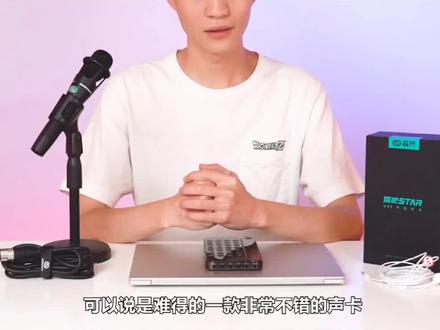 02:04查看AI文稿AI文稿
今天这期视频呢,主要是给大家介绍用波巴斯大通过电脑怎么快速开播,看完这期马上学会。手机直播和电脑直播的区别在于电脑端操作性更大,专业度更高, 配电脑端开播软件,适合专业主播及企业开播。波巴斯大不仅拥有自带的森兰控制面板,还支持各类主流 vst 插件实现声音金条。 而手机平板直播属于移动端直播,不受位置和空间限制,适合新手快速开播。波巴斯大拖机也可以使用森兰音频 app, 体验也非常友好。 电脑直播首先你需要准备这些设备,一台直播电脑电脑端在线直播可使用森兰控制面板及 vst 金条, 另外摄像头可用电脑自带,或者另外单独购买配置。如果想要手机直播,电脑端提供伴奏方式也是可以的。一台波巴斯大 丰富的音频接口,声音美化的同时,海量音效特效可供选择。一支麦克风,五伏和四十八伏麦克风都能搭配波巴斯大使用,不用额外接换上电源。一副监听耳机,建议大家选择森蓝有线或者森蓝无线监听耳机, 现在就是将这些东西串联起来,完成电脑开播场景的搭建。我们以波巴斯大为中心,首先通过数据线将 电脑接入对应的波巴斯大电脑直播接口,接入之后进入森兰官网下载。波巴斯大的电脑控制面板,可以支持在线调音,使用海量音效特效。 如果需要安装专业的 vst 机架,也可以咨询官方客服进行下载和体验。具体操作可以观看我们的搭载外部 vst 机架使用方法的视频。第二步, 将麦克风接入对应的话筒接口,支持五伏和四十八伏话筒。第三步,带上监听耳机,最后我们开启直播。
 01:35查看AI文稿AI文稿
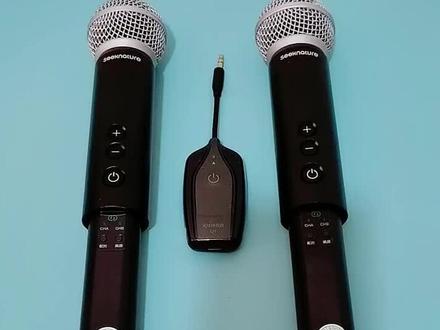
森然双无线话筒没有声音,怎么样解决?那是需要对一下频就可以了,我教你如何使用这个呢?是咱们的接收器,接收器开机之后呢,这有个 a 有个 b, 咱们开启咱们的话筒看好了,这是绿色的,咱们只要开机,这 a 找 a 通道 变成红色灯,这样是正常的,这只话筒呢,那就有声音,咱们呢把这个关闭,关闭,它变成绿色的,一定要看这个指示灯,那比如说这个开机, 开机之后应该这个 b 应该他是变成红色的灯,但是他没有变,这个时候这支话筒他是没有声音的,那怎么样去配 这对呢?先把咱们这个接收器关机,关机之后压着咱们这个配对,这个按键别动, 在闪烁的时候咱们再去打开接收器,松手,让他自动配对, ok, b 已经亮了,现在呢两支话筒都有声音了,再开机这支话筒 a 他也会亮,对吧?这就是咱们对频的一个方法,喜欢的双击加关注。
59鑫汇声卡直播设备