word怎么打勾在小方框

粉丝3549获赞4.5万
相关视频
 02:20查看AI文稿AI文稿
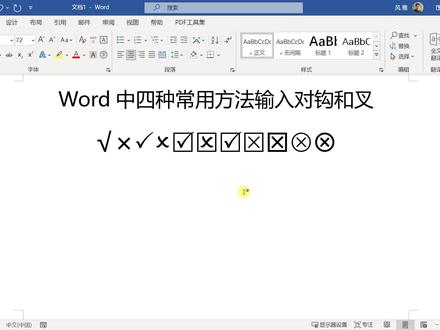
word 如何在方框里打勾和打叉?给大家分享四种最常用最简单的方法。第四种方法,可以直接用鼠标点选来打勾和打叉。 第一种方法,如果只是想单纯输入对勾和叉的符号,直接使用搜狗拼音输入法输入勾的拼音,就可以直接输入对勾,输入叉的拼音,也可以直接输入叉的符号。 第二种方法,点击顶部的插入,右侧找到符号,然后选择其他符号。在字体当中我们选择稳定是二这种字体类型,这里有各种类型的对勾和叉,不只是带方块的,还有带圆圈的。选取对应的符号之后,直接点击插入,就可以把方块里的对勾和叉插入到光标所在的位置。 第三种方法,直接输入数字二六幺幺,然后按快捷键 alt 加 x, 就可以输入方框里打对勾的符号。 输入二六幺二, alt 加 x 就可以输入方块里打叉的符号。第四种方法,插入可以用鼠标点击切换的对勾和叉,点击 word 左上角的文件,然后在左下角找到选项,打开 word 选项左侧选择自定义功能区, 在右侧呢,拉动滚动条到下方勾选开发工具,这个选项确定之后呢,顶部会出现开发工具的选项卡, 切换到开发工具当中。在空间当中大家会看到复选块这个选项,点击复选块内容,空间在光标所在的位置会出现一个方块,这个方块可以用鼠标点选和取消选取, 单击选择插入的方块。顶部开发工具当中,空间里找到属性,点击打开,在显示为当中,我们可以把边界框去掉,选择为无,然后在下方复选 框属性里设定选中标记和未选中标记,点击后边的更改,默认的选中标记啊,是方框里打叉,我们可以更改为方框里打勾,点击确定未选中标记呢,就是一个方框,点击更改之后,我们可以更改为方框当中打叉,点击确定,再点击确定, 这样呢,鼠标直接点选就可以设定打勾和打叉,而且我们可以选取之后回到开始当中,通过字号来调整这个符号的大小。 学会了别忘了关注、点赞、收藏,有问题评论区留言。想系统学习 office 办公软件,可以点我头像,进入商品橱窗或专栏,有好课等着你。苹果手机用户如果看不到橱窗里的课程,可以加粉丝群。
7211Office讲师雅风 00:57查看AI文稿AI文稿
一秒方框打钩叉,哈哈哈,你说隔壁老王他是男还是女呢?是本科大专还是中专学历嘞?哈哈哈 哈哈哈,好烦人呐,每次都要在前面一个方框里面打个勾,现在把这个方框弄出来啊,这个性别男和女的前面有个方框,让人家勾进行选择嘛。好, 你的输入法呢?先调出来哈,然后找到这里一个键盘输入法,这个小键盘上面点右键,然后找到这个特殊符号,然后在特殊符号当中呢,找到这个方框,点一下他选中这个方框,按住你的键盘 out 键不要放,加九七四五松开。嗯,哈哈哈, 这是勾啊,差的话一样的方法,选中他,按着二的键加九七四六。哇,你也太牛了吧。哈哈哈,这样子都可以弄的出来,赶紧动手试试。你也可以有,加油哈哈哈。
2961下果网校 00:21查看AI文稿AI文稿
word 里给这种方框打勾怎么做呢?两个方法,方法一,选中方框,输入大写字母二选 中他,将字体改为 winch two 搞定。方法二,选中方框,输入二六幺幺,选中他按键盘上的 ot 加 x 打勾的方框就出来啦。小声告诉你哦,方框打叉是二六幺二哦!
5053Word之光-海宝 00:50
00:50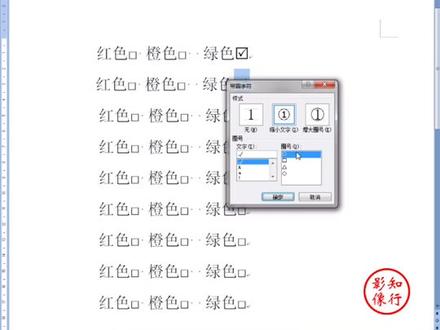 00:50查看AI文稿AI文稿
在方框中直接打勾不太方便,我们有两种替代方法,第一种,选中点击插入,点击符号, 其他符号自己选择 window, 点击插入关闭,再复制粘贴就可以了。第二种方法,选中插入符号, 点击对勾,选中对勾,点击开始,点击带圈字符,选择方框确定,这样也可以。
706技术学习笔记Vlog 02:10查看AI文稿AI文稿
大家好,欢迎收看 word 办公技巧课程。这一刻呢,我们来看一下如何在方框里打对勾这一块呢?有一个选项,对吧?需要我们在这个方框里面打一个对勾, 选择他怎么做呢?我们来看一下啊,这里面我介绍三种方法。第一种方法呢,就是通过代权制服务, 你比如说我们可以输入一个对勾,是吧?对勾的输入呢,你可以直接用输入法直接打对,对吧,然后选择这一块就可以,还有呢就是通过这一个符号里面有一个插入,插入里面有 有一个符号,符号里面呢他有一个这样一个对勾,他在这个数学运算服里面这一块他的编码呢就是二二幺 a, 然后按奥特加 x 就可以,我们可以试一下二二幺 a, 然后按奥特加 x 也能 出现这个对勾,对吧?然后呢我们选中他,然后点开始这一块有一个单圈字符,我们点击他这一块呢,我们就选择这个方框就可以,然后点确定就可以,还可以改变他的大小这一块 这个增大圈号去确定就可以。第二种方法呢,就是通过插入这个符号选项卡里面插入符号,其他符号这一块呢,我们选择一个字体,呃,选这个字 字体,然后看一下有没有在这,然后点确定就可以这一款,对吧?第三种方法呢,就是通过输入一个大写的啊,然后将字体改为这个字体,我们可以试一下, 我选中他,然后开始我们将字体改为这个字体,然后这个是吧也可以,对吧?好了,今天的课程呢就讲到这里,谢谢大家观看。
546Office实用办公技巧 01:53查看AI文稿AI文稿
在外的文档里面,如何在方框里面打勾打叉呢?我们有四种方法,第一种是在 wps 文档里面,我们可以直接单击方框来进行打勾,但是这个方法呢打叉是不行的,那么就是第二种方法,就是比较常规的方法,我们 通过插入带勾的方框,带插的方框来实现在方框里面打勾打叉,首先呢把这个方框把它删除,然后点击插入,在符号里面找到其他符号,在这里把字体设置为问题是二,我们找一下 这个问题是二单击,然后在这里呢就有打勾的方框,打叉的方框,还有勾叉,我们选中之后,我们点击插入就可以了,然后我们打叉的方框 我们就输入进去了,需要输入打勾的话,我们打勾的方框插入键就可以是第二种方法。第三种方法呢,是比较简单的一种方法,但是呢是需要记住的,我们首先把这个方框把它删除,然后在开始菜单里面将字体这设置为, 后面的问题是二,然后把我们的输入法换成大写,输入大写的 r 就是代沟的方框,输入大写的 t 就是带叉的方框,我们一下子就出来了,这个方法很简单很简单。那么第四种方法呢,就是我们输入法自带的打勾的方法,我们使用搜狗输入法,然后直接打出选中,你看我们这里就代勾 的方框就出来了,然后我们点击呢,我们代购的方框就输入在我们的文档里面了,所以这四种方法各有特点,我觉得最好用的是第三种方法。好,今天跟大家分享这个知识点,咱们下期见。
 00:46查看AI文稿AI文稿
在上一次的视频中,我们谈到了在方框中打勾的两种方法,有网友提出 还有更简便的,我们尝试操作一下。首先选中按下 out 键,用数字小键盘输入九七四五, 松开 out 键,非常简便实用。在方框中打叉也一样,我们首先选中 按下 out 键,用数字小键盘输入九七四六,松开 out 键,非常的简便实用,推荐给大家。
290技术学习笔记Vlog 01:40查看AI文稿AI文稿
在 word 中如何制作这种可以打钩的方框?今天咱们来讲一下复选框可以打钩的方框。 首先我们在任意这些地方有选项栏的位置啊,右键单击自定义功能区, 这里找到啊,自定义功能区所有选项卡,找到开发工具添加, 点击确定就可以了,那么开发工具会在这里显示,点击开发工具,找到空间,这里空间,这, 这里有一个小方框,带一个勾,我们点击他一下,那么下方会出现一个方框,那么这个方框只能点叉,我们需要点击属性,同样是空间,这里点击属性, 最下面有一个选中标记,点击更改,这里找到字体。温度十二啊,一般是最后面直接往下拉啊,选择最后面这个温度十二啊, 然后这里面有带方框的对勾啊,带方框的叉,我们选择带方框的对勾,然后点击确定,确定,那么这个方框就变成带勾的了。方法你学会了吗?关注我,学习更多内容,下期再见!
2472图文设计师东东


