windows10息屏待机怎么设置
今天给大家说一下怎么关掉温度的系统的自动睡眠和黑屏。有些朋友的电脑在一段时间不用的情况下,他会自动的进入休眠状态,有时候晃鼠标也唤不醒他,感觉直接睡死过去了,按开机键也没有反应, 这样如果我们强制重启的话,会导致一些未保存的文档白做了。在这里的话我们讲一下怎么关掉它。 我们点击电脑的左下角的开始还是找到控制面板,在温度系统里面点击控制面板,然后选择电源选项, 如果我们打开的时候是类别,可以在这个地方啊改一下,改成小图标,点击电源选项之后,可以看到我们的电源管理计划,在我们已经选中的电源管理计划的后面点更改计划设置,在这个地方有关 关闭显示器,他是现在是十五分钟关闭,我们改成重布,使计算机进入睡眠状态,三十分钟我们也改成重布,点击更改高级电源设置,这个地方还有个一定二十分钟之后关闭硬盘,我们在这个地方给他改成零,这样的话硬盘他也不会关闭。点击应用,确定 保存修改,这样就不会出现我们先前遇到的问题了。 好的,有什么问题呃,大家可以在我的视频下方留言,谢谢大家。

粉丝2.3万获赞23.9万
相关视频
 01:31查看AI文稿AI文稿
电脑屏幕息屏时间设置本视频以 windows 十系统为例讲解。首先打开电源设置方法有两种,一,电脑桌面鼠标右键, 然后选择显示设置,再点击电源和睡眠, 或者按 win 加 i 打开 windows 设置, 再点击系统, 再点击电源和睡眠 右侧屏幕这里 点击选择息屏时间即可。 如果学会了,点个赞吧!关注我,学习更多电脑知识!
2690花朵朵 01:06查看AI文稿AI文稿
在 windows 十中设置待机锁屏是一种很常见的操作,下面我将详细解释如何在 windows 十中设置待机锁屏,并提供一些额外的提示。一、 打开设置,点击 windows 十任务栏上的开始按钮,然后选择设置图标,齿轮状图标也可以使用快捷键 win 加 i 来打开设置。二、进入个性化设置,在设置窗口中点击个性化选项。 三、选择锁屏选项,在个性化窗口中选择左侧导航栏中的锁屏选项。四、配置待机锁屏设置在锁屏选项中,可以对待机锁屏的相关设置进行配置。 启用动态内容,如果想要在锁屏界面上显示来自特定应用的动态内容,可以在选择应用下拉菜单中添加所需的应用。选择解锁方式,在选择解锁方式中,可以选择用 解锁屏幕的认证方式,比如密码, pin、 图片密码或 windows hello。 五、设置完成后保存更改。在进行了所需的配置后,确保点击页面右上角的 x 图标,或者使用左上角的箭头返回上一集,并确保保存更改。
107会思考的画家 01:08查看AI文稿AI文稿
win 十系统如何让电脑待机后自动锁屏?用过电脑的大家都知道,电脑无操作一段时间后会自动进入待机状态,显示器则会进入黑屏。 那为了避免电脑待机时被其他人或者外来因素不小心被误操作,今天我来教大家如何给电脑设置待机后再恢复时进入锁屏界面。首先鼠标右键桌面找到并点击个性化在左侧选择锁屏界面, 在最下方找到并点击屏幕保护程序设置。打开设置窗口后,我们可以在屏幕保护程序中设置电脑待机时显示的屏幕保护画面, 之后在下方修改时间,如果要电脑无操作十分钟后进入待机屏幕保护状态,就把等待修改为十分钟。修改 好之后,将右侧的在登录时显示登录屏幕勾选,然后点击应用,之后点击确定。这样电脑进入待机屏保状态时被唤醒后则会进入锁屏登录界面,就不会被其他人物操作了。
328南京铭知度电脑 00:26查看AI文稿AI文稿
哈喽,大家好,你知道微视如何正确的设置息屏时间吗?让你的电脑更省心省电,接下来看教程。 点击开始菜单选择设置,点击系统,选择电源和睡眠,然后点击右侧屏幕选项的下拉框,根据自己的需要选择合适的息停时间即可。关注我,更多实用电脑技巧等你来学!
 00:40查看AI文稿AI文稿
温室系统老是自动休眠待机怎么办?教你一招搞定安排桌面,点击鼠标右键选择显示设置,选择电源和休眠,再选择其他电源设置,选择更改设置, 把所有选项改为重布,再选更高级电源设置,把硬盘的使用电池和接通电源改为零,然后确认再保存修改。 还有一个方法,找到右下角电池充电图标,右键选择电源选项,进去后和前面的操作一样,你学会了吗?我是红冰,希望能帮到你!
455猛猪斌斌严选笔记本电脑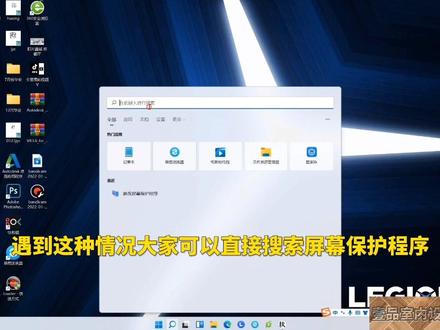 00:20查看AI文稿AI文稿
很多做设计的小伙伴在炫图时,电脑总是进入睡眠模式,通过更改控制面板的电源选项之后呢,仍然解决不了问题。遇到这种情况,大家可以直接搜索屏幕保护程序,找到更改屏幕保护程序,然后把这个勾勾掉,确定就可以了。
1541壹品室内设计培训 02:23查看AI文稿AI文稿
大家好,今天呢我们来分享一下温室系统如何修改电脑的休眠时间,我们现在看到的屏幕,如果我们五分钟或者十分钟不动电脑的情况下,我们的电脑屏幕就会熄灭, 如果我们不希望我们的电脑屏幕熄灭,应该怎么样进行操作呢?那么我们今天讲的话题大家就仔细看一下。 我们先在左下角看到有一个开始菜单,我们右键点击这里的开始菜单,大家记住一定是右键点击,然后我们选择电源选项, 这样我们打开电源选项以后呢在屏幕和睡眠有两个选项,这里呢显示在接通电源的情况下,经过以下时间后关闭时 分钟,这是什么意思呢?就是我们十分钟之内不动键盘或者鼠标的情况下,他呢就会将屏幕关闭, 这个如果我们需要设置的话呢,就点击这里我们可以设置时间,比如说是一分钟,两分钟,十分钟, 一小时,两小时,三小时,大家可以根据自己的实际情况进行设置,比如说我们想设置一小时后关闭屏幕,我们就点击这里的一小时就可以了, 我们再来看一下他右边有什么,右边呢就是一个相关设置,其他电源设置,我们点到这个里面,然后这个里面第一个呢是平衡推荐,第二个呢是节能,我们可以在这个里面进行更改,我们点击这里的更改计 画设置,然后这个里面可以看到他有一个关闭显示器的时间,我这里呢设置是一小时关闭, 然后下面呢就是使计算机进入休眠状态也是一小时,我们如果修改完毕以后,比如说我们设置两小时,再点击这里的保存修改就可以了。 好了,这个呢就是我们今天分享的内容,温时如何修改电脑的休眠时间的方法,大家都学会了吗?如果大家有什么疑问或者是问题的话呢,可以在评论区给我留言,也非常感谢朋友们的观看,我们下次视频再见。
129手机电脑小妙招 00:49
00:49 00:38查看AI文稿AI文稿
如何设置电脑息屏呢?就是在键盘鼠标无动作的情况下,显示屏会自动关闭。设置方法,用鼠标右击屏幕空白处,选择显示设置,找到左侧的电源和睡眠选项在右边这里我们会看到显示的时间, 我们把它点开,这里有从不有一分钟,两分钟,我们可以自由选择想要熄屏的时间,那比如我们选择一个两分钟,这样设置好以后,你的屏幕两分钟以后会自动熄屏。这么简单的操作你学会了吗?
 01:21查看AI文稿AI文稿
温室一键熄灭屏幕掩饰硬件如下,温室一键熄灭屏幕的方法,在电脑桌面右键新建快捷方式,输入代码,修改名称,并保存在桌面右键快捷方式,点击属性,修改快捷键,为自己需要的按键确定保存在桌面环境下,按设定好的快捷键,电脑即可一键熄屏。 好的,这里为大家演示一下操作方法。首先在这个电脑桌面我们新建一个快捷方式, 这边让你输入这个对象位置的话,我们就把提前准备好的代码复制下来,粘贴到这个位置,点击下一步这边的话,我们需要修改一个快捷指令的名称,我这边就修改为一键细屏。 好的,最后点击完成,在这个电脑桌面生成了这样的 一个快捷方式,我们直接右键它点击属性,在下面这边有一个快捷键,现在是无的状态,你如果需要用哪几个快捷键作为这个一键细屏的快捷键,你就把它 设定为快捷键,我这里的话就康索加奥特加这个 x 这三个按键,最后点击确定。现在的话,如果你需要进行一键细屏,只需要按这三个快捷键,刚刚你设定的三个快捷键,直接按一下,这个电脑屏幕就会自动细屏,有需要使用的小伙伴可以去尝试一下。
635抖小蚁 00:14查看AI文稿AI文稿
喂时怎么设置息屏时间?点击开始菜单选择设置,点击系统,再点击电源和睡眠,然后点击窗口右侧屏幕选项的下拉框,根据自己的需求选择想要的息屏时间即可。
 01:52查看AI文稿AI文稿
如何设置电脑屏幕休眠时间演示硬件如下,大家好,电脑屏幕休眠时间可以通过系统中电源和睡眠管理功能进行设定自动休眠时间,在设定好屏幕时间以后,如果长时间未进行任何操作,会自动关闭屏幕, 同时也可以设定系统睡眠时间,保证电脑关闭屏幕且正常运行好。首先我们打开电脑,在电脑桌面我们右键桌面点击显示设置,在显示设置中,在我们的左侧这里有一个搜索号,我们直接输入电源, 好等待片刻之后呢。在搜索结果中,这里可以看到一个电源和睡眠设置,我们直接点击它,点击之后在新弹出来的界面这里大家可以看到有一个屏幕还有一个睡眠,这两个的话就代表是 第一个就是代表的屏幕,如果需要调整屏幕关闭时间的话,我们就去点击设置他,比如说你设定五分钟或者十分钟都是可以的,我们设定十分钟的话,电脑在没有操作的情况下,十分钟之后会自动关闭屏幕, 还有这个从不这个从不代表的就是选择了这个选项,你的电脑屏幕只要在通电的情况下是永远不会关闭的。下面这个睡眠时间代表的是系统时间, 系统睡眠时间,比如说我们这里设定三十分钟,在电脑没有操作的情况下,三十分钟之后他就会进入这个睡眠时间, 除了电脑屏幕关闭以外,它会自动的进入训练时间,如果你需要挂机或者说做什么任务的情况下,让电脑去操作自动操作,这里的话,我们可以选择这个从步,然后只需要把这个电脑屏幕 设置为十分钟或者五分钟都是可以的。这样的情况下,十分钟之后电脑屏幕虽然会说关闭,但是这个系统是不会关闭的,如果有需要的小伙伴可以去尝试一下。
3389抖小蚁 01:39
01:39 00:17查看AI文稿AI文稿
电脑息屏时间怎么设置好?今天阿斌在这里教大家怎么设置。首先第一步,点击控制面板,选择电源选线, 选择更改计划设置,这里就可以设置了,一分钟、两分钟、三分钟、五分钟,选择自己适合的即可,我这里就选择全部,点击保存修改。
5549小白懂电脑


