cad打印致命错误怎么解决
快疯了,画了三个小时的图纸居然打不开了,打开一张 cd 图纸时显示图形文件无效,该如何解决?第一步,先任意打开一个 cd 的文件,输入 op 空格, 在弹出的对话框中选择文件这一栏,代理找到自动保存文件位置,点击这个地址,然后将它全选, 右击选择复制,再打开此电脑,将刚才复制的地址粘贴到地址栏中。回车,在里面找到与打不开的文件相同的一个文件名,将它的后缀名点后边的数字更改为 dwg。 回车,这时他的图标会变成 cd 的图标。再双击打开,丢失的文件就找回来了。

粉丝19.9万获赞75.0万
相关视频
 01:02查看AI文稿AI文稿
cd 一打印 pdf 就崩溃。解决的方法,先把软件关了, 然后在桌面找到你 cd 图标,右键点下,打开文件所在的位置,找一下 drv 这个文件夹,在里面找一个, 找这个 h p g d i 一零点 h d i 点这个文件,把它删了就可以打印了。 不同的版本这个文件名不一样,二零一零是这个写的是一零,而是二零一六的 cad 这个写的是一二,如果是二零二零的,他这写的是一五,版本不同,这个名字有点差别,找到了把他删了就可以了。
1012英科宇软件(林)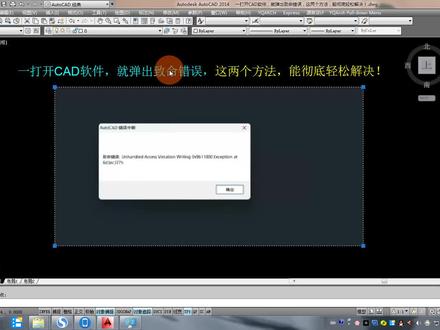 03:16查看AI文稿AI文稿
一打开 cad 软件,就弹出这个致命错误对话框,我们今天雷老师讲两个方法,能彻底轻松解决。 首先我们要知道,我们要明白为什么会出现一个呃,错误,中带也就致命错误这个对话框提示,当然一旦点确定,那就关闭这个 cad 了。主要原因 有这个原因,也就是说我们现在大部分的粉丝,大部分的学生啊,都喜欢高版本的操作系统,比如 win 十一。好,如果你的电脑是 win 十操作系统,或者 win 十一操作系统, 你装到 cad 二零零八,二零一二,或者是二零一四,那么你安装好过后啊,你打开 cad, 比如说二零零八到二零一四啊,他就有可能出现这种致命错误。那么怎么解决?解决方法当然大家都明白,如果讲 我,我是吧最常见方法,我有好理解的方法,就是我装一个 cad 高版本,比如说我们知道这一点,如果你电脑装一个微师,已经装了微师微师操作系统, 如果你的电脑是 win 十 win 十一,我建议建议你最好装一个 cad 二零二零版本,如果是 win 十一,最好是二零二二版本,因为我的 我带学生安装系统是吧,他的电脑就 win 十一,哎,他就必须需要是吧?安装 cad 二零二二,如果 win 十是 cad 二零二零,不然装不上去,这是一种解决方法,其实要把 cad 版本 抬高一点,就转高版本的啊。第二种情况就是我不想升级高版本,我只想用 cad 二零零八,二零一四,或者二零一六,二零一二,那怎么办呢? 是这种解决方法,我们把显卡就找到显卡驱动,把这个显卡驱动禁用就可以了。如何找到显卡驱动?首先是吧显卡驱动是在我的电脑里面,所以我们找到我的电脑以及计算机, 按右键,当然按右键我们直接选中计算机,按右键找到设备管理器,当然你通过属性里面可以找到,你通过管理里面可以找到,当然我们设备管理器不更快吗? 因为设备关系直接找到,所以我们直接选中我的电脑,按右键点击设备管理器,然后找到 显示设备器,显示设备器最后一个三点展开,然后点击当前那个显示设备器的驱动,按右键。禁用啊,禁用过后他一待会一旦黑屏, 有一段时间,几秒钟,两三秒黑屏,黑屏过后就可以了,当然有的粉丝有的靴子问,那么驱动过后有时放一些视频放一些,是吧?那个电影可能将容易卡顿,那么我们怎么解决?如果将你进入过后, 可能影响那个就是观看效果,所以我们还是用第一种方法,我们就是很简单,直接装一个 cad 高版本的威士,一般装 cad 二零二二零以上的版本。威士一,一般我们安装 cad 二零一一, win 十一,一般我们安装 cad 二零二二版本啊,二二零八二版本啊,这就我们今天讲内容,谢谢大家收看。
254宣城普阳电脑学校 01:24查看AI文稿AI文稿
来看一下这个兄弟的问题啊,之前是 windows 的中文账号,改成英文以后,改好以后用用 cad 就显示无效路径,现在重装,但是 cad 装不上,出现了视频中的这种情况 啊,那么现在呢,是远程给他安装显示呢?他的电脑已经有安装上,但是呢没法正常使用啊,先给他取消退出。 既然发现他桌面上有图标啊,双击打开一下,发现这个无效的配置文件这么一个致命错误,中断的一个提示啊,那么就是他乱改电脑名字导致的问题, 不管怎么样,他是改了用户了,我就把他的用户给改回去啊,也可以呢,重新改一个,但是呢,这会比较慢,稍微等一下 好新整了一个之后,然后打开一下看看啊,现在的话他会正在配置,重新配置一下啊,已经软件正常启动,没有啥问题了啊。 所以呢,这个电脑的账户啊,用户名字啊,不能随便乱改,改的话容易出问题。那这边的话需要激活的还得重新激活一下。有可能啊,他不激活,他就是点一下同意就好了,走个程序而已啊, ok, 问题不大。
 01:18查看AI文稿AI文稿
最近呢有学员在使用 cad 二零一四版本的时候呢,经常发现啊软件出现致命错误,然后弹出这个错误报告的提示, 那么这种情况呢,我们其实不用去卸载重装,那么我们其实只需要把这个显卡驱动关闭就可以了,那么有很多学员可能会问安老师,我的显卡驱动怎么关闭呢?那么姜老师呢,以这个温时系统为例,来跟大家讲解一下如何关闭我们的显卡驱动。首先我们在键盘上找到这个 windows 键,对, 然后再按一下这个 r 键,打开我们这个运行窗口之后呢,我们要输入这一串字符啊,我们直接 ctrl 加 c 负 复制,然后呢粘贴到我们这个窗口当中,点击确定。那么弹出这个窗口之后呢,我们找到计算机配置,然后找到管理模板,然后找到我们的系统选项,然后再找到我们的 设备安装,点开这个箭头之后,找到设备安装限制,然后在右侧找到最下面的选项,右击鼠标点击编辑选项,在弹出的这个窗口当中点击启用,然后点击确定, 设置完之后,我们重启一下电脑就可以了,然后你再一次的启动 cad 软件,就不会再出现这个报错的一个问题了。如果你曾经被这个问题所困扰过的话,那么赶紧回去按照姜老师的方法去试一下吧。
2584趣成CAD教学 01:57
01:57 02:55查看AI文稿AI文稿
大家好,欢迎来到以诺培训网络课堂时间,今天这期视频继续给大家讲解一下批量打印软件的实用。 批量打印软件呢安装方法非常简单,我们只需要剪完之后双击安装就可以,我们这期视频就讲解一下批量打印常见的故障拍出方法。 那么首先第一个呢是打印软件不能使用,一般来说呢,无非就是安装出现问题, 我们这种呢如何解决呢?打开我们 cd 之后找到管理,然后需要重新加载一下皮囊软件,点击管理之后呢,点击加载应用程序,我们会找到在 范围里面能够找到我们的这个批量打人软件的安装文件包,找到这个位置之后呢, 或者到里面这个后缀位 vlx 的后转文件,找到文件之后,我们直接点击加载 啊,直接点击加载,点击加载之后,我们在下方对话框下方会出现已经成功加载的这个信息,出现信息之后我们点击关闭就可以了, 那么这样在输入 bplt 命令之后啊偏要打印文件就会弹出对话框来。那么另外一种情况是,如果刚才这一步操作还不出现的话,我们可以使用另外两个命令来完成。 六和二一, pu 命令是缓存清除命令,那么你输入 pu 命令,他会弹出信号框, 我们选择默认之后直接选择清理,那么会出现清理,点击清理之后或者点击全部清理,清理完成之后点击关闭。 当你清理完成缓存之后呢,还需要操作一步,那要输入二一命令,二一命令是重新生成,输入二一命令之后呢,我们会将软件里边一些从共操作重新生成, 那么这个时候啊,一旦输入这个 bplt meaning, 那对话框就会弹出。 一般在使用我们这个批量打人软件的时候啊,基本上出现了问题啊,解决方法就这两种啊,如果是通过这两种方法还是不能解决的话,大家可以私信我,我可以告诉大家一些别的解决方法。 那么这期视频呢,就讲到这里,欢迎大家点赞关注我们,下期视频再见!
224以诺培训 01:05查看AI文稿AI文稿
坚持每天给大家分享一个非常好用的电脑小知识,今天有一个网友私信给我说 cad 二零零七没有办法正常打印图纸,图片和表格却可以正常打印。今天教大家如何处理 cad 二零零七无法打印故障。 首先我们打开 cd 二零零七,找到左上角的文件,选择绘图仪管理器,在弹出的界面,我们把不能正常打印的这个打印机型号右键删除掉, 删除掉之后,我们选择添加绘图仪向导,选择下一步,选择系统打印机,选择下一步,然后找到我们需要添加的打印机, 选择下一步,按照提示一直下一步,直至完成添加完成之后,我们的 cd 打印机就能正常打印了。你学会了吗?学会了帮忙点赞并关注,谢谢!
761就叫我腿毛哥吧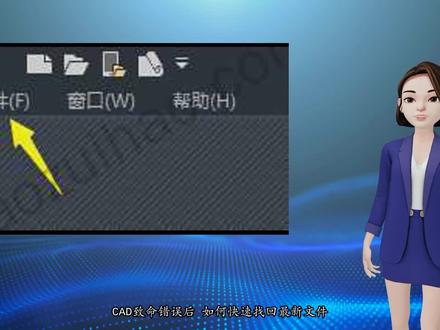 01:20查看AI文稿AI文稿
cad 致命错误后,如何快速找回最新文件? cad 致命错误后,可利用图层修复管理器找回最新文件 一,打开图层修复管理器。方法一,点击文件图形修复管理器。 方法二,点击左上角的 cad 图标,点击修复,打开图形修复管理器二,在备份文件列表中找到相应图明且后缀为 se 的文件,单击选中, 查看下方详细信息中的上次保存时间离致命错误最近的时间点,确认无误,双击打开即可,应及时进行保存操作,保存时会让选路进替换原来文件即可。温馨提示, 建议将 cad 的自动保存时间设置较短些,这样就可以避免因为致命错误而一下回到解放前了。具体操作方法如下,利用快捷键 op 调出选项面板,将打开和保存选项卡下 勾选自动保存,并将保存间隔分钟数设置为一,这样就能一分钟自动保存一次了。一般配置的电脑是没问题的,不会影响 cad 运行速。
 01:03
01:03


