希沃电脑平板模式和电脑模式怎样切换
小学模式,从顶部下拉,点击可进行桌面模式切换,两种桌面模式适合不同年级的学生使用哦!小学模式,按学习板块合理分布,首页四大板块助力孩子轻松学习知识。课程 同步校内课程这里有小初高十二年全学科同步微课,囊括市面主流教材版本,不怕孩子跟丢课堂 语、数英三科重难点,在家也能高效预习复习。语文板块,课前、课中、课后同步学习。数学板块, ai 精准学闭环学习路径。英语板块,听说读写全覆盖。点击学练计划智能问诊,根据孩子的年级、学科提供 定制化学习方案。这里有完整的学习路径,从学习到练习一应俱全,同时会同步发送至家长端,方便家长掌握孩子的学习情况。左滑还可以查看更多学习工具,助力孩子轻松学习。

粉丝8263获赞1961
相关视频
 00:38查看AI文稿AI文稿
七握一体机系统切换除了 pc 系统外,如果 windows 系统不小心中毒,为了不影响老师正常上课,我们还为老师提供了安卓系统, 轻按第二个按键即可进入安卓系统。在安卓系统下,老师可以进行板书、书写、 ppt、 音视频文件的播放、浏览等。 如果需要返回 pc 系统,老师再次调出设置菜单,点击 pc 即可返回。
529周木匠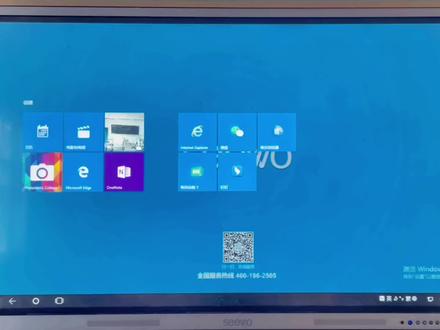 00:14查看AI文稿AI文稿
如果你的西卧一体机跟我的画面一样,接下来跟着视频两秒搞定。第一步,先点击最右下角的这个图标,第二步,点击平板模式,这样就可以啦。
452🍉珺阿米~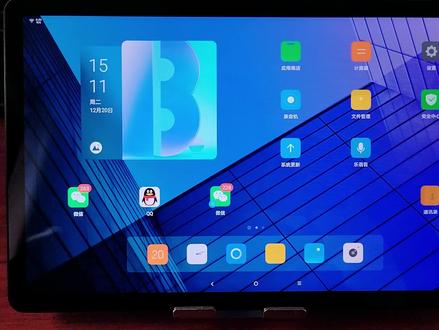 02:02查看AI文稿AI文稿
大家好,我是老皮小型的派的有两个模式,一个是平板模式,一个是电脑模式,这两个模式之间怎么切换呢?我们打开设置, 在设置的下边,然后有一个电脑模式在这边这里呢我们把后面的选项打开, 立即进入,他有提示即将进入电脑模式,在该模式下支持多窗口任务显示和更友好的建署操作,进入后会会关闭普通模式下已经打开的应用,且部分应用不支持 该模式,我们进入,现在我们已经进入电脑模式,他的界面呢跟我们的电脑系统是类似的,这里呢是安装的所有的应用,我们可以打开直接使用, 这是返回到桌面,这是已打开的应用,这里是他的设置。 如果我们不想,不想再使用电脑模式的话,我们再进入他的电脑模式, 直接关闭,这是第一个方法。第二个方法呢就是在这里他有一个 快捷按钮这里,然后我们直接把电脑模式给关闭掉就可以了, 退出, 现在呢已经返回到我们平板的模式。
667科技数码先锋 00:17查看AI文稿AI文稿
教你平板怎么打开电脑模式通知栏往下拉,找到电脑模式再点开始就进到电脑模式了,想要退出,点左下角的小方块,再点退出就回到了平板主界面。
2005德汇万达荣耀体验店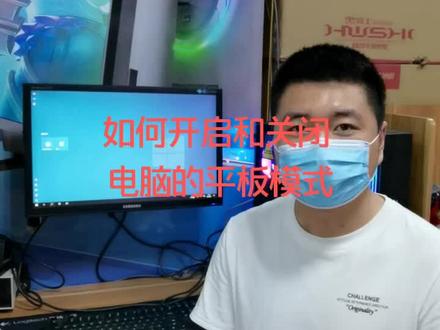 00:39查看AI文稿AI文稿
大家好啊,今天有一个粉丝私信我啊,说他的电脑系统变成这样了啊,就是在桌面上点右键还有左键都没有反应,就这种状态啊,要想打开应用,必须点开这个位置啊,点所有应用,这些应用才能使用, 是什么原因造成的呢?就是电脑开启了平板模式啊,今天我就教大家开启和关闭电脑的平板模式,咱们点开右下角这个位置,将这个平板模式 点一下就关闭了啊,现在看正常电脑系统开启了啊,如果想变成平板模式,再点一下就变成了平板模式啊,学会的双击加关注。
291龍浦组装电脑 00:35查看AI文稿AI文稿
怎样切换通道呢?亲爱的老师们,当我们需要切换通道的时候,应该怎么样去操作呢? 老师可以看到我们机器下方有一个希望的标志,在希望标志上方有一个黑色的边框, 我们按住黑色边框底部向上拉出,调出我们的中控菜单,然后可以看到我们第三个是通道的选择,我们点击通道可以选择内置电脑,就是我们正常的 pc 端,还有像我们 hdmi 后面有 hdmi 接口,老师可以进行连接。
1028森益智能 00:22查看AI文稿AI文稿
昨天有个朋友反映了这么一个问题,桌面变成了这个样子,不显示图标,有点像打开了开始菜单。 之所以出现这种情况,是因为温室系统,他有一个平板模式,在桌面的右下角有一个系统消息,点开就可以看到平板模式,左键单击一下就可以开启或者关闭了。
130华锦电脑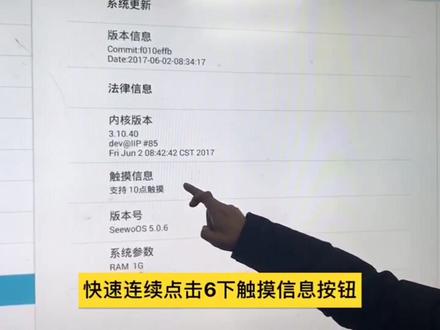 00:17
00:17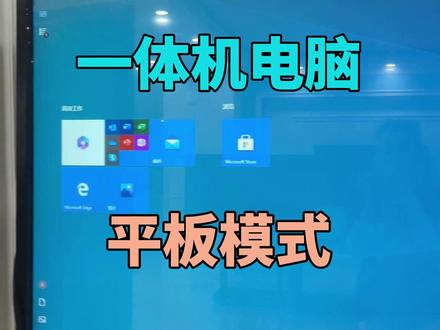 00:12查看AI文稿AI文稿
如果一体机电脑出现这个画面要怎么关闭呢?其实出现这个画面只是因为打开了平板模式,左下角弹出工具来将平板模式关闭,就可以恢复到正常的界面了。
 01:45查看AI文稿AI文稿
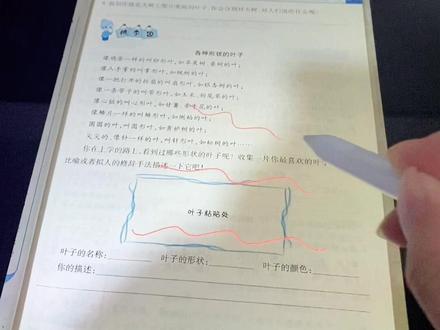
关于电脑和平板的互联,我是先把电脑上的细握白板打开,接着打开平板上的细握白板,下方有一个工作台,点击点击工作台我们可以看到有手机投屏,点一下 这边有个传屏,它有个传屏引导,大家可以参考选择镜像,在镜像中我们可以找到细握白板,这个细握白板指的是电脑上的细握白板,我们给它连接, 这个时候大家看电脑和平板就已经连接上了, 看这个时候电脑和平板是同步的,选择拍照上传,左下方选择你要上传的图片,点击完成 选择需要上传的图片,下方有个上传,看一下他同时可以上传九张图片,这时候我们看电脑和平板是一样的, 我们选择其中一个打开,打开之后右侧有个铅笔形状的,我们点一下这个手啊可以去做一些标记,基本上是同步的, 那如果我们不想要这些标记了之后我们可以点右侧的这个小扫把,这个形状啊给他清平,这个时候就没有了。
452Y_ 02:17查看AI文稿AI文稿
接下来给大家介绍一下,嗯,第二种批准模式版的直播方式。首先打开电脑上的西卧白板,然后呢需要用到我们的平板或者手机平板上下载西卧以后呢点开工作台,最上方有一个手机投屏, 这时候呢这个平板呢就和电脑建起了连接,然后我们点击传屏,用平板上面的镜像模式连接系卧拍板, 这时候呢我们就已经和电脑上连接起来了,我们的平板呢就可以操纵电脑了,把这个最小化,然后打开我们的腾讯会议,进入会议 开启录制,有一个云录制,本地录制都可以,我们打开云录制,这样话我们讲课 内容就可以被录下来了。开启视频,然后呢有一个共享屏幕,打开这个镜像模式,同时共享电脑声音视频留上度确认共享。 这时候呢我们就可以用平板去操作电脑了,我们依然打开平板有一个,如果大家想讲卷子或者练习册的话,就可以用这个拍照上传,然后在相册里找到你提前拍下来的卷子,比如说我随便选一个,然后这里有一个上传,点击一下, 这时候呢我们就可以在上面进行批注了,平板上呢有一个,右边有一个像铅笔一样的图标,我们就可以拿这个在平板上批注,然后电脑上呢也会显示你批批注的内容。 如果同学们做对了,我们可以点右边的这个像小奖状一样的图标,选择一个,你真棒,那我们的电脑和平板上会同时出现, 如果卷子讲完了,你就可以结束共享, 当然右边我们依然可以看到同学们的状态。 好,接下来呢我们就可以结束共享这个图标呢,我们也可以把它关掉了,这就是第二种,嗯,直播的方式,希望对大家有帮助。结束会议。会议结束以后呢,如果你想看你录制的这个直播的话,可以在腾讯会的界面有一个历史会议,打开以后就可以看到了, 这里面呢就是我们录制的直播视频,好了就跟大家分享到这里了,希望对大家有关注。
35柒茵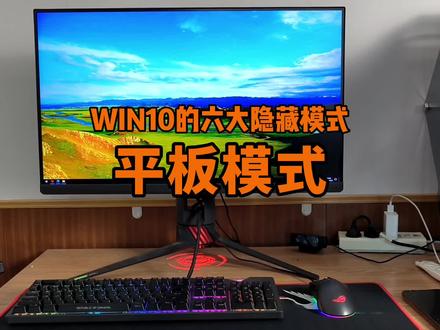 01:21查看AI文稿AI文稿
温室电脑的六个隐藏模式第六个平板模式,如果说你的设备是一个触控式的平板,并且呢配备有外置的键盘,那么你可以开启平板模式。他以传统的桌面是有所区别的,可以让应用自动全屏, 并且呢图标间距会更大一些,更方便用手去触摸。到底如何开启平板模式呢?我们可以这样操作, 按住键盘 windows 加 i 键,快速打开 windows 设置。我们点击系统选项,然后在左侧向下看,有一个平板电脑,我们把它点上, 在右侧呢,就可以根据个人的需求进行选择了。我们先看一下什么是平板模式吧。平板模式呢,可使设备便于触控,而无需 借助键盘和鼠标。打开平板模式时,应用会以全屏模式打开,且任务栏和图标会减少。我们再看一下选择,当我登录的时候,可以 根据硬件自动调整适当的模式。我们可以选择始终使用平板模式。然后呢,当我将此设备用作平板电脑的时候,我们可以选择始终切换为平板模式,这样的话就设置成功了。
557晓电脑 00:40查看AI文稿AI文稿
希望上网课太方便了吧,别怪我没告诉你哦!快点赞收藏吧!首先准备你要上网课的工具,登录同一个账号,然后找到上课的课件打开, 打开后,右上方有个移动授课,点击它,此刻平板和电脑就同步啦,可以开始上课啦!点击右上方批注模式,还能进行书写,左边可以选择笔刷颜色和大小,右上方小工具可以实现传评等功能,一起来看看效果吧! 下个视频教大家怎么用棉签自制网课书写笔!
5471希沃 00:28查看AI文稿AI文稿
到左下角点设置,然后点点设置,然后系统 在这里选这个平板模式,点它一下就可以了。或者你长按你电脑的右下角,然后显示出来一个,打开操作中心,然后这里一个平板模式,你点它一下就可以了。
 01:24
01:24 00:14
00:14


