戴尔笔记本e4310拆机教程
前几天电脑不小心就变成了这样,我去店里面问换一个屏幕需要一千左右,太贵了。然后我就在网上买了一个,准备自己换。 然后第一步先把电脑的后壳给打开,因为换屏幕的时候需要拔线,这个必须要把电源给先断掉,就这样把电给拔开就行了。 然后拔完之后就把固定屏幕的外壳给打开,前面也是一样, 这个其实很好掰的,直接用手掰就行了啊。掰完之后就变成了这样, 想把屏幕拿下来的话,需要把两边固定屏幕的胶给撕下来,就这样直接抽就行了,然后抽出来之后屏幕很容易就下来了。 准备好了吗?看,就这样。然后把排线给拔出来, 这样屏幕就直接取下来了,把新的给换上, 换上之后看一下能不能用,测试一下有没有问题,有没有瑕疵。 嗯,感觉还不错,然后就直接装上就行了。好了装好了,全程单手操作,完美。

粉丝571获赞1765
相关视频
 02:13查看AI文稿AI文稿
哈喽,大家好,我是拆机分解哥,今天我们来拆一台戴尔的笔记本,我们一起来观赏一下吧。第一步还是拆后面的螺丝, 这边的三颗螺丝是拿不下来的,只需要把它松动就行了,然后是中间的两颗螺丝,这两颗是可以拆掉的, 再把笔记本翻过一个方向,这边还有四颗螺丝,我们都需要依次把它拆下来。 后面的螺丝拆完之后,我们把笔本翻过来,找一个刀片,在缝隙里面撬开一条缝,然后用手指把这条缝顶起来,然后再用刀片去撬笔记本两 两边的壳子, 撬开之后我们把笔记本翻过来,然后把地壳直接向上提一下, 现在我们就能看到内部的构造了。首先我们给电池断电,然后再拆其他的连接线,第一个是喇叭连接线,第二个是键盘,第三个是背光,这个是触摸板, 这个是新貌似连接线,这一个是连接屏幕的平线, 这个是风扇的连接线。现在我们拆的是无线网卡,无线网卡上面有两根天线,这个是笔记本的固态硬盘,现在我们把它拆出来, 看一下它的容量和它的品牌,现在我们能看到这个是韩国海力士生产的二百五十六 g 的固态硬盘。 我们继续拆主板上的螺丝,螺丝拆完之后主板就可以拿出来了,我们现在能看到主板,他的做工还是挺不错的, 这上面的元气件啊或者标识啊都是很规规矩矩的。好了,今天的拆机视频到这里就结束了,希望大家给我点个赞吧,感谢大家观看,拜拜。
2102世纪威锋 福利直播间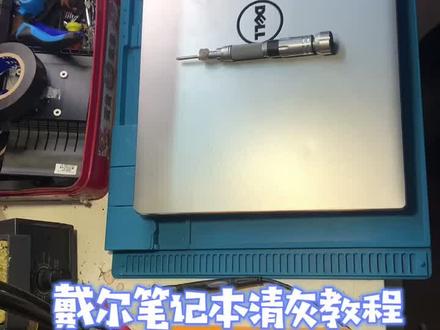 02:18
02:18 02:40查看AI文稿AI文稿
今天给这台戴尔的笔记本电脑换一下屏幕,首先给电脑关机,直接开拆吧,拧下所有的后壳螺丝线,然后沿四周的缝隙撬开后壳, 首先给电池进行断电, 然后翻过来开始拆卸屏幕,首先拆下闭壳,就是屏幕的边框,可以用刀片沿四周的缝隙一点一点的撬开,这里请不要大力出奇迹, 下面要小心一点有屏幕的排线, 这款电脑的屏幕采用易拉胶进行固定,首先取出两边的易拉胶, 然后把屏幕翻过来,然后取下那个排线,这时取出一块全新的屏幕,首先扣上屏幕排线, 先通电给测试一下,之后给主板进行通电,按开机打开屏幕正常点亮, 直接断电,把屏幕反过来,然后把全新的易拉胶重新贴回, 装回屏幕,然后稍微用力按压一下, 然后装回 b 格就是屏幕的边框。 再次给主板进行通电,然后开机试一下,屏幕正常点亮,没有问题,直接装回后壳, 拧紧所有的固定螺丝,撕掉屏幕保护膜。
1183小睿科技 07:15查看AI文稿AI文稿
戴尔笔记本拆机视频安排 拆机加固态硬盘,先让确保电脑是关机状态啊,要把它关机, 拿出我的宝贝箱, 后面看到是四颗钉啊,一颗,两颗,三颗四颗钉,先把这四个去掉, 钉的位置不要放错了,有的长短不一样, 有的粗细不一样, 明显的有差距啊, 很明显的能看出来啊,有差距啊。 用这里把它翘一下。 还行,挺简单,后盖直接拆下来了。看到硬盘了啊,这里是他的硬盘, 直接把它去掉, 这次 他的接口在这边,他的接口在里边藏着呢,要把它给瞪下来, 这里是他的借口, 要把硬盘换掉。 四百八十 g 的固态硬盘,雷克萨的, 这是固态的,要把这个铁条把它去掉, 我们还得用这个铁的卡槽 跟他比较一下,看这两块。 good, 这两块小硬盘, 这个是固态的,这个是机械的, 还大小一样,厚度嘛也差不多, 我们要用 这个安装上,可别按反了,他是这样的,然后我们这个卡子是要这样。哦,那就是这样安装了。 好的 好的,要把它先插住,接口先接上,然后把它塞进去, 完成, 这样我们先开机, 很简单。
279威县电脑云姐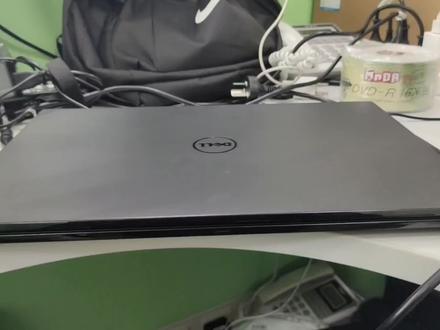 04:33
04:33 01:45查看AI文稿AI文稿
哈喽,大家好,我是于洋,今天我们来拆解一台戴尔的尾翼版啊,给他升级固态硬盘。好,废话不多说,我们直接开拆, 这边掉了一颗螺丝,待会给他找一颗螺丝给他补上。 好的 好,拆掉他原有的机械硬盘, 加上我们全新的固态硬盘。 好,拆装完成,接下来就是给客户装一个系统。好,本期视频我们就分享到这,我们下期节目再见。拜拜。
654河南玉杨电脑 01:36
01:36 00:48
00:48 02:25查看AI文稿AI文稿
今天来拆一台戴尔笔记本,型号是四二二,忘记了,先拆为敬。 拆了一半才想起来键盘底下也有螺丝,差点翻车。 盖上后盖缩两个平轴位置的螺丝,防止开合的时候受力点开裂。现在试试能不能正常开机,可以,开机就继续锁螺丝, 现在来做个系统, ok, 搞定,谢谢大家观看。
338电脑维修报告 03:54
03:54 01:43查看AI文稿AI文稿
大家好,我是维修工小李,今天来给一台戴尔的笔记本电脑换一个 cpus。 三日风扇, 我们先把后盖的螺丝全部卸下来。好的,现在螺丝全部卸掉了,我们拿个塑料卡子,沿着边缘小心的把盖子撬开。 好了后盖我们取下来了,三月风扇在这里, 我们把新的换上去。好的,现在风扇换好了,我们现在不着急把后盖 安装上去,我们先开机测试一下,看风扇转不转,确认风扇转以后,我们再安装后盖 好的风扇运转正常,那么我们关机把后盖装上去, 开机正常。好,本期视频就到这里, 关注我,我是维修工小李,每期学习一个办公设备维修案例,我们下期见。
42维修工小李 08:06查看AI文稿AI文稿
大家好,今天我们来测试一款戴尔的笔记本, 这个笔本没有电池,看一下他的型号是 n 四零幺零, 我们开机测试一下, 由于没有电池,需要接充电器, 开机能够正常点亮, 谢谢金老爷。 问题正常启动没有问题, 看一下配置,计算机右键属性, 英特尔赛阳 i 三 m 三八零四季啊, wifi 连接正常, 选择爱奇艺,看一下上网可不可以用 放一个电视剧, 嗯,电视剧播放正常,但是没有声音,我们看右下角的声音已经调到最大了,并且爱奇艺也有声音,这个音量也调到最大了, 那么我们感觉这个笔记本的音响应该是有问题, 这个系统是我昨天装的,这个驱动是没有问题的。另外呢,我外接了一个音响,在这个位置昨天我也测试了, 外界音响是可以用的,这个位置有外界的音响输出,音箱是可以用的。我们现在把笔记本拆掉,看看里面是不是音响接触有问题,我们需要拆机测试, 我们看后面的拆卸方法。第一个拆卸内存, 把内存的盖去掉,内存的可以不用拆,因为他在主板上面不影响拆后壳,然后把光驱拿掉,需要把这个螺丝切掉,光驱可以拿下来, 然后拆掉后盖所有的螺丝,注意在内存的这个位置,还有一个螺丝也要拆掉, 然后拆开后盖之后看电池下边,这是固定外壳的螺丝也要拆掉,然后光绪下面还有三个螺丝,这都要拆掉,不然的话后盖是拆不开的。 后盖螺丝都拆掉之后,我们看前面这个盖,轻轻的别下面这一圈,可以把它拿掉,在这个位置可以卸下来,前面这个壳和键盘是连一起的,我们可以先把键盘拆掉, 键盘拿掉,然后卸前壳,看前壳上面有很多线连, 我们把这线都拆下去,好, 这个笔记本呢其他都正常,只是音响不响,我们看呢音响的这个连接线在这个位置一个红线一个黑线接到了主板上,我们把这个连接线用表连一连,看看是不是通,如果不通的话,我们把这个线呢更换一根就可以了。 我们拆掉喇叭线,然后呢用电烙菜把这个位置呢看看是不是虚焊了,重新焊了一下,然后这个位置呢经过清理之后,再重新上下上到插到主板上面,看看可不可以用, 我们测试一下。测试音响,我们需要把这个麦壳上面这个壳先上一下,因为这个开关呢是通过这个线连接到主板上的,我们需要把它接上, 然后这个键盘鼠标这个我们也接上了,这个左键右键的可以使用这个,现在这呢键盘可以临时不用,因为我看看现在音响响就可以给电看看开机有没有声音,如果有声音的话,就说明是我们这个音响的接触不好, 开机测试一下, 嗯,正常没有问题,这说明我们这个电脑没有响,它的原因是笔记本的这个内置的两个喇叭 上面接触不好,我们把这个接触的线呢重新焊了一下,然后把呃喇叭的 线和主板接头的地方用酒精清了清,然后就可以用了,说明还是接触问题,他的喇叭本身没有坏, 这是我们看的这个呃维修一个笔记本声音不响的一个问题,其实原原理上还是先软件后硬件,也就是说我们驱动装的没有问题。另外呢,嗯,外界音箱可以使用,说明主板的声卡是没有问题的,我们只考虑内置的音 响就可以了。内置音响无非就是连接线断了,或者是接触不好,或者是接口有问题,这个呢是我们维修这个笔记本的说明不响的一个思路。 我们测试完声音没问题之后,上笔记本的前壳,然后上键盘,然后再上后壳,我们就可以把这个笔记本恢复原样了。 我们这个笔记本已经安装成功了,来测试一下,看声音是不是正常。其实我们修这个笔记本呢,主要学习的是一种思路, 如果电脑的声音不响,那么我们还遵循着先软件后镜件的原则,先看一看系统装的对不对,驱动对不对,然后再看一看呢,如果我使用外界的耳机对不对?如果外界的耳 机响,那么说明主板的声卡没有问题,我们就需要拆机看看笔记本的内置音箱是不是有问题。内置音箱我们主要考虑的就是接头有没有问题,线路有没有松动,线路有没有断的,或者是接头用酒精清理清理,看看可不可以用, 如果还不响,那么就应该没有太大的办法了。那换个音响的这个成本的也比较高,这个笔记本也不是特别贵,就不值得再去更换内部的音响了啊,我们只要外界音响也可以使用,这是我们看的最大的这个笔记本啊,内置的音响不响,我们的解决方法。
75惠峰电脑工作室 00:49查看AI文稿AI文稿
戴尔笔记本一开机滴滴响故障,拆机维修过程,哈喽,大家好,我是打印机维修师,今天修台带的笔记本,它的故障是一开机滴滴滴的响,大家听好,现在我们拆机, 下面是整个的拆机维修过程,大家如果也遇到这种故障的话,请大家认真观看,谢谢大家。维修成功好了,我们把机器装起来, ok, 这台机器已经维修成功,大家有什么问题可以在评论区留言点赞加关注,谢谢大家!
 01:04
01:04 06:40查看AI文稿AI文稿
哈喽,大家好啊,今天呢,告诉大家怎样去拆解升级这种老的戴尔的笔记本。 呃,我们一般的笔记本拆解还是比较简单的,只需要拧开后边的螺丝,打开后边的外壳就可以进行升级,但是今天呢,咱们升级一台这种戴尔的 n 四幺幺零笔记本,这种笔记本的设计非常的反人类啊。好了,废话不多说,接下来告诉大家怎样去拆解。 首先拆下电池,然后拧一下所有的螺丝,打开后盖, 这里我们可以看到笔记本的内存条,一条私人内存条。先拆下来, 这个螺丝固定着我们的光区给拆下来, 拔出光区,拆开光区以后呢,光区的底下这还有两个螺丝,给他拆下来, 然后拆下其他剩余的螺丝, 电池的这里还有两颗螺丝也要拆掉。 好了,后壳的螺丝拆光了, 打开笔记本, 然后我们拆下键盘,在键盘的上边有四个卡扣,找个尖锐的工具把它撬上去撬开, 这样我们的键盘就拆下来了,然后拔下他的键盘排线, 其他排线也一定给拔下来。 拆下键盘底下的螺丝, 确保螺丝拆干净以后,我们用翘板沿着笔记本的边缘把卡扣撬开 好了,拆下来了,放到一边,拆到这里呢,我们可以看到这台电脑的硬盘在这里,想要更换硬盘,必须把他的主板全部拆出来,我们接着拆,拔掉主板上的所有排线, 拧下主板上的螺丝, 最后呢,在风扇的这个位置还有一颗螺丝,我们需要拆下来。 好了,螺丝拆干净了,接下来呢,我们需要把它的铜板分离啊,他的这两块板中间有两个插槽,把两块板连接在了一起,我们需要用一个翘板轻轻的把它分离开,撬开,这个一定要小心哎,不能太用力,不要把板翘伤了。 好了,撬开了,接下来我们把主板抽出来, 小心一点,因为这下边还有排线,扒下排线,拿下主板好了,这块主板我们就拿出来了啊,他这个是 设计啊,非常的反人类啊。接下来我们给他换一块固态硬盘,重新涂抹一下硅脂,清理一下灰尘,带钥匙电池,也顺便给更换一颗。首先更换一块带钥匙电池啊,我们轻轻的把它撬开,这种本非常老啊,一定要注意,不要把这个他的卡槽给撬碎了, 安上新的电池,拆下硬盘, 换上新的固态硬盘,然后拆一下他的散热器,给他重新涂抹硅纸,对角拆,一定要对角,拆 好了,拆一下散热器,哎呀,拆一下散热风扇,我们给他做一个彻底的清理好了,散热器已经 清理干净了,涂上导热硅纸好了,接下来我们把这台电脑装起来 好了,我们这台笔记本已经升级完毕了,开机装系统,插上电源, 通电,开机进入 pe 系统。好了,接下来我们给他重装系统,安装系统呢,我们在这里就不坠树了,跳过这个过程 好了,系统我们也装好了,并且福袋的为这位机主装了两个游戏啊,复古的小游戏,咱们开来试一下啊,第一个,暗黑破坏神二, 你为何把我逼成这逼死 啊啊啊啊 啊啊, 我们再试下另一款经典游戏啊,红景, 哎, 好了,机主的要求我们已经满足了,本期视频到这里就结束了,谢谢您的观看,下期再见!
428达人伟业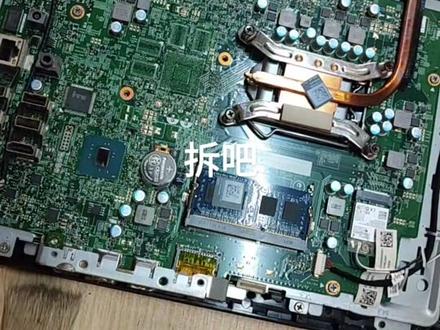 03:27查看AI文稿AI文稿
这里有一款戴尔的一体机,型号是 vivo 二四五四五零,这款机器主板水冒子药店,就是说系统时间不准确,经常归零恢复出厂。然后我想给他把电池换一换,首先是把这个机器反过来翻过来这个底座,嗯,先把这个底座给拆下来,这个机器外观看的话没有一颗螺丝, 这有一个盖板,这个是可以把它扣下来的,扣下盖板了以后呢,用四颗螺丝把它撕下来,应该就可以把一体机的这个节奏拿上来了。 底座拿下来之后呢,然后看到这里有一个标识,第一步就是,嗯,这个光光区位置在两边往下歇,然后可以 把这个后壳给掀起来,因为这个机械看一下是其他地方是没有螺丝的。咱们就按照那个头的指示 开始把这个盒子敲一敲, 脱下来的壳子就是这样的,这是拆开以后,嗯,一体机的内部,这里是一个硬盘,冬枝的,嗯, 这里是 cpu 风扇,然后是一个主板,我们今天主要的目的就是把这个死帽子电池给他换一下,我们还可以把这个机器的风扇给他拆下来,上面的灰尘给他清一清。 这个位置没有,但是可以把它提起来,风扇就可以拿起来了,上面的灰尘看一下,这个底下也是被毒死了, 把这个灰清一下就可以了。普通锂电池可以把它往外掰一下,就能把这个电池给拿下来,放电池的时候斜着放下去压下就 ok 了。
227泰来科技


