win11怎么设置缩略图
哈喽,各位小伙伴们大家好,我是骑着拖把的小肥猪。相信很多小伙伴们有时会碰到这样的问题,在我们使用电脑查看图片文件的时候, 有时会发现无法查看图片缩裂图,这个时候要想找到一张我们想要的图片,那就只能一张张的去翻了, 实在是太麻烦了, 要是能直接显示图片狩猎图那就好了,今天就给大家分享一个 windowe 快速显示图片狩猎图的方法。 首先进入想要查看图片的文件夹,下面点击上面的查看,然后再点击右边的选项。嗯, 点击查看, 把文件和文件夹下面的始终显示图标,从不显示数类图,前面的勾除掉,点击应用。 嗯,有时可能点击应用发现没什么变化,我们重新进入,再设置,点击选项,查看 始终显示图标,从不显示数类图前面的勾出掉,点击应用。 这时我们发现图片都已经显示成狩猎图了啊,点击确定,这个时候再 想找到我们想要的图片就非常容易了。 好了,今天的分享到这里就要结束了, 感兴趣的小伙伴们可以自己试一试,如果你觉得视频还不错的话,希望能帮忙点个赞,如果你觉得视频对你有帮助的话,可以点个关注,后面会给你分享更多的好东西,小伙伴们下期见。

粉丝846获赞2.1万
相关视频
 01:02查看AI文稿AI文稿
正常情况下我们打开此电脑,打开我们的这个磁盘之后,这个文件夹会显示数列图的,数列图就是我们可以看到这个文件夹里面的内容,有时候我们升完级之后就看不到这个数列图,或者是系统优化之后就看不到了,我们只要打开它, 我们点击这个三个小点,点击这个选项,点击查看这个有个看一下大家文件夹,试图,我们点击应用到文件夹,点试 再往下拉,这个地方有一个始终显示图标,从不显示数列图,把这个勾给去掉,点击应用确定,大家看一下,这会这里面的数列图就出来了,大家看到了吧 这里面的内容。以上就是打开无添加数列图的方法。
477数码老王(主页等你) 00:29查看AI文稿AI文稿
保存在文件夹中的图片总是不显示缩略图,在完全一样的图标里根本找不到自己想要的图片,这可能是系统设置的问题。先点赞后观看,养成好习惯,只需点击文件夹上方的三个点,再弹出的选项项目中,点击上方的查看选项, 勾选高级设置内的始终显示图标,从不显示缩略图项目后,点击应用,重启电脑后,在文件夹的设置选项内将刚刚勾选的始终显示图标从不显示缩略图选项关闭,然后将上方的查看方式更改为大图标查看,即可恢复图片在文件夹中的预览。
1249懂电脑的馆长 00:15查看AI文稿AI文稿
问十一,怎么开启文件夹缩略图?打开此电脑,任意选择一个文件夹,点击右上角的三个点,再点击选项,切换到查看选项页,取消勾选,始终显示图标,不显示缩略图,最后点击确定即可。
 00:18查看AI文稿AI文稿
为十一不显示缩略图怎么办?点击开始菜单选择设置,点击打开窗口右侧的关于,再点击高级系统设置,然后点击性能下的设置,勾选最佳设置或者最佳外观,都可以解决图片不显示缩略图的问题。
171老白菜U盘装系统 00:18查看AI文稿AI文稿
温十亿使用小技巧,当文件不显示缩略图很难找到时,应该怎样解决?首先打开文件夹,在这里点击这三个点,然后选择选项,打开,在上方点击查看,下拉找到这一项,取消勾选,点击应用并确定即可。这样你的文件就显示缩略图了,赶紧去试试吧!
 00:17查看AI文稿AI文稿
我们都知道 windows 系统一般都是默认显示文件缩略图的,如果不显示缩略图的话,我们首先打开文件夹,在这里点击这三个点,然后选择选项,点击上方的查看,下拉找到这一项,取消勾选,点击应用并确定即可,这样你的文件就能显示缩略图了,赶紧去试试吧!
 00:23查看AI文稿AI文稿
文件不显示缩略图应该怎样解决?我们都知道啊, windows 系统一般是默认显示文件缩略图的,如果不显示文件缩略图呢?我们首先打开文件夹,在这里点击这三个点, 然后选择选项,打开,在上方点击查看,下拉找到这一项,取消勾选,点击应用并确定即可。这样你的文件就显示数列图了,赶紧去试试吧!
 00:20查看AI文稿AI文稿
微影十一之显示图标,连缩略图都是图标的解决办法,第一步,打开任意文件夹最上方右侧,点击显示更多的三个小点点。 第二步,点击下方选项,点击文件夹选项的查看选项卡,高级设置里找到始终显示图标不显示缩略图这一项,取消不勾选应用并确定即可。
106偶西小嗒嗒 01:17查看AI文稿AI文稿
你的电脑显示的图片文件是这样的图标还是这种可以预览到内容的图标? 大家好,我是阿斌,今天教大家怎么设置这种显示缩略图的图标,然后第一步点击此电脑,找到右上角的这个三条杠,然后选择选线, 然后点击查看,下拉找到始终显示图标,从不显示缩略图, 然后这个勾上的话,他其实就是只显示一个图片的图标,他不会显示说略图,我们来示范给你看一下。勾上,点击应用,点击确认,我们可以看一下这里,你看他现在已经变回这种 一张图片的图标,如果想要显示的话,把它勾回来,点击选线,点击查看,将这个勾给去掉就可以了。点击应用,点击确认, 这个时候我们可以看到他显示了这一张图片的内容,就是缩略图,然后这个视频也是一样的,喜欢的朋友可以点个双击,点个关注,谢谢大家。
535小白懂电脑 00:24查看AI文稿AI文稿
打开一个文件夹,如果里面的东西太多,他加载缩略图可能需要挺长的时间。我在论坛上看到一个帖子,说 win 十一要解决文件资源管理期慢的问题,可以按一下 f 十一切换成全屏,再退出全屏模式。 操作以后呢,可以明显的缩短生成缩略图的时间,另外对搜索功能也有一定的加成。什么原理不知道,我试了一下,确实有点效果。
160运维小陈 01:03查看AI文稿AI文稿
你有没有遇到过电脑打开想查看图片的时候,只显示的图标和图片的名称,而没法看到每个图片里到底是什么内容? 想要看每个图片的内容,还必须通过打开图片的方式才能看到里面的内容,要查找某个图片还必须一一打开,这非常的烦人, 其实是可以通过设置解决的,我们点击文件查看选项,打开文件夹选项,点击查看,往下拉, 找到始终显示图片,从不显示输列图,把这个勾勾把它去掉,然后点击应用点 确定,这时候图片的内容就直接显示出来了。你要查找哪一个图片,直接通过数列图的方式就可以看到, nice。
1937Mr.Hwang 01:42查看AI文稿AI文稿
在温州的十一系统里边设置图标大小有那么难吗?到底有几种办法? 好,大家好,我是零基础电脑知识,今天呢,我们就来谈一谈设置图标大小的这些事。好,这里的话我为了方便演示,新建了一个文件夹, 这里的话我们看下第一种办法,一共有四种,其中第四种也是我又认为最好用的。第一种,我们在这个窗口的右下角有两个按钮,左边这个呢叫做列表形式,右边呢叫做缩列图, 大家可以看一下有什么变化。第二种,我们在菜单栏里边找到查看按钮,这里边有图标,核电表和详信息,这些 我们可以点击看一下,看一下之后呢,我们点击 大图标,这样还有其他的形式列表。第三种我们就在无线加空白处右键选择查看,也是有一些选项的。呃,最后一种呢,就是我给大家介绍推荐的一种方法, 按住 ctrl 键,不要松手,去搓动鼠标滚轮去滚动,鼠标滚轮朝三,朝前滚动他会变大,朝后滚动图标呢则会变小。 好,这是我给大家介绍的几种办法,大家赶紧拿回去试一试吧,免费分享给大家。好,谢谢大家的观看, nice。
235硕哥教电脑 02:10查看AI文稿AI文稿
window 十一图标的调整大家好,本节课呢将大家介绍图标的调整,在桌面上有默认图标,大家可以移动图标来更换图标的位置,另外呢,可以单击鼠标右键 从查看当中呢选择不同的查看级别,默认呢是中等图标,也可以选择大图标或者是小图标。在其他位置,尤其是图片文件芽中,可以通过这种方式查看图片的,所以图 好我们调回中等图标,在查看当中呢,可以取消勾选显示桌面图标,这样桌面图标就不会显示了,我们再次选择他就可以显示桌面图标了。 默认的排序方式呢,我们可以选择名称大小,项目类别和球改日期,我们比如说选择名称,他就会按名称进行排序,再次选择 名称的话,他会倒序排列在任意文件夹,包括桌面上,按住 ctrl 键使用鼠标功能,可以逐渐扩大及缩小图标。接下来我们介绍更改图标样子操作方法, 我们可以选择一个文件夹用户,我们把它发送到桌面快捷方式。发送到桌面快捷方式 好默认他就是一个文件夹的样子,我们可以更改这个样子,让他更有个性一点,我们可以在其上单机首页右键选择属性选项。 在这里呢,我们单击更改图标按钮,这是系统内自带的一些图标,用户呢也可以从网上下载图标,将它保存到任意位置来进行更换就可以了。比如说我们图标改成飞机的形状,我们 确定确定返回以后呢,我们刷新一下,可以看到已经变成了飞机的形状,这样的更改呢,比我们从众多的快捷方式中找到我们需要的目标, 这种更改呢,不会对文件、文件夹造成任何影响。好了, windows 十一图标的高级操作就介绍到这里,感谢大家观看,更多精彩视频请继续关注我。
554玩转PC 00:25查看AI文稿AI文稿
速览功能是为十一系统新增的一项功能,开启之后可以帮助我们快速查看文件,可以说是很便捷了。 由于是新增功能,很多小伙伴不是很清楚该怎么开启。首先打开电脑设置,点击系统信息选项,点击高级系统设置,点击性能选项下的设置按钮,弹出窗口,找到启用速蓝选项,点击选中即可。你学会了吗?
65💻电脑知识技巧 00:22查看AI文稿AI文稿
在 windows 思源管理器中,我们拍摄的若格式文件不能显示所略图,这时只要我们打开微软商店,搜索并安装原始图像扩展, 如果格式文件就可以显示所略图了。这个扩展支持市面上绝大多数相机的容,拿起你的相机试一试吧!一段小视频讲解一个小功能,下期再见!
 00:23查看AI文稿AI文稿
为什么 windows 照片不显示预览图啊?看我用 windows 就可以啊。是你不会设置不应十系统啊。打开此电脑,点击查看,找到选项不应十一系统啊。你点击这三个点点,再点击选项, 弹出个窗口,选择查看,取消勾选,始终显示图标,从不显示缩略图。最后点击确定,图片就会显示出来啦。点击图片,在右边还能放大预览。
189绿联维联特专卖店 01:02查看AI文稿AI文稿
很多朋友升级了电脑系统之后呢,发现存在电脑里的照片和视频无法预览了啊,我们需要一个一个的点开才能看到,非常的麻烦,如果打开照片和视频的预览功能呢,只需要几秒轻松搞定, 在任意的文件夹下面啊,点击右上方的三个小点,然后选择选项,再选择 查看,最后找到始终显示图标,从不显示苏烈图,把这个勾给去掉,然后点击应用,这样所有的图片和视频就能看到预览图了,是不是特别简单呢? 收藏此视频,然后大家快去试一试吧!如果大家还有什么电脑使用时的问题,可以在此视频的 评论区留言,我来出视频教大家如何去解决,希望能够帮助到大家。老外懂电脑跟懂你,我们下期见!
383懂点电脑的老怀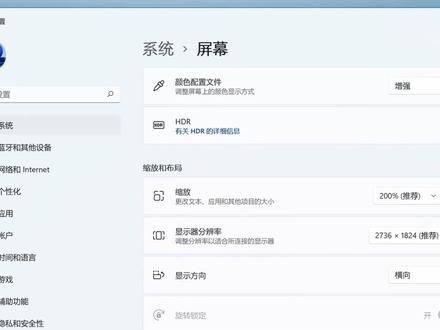 00:52查看AI文稿AI文稿
windows 缩放与布局首先点击开始选择设置 在系统难点击屏幕 找到缩放与布局,下拉菜单选择需要更改的显示比例, 你也可以自定义缩放比例, 输入自定义比例,您还可以更改文本大小, 请拖动滑块已更改文本大小。
1313西南微小软 01:55查看AI文稿AI文稿
当电脑中文件和文件夹的缩略图未正确显示怎么办?下面介绍了如何在 windows 十上清除和重建缩略图缓存。在 windows 十上,系统会存在一个缓存数据库,其中包含电脑上每个文件夹、文档、视频和图片的缩略图。 此数据库用于快速显示文件预览。当你创建新文件夹和文件时,缩略图缓存会随着时间的推移而越来越多。有时数据库会损坏,某些文件可能不会显示缩略图。 如果遇到此问题, window 四十提供了几种重置 funnel d b 文件的方法。从磁盘清理重新创建缩略图缓存。打开资源管理器,右键单击 c 驱动器,然后选择属性选项。单击磁盘清理。找到并选 选择缩略图选项。单击确定按钮,点击删除文件按钮命令提示符。重新创建缩略图缓存。如果前面的步骤不起作用,则可以使用命令删除并清除 windows 时尚的缩略图缓存。 打开,开始搜索命令提示服,右键单击,然后选择以管理员身份运行选项。建入以下命令,强制停止资源管理器 task q f i m explorer e x e 键入以下命令以删除所有缩略图数据库文件而不提示确认。 l f s q a local a p p data microsoft windows explorer 3kdb 介入以下命令,已启动文件资源管理器 start explorer exe 如果缩略图仍然没有显示,请检查以下设置。打开资源管理器,单击查看选项卡,单击选项已打开文件加 选项,单击查看选项卡,清除始终显示图标,从不显示缩略图选项。恭喜!完成这些步骤后,你现在应该能够再次看到文件和文件夹的缩略图了,感谢您的阅读,请关注我,精彩继续!
279信息技术资源
