极米rsPro2如何接入米家
小爱投影仪静音,好的已发送指令。小爱,我在投影仪取消静音,好的,正在为你开启声音,小爱,我在投影仪关机。 哈喽,大家好,我是小同学。上一期我们开箱了吉米投影 z 七 x, 但是因为吉米投影是通过蓝牙遥控,并且不能被小爱同学控制,所以本期我们来聊一聊如何让小爱同学实现对吉米投影的智能场景联动。 首先,为了建立小爱音箱和投影之间的连接,我们需要一个红外遥控转 usb 的设备,购买时卖家会给我们一个红外遥控配置的软件,我们在电脑上插入这个设备并打开软件, 软件会提示检测到设备已连接。选择多媒体消费电子。因为是让小爱发射红外信号进行遥控,所以我们必须确保小爱音箱是可以发射红外的信号,还要确保在通过电脑设置红外转 usb 的设备时, 小爱音箱和红外转 usb 的设备在同一房间。在以上两个条件都符合后,我们打开手机上的米家 app, 选择小爱音箱,点击添加红外遥控器,选择投影仪遥控器,我们可以随便选择一个遥控器,测试按键是否响应都选择是。然后返回到米家 app 首页,下拉,刷新 到最底部,找到我们刚添加的投影仪遥控并点击。比如说我们设置关机功能,就点击投影遥控里的关机功能按键,电脑上的软件底部就会有未配置 键码的提示,我们对应点击上面的关机功能选项,然后点击设置键值,这样我们就设置好了使用小爱语音关机的功能。其他功能同理,我们依次设置好遥控的各个按键后,我们在米家 app 最下面找到刚添加的遥控器。长按选择批量控制, 输入批量控制名称投影播放,点击投影仪遥控选择确认按键,点击创建。再次长按遥控,选择批量控制,输入批量控制名称投影暂停,点击投影仪遥控,再次点击确认按键创建, 就完成了播放与暂停功能的设置。将红外转 usb 设备插入到投影的 usb 接口,就能实现一些基本的语音控制了,比如说关机、播放暂 暂停、调整音量大小、静音,这些功能都是可以通过小爱控制的。再收回智能场景的设置为了实现小爱控制投影开机的功能,我们需要一个可以接入米家的智能插座,并要在投影仪系统设置高级设置里打开上电自动开机的功能。然后我们进入米家的 app, 点击右上角的加号, 选择批量自动化,输入场景名称,添加执行动作,选择设备,找到智能插座,选择关。 为了实现上电开机,我们需要先断掉投影电源,然后选择卧室的照明设备, 将卧室的灯光调到合适的亮度,继续选择窗帘,执行关闭的操作,然后再选择智能插座选开。为了避免响应太快,投影还未断电就又上电的情况,我们可以设置 一个十秒的延迟保存后,我们就实现了观影场景的设置。接下来我们设置退出观影模式,我们继续选择右上角的加号。批量控制设备,输入场景名称,添加执行动作设备,选择小爱音箱,选择自定义指令输入投影关机, 选中经末执行后音响不会有提示,继续选择设备,将窗帘打开,灯光关闭,保存好后就实现了结束观影的场景设置。好了,以上就是本期视频全部内容,我是小爱同学,请关注,求赞求赞发,下期再见!

粉丝987获赞5583
相关视频
 00:14查看AI文稿AI文稿
第七步,把投影仪接入米家,同样找到小爱音箱,点击添加红外遥控器,然后选择投影仪,这里用的是坚果投影仪,然后点击遥控按钮,看看投影仪是否有响应,匹配成功后,按照提示一步步操作就可以。
530肖米【全屋智能】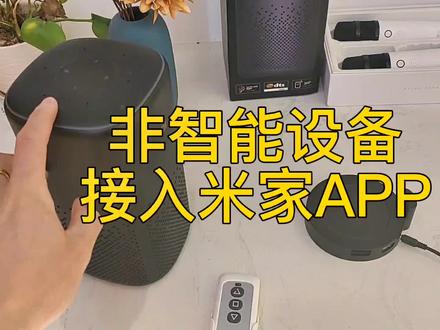 02:41查看AI文稿AI文稿
家里已经有小爱同学了,怎么把非智能的投影幕布、电动晾衣架、电动窗帘等揭露米家 app 实现全屋智能联动,今天就给大家分享一期非米家设备也能揭露米家 app 的视频, 这是网购的射屏底座和已经有的小爱印象 pro。 咱们先把投影幕部揭露米佳 app。 第一步,先把设备通电,然后把小爱音箱放倒顶部,对准射屏底座的红外窗口, 然后打开米家 app, 点击进入小爱音箱,找到添加红外遥控器,点击进入最后一项自定义设备,点击进入,然后自定义设备,点击添加按键,输入按键名称,这个按键是幕布上升,点击确定,然后长按射频底座的学习按键,会启示射屏,学习射屏学习答案,切换射屏种类。 然后用遥控器对准射屏底座的红外窗口,按下你要添加的按键,点击完成。选择锁 在区域,点击下一步,这里输入设备名称,点击完成。最后长按射频底座上的按钮,返回工作状态。咱们现在来测试一下效果,手机 app 上上升下降都非常顺畅,也可以小爱语音控制,现在我们来添加晾衣架遥控,同样添加遥控器,点击添加按键, 输入按键名称,点击确认,然后长按射频底座的按键。射频学习,短按选择等位,长按退出。 整内一整内二整内三,整内四,整内五整内六,再按下你要学习的按键,学习成功。 在输入另外一个按键的名称,用遥控器对准视频底座,按下你要学习的按键,学习成功,点击完成。输入遥控器名称,点击下一步,最后长按视频底座的按钮,返回工作状态,我们用 app 来测试一下效果, 搞定完美控制。然后用同样的方式来控制非智能的电动窗帘,按照视频步骤进行操作。 视频学习,短按选择准备长按,退出准备一准备二准备三准备四准备五准备六 学习成功,学习成功, 返回工作状态,这样就添加成功了。然后我们来测试一下,打开窗帘和关闭窗帘,记得点赞收藏,你可能会用得到。
1.3万肖米(智能家居) 04:10查看AI文稿AI文稿
啊,那么大家好,那么今今天呢给大家做一期啊,这个就是 小米扫地机,对,一系列的啊,那个什么连接视频啊,那么已经准备好了,那么首先呢,你可以准备一台热点的手机,那么热点的手机呢啊,呃,你的网络一定要设置成 啊,我,我这边已经开通好了啊,你的网络呢?首先第一个你的 wifi 名字 啊,你的 wifi 名字必须要数字或者是字母啊,然后密码的话呢,数字和字母啊,随便都可以啊,那么你的通道的话呢,是要二点四驱赫值啊,二点四驱赫兹啊,我这里已经设置好的了啊,设置好的了好, 那么这一台呢,这一个是平板,那么平板呢是作为一个连接作用,那首先第一步呢,你要把那个 啊,我这里是没有 wifi 的啊,那么我先连上啊,刚刚呢密码是一二三四五六七八啊,是一二三四五六七八啊,我们点连接,那连接就是就完成了啊,连接成功啊,连接成功,那么这时候呢,你大家要记住,就是你的, 你的啊 wifi 啊,你的 wifi 一定要是二点四驱赫值,然后呢你的密码的一个 wifi 名字 啊,密码和 wifi 这都是要数字或者字母啊,空格一些是不可能的啊,其实也是连接不上了,那么这时候已经连接上了,那么这时候呢哈,我们打开我们的米加 app 啊,米加 app, 那么这时候 啊,我,我先把之前因为我之前连接过,那我先把它这个删掉啊,删掉,然后呢这里大家有看到有一个有个加号的,那么点个加号啊,添加设备, 那这时候因为我的那个还没有开机,所以呢,我们这里点个搜索,然后我已经有搜索好了,那你这里搜索的话,你就搜索一个狙一啊,狙一啊,那么得点一下这个操作,那么这时候呢,你要同时按一下这两个, 先开机吧啊开机,然后再同时按 重置 wifi, 进入网络配置,那么这时候呢,就是会重置 wifi 啊,进入网络设置,那么我们继续点下一步啊,这时候在扫描, 扫描设备 好,稍等片刻,那么这时候呢,就会有一个三个六啊,一个 wifi 名字出来,那么我们就点下一步 啊,那我们就继续等待,不用管他 啊。同事啊,你的一个手机啊,这是我是模拟手机,那么你的一个蓝牙,还有那个什么 wifi, 你要打开 网络连接成功啊,这里会说提示网络网,网络连接成功,那么这时候呢,就已经成功了,那么点完成啊,那你这里随便就行啊,点个客厅啊,下一步,那你这里想想改 什么都可以,那么改下一步布局完成,那么开始体验,那么这时候就可以了,那么这里要同意 啊,如果你有固件升级的话,这里要升级一下固件啊,那我这里是最新的,那不管他,那么就可以点一下,开始就可以开始新潮了, 全局清扫开始,这已经可以开始清扫了,点赞,全清扫,好,那么这一下可以了,完成。
1456Uncle 01:03查看AI文稿AI文稿
如何将米家的设备全部接入 homekat, 实现 siri 跟小爱都可以同时控制所有设备? ha 自己写代码加服务器太复杂且造价太高,我建议新手可以像我一样买一个 ha 的成品盒子, 插上电源线跟网线,再登录后台,简单配置一下就能用。第一步,用盒子自带的账号登录后台,找到配置,点击设备与服务,搜索小米 mlt 这个插件,点击账号集成,绑定你的米家账号,这样你的设备就全部同步到 ha 里面了。第二步,再把这些设备添加到 homekit, 同样在 h a 里面搜索 homekato 插件,选择好设备后就会弹出一个二维码,用你的苹果手机去扫一下,就可以把这些设备全部绑到 homekata 了。我们来看一下效果。 hey, siri, 关闭灯带 好的灯带目前已关闭。打开窗帘好的窗帘目前已打开。关灯好的灯目前已关闭。
653智能周哥 00:43查看AI文稿AI文稿
兄弟们,就是这个小东西,不仅可以替代你家里面中央空调控制面板,还可以控制你家里面的风管机,用这个支持小爱同学的米加中控屏幕来控制,只要像我一样输入家里面的内机型号,先查一下是否支持家里面的中央空调和风管机, 如果支持的话,页面就会自动显示应该把这两根线接在哪两个对应端口里。不仅是分管机用户的辅音,也是家里面有中央空调,但是只想控制其中一到两个房间用户的辅音,那你只要花三百来块钱买这个线控器网关就可以了。当然不差钱的兄弟们,他的中央空调也是不需要通过任何训练 就可以直接用小爱同学控制具体温度的,非常适合自己玩,而且这个监控器网玩非常小巧,只要装在空调底盒里就可以,不需要登高作业。明天我们再教大家这个屏幕如何去做米家的中控。
4982智能甄选 01:59查看AI文稿AI文稿
主人,欢迎回家,是否要为您打开投影?打开投影,好的,搞定了。 cec 控制几米投影,关闭灯光, 整体感应器触发以后停止感应吸气,会有一个启动时间。 今天给大家来指导一下怎么样设置吉米和米家投影的 cec 功能啊?投影正在打开, 我们来看一下,这边是小米的画面,咱们选择设置, 然后选择通用,选择打开 cec 控制 这个小米的盒子,然后再回到我们吉米的投影设置, 选择系统信号源,然后选择 cec 控制,打开 cec 控制 stmi 控制投影。看到了吗?这两个都要打开,这样的话呢,我们就可以利用小米盒子的 cec 来控制小米的激光投影,而且可以用小米的遥控器 控制他的视频播放。我们已进入了 homet 嘿, siri 关闭投影 看了吗?关闭投影以后就会自动关闭灯光,不能关闭,稍微立刻就关闭。
120SYMI亖米 01:42查看AI文稿AI文稿
上一期的视频有很多同学问我分管机或者中央空调怎么让他进入米家,这一期我们就来详细的跟大家说一下,我先要把这个空调的检修口将它拆下来。 我们的空调有两种控制方式,一种的话就是红外遥控器来控制,还有一种的话是通过墙壁上的一个线控开关来控制,那如果你要接触米家,我们先看一下他有没有一个红外的遥控模组,就可以接受红外信号的,如果可以的话,那我们 那我们的话就是购买一个这你家的一个空调伴侣就可以实现了,这个就是我们的一个红外遥控模组,就是可以接收我们遥控器的一个信号,他是通过红外线来控制的,然后像我们这个 我们把它拔了看一下, 然后这里的话我们那个从前电线接出来的电线,我们可以给他接一个插座,这样子的话我们的一个空调伴侣,这是我们自我买的一个米家的一个空调伴侣, 然后直接插在这个插座上面就可以了,然后我们在空调这里的话,我们再给他这个插头,然后把空调办理的插头,对,就在这个空调办理上,然后把空调办理的话接在这个插座上面, 然后我们把这红外遥控模组跟着空调伴侣放在同一个地方,这样子的话空调伴侣就可以控制到我们这个空调的红外遥控模组了, 转起来这样子的话你的中间空调就可以接住米架了,就可以让小爱同学或者的话手机 app 上进行一个远程控制,你学会了吗?关注加点赞,谢谢支持!
2093慕容柯 01:54查看AI文稿AI文稿
大家好,我们通过自动化来打开家里面的投影仪,主人,欢迎回家,是否要为您打开投影?打开投影 小帅,我们通过小米盒子 cec 功能,小米盒子开启我们的门磁感应器会触发关灯,听到了吗?因为 cecec 他有一个开机的过程, 吉米投影会被 cec 打开,然后我们感应器被点触发以后,就会关闭人体感应器识别,去重复执行 这样的自动化,所以我们投影打开以后,他就不会再去执行人体投影。开 感应投影来打开投影,看到了吗?如果我们关闭投影,我们 几米的遥控器看了吗?可以直接控制小米的盒子播放视频看了吗?这是几米的遥控器啊,这个方案其实非常好,我们通过几米投影使用小米的 盒子的内容,然后如果我们关机的话,我们对着这边关机,或者我们也可以用 siri 来关机,嘿, siri 关闭投影 搞定。小爱同学,我在关闭投影, 小帅, 这个玩法也非常多,我们也可以通过自动化来取消这样的动作,当投影关闭灯光又打开或者执行其他的场景。
101SYMI亖米 02:33查看AI文稿AI文稿
吉米 app 连接投影仪教程 一、将您的手机连接到您吉米投影仪所在的统一无线局域网。二、打开手机,下载好的吉米 app, 登录吉米账号。 三、在爱机模块点击添加设备。四、点击搜索到的投影仪,手机输入投影仪此时显示的四位数验证码。 五、稍等一下即可绑定成功。接下来我们看下视频引导教程,确保连接相同的 wifi。 打开吉米 app, 如果提示无线数据权限,请选择允许。如果提示蓝牙权限,请选择允许 点击添加设备。吉米 app 的使用需要登录吉米账号, 如果提示本地网络权限,请选择允许。右上角菜单里选择设备管理,选择添加设备。等待一下,吉米 app 会搜索同一局域网的投影仪,搜索成功之后点击绑定设备, 点击绑定设备之后,投影仪会显示验证码,手机输入投影仪显示的四位数验证码, 成功绑定设备。如果提示位置权限,请选择允许点击遥控器,建议选择按键模式。吉米 app 的遥控器页面可以在这里操控投影仪, 点击工具工具弹窗,左右滑动,可以查看投影仪适配的功能。吉米 app 遥控器页面有着丰富且完整的功能。
290极米真好玩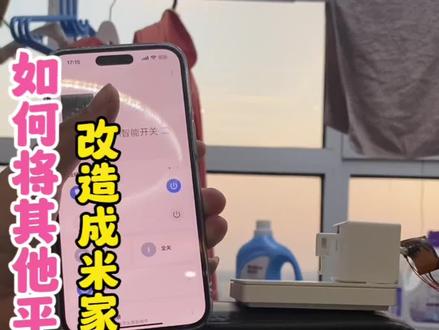 01:16查看AI文稿AI文稿
今天教大家如何把不是米家的设备改成米家控制。因为买不到米家的芯片,所以控制器我拆了一个米家蓝牙麦式的智能开关,取下带有芯片的板子,先测试一下原理。将板子通电,用湿波器插在银角上,抓取一下波形,按下开关,湿波器上可以看见一个十毫秒的高电瓶脉冲, 这个就是判断开关的指令信号。好,那我们就用它来控制这个麦智达平台的手指。机器人先拆掉里面原有的主板,用 aed 重新画一块新的电路板,将需要用到的单片机、控制器和各种电阻全部添加到土里,然后连接电路。 画完之后是这样的,下一步直接在软件内下单。做板子需要等待四到五天的时间,等板子到了,按照图纸的位置将元器件全部焊上去,再让 q 给新板子写一下单片机控制舵机的程序。最后将 新的板子和机械手连接好,插上米家的控制器,通电,打开手机,米家连接一下 app, 他就从涂鸦系统变成了米家系统,可以用米家直接控制,可以直接设置本地联动,也可以进行断网控制, 就是这么简单。我会把需要用到的资料放在粉丝群里,需要的可以自己研究一下。还想看改什么,咱们评论区留言就行。好,还是老规矩,学会的扣一,没学会的扣眼珠子,拜拜!
6396权志猴(智能家居) 01:00查看AI文稿AI文稿
朋友们,如何把绿米系统和米加系统打通,实现所有设备跨平台之间的互联?小桥秒变小米智能家居中控屏, 用来控制家里的所有智能家居设备,而且百分之九十的人不知道怎么实现手势控制米家里面的所有智能家居设备。绿米 h 一门锁如何开门联动米家里的回家模式, 并且做到绿米 app 上也能控制米家 app 的所有设备。当然你家的智能家居也可以这样用,把几千块钱的智商税省下来,真香。其实也非常简单,只需要买一个叫绿米米家调节器的东西,然后打开米家 app, 点击右上角加号,点击添加设备,在搜索框中输入无线开关, 选择无线开关六键板之后按照提示一步步操作,就可以把调节器接入米家之后做一条自动化,用触发条件来执行场景,再用绿米 mr 网关的红外来配对这个调节器,然后在绿 米 app 上面做一条场景,来联动调节器的红外信号,最终实现绿米 app 联动。米家 app 的场景你学会了吗?学会的扣一,没,学会的扣眼珠子!
1487肖米(智能家居) 00:34查看AI文稿AI文稿
普通智能马桶低成本揭露米茄的手法教程终于来了,大家好,刘海柱上科技了!首先我们需要一个加了射频模块的小 ipro, 依次把马桶遥控器的射频复制到小 ipro 里面, later 这个时候就可以扔掉马桶遥控器了。测试一下遥控器的功能都可以在米家 app 上实现,进而可以做一些智能场景联动马桶,创建一个翻圈的批量控制,方便语音唤醒以及场景联动。 然后可以把批量控制加到人在传感器的场景里面,或者是无线开关里上演示。欢迎光临不浪漫的老铁们点点关注!
1008老实人刘海柱(智能家居) 00:16查看AI文稿AI文稿
其他品牌空调完美接入米家实现联动,无需在本地搭建 homey assistant 的服务器。我用的 media 空调和小米门窗传感器还有别人吗?
42长春笨鸟 01:09查看AI文稿AI文稿
让你家智能设备全部通过苹果封替的控制,不仅要速度快,即便断网也能自动重连。那么首先你需要准备以下设备,比如废弃的电脑 nos 或者树莓派软陆油都可以。想要低成本又省心的话,这种入门级软陆油或者矿渣 nos 是比较合适的选择。 因为从内置系统附带的应用商店就能下载到今天的主角 comf 套节,只要在同一网络下,手机、平板电脑都可以登录管理。 ha, 这里使用 ipad 来演示,打开 app 会自动扫描服务器, 登录后在后台中点击配置,选择设备与服务。点击右下角的添加集成,搜索小米这个插件,然后输入你的小米账号,就可以看到你所有的米家设备了,期间需要多次重启,如果搜索不到 mlt 这个插件的话,那么还需要 hacf 插件,需要你自己研究一下。最后添加 放屁的集成,选择好添加的设备类型,就会自动生成一个二维码。现在使用 iphone 扫描就可以将小米设备添加,像是最基本的开关灯都是比较常用的,还能调节色温明暗,控制空调温度以及开关窗帘响应都是非常快的,稍微折腾一下你肯定能学会。
5483monkeyzmk 00:37
 01:35查看AI文稿AI文稿
生来他们就是最强的 cp! 哈喽,大家好,我是康康。很多小伙伴买过我们家投影仪的都知道,我们的投影是自带哈曼卡顿原装音响的, 可以为我们带来很好的视频体验。但还有想把家变成家庭影院的小伙伴,可能还需要再加一套音响设备,打造更震撼的 试听效果。为了满足大家的愿望,现在专属于吉米用户的哈曼卡顿原装音响他来了。 音响整体呈现简洁大气的灰色,四周是亲肤质感的边框和羊毛织物面罩,摸起来给人一种很温暖舒适的感觉。 这款音响不仅是哈曼卡顿的原装音响,还拥有 slip sport 专利设计,使音响的发声更加震撼。音响搭配主机,不仅能用遥控 一键控制,还是会了待机低空号模式,只要空前二十分钟,他就会自动进入待机模式, 待机功率小于一网,只要等有信号输入时,他又可以自动连接,让你省心又省力。音响的使用方法也特别简单,将低音炮当狗插入主机的 usb 接口,配对成功后开机就能使用,不用外接其他数据线,高频低损音质无线传输, 他却是骨感阴影。硬化团队,营造立体氛围,搭配我们的 rs 图图或者是 h3s 吉祥哈曼卡顿家庭影院的音质感受,想要打造家庭影院的朋友们,还不快快把它带回家!
757极米官方旗舰店 02:28查看AI文稿AI文稿
大家好,我是段小乐,今天给大家带来我们小米多么网关的一个使用教程。首先我们收到网关后,我们可以在米夹打开我们的米夹, 在此同时我们一定要打开我们的定位和蓝牙功能,另外的话我们网络也不能连接五 g 的网络,一定要用二点四 g 的一个网络就可以了。然后的话我们一定要给米家 app 定位权限, 他的所有权限你基本上都给他打开就好,你点击右上方的加号,然后搜索我们一个多么网关,然后我们长按我们这个, 按照上面的提示,我们长按,我们按到按键十秒左右,按十秒之后我们上面的这一个黄色灯光就会在闪烁,然后我们点击以确认上的操作,点击下一步, 然后他就会扫描到我们的设备,再给大家再说一次,一定要打开蓝牙和定位,并且给 app 定位的权限,最好是你去应用设置里面把你家的权限所有都给他,这样比较好,容易塑造我们的产品。然后我们连接家里的 wifi, 大家一定记着一定要连接二点四 g 的 wifi, 五 g wifi 是不支持的,然后这样的话保持手机蓝牙开启,然后他就会直接连接成功了,连接成功之后,我们这边的灯就会显示一个蓝色的灯,然然后我们点击完成,选择一个,随便选择一个房间, 然后命名,然后开始体验,然后的话我们可以可以看到这些 我的操作页面,这些 z 个 b 的子设备需要我们手动添加的,我们点加号就可以添加我们下面这些设备的, 除此之外的话,如果是蓝牙子设备的话,就是他会自动连接的,我们把蓝牙子设备绑定到米家之后,然后把手机的蓝牙关闭停一两个小时之后他就会自动连接上我们的这个镀膜网关。呃, 这个网关也支持我们的 hmcat, 我们连接完米茄之后用如果是我们苹果手机在扫描一下这个码就可以连接到我们的苹果的家庭中了。 然后这款基本上是市面上在输入的性价比最高的一款网关了,他同时支持我们的 wifi z 个 b, 还有我们的蓝牙蓝牙模式协议。
153段小诺 00:22查看AI文稿AI文稿
给你们看一下什么叫智能马桶哎,已为您自动开启换气小爱同学,哎,帮我洗屁屁。 好的,马上安排。他这个喷嘴的话他会先自己清洗一遍,然后再才会帮你洗屁屁耶。
426慕容柯 04:36查看AI文稿AI文稿
再往下看就是画面设置了,画面设置里面有非常多像环境光自适应,他可以根据你的环境来去调整他的投影光线,他的光和他的色彩,然后下面就我们亮度调节,亮度调节他一共有十档,当然我们打开了环境光自适应,他的亮度 我调节是无法使用的,我们想使用的话必须关掉环境光至适应,然后去开启。然后我们接下来看一下他的十级调光, 那么它是有十级的,然后继续往下看就是它的色彩模式,色彩模式的话像用我们 rs pro 三来说的话,建议大家切换到电影,这样的话会看出来更舒服一点。然后下面的话就是它的一些色彩调 解压色彩调节,当然这个你可以去选,像呃 p 三和七零九的色域,你可以去选,包括原色 哦。再往下的话就是呃你的墙面自适应,就你墙面如果说是以下的几个颜色的话,都可以去自适应的,我们可以看到他正在调整 好,调整完之后我们可以选择使用适配颜色或者是恢复原始色彩,那适配颜色的话可能会更好一点,就呃更贴近你家里面的一个环境。我们继续打开设置刚才的画面, 然后继续往下呢,就是他的一个自动对焦调整了,自动对焦调整呢,就是他自动去呃根据你家里的环境去对焦调整,然后去缩放 好,调整完之后他会去做一个自动对焦。当然了如果你对他的调整效果不满意,我们下下面还有一个手动对焦调整,这个的话,我们就可以去将我们的画面,整个画面啊拉到就是铺满我们整个整个墙面, 你可以看到现在我已经把画面铺满整个墙面,当然这个的话可以手动去设置。再接下来就是呃画面缩放了,画面缩放的话我们这个是光学变焦,你在缩放的时候他是通过镜头模组来进行一个缩放的,这是一个无损变焦, 当然了,呃,有一些是那个,呃,像我们的数码变焦,数码变焦的话他可能就是会损失你的一个画质了。我们继续打开设置啊,我们刚才也是 画面画面,然后再往下的话就是一些呃画面位移,对吧?画面位移,比如说我,我想向上移,向下下移,这个都是可以的。 再往下的话就是呃画面调整设置,画面调整设置呢?可以看到我们开机自动矫正啊,比如说你经常放在一个位置,或者一直是固定在一个位置的情况下,我们这个可以关掉,然后关掉了,你之之前设置的是个什么画面,他就是个什么画面, 然后我们继续再往下看啊,这边还有一个自动画面调整的,然后还有 画面避障。这个避障的话,比如说你墙面上有一个插座,或者是你啊,你不想就是我想投的更大,但这个插座也不影响我,对吧?我不想把你插座的那个屏蔽掉,就可以 先把这个关掉,关掉的话你的车他就不会去躲避一些障碍物了,比如说我在那一个插座啊,或者旁边放了一个纸箱啊,他都是不会躲的哦,像幕布,自动幕布对齐,如果家里面有买幕布的朋友的话可以打开,打开之后,然后你哦你一旦开机,他就会自动去对齐你的幕布, 当然这下面还有一个,这是开机选项,开机选项就是还有一个画,就是墙面的颜色适配,这个如果你开启之后有这个功能的投影仪 都会去开机之后进行一个呃墙面的颜色调整,然后我们继续往下看,然后自动对焦,对吧?自动对焦的话就是,呃,我们这上遥控器上面其实也有个对焦按钮,按这个地方他也是自动对焦, 还有个手动对焦,手动对焦的话就是你点完之后,对吧?点完之后你要按左右去进行一个对焦,完成之后你按个返回就可以了,然后对焦设置,对焦设置的话我们可以看一下开机自动对焦,但是这个我不建议大家拍啊。 然后下面一个投影方式,这个就根据你家里面装的一个环境去调整,比如说正装啊、吊装啊这种,然后根据去调整。
