长城鼠标怎么配对
大家好,我是亮哥,今天呢给大家装一下我们的三三九五的无线板啊,该焊接的地方我们已经都焊接完毕了,然后现在我们开始安装它啊,我们选了一款黑武士的外壳啊,然后拿到我们的这个 啊,鼠标的连接线,包括于他的充电线,延长线也可以,然后他电池透明镜,然后呢我们为这个鼠标呢选用的是什么呢?选用一下我们的点射版本啊, 左黑曼巴啊,然后右红点做一下尝试,我们先用标准化轮做尝试。 ok, 现在开始先焊接微动看一下啊,三百四十九度,我们看一下这绿宝的适应能力啊,然后左黑曼巴八千万次寿命,右键红点啊,一点一千到两千万次的一个寿命,然后 我们给他上楼数钱,看一下焊接完微动啊,焊盘非常完美。 ok, 我们现在开始给他上我们的透明镜,取掉他的保护膜。安装完毕啊,我们简单的介绍一下三三九五这款啊鼠标 三三九五这款传感器呢,在啊传感方面呢,已经把后面的型号升级到了 t 六 qu 啊,我们三三八九的呢是 t 三 qu 的,然后呢在 dpi 上又有所增加,等一下给大家看一下我们的啊驱动软件, 针对于我们这个帧数呢已经啊,也是说在十六拼啊,是属于双列直插倒线架的啊,属于内键八五零 nm 的红外线 led 灯的啊,其实这些参数我们大约是不可以, 你不用了解的,我们还是说把它装上看一下里面的实质效果啊。 ok, 安装好底板,我们看一下啊,这个电池呢,它是五百毫安的,然后三点七伏的,然后我们把电池粘上, ok, 看插上电池的一个效果,然后呢我们现在扣上外壳,看一下他的条条件是什么样,当然不能忘了我们这款外壳也要剪角的啊, ok, 看一下我们装完的样子啊,还没有进行开关啊,下方的开关,然后呢充电线在这,我们可以用它进行一下延长,用这个转接头,当然了我们的这个传感器离得越近呢,会越好一些效果,如果你不想用这个充电线进行连接的情况下,我们可以用一条延长线啊, 看一下,很简单,就连接好了 type c 的专用接口,然后我们这边连上他的啊传感器,然后 将这方连接到我们的主机箱上,右下角在转圈啊,发现我们这个鼠标啊,我们进行连接,将它打开啊, 看一下传感器连接成功,然后我们测试一下鼠标的左右键,左键右键没有任何问题啊,看一下滑轮啊,都很舒服的,滑轮按键也带的啊,左侧键,右侧键。下一期呢将给大家带来他的驱动是什么样?

粉丝1451获赞4692
相关视频
 01:23查看AI文稿AI文稿
连接无线鼠标到电脑是一项简单而常见的任务。无线鼠标通常通过无线接收器或蓝牙技术与电脑连接。以下是连接无线鼠标到电脑的一般步骤,使用无线接收器连接无线鼠标一、 确认无线鼠标是否配备了无线接收器。大多数无线鼠标会附带一个小型的无线接收器,通常隐藏在鼠标底部的储存槽内。二、将无线接收器插入电脑的 usb 接口,将无线接收器插入到电脑的可用 usb 接口中。 三、打开鼠标电源开关在连接无线鼠标之前,请确保鼠标已打开,并且在鼠标底部的开关处于 on 位置。四、等待驱动程序安装完成再插入无线接收器后,操作系统会自动检测并安装所需的驱动程序。使用蓝牙 牙连接无线鼠标一、打开电脑的蓝牙功能,在 windows 系统中点击任务栏右下角的通知图标,找到并点击蓝牙图标,已打开蓝牙设置。二、打开鼠标的蓝牙连接模式,按下无线鼠标上的连接按钮,通常在鼠标底部或侧面 按住几秒钟,直到鼠标指示灯开始闪烁,表示鼠标进入了配对模式。三、在电脑上搜索并配对鼠标。在蓝牙设置界面中点击搜索或扫描按钮。一旦你的鼠标出现在列表中,点击它并选择配对或连接。
448会思考的画家 00:28查看AI文稿AI文稿
他这个不会一直亮的,你看嘛?就我这样啊,开,你看我开一下他都不会常亮,他就直接就没了。 大家看了这个视频知道是什么问题吗?有没有看到一个 of, 一个 on, 还有一个是蓝牙符号,是不是就能看出一点问题了?对了,应该把开关拨到蓝牙符号上就可以搜索到了,是不是很简单呢?
479乐倍电脑(远程技术服务) 01:08查看AI文稿AI文稿
二点试镜模式,拿到鼠标看背面,把接收器拿出来,接收器分正反面的哦。 插入电脑 usb 孔,把开关打开到按按模式键,绿色灯光亮就是二点四 g 模式哦,静待几秒钟就可以使用了。切换蓝牙模式,把接收器拔出, 放回收纳孔,把开关重新开一遍的话,轻按一下模式键,变成蓝灯,在蓝灯下朝按模式键变成闪烁状态。 找到电脑右下角小箭头标志,打开,找到蓝牙标志,或者可以在电 呢左下角搜索蓝牙, 点击添加蓝牙设备,点击添加蓝牙, 找到蓝牙五点零鼠标点击连接。哇塞,很简单哦。
879小金同学 00:46查看AI文稿AI文稿
我们家里面或者办公室里面在使用的一些无线键盘鼠标套装会出现十能用,十号不能用这种问题,那这个时候呢,我们首先来来除一下这个鼠标的电池是否都有电,如果说电池没有问题的情况下,我们需要做一个对码的动作, 我们的这种无线键盘鼠标,它是二点四 g 接收器的,在我们的电脑上是有一个无限的接收器,那时候我们把接收器拿下来,拔下来以后再把键盘的电池扣下,这个时候我们再把接收器插上,再把 键盘的电池装上,这样子对码的过程就完成了,基本上就能解决无线键盘主要的这个接收使用不行的问题。
1789飞少 01:48查看AI文稿AI文稿
鼠标怎么连接手机?鼠标怎么去连接我们的手机呢?首先你得拥有一个鼠标,一个双模的一个鼠标就是可以蓝牙连接的,然后我们再拿出我们的一个手机, 然后把我们手机的一个蓝牙打开,可以点设置这里面去,然后选择蓝牙或者直接下拉框,这里会有个蓝牙标志,直接点 直接就可以进入到我们的一个蓝牙,打开我们的呃手机的一个蓝牙,再把我们的一个鼠标的蓝牙开关拨到我们的蓝牙开关, 然后呢就是在我们的一个 我们的手机里面去看,有我们带我们鼠标标志,并且他有一个呃, et 不电一,就是我的一个蓝我们蓝牙鼠标的一个名称,点这点这里就好了, 然后选择配对。好,现在就已经马上就连接上了,看到没,然后这里就动就可以了。好,现在给大家演示一下。 好,我们哎给他刷个抖音,现在是在我们的一个抖音页面,然后我们现在就滑动一下,呃,滑动我们的滑轮就可以了,滑动我们滑轮就可以了, 然后我们也可以正常的点我们的按键就可以了,这就是我们的鼠标去连接手机的一个办法。
890虎猫智能 00:24查看AI文稿AI文稿
蓝牙鼠标如何与笔记本相连接呢?首先我们把电池装上,然后把这个蓝牙开关打开, 这个时候看一下电脑上自动获取蓝牙设备,点一下连接,现在已配对,稍等一下。好,已经可以了,下次开电脑的时候会自动连接蓝牙鼠标。
1632董老师讲电脑 00:24查看AI文稿AI文稿
电脑如何连接蓝牙鼠标的呢?首先我们找到蓝牙图标,点击添加蓝牙设备,跳转后点击添加设备弹窗后点击蓝牙, 这时候需要把鼠标的蓝牙开关,打开电脑端,找到鼠标这个设备,点击它就可以了。蓝牙设备只需要连接一次,后面都是自动连接的,你学会了吗?
 01:15查看AI文稿AI文稿
连接新鼠标和电脑是一项相对简单的操作,但具体步骤可能会因鼠标类型有限或无限鼠标操作系统和个人偏好而有所不同。以下是连接新鼠标和电脑的详细步骤和注意事项。一、 有线鼠标的连接如果鼠标是有线鼠标,需要将鼠标的连接线插入计算机的 usb 接口或 ps 二接口。 usb 接口通常位于计算机的前面板或背面。如果是 ps 二接口,通常是圆形接口,他可能会标有绿色或紫色颜色。 将鼠标连接线的 usb 端或 ps 二端插入计算机的相应接口中,并确保连接牢固。操作系统会自动检测新的鼠标,并通过系统驱动程序启用它。通常情况下无需安装额外的驱动程序。二、无线鼠标的连接无线鼠标通 常使用蓝牙与计算机进行连接。打开计算机的蓝牙功能,通常可以在任务栏或系统设置中找到蓝牙设置选项,确保蓝牙功能处于开启状态。同时按下鼠标上的连接按钮通常位于鼠标底部,直到鼠标指示灯开始闪烁。 在计算机蓝牙设置中搜索新设备,找到鼠标并进行配对。一旦配对成功,无线鼠标就可以正常使用了。
531会思考的画家 00:15查看AI文稿AI文稿
横式鼠标怎么进行蓝牙配对?横式鼠标除了自带 usb 接口外,其实也有蓝牙配对的功能的。横式鼠标要进入蓝牙配对模式才能被搜索到,需要同时按住鼠标的左键加中键加右键,持续三秒,蓝灯会快闪,这个时候才能搜索到。
 00:13查看AI文稿AI文稿
鼠标如何连接平板鼠标背部开关往下拨正面的按钮长按,进入蓝牙连接模式,蓝牙设备出现就可以连接了,根据提示配对鼠标光标出现连接成功。
666NAIDUN奈盾旗舰店 01:11查看AI文稿AI文稿
发现了个好东西,二点四几家蓝牙双模鼠标,粉色的啊,很漂亮的。点击右下角找到蓝牙,直接添加新设备。鼠标底部有一个绿色按钮, 点击他会切换二点四 g 和蓝牙,点到蓝色,长按三秒, 蓝灯常闪,这是正在配对,正在搜索设备,配对成功后,蓝色灯就停止闪烁了,这是右下角提示。发现新硬件 添加设备成功,可以使用了,同时也可以用无线接收器,二点四 g 把这个接收器插到笔记本的 usb 接, 同样他会发现新用电电脑,右下角,过两秒钟鼠标都可以工作了。这个鼠标是充电式的,充一次电可以用好几个月。 蓝牙鼠标主要针对 usb 接口少的笔记本来使用。
78十堰电脑数码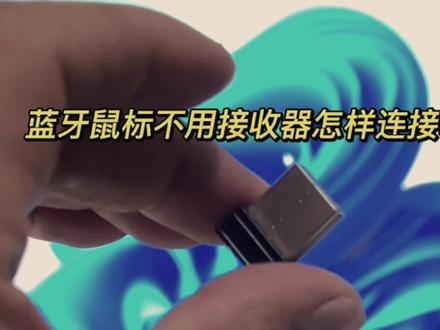 01:44查看AI文稿AI文稿
大家好,今天我为大家分享一个一款蓝牙鼠标带接收器的这种蓝牙鼠标的,不用这种接收器,咱们该怎么设置? 首先我们打开笔记本蓝牙, 点击蓝牙设备,点添加蓝牙设备, 在这里点添加设备,点这个蓝牙鼠标键盘比音频设备控制器,当 这个时候咱们打开蓝牙鼠标的 电源开关,鼠标开始闪烁,然后长按鼠标上的蓝牙键,这个就是这个蓝牙键,我们会看到添加设备下边出现我们要添加的蓝牙鼠标, 这个时候我们用笔记本自带的面板鼠标点击要添加了这个蓝牙鼠标, 提示已连接,这个时候我们可以用蓝牙鼠标直接点下面的已完成 关闭这个面板, 这样我们就完成了不用接收器就可以直接用蓝牙鼠标。感谢观看,您的点赞是对我分享的最大支持。
701王一生做课


