rustdesk服务器安装教程

粉丝164获赞1528
相关视频
 04:10查看AI文稿AI文稿
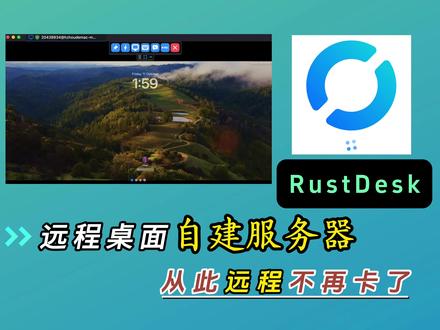
相信大家都用过很多远程桌面软件,比如说向日葵,比如说 todesk, 还有很少有人知道的悠悠,还有更少人知道的 rust desk。 但是在我们上班高峰期的时候,这些远程软件往往很卡很慢,所以有的人就推荐这个 rust desk, 不是 因为它在高峰期不卡,而是因为它可以自建服务器,通过我们自建的服务器来进行中转,它还支持 p two p 的 链接, 也就是说我们的自建服务器宽带不够的话也没有关系,我的三兆的宽带搭建起来也很流畅。它的服务器硬件要求非常低,基本云服务器的最低配置就足够了,直接买一个云服务器九十九块钱一年就足够了。 它的安装方式有很多,有支持多口的安装的,但是我推荐大家用原生的命令型来安装,用 docker 的 话, docker 本身也会占用一部分的资源,用原生的命令安装的话,它比较稳定,赚的资源比较少,就复制下面的这个安装命令就可以了。 打开你的服务器终端,粘贴这个命令进行安装。安装的过程可能会很缓慢,大家多等一会儿,如果遇到是卡在我的这一步,大家可以用我的这个方法来做一个镜像转换,我们只要把这个位置,把上面的这个地址粘贴在前面,再重新执行命令,它就很快了。 到这一步,问大家是使用 ip 还是域名,我们选一使用 ip 即可。 这里是问大家要不要启动一个 h t t p 服务,这个没有啥用,选择二就行了,按一下回车继续安装到这个界面就说明已经安装完成,随便按一个按键就成。记住一个服务器的 ip 和它的远程的一个 public key, 然后呢,这个是你的密钥哈,我们先把它复制下来,保存到你的记事本,因为这个以后要用到。接着来到我们的远程客户端,打开设置界面,找到网络的地方,先进行解锁, 点击第一个中继服务器,这里就填写你的服务器的 ip 就 可以了。下面的这个 key 就是 刚刚复制下来的很长的那个 public key 啊。这个 api 服务器呢,它是要 http 开头的,其实这里你可以不用填,填上面两个就可以了,填写完成,点击确定即可。然后我们来看一下这边,这可以看到正在链接啊,是因为什么链接不了呢?哈,是因为我的端口还没有打开, 我们要在服务器上进行端口放行,宝塔面板的话,在这里加端口就行了。他的一个端口的使用情况啊, 他用到的端口有二幺幺幺四、二幺幺幺五、二幺幺幺六、二幺幺幺七、二幺幺幺八、二幺幺幺幺九,当然有的是选填的,你根据你的情况来就行了,其中二幺幺幺幺五是必须的,二幺幺六也是必须的,然后是二幺幺七, 我这里呢就偷个懒,都给它加上了二幺幺幺四到二幺幺幺九放行。大家注意,这个二幺幺幺六是 tcp 和 udp 都要开启一个,所以再加一个 udp 的 端口放行。 那如果你的云服务器有安全组的话,安全组这里也要进行端口放行。和宝塔那边一样,我设置一个范围,同样的两千一百一十六,加一个 app 的 放行。然后我们来 rust desk 这边看一下它有没有连接成功。好,现在已经就绪,说明已经连接成功。 那么我另外一台电脑已安装客户端,填上中继服务器的一个信息,它就可以连接了。接着我们在家里面连接公司的这一台,输入你预先设置好的访问密码。好,连接成功。连接上了啊,连接上我们继续打一下字哈。嗯,速度还是可以的, 没有,几乎没有延迟。这个远程工具呢,功能还是挺多的,你想要的功能它都有,而且还可以相互发信息,发语音,还能同时显示远程的两格显示器,还自带一个录屏的功能。 那这个呢,就是我们的一个自建服务器啊,那我们就选择这个,这个就行了哈,没必要搞这个什么专业版的。每个客户端的版本现在是一点四点六,大家从这里获取即可。那关于 rustdask 的 自建服务器开源版我们就分享到这里,感谢大家的关注。
261科技智趣坊 03:31
03:31 06:27查看AI文稿AI文稿
好,各位,这里是你们的站长,前段时间那个 rust 腐蚀不是大更新嘛,出了一个海战模式,那个时候站长刚好出了一期那个 rust 服务器的搭建教程, 有很多粉丝就想给自己的服务器安装插件,但是站长前段时间比较忙,就一直没有空去研究啊,然后前两天已经研究好了,今天我们本期视频就讲一下如何给自己的 rust 腐蚀的服务器安装一些服务器的插件啊。 首先我们是需要下载一个服务器插件前置,他这个服务器的插件前置是需要去外网下载的,如果你没有去外网的手段,那么你就只能在站长这里整合好的一个 插件啊,他这个插件是需要连接外网下载的,如果你没有办法下载的话,站长这里也有给大家整合啊,打开站长的这个资源整合站,找到这里有个服 私服的配置文件啊,我们点进去,然后这里有个 ras 的 前置插件,我们再点进去啊,这个就是我们需要用的一个前置插件,我们鼠标右键给它下载下来就可以,然后这里有一个使用文档,大家可以看一下,这里有更新的地址啊,就是插件更新的地址, 还有一个就是插件的下载地址,大家根据自己的需求去访问,然后我这里已经打开好了这个插件的下载地址了啊,这个插件下载地址的话是需要外网的,因为它那个前置是在外网下载的啊, 下载完成之后,我们打开我们的服务器啊,这里是我已经开好的一台服务器,如果你不知道怎么开 rasp 的 服务器的,你可以去看站长的上一期视频,或者在站长的主页直接搜索这个 rasp 的 关键词,他就有了啊。 然后我们这里点击左侧这里有个版本配置啊,我们点进去往下滑,找到这里有个模组框架啊,我们勾选这个模组框架, 如果你有特殊的需求,也可以勾选下一个,根据你的模组来定啊,如果是原版的话,就是 v a 开头的啊,你如果要用插件,是必须切换你的插件模式的,切换完成之后回到我们的控制台,我们需要对服务器进行一遍重启啊,要重启服务器它才能生效的。 在重启之前,我们需要先把前置给上传上去,我们点文件啊,左侧这里有个文件,找到我们下载好的这个 插件前置啊,我们下载好之后,直接把他拖拽到服务器里上传,直接给他拖上去上传就行,我这里已经上传好了,就不做拖拽上传演示了,大家可以看到这里我已经上传好了,然后我们点击这三个点啊,直接给他解压出来就行,然后我这里也解压过了,我们就不管他了啊,解压的出来就可以了,然后因为服务器重启的时间比较久,我也不做重启演示了, 你只需要在控制台这里重启一下服务器就行。重启完成之后再回到文件,我们可以看见这里多出来一个文件夹,这里有个 o o x 开头的这个文件夹,这个就是模组的框架文件夹,我们点进去 找到这个 p l 开头的文件夹,我们再点进去,这里就是存放我们插件的位置啊,我们回到我们的插件网,选择你需要用的插件,大家尽量把这个插件网汉化一下, 可以,这里可以看见有时间的啊,如果太旧的可能不适配最新版本啊,大家根据自己的需求选择。然后我这里提前下载好了两个插件啊,一个是显示你的坐标和服务器的在线玩家啊,就是这个信息面板,我刚才下载的。 然后还有一个就是死亡通知啊,就是这个死亡通知两个月前更新的。这两个模组下载完成之后啊,它是一个 cs 结尾的文件,我们只需要把这两个文件啊拖拽到你的服务器的这个文件夹,就是 p r 开头的这个文件夹里,等它拖拽进去啊,然后我们 再返回到上一个目录,我们返回到上一个目录之后再点,这里有个配置文件夹,我们再点进去,它就会生成相同的这个服务器的配置文件啊, 这是一些配置文件,你需要更改的话,可以根据这个模组的提示进行去一些自己需要的修改啊,这边我不修改,就按默认的做演示啊。我们回到我们的游戏里 啊,我们回到我们控制台,这里会有运行日制,它会告诉你模组是否安装,如果安装失败了,它这里也会告诉你是什么原因,如果你不知道的啊,你英文不好的,就复制下这个日制扔给 ai, ai 就 会告诉你大概是什么原因,比如说不匹配啊,或者说不兼容啊,再或者说缺少前置组建啊,大家根据日制去分析一下就知道了。 让我们回到我们的游戏里啊,这里我已经启动好游戏了,大家可以看到我的左上角啊,是有显示服务器在线玩家的,然后我的底部是有显示服务器的游戏时间的啊,然后我们找个地方死一下,看一下啊,刚才那个死亡日记有没有生效,我们看一下。 好,这里我们找到一头猪,我们直接给他战斗一下,让他把我们弄死啊,好,这里我们已经死亡了, 我们直接点重生啊,我们随便找个位置重生。好,我们可以看一下左侧啊,这里已经提左边那个位置已经提示我死亡了,大家可以看一下,这里已经提示我死亡了,就说明我们的死亡提示插件已经生效了, 但是这个插件它并没有汉化啊,大家如果要汉化的话,是需要自己看一下那个插件的开发文档的,插件毕竟要麻烦一点啊,站长不怎么玩这个游戏,所以说只能研究一下插件怎么安装,至于怎么改设置汉化,你需要自己看一下这个游戏的设置,你需要自己看一下这个插件的设置啊,然后我们把它回到我们的游戏控制台啊, 我们点文件,再一次来到我们这个插件文件夹啊,我们先把这两个插件给删掉,把配置文件也给它删掉, 让我们回到我们的游戏里看一下我们的左上角和下面就没有这个服务器的信息显示了,死亡提示肯定也是没有了啊,就这说明我们是肯定是装上的,他不是游戏自带的啊。然后我们重新回到我们的服务器面板,再把这两个插件给上传上去, 上传上去之后我们回到游戏里啊,我们稍微等待一下,等他自己安装好插件啊,我这里上传错那个游戏的目录了,我们先给他删掉,我上传到配置文件夹的目录了,回到我们的这个插件文件夹啊,我们直接给他扔进去啊,把这里我们需要用的这两个插件,然后我们回到游戏里, 我们稍微等待一下。好,这里这么快就显示出来了啊,已经安装好了,左侧的这个服务器信息显示就已经安装好了,不管是服务器在线玩家还是时间还是坐标,这里都已经显示了啊,就说明这个装插件就这么简单啊,你只需要把你需要用的插件拖到这个里面,他就可以给你安装好了啊。 然后至于什么一些什么商城插件呀,还有一些比较汉化的或者服务器的管理员插件啊,这些大部分都是收费的,因为 rust 这个交易属性还是比较多的啊,大家根据自己的需求去选择,如果你就自己和你自己的朋友玩,那你就装一些普通的优化游戏体验的插件就足够你和你的朋友使用了, 当然你要涉及商业的插件的话,大部分是需要付费的,大家根据自己的需求去来。好话不多说了,本期视频就这么简单啊,插件安装也是特别的简单,你只需要开好我们的服务器之后,安装好这个插件的前置,把你需要用的插件直接扔到插件前置文件夹里,它就自动给你安装了啊。
 04:48查看AI文稿AI文稿
今天给大家讲一下如何用群辉搭建 resty fask 远程桌面服务,然后 resty 是一个远,是一个开源的远程桌面软件,他可以远程控制电脑。 嗯,题目 yyow 和向日葵的替代产品,您可以完全掌握数据,不用担心安全问题。他如何搭建,具体流程如下,首先我们在权威里面安装这个服务器, 打开选位,然后打开套件中心,利用手动安装 选择那个,选择安装包, 这是他的套件, 点击打开,下一步 要按默认端口,不用修改,点下一步点击应用,等安装好之后,我们这个服务器端就会就已经安装好了,很简单, 我们可以打开看一下, 这是夫妻端的界面。好,下面我们来配置一下这个客户端。首先 打开之后就是我们平常常用的远程桌面的界面, 我们来配置一下这个 id, 还有中意服务器,这地址是我们的内网地址, 端口是我们巡回里面这服务器上的端口。 充气服务器端口是一个二,三个幺,一个七,同样是内网地址 啊。点击确定 好这个桌面端,其中一个桌面端已经配置好,我们来打开另外一个。呃,另外一个远程的需要远程的桌面,这里我用 虚拟机来演示,也是一个温漆系统。首先打开这个控制界面, 点开 id 终极服务器配置,同样将这个服务器内网地址输入上去, 中济服务汽车地址, 需要配置两个,需要配置这两个地址,然后点击确定, 下面我们演示一下怎么去远程这个桌面, 将这个虚拟机作为远程端的,需要远程的桌面, 然后是他的 id 号,是输入到这个控制端, 然后点击连接 好,已经连接上,看一下,这是我们用控制用我们的实体机来远程的这个虚拟机, 我们随便来操作一下,同样可以打开里面的盘符, 我们来看一下,传出个文件,看一下, 将这个比方说我们将这个桌面上文档传到这个服务器,传到这个虚拟机里面, 选中这个文件 发射成功,看一下。 好,我们桌面上这虚拟桌面上多出来一个,这是我们刚才发生发生到的接收到的这个文件。 好,今天视频讲到这里,谢谢大家观看。
290NAS私有云存储 04:19查看AI文稿AI文稿
大家好啊,今天给大家介绍一个我之前做的自用的内网远程桌面工具,基于 rust desk 这个来改的, 我称之为 rust desk。 局域网增强版主要优化了以下三个点,第一点,显示 ip 路径, 也就是 last desk, 它是支持局域网直连的,但是呢,我分不清当前是局域网还是中继,所以我在我的那个显示质量监测还有绘画的标题栏中都把这个连接 ip 给显示出来了,方便确认。 第二个,局域网的画质优化,也就是直连局域网的时候,我们的贷款是很大的,所以呢,它的那个画质的值,我给它设置了一个很大的一个值,这里设置为一千,并支持优先使用真彩模式。 第三点,新增了一个图像锐化的功能,这个是仿的 toadisk, 由于我们低分辨率放大到高分辨率的时候会失真,也就是那些字啊之类都看不清。这里呢,我就做了一个类似于 todesk 的 这样一个图像锐化,这并不是它的一个专利啊,这就是常见的图像增强的一个功能,支持关闭低中高预设,也同时支持自定义强度。 好的,这是 github 的 开源地址,大家可以自行去下载。同时呢,我这里也开源了自己的用的两个安装包,一个是 linux 的 啊,叉八六杠六四版本,一个是 windows 的 啊。大家,呃,这个是我在乌版图二十四上验过的,大家,呃,喜欢折腾的可以自己去翻译啊。 ok, 下面请看一下演示。 我现在给大家介绍一下我们软件的条件,还有 vivo 的 条件。软件的话是装了个 last desk, 路由器上装了一个,然后路由器上,我两台路由器上装了两个,大家能看到这是两台,两台路由器机器, 大家能看到第一个功能就是我们的这个连接局域网的 ip, 也就是显示连接 ip, 在这个叫显示质量检测,这块我给关掉,然后打开之后原本是不带这个连接 ip 的, 这个我们给它加上了,让你分清当前当前是局域网连接还是 呃,中际,中际的那个网址连接。现在我给大家说第二个,第二个是 这里的局域网画质优化。呃,首先我们先确定是局域网连接,所以呢我们 先把这个画质调成最优化,当然你也可以点自定义里头,你在你在这里调,我这里就不点了,我选画质最优化,然后这里选的局域网画质优化之后,我先取消,然后再打开之后才能看到看到这里的马力,目标的马力在 相当于之前的十五倍啊,相当于之前的二十倍吧,应该是,我看一下啊,也就一千五,一千五变成了两万了。 下面是第三个,第三个是大家看一下,我这里是把图像滤镜给关了,关了之后整体比较模糊,因为我这个分辨率设置的比较小,就七二零 p 的, 我这是幺零幺零 p 的 一个屏幕, 嗯,当设成七二零 p, 你 再放大的时候,我觉得我在伸展,让你看到是有些是有些模糊的,你们看到吧,整体是有些模糊的, 就这个文字啊,还有这个界面啊,是一个模糊的,因为他毕竟是放大了吗?雾化的原因是就是图像给给给图像加一个增强,这里我们我一般开第一个,大家能看到整体的亮度就会很亮,而且边缘就比较清晰一些。
 05:53查看AI文稿AI文稿
兄弟们,我来喽,今天我给你们推荐一个最简单的开服工具,这个网站就是在这个网站下载的,从这个网站下载, 下载好了我们试开始试,我已经下载好了,我刚刚已经测试过了,一点问题没有。下载好了就是像这种的压缩包,嗯,把它打开,双击打开把打开我们把这个包拖出来, 我们拖到桌面,也可以放在任意一个硬盘里,但是目录里面不能有中文拖桌面,然后恶解压到,解压到 xpc server, 解压的好了,我们就会得到这些文件,我们得到这些文件之后,我们直接启动这个文件就好了。 双击 好了, 如果你电脑没有安装服务器的话,你点启动它直接会跳到安装这里,我们,那我们就直接点安装就好了, 暂停一下视频, 兄弟们,我下完了,我们再叫验服务器文件 好消炎,完了我们直接就哦,我们这还装框架,呃,不装框架的话装不了插件。 好装,装完了,如果框架更新呢,也是在这里安装,点击安装都是自动安装到目录里面,自动解压到目录里面,它会自动解压到当前服务器目录里面,这个就是我们刚下载的 oxide, 我 们去开服务器,我们现在把服务器开起来,启动起来。 我们先讲一下这配置,你们可以自己自己去改,更改这些配置的 地图大小也严,在这里还有种子,你们可以直接点击预览地图,直接会跳转到官网地图网站获取过来的种子和地图大小都可以填过来,当然也可以点击随机种子, 那我们等待开启服务器, 服务器已经开起来了,好了,我们现在开始下载插件,我们装一个隐身,这是管理隐身,我们再装一个管理雷达, 我这台虚拟机是没有功网,它会报错,你端口没有映射出去,不用管,只是在测试的啊。隐身已经装好了,这里已经提示了, 我们再装一个删除工具。 好,删除工具也装好了,这里可以看得到我们装了哪些,然后我们去这个目录里面看一下你刚装了哪一些插件。 oxide plugins 插件目录,这是刚刚装的插件, 它会自动到 oxide 目录 plugins 里面,你在管理器里面下载,它会直接到达指定目录的,再也不用一个一个往插件目录导入。如果更游戏新的话,直接点击,不更新服务器不是真正的安装,它只是更新, 更新完了之后我们 n 框架也要更新, 点击 oxi 更新就好了。啊,就这么简单,傻瓜似的,太简单了,有手就会,真的是有手就会 好。谢谢观看,再见!祝兄弟们开福,大吉大利!


