cad批量打印插件msteel安装

粉丝2.2万获赞11.4万
相关视频
 02:12查看AI文稿AI文稿
今天给大家介绍一款 cad 批量打印插件,先看一下打印过程,依次点击 m 批量打印,批量打印到文件图框形,然后框选需要打印的区域,此时会提示打印顺序,点击打印就可以等待打印结果了。 这款插件的亮点之一是可以一次打印不同拂面的图纸,可以看到插件将不同尺寸的图纸一次性打印出来了,这就是打印结果。 下面简单说一下插件打印前需要做哪些设置,这里介绍图框型的打印方法。在选择图框型打印之前,需要提前录入图框信息,以便插件能够识别。 单击涂框,然后选择需要出现在打印后文件名中的信息。我选择了这两个信息, 再选择打印的服面尺寸,然后定义文件名的命名规则,点击确定这个 a 三图框信息就录入完成了。继续重复上面的操作,就可以录入 a 二的图框, 如果文件中还有其他服面的图框,都可以用同样的方法录入进来。插件的第二个亮点是打印后每个文件名与图框中对应信息保持一致, 现在两个图框已经录入完成,完成了图框录入就可以开始批量打印了。下面再介绍一下打印的相关设置,在这里选择打印样式,打印样式可以预先在开的软件中设置好,设置方法可以去看我的相关课程序号和顺序,可以设置文件的打 打印顺序。勾选文件名,插入序号可以在文件名生成势力中的格式,如果不希望在文件名中出现序号,就可以取消勾选。在这里选择不同的色块就可以按照不同的顺序打印,点击确定完成设置, 这里可以改变存储位置,这里可以选择是否合并为一个 pdf 文件。好了,到这里 msto 批量打印插件的主要功能介绍完毕,更多功能可以参与。插件说明,这款插件目前是免费使用的,大家如果需要这款插件,可以去官网下载。
767早晨之星 01:01查看AI文稿AI文稿
大家还在为多张 cad 图纸打印手忙脚乱吗?那今天给大家分享一下我们浩辰 cad 看图王电脑版的批量打印功能,一键就可以搞定,像建筑出图啊,机械制图啊,多页方案,无需反复的操作,相对来说比较省时省力,让大家打印工作更加的流畅。那今天我来和大家分享一下如何进行批量打印,一 步一步的教大家如何操作。大家有别的问题也可以发在评论区,或者是点击主页加入我们粉丝群,我们看到后也会回复大家。批量打印功能, 按照需要设置打印纸张尺寸,颜色、方向等,这里有几种图框选择,我们来试试。手动框选图框,根据自己的需要手动添加需要打印的内容,系统提示添加图框数量以及是否有重复图框, 确定后预览一下打印内容是否有雾,再试试区域识别图框,再点击全图识别图框, 主要按照自己需要设置批量打印内容,最后点击批量打印即可。
45CAD看图王 01:14查看AI文稿AI文稿
大家好,我是阿娇,今天跟大家分享一个 c a d 批量快速导图的方法。首先我们打开 c a d 文件,然后打开我常用的批量导图软件,调整好参数开始执行 导出。完成了我打开检查一下,没有问题,继续后面的文件导出, 等一会就好啦。这个软件还是挺快的, 全部打完了,选择我们的蓝图机开始打印, 让我们来看看最后的成果吧。嗯,挺好,效果棒棒的。
12阿娇的图文日常 02:15查看AI文稿AI文稿
c d 导出 pdf 或者 d w f 时,需要一张一张的打印,很费时间,给家大家推荐一款批量打印软件,也就是这样一个插件,先点击打印, 打印到通用型,然后将所有的图要打印图都选起来,然后右键 这样的话需要的话一次图形都打出来,本次是应该是有几张,有三张是多余的,你看是应该是每张都打印出来, 根据这个包括每一张都可以进行重命名, 每一张都进行可以重命名,然后这样, 然后需要的进行修改每张的尺寸,或者不打印,不打印把它删除, 这样的话就完整的把这个都打印出来。 你看他就是刚才根据咱们刚才打印出来的这些效果,那张图就会打印出来, 你看刚才打印的十二张图形,它会合并到一,合并到一个这个样子,然后第一次打印的是分开, 很完整,填充很棒,效果很棒, 就是这样一个很方便,就这样了。
15武工 01:25查看AI文稿AI文稿
cad 图纸秒变 pdf, 今天给大家分享一个不要米的插件,也就是说可以将右边这个图纸一键输出到左边这个 pdf, 今天一招教会你,废话不多说,直接上演示,我们先把这个 pdf 关掉,然后打开 cad, 然后输入我们的这个插件,命令 y 回车, 然后在左上角这里找到这个打印机,然后啊选择这个图框,还有选中这个图纸,我们直接框选整个图形,然后回车就行了,然后在这里可以选择这个打印设置啊,修改 可以设置这个打印机,可以选择你的打印机。我现在是导出到 pdf, 然后点击确定关闭,接着我们就可以点一下这个预览啊,没有问题之后我们就点打印, 选择这个保存的路径,点击开始导出之后,先不急的打开,回到这个 cd 界面,继续啊等待导入导出完成 好,导出完成,我们把 cad 关掉,然后再回到桌面,打开我们这个导出的文件, 打开之后啊现在可以看到我们导出的成果,你们有没有更好的方法可以扣在评论区上,大家一起交流学习,你学会了吗?关注我,少走很多弯路哦!
 00:52查看AI文稿AI文稿
老师,老师,怎么了?老板说让我春节放假之前把这些图纸全部都打印完。这还有两天,我咋能打印完吗? 你这打印还不简单吗?咋这么多图呢?你看。嗯,我教你一个批量打印,一秒钟就可以了。一秒钟?对,怎么操作?你输入 bpt, bpt, 空格,空格。然后呢,在这里,首先呢,我们选择上方的拾取图块,拾取图块来点进这个图框。好,然后点击确定确定,来把它全部框选, 全部框选,是吧?对,空格,确认空格,你看他会自动编号,然后呢,你再空格,空格。好,现在点击确定确定。 好,稍微等一下。然后呢,空格,确认空格。好,在这里呢,你点击结束预览,从头开始打印,结束预览。对,这样子的他就会会一张一张的全部打印出来,看到没?咦,你这个方法确实好,那节省我很多的时间。
180基坤软件教育 00:50查看AI文稿AI文稿
老师啊,怎么了?我现在画好了这么多张建筑施工图纸,如何将它批量打印图图呢?这个非常简单,你直接输入 bpt 空格, bpt 空格,对,在这里呢,首先第一个打印机,点击它,选择 d w g to pdf。 第二个呢,选择打印样式,就选择咱们 m o n 这个样式,它是一个黑白的样式, 点击这里的拾取图块,然后点击其中的一个图框,点击图框对,然后点击确定,点击确定,对,这里呢?你全部框选, 那我就框选左边这些吧。好,然后空格确认,你看他会进行自动的编号,然后再次空格, 把这里点击确定,点击确定,对,他会让你进行一个预览,预览完成之后呢,再点击空格,好,这里呢?点,点击结束预览,从头开始打印,你看这样子他就会一张一张的把这些图纸全部打印出来。哦,原来是这样操作的呀。
387基坤软件教育 01:21查看AI文稿AI文稿
在工程出图或者是交付的场景中,大家常常需要打印数十或者是上百张的 cad 图纸,那传统的方式呢?只能单张的去处理,重复的进行打开,设置打印,这样的机械化操作耗时又费力, 手动切换的时候还可能导致选错图纸或者是遗漏,导致项目返工,那尤其是针对用户可能一下子急需要全套图纸的时候,这种低效的工作处理方式呢?让大家压力比较大,一张一张的去打印吗?确实是中间要漏了或者什么太麻烦了。 那么号称 cd 看图王电脑版的批量打印功能呢?一键框选或自动识别全部图纸,那统一设置后即可输出,将混乱易错的手工劳动那转化成高效的批量打印工作,准确率和效率都有了保证。 那接下来我给大家演示一下如何进行批量打印工作,大家有别的问题呢?可以点击主页加入我们的粉丝群也可以呃,在评论区提出自己的问题,我们看到后也会拍摄成视频发给大家看。点击批量打印功能, 按照需要设置打印纸张尺寸、颜色、方向等,这里有几种图框选择,我们来试试。手动框选图框,根据自己的需要手动添加需要打印的内容,系统提示添加图框数量以及是否有重复图框, 确定后预览一下打印内容是否有雾,再试试区域识别图框,再点击全图识别图框, 主要按照自己需要设置批量打印内容,最后点击批量打印即可。
61CAD看图王 01:42查看AI文稿AI文稿
不用插件,不用 ai, autocad 批量打印只需十秒!有网友问 autocad 有 没有批量打印 ready go? 点左上角按钮打印批处理打印。先设置下选项, 点浏览,可以自定义 pdf 文件的保存位置。重点来了,勾选多页文件,所有 dwg 文件将合并打印为一个 pdf 文件。取消勾选,每个 dwg 文件将分别保存为独立的 pdf 文件。 先保持勾选,后面我们单独演示其他选项,默认分工一下,我负责分享,你负责点赞、收藏,添加要打印的 dwg 文件,删掉无关的布局, 最后点发布, 可以保存打印列表,看自己的需要。 好了,我们去文件夹看一下, 还记得那个选项吗?我们来演示一下。删掉刚才生成的 pdf 文件, 取消勾选多页文件。 好了,我们去文件夹看一下。每个 d w g 文件都生成了单独的 pdf, 你 还有其他方法吗?评论区告诉我!
1301CAD邪修笔记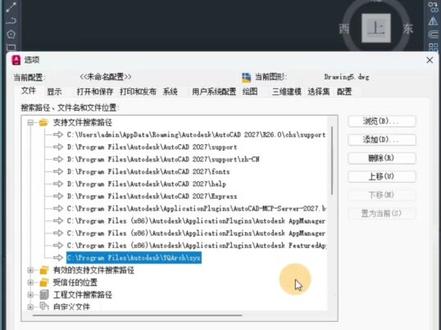 02:03查看AI文稿AI文稿
cad 二零二七版本如何安装源泉插件?首先我们需要准备好一个源泉的压缩包,鼠标右键点击,将其解压到桌面上。解压好的文件夹,双击打开,然后找到这样一个文件,将其 ctrl c 复制一下,打开 c 盘, 找到 auto 代词格式文件夹,将其 ctrl v 粘贴到这个位置。接下来打开 cd 软件,输入 o p 空格,点击上方文件,点击第一个支持文件搜索路径,将其展开, 点击右边添加按钮,点击浏览按钮,然后我们找到刚才放置的路径 c 盘,然后找到源泉的文件夹,双击 选中 s, y, s 这样一个文件夹,点击打开,然后将这样一行路径选中,点击右侧的上移,一直将其放在最上方的位置,然后点击应用,再点确定。接下来输入 ap 空格, 点击下方这个位置,添加到历史记录,将其勾选,再点击启动组,选中,点击添加,然后再找到我们刚才的路径 c 盘的 autodesk 路径源泉文件夹,然后找到 i n, s, t, a, l, 点 v, n x, 将其选中,点击打开,下载进来之后点击关闭,然后将我们的 cd 软件关掉。 接下来双击 cd 图标,将 cd 重新打开,打开好之后,任意新建一个图纸,然后输入圆圈的快捷指令, y q 空格 就可以调出源泉的菜单栏,里边所有的功能右侧都有对应的快捷键。以上就是我们 cd 源泉的安装方式,适用于 cd 二零零七版本至二零二七版本。
35软件教学叶老师 00:22查看AI文稿AI文稿
让你用一次就上瘾的凹凸 cad 插件大合集,无需安装,打开即用,关键还是免费的! 包含海天工具箱、烟锈工具箱、常青藤源泉设计、天正建筑等插件,用它出图只需十分钟,再也不用加班绘图了!
427建工金猪猪 00:55查看AI文稿AI文稿
宝子们还在傻傻一张张到 pdf 吗?教你一键导出,事半功倍!输入 bpt 空格,依次设置 pdf 打印机纸张大小、限行存储位置。 点击拾取图框, 可以看到打印前的预览, 没问题,点击退出预览。从头打印, 可以看到 pdf 图纸在自动生成, 清晰度蛮高的,你学废了吗?
138甲方赵工 00:40查看AI文稿AI文稿
今天说下源泉插件的安装,首先双击打开 yq arch 文档,然后双击 size 往下滑,找到 set up exe 文件,双击 set up exe 会弹出这个提示栏,点击安装到全部 点确定,然后打开下 cad, 看下是否能用,输入 yq 看是否弹出菜单栏,如果没有任何反应, 找到安装包的 install v l x 文件,把这个文件拖拽到 cad 中,输入 y q 能弹出来菜单栏,说明已经成功了,想要安装包的扣六六六。
 01:15查看AI文稿AI文稿
大家好,最近有人问我 cad 的 批量打印在哪里,一张一张出图太麻烦了,今天就和大家一起来看一下。 首先我们打开 cad, 点击左上角红色的大 a, 接着找到打印,它会出来一个批量打印,点击一下就可以看到打印页面就出来了,这里我们可以改,需要选择生成什么文件,我们选择 pdf, 然后再点击发布选项,这里大家可以选择一下, 需要生成多个 pdf 的 话,就不要勾选多页文件,要是生成一个的话就需要勾选,然后我们确定一下生成的文件放在哪个文件夹里,确定好之后,我们点击添加图形, 这里添加好之后需要删掉没用的布局,然后点击发布,就可以以 pdf 的 形式打开了,我们可以打开文件夹看一下,这样我们就可以直接打印了。 接下来我们看一下另一种情况,不勾选多页文件,我们同样的操作,点击发布,再打开文件夹,可以看到生成了两个模型 pdf 文件,这就是我们怎么批量出图的全过程了。
27测绘小宋


