华为电脑恢复出厂设置后指纹不能用
睡一觉醒来,发现进步的电脑了,字纹不对,密码不对,恢复出厂设置。然后折腾了一个半小时了,现在还是这个样子,欺负老人呢。

粉丝262获赞1.2万
相关视频
 00:48查看AI文稿AI文稿
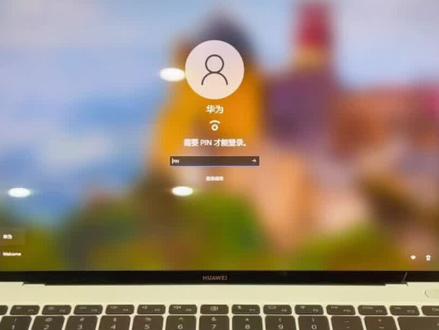
习惯了使用指纹,突然指纹无法使用,密码又忘记了,这下可咋办呢?不要慌,让我来教你。首先我们把电脑关机 几秒钟后,再按下电源键开机,立刻按住 f 时,直到出现一键还原选项。我们点击中间的恢复出厂设置,如果要备份桌面或者 c 盘资料,就点击开始备份,如果没有重要资料就点跳过, 然后点击开始,电脑就开始一键恢复了,恢复过后,电脑的密码就没有了,所有软件都需要重新下载安装。如果你的电脑有太多垃圾广告,也可以用这个方式来还原系统,是不是非常人性化?
6212美程 00:50查看AI文稿AI文稿
你在哪吃的呀? 那你俩吃饭没?没吃饭我还得通知吃饭。吃啥呀? 拿回来。
107无限循环 07:16查看AI文稿AI文稿
我给大家教一下我们的电脑如何去恢复出厂,重置电脑来看这里,如果是电脑是开机的情况下,我们先把电脑先关机, 呃,关机了以后,我们按着开关机键,同时按着 f 十,然后这里会有两个灯会亮,亮了以后我们就可以松开关机键,但是呢 f 十继续去按,大家可以看一下, 按着开关机键,然后按 f 十,这个灯亮了以后,我们开关机键就可以松掉了,然后还是继续按 f 十,一直等到哪个界面, 等到出现这个界面以后,我们就进入这个恢复界面,如果我们想要恢复的话,我们直接点恢复出厂设置,那这个时候我如果 插上电电源以后,这个开始就出来了,这个是我们点上点开始, 然后就开始恢复出厂,这个时候大家一定要注意啊,这个过程中不能关闭电源,不能把这个电源线拔掉,我们不要做任何操作,我们只要等, 只要等就行了,等他,你看现在就进入我们已经恢复好的界面,因为我们的笔记本他会自动装系统,所以我们不要不需要用任何东西去装系统,你不想听他说话了,你把这个关掉就可以了,这个有个小麦克风。然后呢怎么去激活?我们只要做的就是激活就行了,点试, 然后点试,然后这个布局,点跳过接受,跟着提醒去做就行, 然后输个用户名都可以。下一步,然后密码,这个因为我们给别人寄过,害怕密码去忘掉,我们给他设个一二三一二三, 你也可以问别人设置那个密码,确认一遍,一二三一二三,然后下一步这里有一个安全密码问题,这个时候我的建议是全部随便选, 密码是一样的,一二三,一二三,因为你设置成不一样可能会出错,忘了就得重新弄,也是一样,不要考虑城市在哪里了。 然后第三个密码问题也是一样,随便选一个,一二三,一二三,确定,嗯,这里指纹可以跳过,可以设置, 一般我们去跳过就行了。然后呢这里有一个隐私设备结束结束, 这个时候我们就完了,就激活好了,电脑激活好了以后,有些电脑是由此电脑回收站, 电脑管家还有浏览器,有些电脑他只会有两个东西,一个浏览器,一个电脑管家,这个时候我们如果没有这些东西,怎么把它设置出来呢?我们只需要右击, 右击了以后出现一个设置,我们点这个个性化点,个性化,个性化,点开了以后,这里有一个主题,点开主题 有的在这个位置显示,有的在下面,然后这里没有显示的话,我们就往下面划有一个桌面图标设置,只要找到这几个字就可以了。然后呢我们就把网络 控制面板都给他设置出来,桌面选择上,然后呢这里点应用,这里点确认好了,我们再看一下我们的桌面是不是有了,这些是不是刚才设置的控制面板有了,网络也有了,对吧?然后要注意的是, 呃,我们的呃温度是十一的,系统的话我们要给更改一下电源选项,怎么去更改呢?这里先点开我们的控制面板, 控制面板点开了以后,我们找硬硬件和声音,不要往下面去选择, 我们只选择这个硬件和生意,点开它这个时候有一个电源选项,找到电源选项了以后,我们找这个第二项更改电源按钮的功能,把这个按管,把这一个点一下, 然后呢这个时候上面有一个更改单填当前不可用设置,把这个点一下,然后呢大家看一下这个有一个启用快捷启动推荐,我们把这个开关一定要去关掉,然后呢保存修改就可以了。 接下来我们激活好了以后,我们需要做的第一件事就是联网, 连上我们的网络以后,这个地球这个就是我们的 wifi 标志, 然后我们连上 wifi 连一下,连上完了以后我们就找这个电脑管家把这个打开, 打开电脑管家以后我们点同意,为什么要这样去做呢?因为我们的新电脑激活好了以后,他的补丁他的驱动都没有更新,我们就要点到驱动管理, 然后呢这里有一个一键更新,我们把它更新好开始下载,如果这些驱动都不是最新的话,他可能就会出现一些问题,所以我们要做的第一件事就是把它的 驱动给他全部更新掉,更新到最新这个时候我们在做的第二件事呢,就是给他去电脑分盘,因为我们 我们看一下我们的磁电脑打开他只有一个 c 盘,他没有其他盘,而且是特别大的,嗯,没有分盘,所以怎么去分盘呢?我们右击点开此电脑,然后呢点这里有一个管理, 打开管理以后我们点这个存储, 存储点开有一个磁盘管理,点开磁盘管理,这个时候我们就看到了我们这里有一个,有一个 c 盘, 有一个未分配,就是这个盘是没有分配的,嗯,我们其他的都不需要动,只点这个未分配,右击点新建这个。 然后呢这个时候我们就下一步这里需要填多少呢?如果说是分成一百个 g, 我们就是幺零二四零零这个呢?点下一步 你看现在就出现一个 d 盘,然后剩下的也是一样的,因为这个盘比较小,所以呢我们就 不管他了,我们就有两个盘了,一个地盘,一个一盘,这个时候我们的整个电脑设置就 ok 了,就可以正常使用了。
1592华为小灰灰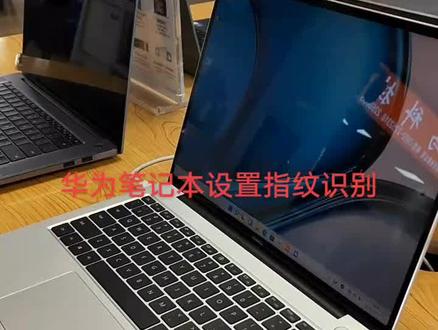 03:27查看AI文稿AI文稿
哈喽,大家好,今天我给大家分享一下如何给华为笔记本设置指纹识别。首先第一步,我们需要点击开始菜单, 选择设置按钮,点左边的账户, 选择右边的登录选项,选择密码, 添加一个密码, 点击下一页点完成。第二步,设置指纹,设置 pia, 一般我们在设置 pin 的时候习惯会把 pin 和密码设成一样,这个以免在后面会忘记。 这块要注意底下有一个包括字母和字符,我们如果说的密码有字母,所以我们必须给包括字母和字符打个对号。 最后一步我们就可以给他设置指纹识别了, 接下来我们按照他的提示去操作, 给你拿个单子洗一下, 这边有凳子多的,设置完之后就点确定就好。
425阿娟姐姐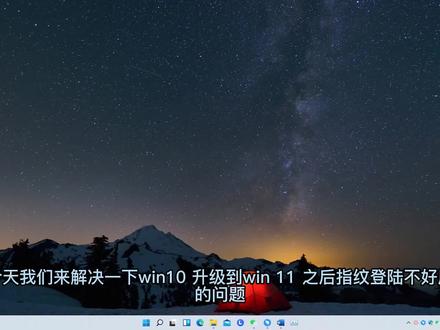 02:23查看AI文稿AI文稿
今天我们来解决一下温池升级到温十一之后指纹登录不好用的问题。首先我们打开设备管理器,查看一下驱动的状态,驱动看起来是正常的, 接下来我们打开设置指纹登录, i've been 是在心中另一个手指头的滋味, 可以看到这我按下手指的同时,系统冷言提示你的设备无法识别你。接下来 卸载指纹传感器,同时删除驱动,扫描以下硬件改动,确认驱动已经删除。 现在我们启动电脑预装的驱动管理软件,去更新一下这个设备的驱动, 可以看到安装失败了一次, 没关系,我们再来一次, 安装成功了 我们再去新增另一个手指的指纹试试看。 and your skin right near the fire。 看到题字让我继续触控传感器, 到这里问题就解决了,锁屏后用之前的指纹就能登录了。关注我,带你解决更多电脑异常使用的小问题。
729——! 01:09查看AI文稿AI文稿
电脑出现问题啊,想重置恢复出厂设置,发现一难解答,里面没有重置此电脑的选项,或者重置的时候啊,提示重置电脑出现问题, 为执行任何更改,这个情况啊,就是系统恢复文件损坏了,如果这个时候还能进入到电脑运行程序,就搜索下载系统的媒体安装工具, 按体制点击接受原版本啊,没有特殊需求,直接下一页,这一步选择 iso 文件,下页一直保存,选择保存到地盘,等待完成。 要点完成之后啊,在地盘就会出现一个安装包,右键安装包,选择装载之后,点击里面的赛踏吧安装系统,选择更改安装程序,下载更新方式,选择不是现在个人情况,选择保留还是全部删除, 如果选择不保留任何内容,就是清空 c 盘内的所有文件和程序,确认好点击安装,等待完成就可以了。如果电脑已经 无法进入到系统了,蓝屏报错,可以在其他好使的电脑上运行媒体工具,插入优盘,选择优盘选项,等待制作完成。在启动不起来的电脑上插入优盘,开机 nf 十二键,选择优盘进行安装就可以了,你学会了吗?
3.1万电脑一招 00:50查看AI文稿AI文稿
华为电脑重装系统的几种方法你都知道吗?第一种,点击开始菜单中的设置, 找到恢复,里面有个重置此电脑的选项,这是 windows 系统自带的功能。第二种方法,打开华为电脑管家,点击设置中心,点击系统,拉到最后有个一键还原恢复出厂设置,按提示操作即可。 第三种方法,关机状态下,按开机键后,立刻按 f 十按键,可以一键还原出厂设置,傻瓜式操作。 第四种方法,优盘安装,准备一个系统安装盘,插入 usb 接口,开机 if 十二,选择优盘进入此功能,非专业人士最好不要试。
4081美程 01:55查看AI文稿AI文稿
华为的笔记本有一个非常好用的功能,那就是可以通过华为电脑管家来进行一键恢复出厂设置,我们只需要打开华为的电脑管家,找到设置中心,然后在系统选项里面 这里有一个恢复出厂设置,我们点击确定,这样子就可以进行到恢复出厂设置的步骤,像智能手机一样快速的实现重置电脑, 清除电脑上的一些数据。因为有很多小白用户实际上的对电脑都不是特别的熟悉,他想要恢复出厂设置也找不到一个具体的选项, 所以说华为电脑提供的这个一键恢复出厂设置的功能是非常实用,而且对于大部分人来说,他也是比较快速跟便捷的,在这里建议大家都能 能够学起来。然后当我们进入到这个恢复出厂设置的界面之后,可以直接在这里选择恢复出厂设置。如果您还想继续使用这款电脑,只是想重置一下系统,那么你可以保留数据备份, 但是如果你不想备份,那么记得不要去勾选这个备份选择跳过,这样一来就可以把电脑上所有的数据进行清除。在这里他是要求我们给电脑插上 电源才能够进行恢复出厂设置,因为如果电脑没有插上电源,一旦遇到电脑突然没电,那么很可能会导致恢复出厂设置失败,系统文件也出现错误,那么就会损害你的系统。所以说我们给它插上电源之后,就可以进行恢复出 设置了,点击开始就行了,建议来就可以直接等待他进行恢复出厂设置,操作起来也非常的方便简单,在看到启动服务之后,就意味着他的恢复出厂设置基本已经完成了。
615叽歪数码 04:08查看AI文稿AI文稿
啊,我给大家讲一下这个电脑恢复成出厂设置,他不是一个新新的那个系统吗?就是我上一个视频说的,恢复出厂设置过后,他是桌面上什么软件都没有的,他就只有一个此电脑,然后我们需要怎么设置呢?就是把这个右键个性化, 然后点这个主题,然后点桌面图标设置啊,然后把这个计算机他这里原本是恢复出来设置的话,这里可能是没有勾的啊,没有勾的给他打上勾,还有控制面包打上勾,回收账打上勾,就是像我这样 啊,把这个打上钩过后,然后点应用啊,这里有个应用,因为我现在是打上钩的啊,无法应用,然后确定,然后他桌面图标就会出现此电脑控制面板和回收站。 然后呢?我们现在怎么安装软件啊?我跟大家讲一下,免得中病毒了。然后我们打开这个浏览器,随便打开一个,因为我已经打开了,然后我们打开了过后一定 去下一个这个电脑管家啊,我尽量只推电脑管家吧,现在火龙我都不推荐了,因为火龙现在啊没有电脑管家这么舒适啊感觉。然后网上是这个 https, 斜杠两个,然后碗加点 qq 点 com, 然后进来过后啊,他会这里一个下载,那个地址啊,我们点立即下载,然后点了过后,我这里会出现一个 下载界面,然后我们已经下载好了,然后首先我们必须要先联网啊,这些东西都是啊,然后我们把它点开,点开过后,我们这里可以有一个安装,看见没有啊?这里有个安装 位置,这 c 盘前面这个 c 改成 d, 就像这样改成这个 d, 然后我们啊这里可能无法,我们就点这个旁边这个文件夹,然后点此电脑, 然后这个地盘确定,然后一键安装就行了。因为我这是安装好了的,所以说我就不给你们多演示了。等他安装完了过后,我们把有一个 就是开启什么东西打开,他会你点点一下进入这个电脑管家里面,那个不影响的,点不点都无所谓。然后我们打开电脑管家,他会出现这个界面,这个界面过后我们打开软件管理, 软件管理过后,他桌面就会有一个软件管理了以后就可以在这里面下载啊,比如说我们这里点击量,他会有 qq 啊、微信啊、浏览器这些该有的都有啊,我们就在这里下载啊,比如说我们下载一个 qq 啊,音乐啊,我们点一下,他会叫你安装在哪个位, 我们一定要选出在这个地盘,然后点继续安装啊,他就会自动给你下载地盘了。如果他每一次都出现这个的话,你每次都要点点的, 安装完成过后,我说是所有你的软件安装完成过后都要有一个这个,这个东西的话,他是可以关闭你的电脑,自己弄的权限,你打打开立即管理 啊,然后他会扫描出很多这种黄色的出来,因为我现在是已经阻止过的,如果出现了这种黄色的,比如说就这种,我们一定要点这里打个勾啊, 有多少可以点的都点上,然后点一键阻止,然后他如果你是第一次安装的话,他会出现一个什么东西呢?就是以什么已关闭,然后你一定要点啊,暂不开启啊,就是电脑管家的那个东西啊,叫暂不开启。你这里弄完过后他可能有 卡顿啊,但是不影响的,因为这个地方的话他可能有点卡顿,然后我们把这个弄了过后,我们要点工具箱,然后点软件, 然后我们点蓝软件弹出拦截,然后我们这里要点添加,或者这里有个手动添加啊,这里都可以啊,我们点一下,然后我这个是已经全部被拦截拦截了的,然后你们的话就需要怎么呢?把它们全部拦截挤一下就行了。看全部拦截一下的话啊, 我干脆点吧开启蓝天。哎呀,我这视频不行啊,我这已经添加过了 啊,你们跟着他布置来就行啊,那个篮球完成了过后就基本上就没了,你电脑就已经把软件那些该下的都下好了都啊,就这样,这个这个就讲完了。
1494413391 00:52查看AI文稿AI文稿
今天说系统恢复首先需要插入电电源,那么我们需要在开机半秒钟之内按住 f 十不送, 按住不松,按住不松啊,那么直到他启动恢复页面,我们直接选择是即可,愿意进入恢复设置,那么在备份页的话呢,我们跳过不要进行对更啊。接下来就可以点击开始进行恢复了, 恢复时间呢有些长,大约会在八分钟到十分钟 恢复完成,非常的简单,我们接下来看他会自己启动, 启动过以后呢,将会直接进入到初次开机的状态,我们看到了小娜,那么在这里呢,就代表着他的系统已经全部恢复完成。
849兔子的号角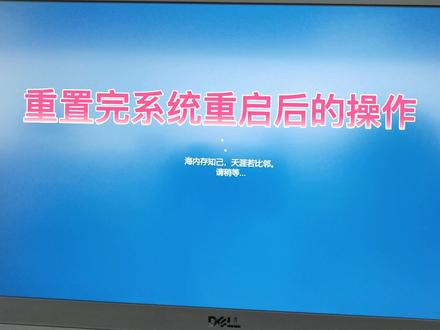 01:12查看AI文稿AI文稿
重置完系统重启后的操作, 你的键盘设为微软拼音,想保持这个设置,你的第二个键盘点下一,你想添加哪种键盘? 现在让我们帮你连接到网络吧,点,我们有樱桃猎头链接,如你所知,立即连接到,然后点继续。接下来点接受, 输入你账,然后输入一个账户的名称,我们输入戴尔,点下一步。好的,现在 然后密码的话就不要设置点下一步这些点接受。你好,接受您的设置下一步。再下一步 就快完成了,我们只需要。
1656玲儿姐姐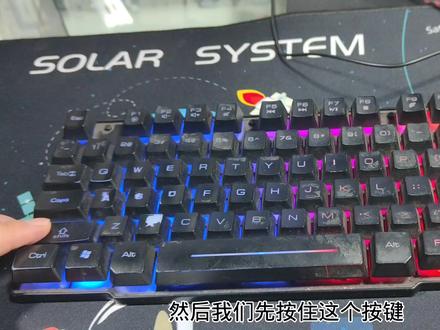 01:21查看AI文稿AI文稿
大家好,我力锅烧脑,今天这视频呢,给大家一下我们这个 win 十的系统啊,然后想要恢复创设置,然后我们在这个系统设置的页面,我们却没有发现这个恢复的一个选项,然后呢下面教大家怎么解决这个问题。 首先呢我们先找到键盘上的 shift 键,就是这个按键,然后我们先按住这个按键,按住这个按键以后啊,然后我们点击开始这个位置,然后呢我们再找到这个重启的按键,我们点击这个重启,但是我们在重启这个过程中,我们这个 shift 按键我们也不要松手, 然后我们这个电脑就会进入到我们这个页面,就是高级选项的一个页面,进入到这个页面以后,我们就可以把我们这个 shift 键我们松手了,然后我们再选择这个一单解答,我们点击进去,然后我们再选择这个重置此电脑 在这个页面,我们就可以选择保留我们的文件呢,就是假如我们有重要资料啊,我们就给保留,如果没有什么重要资料,我们可以 选择这个删除所有,然后我们先点击一个,然后我们电脑就会重新启动, 然后就会进入到我们选择用户名的一个页面,我们敲击回车,如果我们没有这个密码情况下,我们接着点击继续就可以, 然后我们可以选择这个本地安装啊,或者是云下载都行,我们选择一个,然后等待我们这个电脑啊重新恢复我们这个出厂设置,我们就可以完成这个操作了。然后今天这个视频呢,我就讲到这里,有喜欢更多电脑常识朋友可以关注我,谢谢大家。
6562立国说电脑(远程电脑维修) 01:02查看AI文稿AI文稿
笔记本千万不要重装系统,重装后电脑只会更卡,正确做法是恢复出厂设置点开始,找到小齿轮,选择设置,选择更新和安全,选择恢复点开始。 这里建议选择删除所有文件,再点击重置,等待完成就可以了,不需要任何操作 过程中按照提示和需求完成设置即可。 来到这一步,给电脑起一个名字是必须的。值得注意的是,密码这里可以不输入,直接点击下移,这样电脑就没有密码了。对于家用电脑来, 密码似乎是没有必要的。接下来就是随便点点就行了,直到出现桌面,系统就恢复如新了,你学会了吗?
2.5万电脑选修课 00:56查看AI文稿AI文稿
哈喽,大家好啊,今天给大家带来一期电脑小技巧,当我们的电脑出现这种情况的时候,呃,咱们不需要花一分钱的情况下,今天我来教给大家如何去操作。首先第一步呢就是按住咱们的 shift 键, 然后点确定在重启之前呢,必须要把它按住,然后点找到重启键,点重启。当咱们的电脑出现这个页面的时候,咱们继续操作点疑难解答,然后点这个重置此电脑,删除所有内容,然后点这个本地重新安装, 然后咱们继续操作点这个删除顶配包此电脑点所有驱动器,完全清理驱动器,或者是点紧删除我的文件,这两个都可以, 然后咱们的电脑就大功告成了。最后呢给大家温馨提示一下,此技巧只应用于电脑,无重要文件情况下使用,如有重要文件请谨慎操作。
3361小钦钦卖电脑 01:31查看AI文稿AI文稿
哈喽,大家好,我是宝德。上一期教完大家重置系统之后,有朋友就迫不及待的重置了一下,重置完之后发现 进不了系统,这是怎么回事呢?今天再教大家温石的操作方法如下,恢复完成,回到这个界面,这些全部选择是下一步,跳过默认即可 到连接网络,这一步大家一定要切记不要联网。选择左下角我没有英特奈特连接。选择之后会进入下一个选项,继续执行有限的操作。全部选择是接受, 这一步呢,输入我们的用户名,中文英文都可以。下一步呢就是密码,密码呢,可以设置为空,也可以设置一个密码在上面,再到后面就是全部接受,接受接受。下 下一步就会到一个文成界面,等待一两分钟即可。电脑进入系统后,我们发现桌面上啥都没有,此时呢,桌面右键个性化选择主题, 右手边会有一个桌面图标设置,点开,点开之后,呃,计算机网络啥的都会有,全部勾上。确定应用完成后联网, 再打开 ie 浏览器搜索电脑管家或者是三六零卫视,在软件管家里安装乘用软件。这一期呢,温十的解包方法就介绍到这里,大家学会了吗?下一期再教大家温十一的解包方法,再见!拜拜!
1541宝德哥说电脑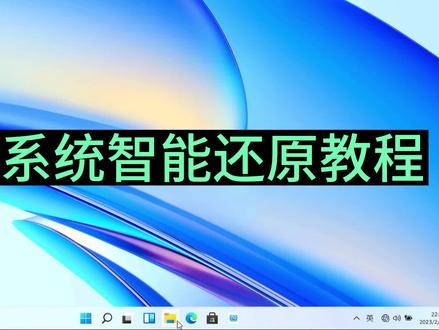 01:42查看AI文稿AI文稿
华为系统智能还原教程,首先要确认电脑是否还是主场分区状态,且未格式划过硬盘, 如果还是出场分区未格式化过,直接重启,然后一直不断的点击 fe 零, 此时就会进入智能还原界面。恢复前确认 c 盘中有没有要备份的数据,有的话做好备份,因为会清空 c 盘所有数据。这里我选址跳过,然后点击开始系统恢复中 几分钟就可以恢复好, 恢复成功,待三秒后重启进入新系统设置, 恢复完成进入桌面,谢谢观看。
259Alienware兔子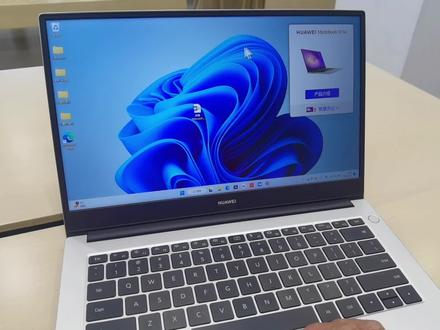 01:36查看AI文稿AI文稿
华为电脑恢复出厂设置非常简单,他只要使用一个键就可以了,那就是 f 十,下面我们以这个华为 matebook d 十四 pad 十一家庭中文版,版本号为二二零零零点幺三三五的版本给大家演示一下。 第一步把这个电脑关机,第二步我们插上电脑的充电器,第三步我们按这个圆圈键进行开机。 第四步,开机过程中我们一直点按这个 f 十,这个按键就是恢复出厂设置的快捷键,我们一直点按就可以了,然后会出现这个智能还原,他会进行硬件检测, 检测完成之后我们点击这个恢复出厂设置,这里可以选择备份我们的文件或者不备份,如果没有重要文件可以不备份。 然后我们点击跳过,点击开始恢复出厂设置,电脑就已经进行恢复出厂设置了,这个过程可能花一到两分钟啊,有的可能会更长,看电脑的运行状态, 正在恢复系统还要等一下,当这个进度调走到百分之一百的时候,就说明已经恢复出厂完成了,系统会自动重启,重启以后根据提示一步一步进行系统激活就可以了。
4420一梦科技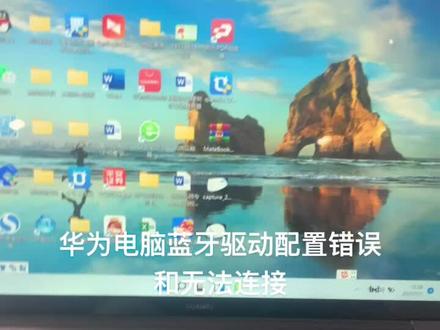 02:06查看AI文稿AI文稿
这是一台华为电脑啊,目前来说啊,他更新的温的是十一啊,这是最新的系统啊,这是华为的二零二零款梅特扑克幺四啊, 他这一款电脑的话配置还是可以的,只是来更新的过后会有明显的卡顿啊是明显的卡顿,我说的是 建议大家别更新啊,看看后卫的电流管家的错位啊,会出现一些问题啊,因为这个 win 十啊,始终有很多 bug 还没修复啊,我建议的是 win 十一出来一两年过后大家再用啊, 特别是从在我这里买了电脑的客户啊,一定要记住不要更新啊,不要更新,现在不要更新系统啊,任何系统都不要更新啊,更新的过后可能就会出现蓝牙呀,这些无法连接, 看一下这蓝牙现在就无法连接了,比如说我我这个华为鼠标啊,比如我这个华为鼠标啊,或者是任意的蓝牙鼠标,我连接的时候啊,他可以正常连接,这里出现了啊啊,我连接一下我这个蓝牙鼠标啊, 会出去这样,这种尝试无法无法连接,这种情况这种的话也是很麻烦的。 嗯,连不上啊, 哎,那行吧,你要我这个荣耀的鼠标一样的 出来了连接这个荣耀了啊,连接的过程都都现在就已经连接了啊,这是其他的组了连接了无法使用啊,这里直接无法使用, 不怕使用的,然后这里会显示驱动程序输入啊,像这种情况的话我们需要恢复一下出厂设置啊,我前面的视频有教程啊,大家可以看一下,就这样。
170413391 00:14
00:14
