3小米无线鼠标2失灵的解决方法

粉丝28获赞371
相关视频
 00:47查看AI文稿AI文稿
前两天我跟我同学说啊,他刚买的这个无线鼠标啊,但是插到 usb 接口之后呢,总是短暂的失灵啊,甚至有滋滋的声音,并且使用还有延迟,那么他马上啊就去给人退了,退了之后收到新的之后还是一样啊,结果呢是接口没有插对。首先呢,我们在使用无线鼠标后啊, 我们不要使用主板上的三点零接口啊,三点零接口一般都是蓝色的,我们要插到黑色的,也就是二点零的接口上,因为啊, usb 三点零的这个电池啊,容易干扰到我们这个无线信号的一个稳定性, 这就导致了啊,我们无线接收器的这个灵敏度下降啊,然后收讯距离缩短啊,从而引发的这个鼠标的卡顿延迟或者失灵啊,我们只需要将这个接口插到 usb 二点零上啊,就可以完美解决这个问题。
618锤老师电脑 00:26查看AI文稿AI文稿
鼠标滚轮不管用了怎么办?非常简单,拿一瓶酒精,然后照着这么对里面这么呲就可以了,就这样要要呲完全了啊,一定要要呲完全了,而且要边滚边呲,不然这里面的酒精啊浸泡不进去,就这样 啊这样,像这样三百六十度都呲一遍,然后再甩一甩,然后我们等静置晾干了就可以了,洗一次能管一个月。你是怎么清理滚轮的?评论区留言,我是阿图,下个视频见。
503阿图同学 02:43查看AI文稿AI文稿
这个鼠标用了几年了,逻辑的还不错,但是这个左键按下去,本来是单机的,可能失灵了,经常变成双机,所以用起来 很麻烦。现在我们来给它修复一下鼠标里面这个按键,它应该都是像这种微动开关,这个是欧姆龙的,应该是三个角的微动开关。现在我们把这个鼠标拆出来看看, 把这个电池拿掉以后,这里有一颗螺丝把它拧掉,然后前面这里是没有螺丝的,它是卡扣扣在上面的, 那么现在我们就把它从后面这里轻轻的给它掰开,我们看到这是有一个卡扣,一个对上面这个盖掰开就 拆开来了,那我们看一下这个开关,这个应该就是鼠标的微动开关啊,大部分鼠标都是这样的开关,把这个微动开关给它更换一下就行了,之前买了好几个备用,已经修复了好几个鼠标了, 现在这里还有三个,我们只用一个就行了。是这种微动开关 三个角的,现在我们把这个主板给它轻轻的拿下来,这个主板是有几个角卡在上面的,这里有一个,这里有一个, 然后轻轻的把这个角掰一下,这个主板就可以拿出来了,我们仔细观察一下,它也是一个三角的这个微动开关,我们把它更换上去 就行了,这个应该是通用的啊,大小也是一样的,非常简单鼠标修复,如果你的鼠标失灵了,按键失灵了,不需要换整个鼠标,这个按键就几毛钱一个就解决问题了。 这个新的开关已经焊上去了,我们现在装好试一试效果怎么样, 看一下。装好了这个左键非常的干脆啊,灵敏没有问题,试用了一下,这样这个鼠标又恢复了。
121IT民工 02:51查看AI文稿AI文稿
紧急!百分之九十的人蓝牙鼠标连不上,都在下!删设备删了重加十遍还是没反应,急的砸电脑对不对?今天老刘教你三招,一分钟解决所有蓝牙鼠标顽疾!清澈,百分之百有效! 先讲最常见的,且是已配对,但光标就是一动不动,听我的,别再去来二设备零三设备了,跟那根本没什么用,这是系统底层的设备冲突,得这么治?第一步,右键左下角开始菜单,找到设备管理器,点开。 第二步,往下拉,找到鼠标和其他指纹设备,找到那个失灵的蓝牙鼠标。第三步,右键它选择自带设备。注意,这里一定要勾选删除此设备的自动程序软件,点确定,然后把鼠标电源关掉, 等三秒钟再打开。如果鼠标后盖上有个小圆点,配对键长按五秒,直到指示灯快闪进入配对模式。没有配对键的回到设备管理器 点右上角那个放大镜图标扫描检测硬件改动,系统会自动重新识别配对。最后一步才是关键,百分之九十九的人都露了这一步,所以说鼠标才会反复断裂。重新连上之后,下拉鼠标和其他设备, 找到你的鼠标右键属性,切换到电源管理标签,把允许计算机关闭此设备已接电源的前面勾彻底去掉,点确定。 就这一步能解决百分之八十的蓝牙鼠标休眠后连不上,用着用着出来消失的问题。还有一种更离谱的情况,你屏幕右下角的蓝牙图标直接没了,想配对就找不到地方,别慌,十秒钟搞定。点开始菜单,设置 蓝牙和设备,显示更多蓝牙设置在弹出的窗口里, 把在通知区显示蓝牙图标的勾,先取消点应用,再重新勾上点确定,你看蓝牙图标是不是立刻回来了, 就这么简单。如果以上方法都试过了,还是不行,评论区扣终极,我把重启蓝牙服务的隐藏大招发给你!你还碰到哪些离谱的蓝牙问题?比如连得上还卡顿,只能用几分钟就断 一个鼠标连两台电脑乱跳,全部打在评论区,老刘挨个帮你解决!关注数码老兵老刘电脑、手机,有任何问题随时来找我!
440惠普体验店山西晋城红星街 01:17查看AI文稿AI文稿
当我们电脑开机后,有时候我们鼠标划几下,可是这里的鼠标的图标它就是不动,是什么原因呢? 其实啊,这是因为 usb 接口的选择性暂停导致的,我们把它禁用就可以了。好,下面开始安排。首先第一步我们找到控制面板, 我们找到空面来,好,这里我们进来,然后这里啊 我们找电源选项,然后这里啊后面有个更改计划设置进来,然后有个更改高级电源设置进来, 然后这里我们看到有个 usb 设置,看到吗?大家看到了吗?然后加号,下面 usb 选择性暂停设置,我们把它给禁用掉, 现在是启动状态,我们直接给它禁用好应用。确定设置好之后啊,我们把电脑给重启一下,下次你的 开机之后啊,你的鼠标就不会出出现这种情况了,你学会了吗?学会了记得转发收藏点赞哦,我们下期再见!
495程序员无忧 01:00查看AI文稿AI文稿
鼠标滚轮乱跳,别扔,一分不花,修好它,大家看看我这个小米鼠标,滚一滚就上下的乱跳,根本没办法用,很多人直接换新的,其实没有必要啊,今天我教大家,一分钱不花,也不用换键,也不用工具,马上就可以把它修复, 扣下电池啊,然后再拧下这颗螺丝,要小心的拆开后盖啊,只要拆开后盖,我们就成功一半了。 用酒精把这个滚轮周边都多喷一喷,多喷几下,然后把这个滚轮多滚滚,把里面的一些污渍给清理干净,然后拿出一个小风扇把它给吹干,家里没有风扇的话晾干也可以,等酒精晾干了我们再把它安装回原样。 哎,简简单单就修好了对吧?一分钱不花,你也可以的,试试吧。
322半退休老雨 01:09查看AI文稿AI文稿
家人们,你们有没有遇到过这种情况?滚动鼠标滚轮时,页面要么上下抖动,要么翻动,忽大忽小,这其实就是鼠标滚轮出问题了,今天教大家两步解决,超简单! 首先试试最基础的排除法,拿酒精清理滚轮,很多时候是灰尘卡住了,要是清理完还不管用,那就得换配件了。打开鼠标后,左键、中间、右键分别对应三个独立配件, 哪个键坏了直接换对应的就行。先在网上找到相同型号的配件,用电烙铁把坏的取下来,再把新配件焊上去 装回鼠标。测试没问题后,记得把那个黑色的纸放回去,它是填充用的,能防止电池晃动。最后打开网页试试,换新配件后,浏览起来就超顺畅了。 朋友们,你们平时遇到鼠标问题会自己修吗?评论区说说你们的小妙招呀!
11磊起生活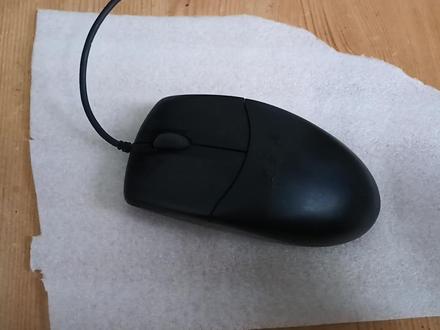 02:01查看AI文稿AI文稿
朋友们大家好,我的这个鼠标由于这个左键使用频率比较高,然后这个左键已经失灵了,右键还是正常的,等会拆开了维修一下。 好的,鼠标已经拆开了,这边是上盖,这边是底座, 然后这里的话主要是这个微动开关坏了,大家可以看到这两个一红一白颜色不一样,为什么不一样呢?给大家解释一下,就说,呃,这个之前坏过一次,然后换的, 现在又坏了,等会还是换一下。 这个是新的微动开关, 这个就鼠标的主板看一下背面,等会用我们用吸气枪处理一下,就可以把这个微动开关取下来,然后换上新的。 坏的微动开关已经拆下来了。 好的,新的微动开关已经焊接上去了,给大家看一下,这里是正面,还有反面, 等我把它组装好,然后呃,插到笔记本上试一下,接上鼠标 usb 接口, 这里鼠标已经可以正常工作了。 希望这个视频可以给大家一点启发。嗯,大家有什么好的建议也可以在评论区告诉我。好的,谢谢大家再见。
 01:07查看AI文稿AI文稿
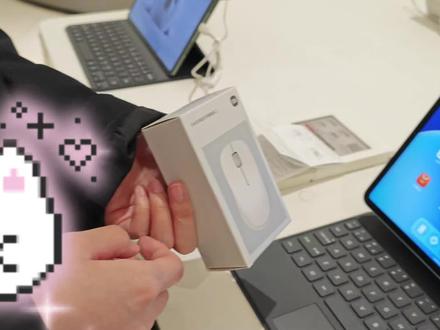
今天给大家演示一下这个手表怎么用,然后您要确保一下您的那个电脑是支持蓝牙模式的,然后首先把那个 它里面有一个电视拨块,到时候你你拿 ipad 说要拔下来,这个是这个是那个 ps 机口啊, o s b 接口,如果你想这样用的话,就把它插到你的电脑上,然后不想用用蓝牙模式的话,就要蓝牙模式豁到最下边。嗯, 闪烁,我进入配对模式,打开我们的蓝牙功能 哦, 和到我们的蓝牙咪对对,可以了,然后就可以连接肾了, 平板是这样,连电脑也是这样。到了哦,我哎。
 04:19查看AI文稿AI文稿
今天给大家开箱一款小米电竞鼠标二, 它里面一个鼠标的本质,一个盒子,一张卡片, 还有一个说明书,它的一个贴膜,这个应该是赠送的数据线之类的 接收器和它的一个线。 我们首先看它整体的外观设计,它整个上手的话就是类肤材质的一个触感,摸起来滑溜溜的,像我们的皮肤一样,不怎么会沾我们的脂印和油印,包括如果你是汗手的话,也不用担心,它整个官网上显示的是五十八克, 给大家测试一下称一下看一下,我的秤先打开,然后有一个去皮放一下,他在我的秤上显示的就是五十九点三克,我再称一下试试, 会有一点点的误差,因为我这个不是特别精密的电子秤。再说他的握持曲线,不管是抓握,趴握还是点握都非常的贴合我们的手部曲线, 不会让这里空唠唠的,都贴的很稳。他的左右按键有着五千万次的最高点击寿命,然后同时他搭载了有一个三九五五旗舰传感器,对于他的轮询率方面,他可以最高达到八千赫兹轮询率, 有着六十个 g 的 最大加速度。现在我带大家来一把紧张又刺激的电脑游戏吧, 并且呢内置的有一个三百五十毫安的大电池,它是有三种模式可以去连接的,可以看到这里是一个无线的,然后有线的和蓝牙的,无线呢就是从这个小洞洞里面把它拽出来插到我们的电脑上就可以了, 如果我们把它后面这个接收器给拔出来的话,插到电脑上正常使用就可以了,但是如果你 把它拔下来之后,插到它自带的这个就类似于一个信号放大器上面,它才可以达到最高的八千轮询率,然后单独使用的话它是达不到的。如果我们需要蓝牙连接的话,把它扣到对应的蓝牙标识,直接扣下来, 他直接就会显示出来,有一个配对我们连接就可以了。这个鼠标还有一个特点就是他不需要额外的去下载一些其他的安装包,只要在网页上打开首先这个页面,我们可以看到他是 鼠标上所有按键的一个重新自定义键,根据你自己的习惯去设置相对的对应按键。然后我们看这里有一个性能设定,你点一下, 在这里面可以调节我们的 dpi, 然后往下看,这里有一个回报率,就是我们日常所说的轮询率,只是可能国内国外的叫法不一样,然后最高的话可以达到八千赫兹轮询率,一般我们在玩游戏的时候他可以开启, 然后如果说我们日常去办公,他就可以达到一百二十五赫兹的轮询率,然后这个这个模式下他比较省电,如果你们有什么喜欢用的鼠标可以告诉我,我们下期见。
142科技阿木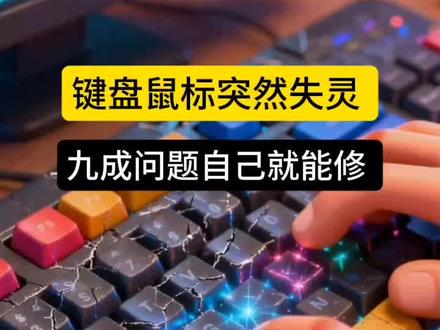 00:32查看AI文稿AI文稿
键盘鼠标突然失灵,别急着扔,久成问题自己就能修。首先最简单一步,拔下来轻轻挥,再用力插回去,如果还没好,多半是驱动恼脾气。打开设备管理器, 找到这个带小黄叹号的点更新,让他自己找就好。插到别的电脑试试,如果好了就是你电脑的问题,如果还不行,那可能真得跟他说再见了。记住这三步,下次失灵不用慌,觉得有用就点个赞吧!
 02:01查看AI文稿AI文稿
一天学习一个新技能,直修鼠标,这是一个无线鼠标,经常单机变双击,是他的微动开关坏了,今天我们来维修一下他。第一步还是拆,把该拆的都拆开, 拔掉接线, 就拆出这么一块板子。这个是我们新买的微动开关,是黄色的,原装是红色的,下来就是用电烙铁把原装的微动开关拆下来, 然后把我们新买的微动开关用电烙铁重新焊接在原来的位置上, 然后再把手表按原来的顺序装回去,这里我们加速, 这下鼠标就修好了,效果还不错。这个就是换下来的两个微动开关。
 01:14查看AI文稿AI文稿
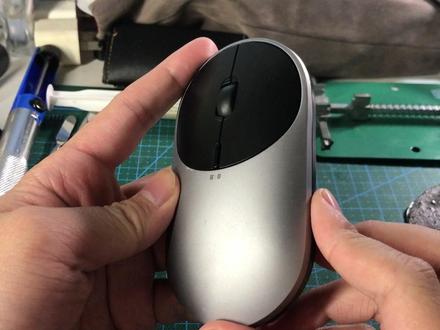
这是小品便携储物二代,本来是想修它的,结果没成功,就当一个插解视频来看吧。 d p r 调整按钮居然在下面,这开关还不错,还会有红绿显示,现在简单接到电脑上看一下什么情况吧。光标是没有问题的,但是按钮好像有点问题,滚轮也不行, 就那种滚着滚着接着往上回弹的效果,就这种效果,他的上盖居然是磁吸固定的,这是一个蓝伏电池,还是一个双模鼠标,这几个东西是磁铁, 上面的螺丝就一颗给他拆了吧,然后撬了一段时间才打开各种卡扣。整个电路板可以说是特别复杂,倒不如说是用手机的设计经验给他设计了一个图标。这开关呢,是有一个连杆在上面的,可以看到是这样子的, 目前问题比较大的就这个滚轮,他的主控啊,太靠近这里了,很容易伤到这个主控。结果这个电路板厚,特别特别的厚,那吸根本就吸不干净,要弄了好久才弄下来,结果就成这样子了。本来这里只是有点小问题,给他简单修理一下就行,结果现在拆成这样,还干多了两根线, 鼠标右键的线断了,然后鼠标中间的线也断了,他已经没有任何维修价值了,太难修了。
20梦樱酱酱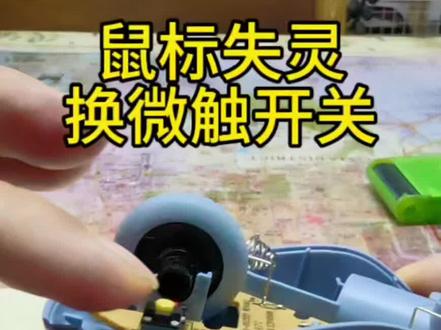 02:39查看AI文稿AI文稿
这个鼠标啊,这还是个名牌的逻辑的,二二幺的鼠标完后呢,它就是左键黏糊不清,拖拖拉拉的,这个呢维修一下给大家讲一下怎么弄啊。 这个鼠标就这一个螺丝啊,就在这个背面就这一个螺丝,开拆装的时候就光把这个螺丝拧一下就行了, 打开它啊,主要的话就是这个左键,左边这个黄颜色的这个,哎,这个这个左键左键这个这个东西它里边已经呃过了这个时间了, 嗯,老是老是不灵活啊。完了以后呢,网上买了一个啊,这个两个一对可能才不到十块钱啊,换个这个东西就可以了啊,完了把它拆下来就可以了,哎。把这转轮摘下来 戴下来以后呢,呃,把这个把这个换一下,我买了一盒空心针,找一个大小合适的,哎,以后鼠标坏了就别急着扔,哎,一般都是这个轻触开关出问题了,换一个就解决问题了。 芯子一定要装上,贴紧,一定要贴紧底部,因为它一个细小的误差都都会失灵,一般都是买一对左右键都换,因为一般我们常用的就是左键,所以说我只换了左键,右键留着下回再用吧。 这个小开关,小开关的话位置一定要装对,放到关关的位置,放到关的位置,然后呢在这个上面呢也把它调到一个关的位置,放到一个关的位置好 装人装上。 嗯,这是卡上去的啊,直接一压就行。哎呀,这是卡上去的哎,开关对这块弄好就行,原路装上就完活了。 那这就是拆下来的这个东西,嗯,他是这个点点是静音的啊,他是没声音的,但是呢就是使用寿命到期了,哎,这按的时间长以后里边就失灵了,这个东西一换就解决问题了。
 02:43查看AI文稿AI文稿
欢迎收看零零后维修鼠标日常兄弟说打 c f i 按键经常开不出枪,大部分是微动坏了,现在给他换个微动按 键。 现在已经换好装回去了,检测一下按键恢复正常没有 按键恢复正常了,大家有需要换的可以找我哦,拜拜。


