中兴e2633刷固件步骤

粉丝58获赞182
相关视频
 00:38查看AI文稿AI文稿
中兴一二六三三锁网解除教程固件获取方式放在视频最后了,第一步,我们先进入路由器管理地址,最好拔下网线来还原路由器后进入浏览器,最上面输入管理地址是一九二点,一六八点一,零点一,然后点登录我们点退出向导点我的管理 点版本升级点,选择文件夹,找到我们刚下载的固件,选择打开选择升级,等待五分钟就刷机完成了锁网解除 i 抖音。
132一个馒头 00:47查看AI文稿AI文稿
你还悠哉悠哉睡觉,路由器都被锁了啊。好吧,你不理我,我只能去刷机了。这台定制版的二六三三,首先准备好公版的固件,进入路由器,点开管理, 点击版本升级,版本升级,选择文件,找到固件,点击升级点确认 later 系统刷完了,进入公版系统,输入完密码就进来了。你看今天成千公版 在万这边可以选择上网模式,选择正在拨号或者桥接对置完成,正在重启。我成功啦。
 01:33查看AI文稿AI文稿
今天我们就拿中兴这款一二六三三来做路由器调试教程,找到电源,然后插到电源插口。 第二步找到路由器的 one 口,也就是主网口输入口,插入网线,然后找出我们的光猫,将网线插入一口。 接下来拿出我们的手机,找到对应的无线 wifi 默认名称都在路由器的名牌上面,上面还会有对应的密码或者是连接 wifi 的 二维码,我们只需扫一扫就 ok。 在路由器的铭牌上面找到本地管理地址,我们在浏览器网址输入,进入管理页面,一般会让输入账号和密码,路由器的铭牌上面都会有, 然后我们选择自动获取 ip, 一定不要选调节或者拨号上网。然后就进入我们的 wifi 和密码名称设置的界面, 根据自己的习惯设置名称和 wifi 密码,点击完成就完成了 wifi 的 设置。
245国际庄小李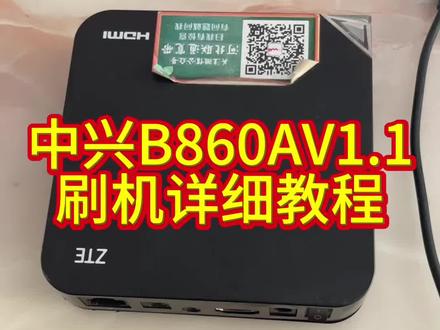 04:00查看AI文稿AI文稿
今天,嗯,寄过来一个机顶盒,中兴的 b 八六零,微微一点一。那我给刷一下系统,这是一个定制款,已经过期了,但是不能看电视,刷一下刷成一个全网通用的联网就能看电视的盒子。 首先刷这个盒子非常简单啊,就是现刷,把这个盒子拆开,现在打开盒子用撬棍撬,这 像主板上这个插入这个挑线,然后用这个 t t l l 线,然后就直接在主板上面,主板上面这第一个针脚是 d 线, 然后这边有两个针脚进去,这上面这个是 r x r x d r x d。 ok 了。第二步,在网上下载物件 升级包,这已经下,我们这已经下载下来了啊,就这个,然后有有四 g 专用的,有八 g 专用的,都是这个型号的啊,我们这是四 g, 刷四 g 的 点四 g, 然后把这个文件复制到 u 盘 三十二,看这个属性必须是 f t b 三十二的才能用啊,然后复制粘贴过来, ok, 把准备好的 usb 接口连接好以后,电源插上, 然后电脑上面打开设备管理器, 记住这后面这个 com 三, 然后不特地改成幺幺五二零 这样打开以后出现这种画面,出现那个 m s t a r 这个说明已经进去了,开始输入指令, 然后输入命令, usb b chip, 按回车键就会出现,开始刷机, 然后到这一步就会刷机完成,重新开机启动, 刷机成功, 然后密码输入密码六三二一,确定 进入桌面,特别纯净的一个桌面, 可以添加,哎,这可以看电视了, 完美刷机, 记得关注再走哦。
30曲阳龙叔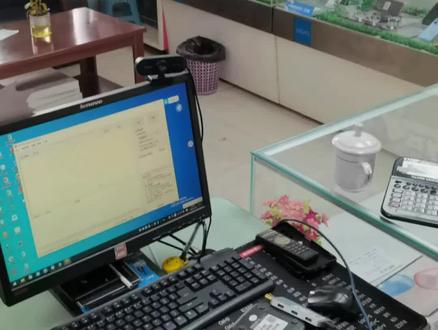 02:14查看AI文稿AI文稿
中兴 w 幺零二 d 刷这个刷成机顶盒的教程, 先添加部件,保存部件, 这个是充电,到时候再插上 遥 控器拿出来。 哇塞,好啦, 不好的消息遥控器不起作用,等一下连上网线。 这个不对啊,为啥没有?这个 之后看看 不错吧,清晰度非常强,非常流畅,一点都不卡顿。
 02:13查看AI文稿AI文稿
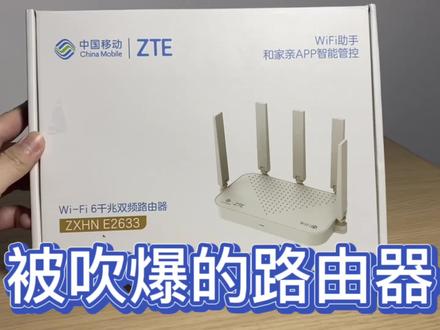
第一步,先把先把路由器通电,然后光猫那根线,然后不接,只接一根网线和电脑进行连接,连接完之后你用打开电脑的 uc 浏览器, 在输入网址的这个地区输入幺九二点幺六八点幺零点幺,点击前往, 它自动会带出用登录名、用户名和密码点击登录, 直接点击下一步,点击下一步配置 完成,完成之后他会跳转到另外一个界面 退出向导。 在我的管理里面有一个版本升级选择文件,就是我发给你们的二六三三这个刷机包,点击,然后打开一下,然后选择升级, 这个时候就不用动他了,升级完成之后他会自动跳转到升级后的这个界面, 切记的一点哈,只用一根网线和电脑连接,不要插光猫,不要和用网线和光猫连起来,如果你连起来的话,它是升级不成功的。 升级这个过程大约持续在两三分钟,耐心等待。
 03:00查看AI文稿AI文稿
中信一二六三三,这是一款 a 叉三千的路由器,五 g wifi, 有三根天线,应该是 m t k 的方案,双核自研处理器, a 九架构, e g 赫兹。 这个包装有点奇怪,放电源的部分翘起来了, 一根超五类的网线,十二伏易安的电源, 带一张绿色上网智能加速的小卡片,我没有用过,应该是中国移动的增值服务。说明书,里面内容还是蛮详细的,外观设计很有辨识, 扁天线五根,只有背面有散热度。吐槽一下中信的默认管理密码,这是要防黑客吗? 后台较为传统,设置项目很多,功能也很丰富,但是通过后台我能看出两个问题,第一就是 cpu 占用过高,在测速的时候 cpu 占用到了百分之五十三,说明 cpu 不支持硬件加速,而且测速的时候主板还有异响。 另一个问题是前面版的灯一直是红色的,说明书提示未联网,但是我确认已经联网, 我又尝试重置和更换上网方式,依然没有解决,不知道是不是我买的这个版本连不上他们省平台的原因。接下来开始测试 wifi, 大家先看一下我的测试环境, 我的房子面积比较小,套内面积只有八十平,为了模拟网友们的大 house, 所以我把路由器放在了阳台的角落,也就是涂上了 a 点。路由器离地面是五十六厘米,然后 b 点是客厅, c 点是卧室, d 点是卫生间, e 点是 最远端的一个阳台,也是在一个墙角。路由器像图上这样放置,后面是 abcde 点位的测试截图,每个点位测三到五次,取靠中间的截图, 我们通过表格分析一下,中信一二六三三的 wifi 还可以,毕竟只要一百六十元。无限方案用的是 mtk 的 a 叉三千,测试结果处于 wr 三零幺和三六零 t 七之间,测试中发现一二六三三每次测试的间隔要放长一点, 否则速度就很难看,有可能是被 cpu 拖累了,再加上无线模块没有屏蔽,照这个水平差不多吧。最后总结一下,中信一二六三三系统有点小问题,还会主动连接移动的审平台, 测速的时候 cpu 占用过高,且主板有异响,他的 wifi 也就那样。总体上这款不推荐,我觉得拼多多百亿补贴一百四十元的 cr 八八零六都比这款好。
536OpenRouter 01:53查看AI文稿AI文稿
这个原来拆的时候近一点,拆的时候直接拿一个卡片或者什么的,直接从这边直接从这个角度撬就行,撬开撬开,沿着边一点点撬,都是这种这种卡扣, 这种卡扣特别好拆,这边是一圈撬开,下面有螺丝,有四颗螺丝,有四颗螺丝,打开之后撬开就行。来看这是一个壳,散热片,风扇都是改装好的,一根线 直接无损安装, dc 口,一分二的,把这个直接插上,这个插到路由器上,直接原来路由器的线,直接供电就行了,来,别好改装, 看没有,这线一插就黑了,原来是电子瓶盖,一角一个,现在这都不用了,直接通电,先插电, 通电,无水安装,把线一接就黑了。 one 口,这随便插, 把这个直接放下边放散热就行了。哎,孔都孔,这都是对着的,对,直接往这一放就 ok 了,完美,这也退休了? 这原来散热片漏了一点, 三十度,三十片,二十九度,非常完美。
82子 时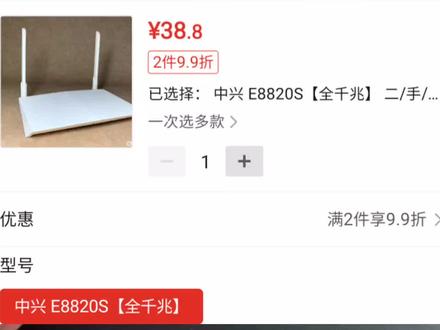 02:33查看AI文稿AI文稿
三十八点八元的中兴一八八二零 s 大批上货了,马上把这事给我办了。五 g 无线芯片是 mt 七六一二 en, 跑满五百兆带宽,轻轻松松, 信号覆盖效果很不错。有两个外置独立功放芯片,五 g 信号隔着一堵承重墙还能跑到一百五十九兆 bps。 如果没有刷机需求的话,也可以用来做 wifi, 很少见的五个千兆网口配置, 刷机后可以用来当交换机,也可以实现单线多波或多线多波叠加带宽带。有一个 usb 二点零接口,挂在硬盘的话看幺零八零 p 的电影是没有任何问题的。 mt 七九二一 at 的 cpu 搭配二百五十六兆的运行内存,这个配置刷机固件非常丰富,并且可以免拆刷机,非常适合给小白入门练手用。开始刷机右键网络图标,点击 打开网络和 internet 设置,点击更改视频器选项,双击打开以太网,点击属性,双击打开 internet 协议版本。四、选择使用下面的 ip 地址,设置 ip 地址为一九二点一六八点一点二,此网验码默认就可以了, 默认网关设置为一九二点一六八点一点二五四,确认信息无误后,点击确认保存,就可以确保 tftp。 六十四和 bread 固件在同一文件夹下 打开 t f t p 六十四,选择刚才设置好的网卡,按住 reset 键不要松开通电,直到看到这个提示就代表刷入 break 成功了。松开 reset 键并打开浏览器,输入一九二点一六八点一点一回车就能看到熟悉的 break 界面了。首先要刷入 e pro 某文 键来修改无线麦克地址,勾选 eprom 选项,点击选择文件,找到准备好的 eprome 文件,双击打开,点击上传,点击更新,等待进度调跑完 回到主页后,点击麦克地址修改,根据路由器背面标签上的麦克地址填好 one 的最后一位,比烂的最后一位多一就可以了,确保信息无误。点击修改就可以 再次点击固件更新,把带有 factory 的文件拖到固件这一行就可以了。点击上传,点击更新,等待进度条跑完路由器重启后,把 ip 改为自动获取,保存后等待电脑获取 ip 地址。电脑获取 ip 地址以后, 打开浏览器,输入一九二点一六八点六点一回车,输入 password, 回车就看到熟悉的画面了。今天的教程就到这里,喜欢的一键翻脸哦!
2456玩数码的阿三 00:56
00:56 02:47查看AI文稿AI文稿
之后他有一个用户名和密码,我们不知道的话,你在那个路由器的下方,他都有一个管理员的账号和密码,我们进行输入即可。 动静之后我要点,我要上网,我要上网的话,这边有一个咱们那个一般的家庭的宽带,这个光猫已经进行了拨号,如果你是那种固定专网的话,你得设成 p p o a p o a 的话,输入你的宽带账号密码上网。如咱家里一般是那个自动拨号的, 你拨我号,但是 ip 地址自动获取,这点提交就可以。之后点我们的 wifi, wifi 之后咱那个一般的话,如果说家里有那个装的那个智能摄像头的话, wifi 摄像头的话,我们必须得把这个 这个关闭二合一关闭,因为咱家里装那个智能摄像头的话,他是二点四 g 的,如果说你有时候你直接弄成和到一块的,他会造成那个摄像头的卡顿,他反应不过来,不好那个进行那个识别, 所以说我们把它必须得弄开二点四 g 和这个五 d。 如果说我们设置智能路由器的话,必须连到二点四 g 这一个,之后我们手机登上二点四 g 的 手机登上二点四 g 的 wifi 名称,比如说这个二点四 g, 我登上之后我再配置我二点四 g 的那个摄像头,如果你连的是五 g 的话,你这个摄像头是配置不上的,这个是这一块,如果我没有的话,你直接拍点下一步就行了。 这个是穿墙,比如说一般的家里穿墙的话,就是说是他这个功率比较大,但是他传播的速度比较比较远一点,所以我们选择穿墙,在下一步就可以了,进行再给你配置, 配置完之后我们那个他设备就会重启就即可。完成 之后我们可以看到我们的设备二点四的有多少包了无线那个无线设备,还有咱们那个有线设备, 如果说咱要进步的话,咱可以剪入那个进入高级设置,高级设置的话它里面都是这个功能比较比较多一点,包括咱这个拓谱,就咱他这个可以直接连上那个 a p, 就是说他这个 mac 组网,包括这个网络设置中高级设置这些组网的话,咱们可以进行那个尝试做一下调节应用功能,包括这些端口设置,一般咱们家里边都用不着 ibtv 的话。
313郑州佳尔泰 03:18
03:18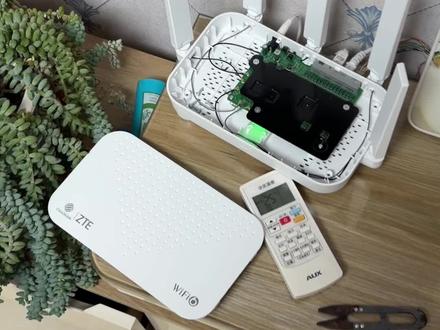 00:38查看AI文稿AI文稿
看这路由器啊,中兴一二六三三,这都热,让我开盖了。这空调离着很近,测一下温度, 四十五度, 说打几个位置降了点了,刚才四十七点多,这还开着盖吹着空调。关注我,下期改装散热。
122子 时 00:28查看AI文稿AI文稿
一、插入电源二、插入小棍,长按六十秒钟恢复出厂设置。 三、用 wifi 名称与 wifi 密码连上路由器。四、找到本地管理地址,如一百九十二点、一百六十八点幺零点幺, 再用管理用户名管理密码。登录路由器进行 wifi 名称与 wifi 密码的修改,注意具体的管理地址与密码以手中路由器为准。
215布宁电子科技


