键盘右上角3个指示灯分别表示什么

粉丝3.7万获赞60.5万
相关视频
 01:06查看AI文稿AI文稿
通用键盘上都有三盏灯,这三盏灯都是干什么用的?先看第一盏灯,第一盏灯是锁定数字键盘的灯, 我们按压南部路可见打开或关闭。当我们把这盏灯关闭的时候,输入键盘数字,电脑没有任何反应。当 我们打开这盏灯,在输入的时候就能正常输入。中间的这盏灯是控制大小写的灯,我们按压卡布洛克键,打开或关闭第二盏灯。关闭这盏灯。输入键盘字母的时候是小写,在打开时输入为大写。 我们再看第三盏灯,第三盏灯是由死高尔路克键打开或关闭,他是光标锁定滚动灯。 盏灯在打开的时候,我们浏览文件,按上下键,他会滚动页面,锁定光标。当我们关闭这盏灯的时候,我们按上下键,会滚动光标而不滚动页面。
2635网络科技共享 01:50查看AI文稿AI文稿
从零开始学电脑,先从认识键盘开始,下面我们来学习一下键盘右上角的这三个灯分别是用来做什么的?我们来看第一个灯,第一个灯他在默认的状态下是亮着的,他跟这个 number log 键是有相关的。 nblock 键是数字所定键,这个灯亮着的时候,我们输入任何一个数字都是有效的,都是可以在文档里面出现的。当我们按一下 noblock 键,这个灯就灭了, 灭了说明我们输入任何一个数字都是无效的。比如当你输入密码的时候,输入不进去,你就要检查一下,看看这个灯是不是灭了。 当他是灭的时候,你可以按一下 number luck 键,把它点亮,这样的话输入数字才是有效的。再来看第二个灯,第二个灯他在默认的状态下是灭着的,他是跟键盘上的 kaps 唠嗑键是有相关的。 kaps 唠嗑键,它是字母大小写切换键。比如你想要输入大写的字母,我们就需要按一下 kaps 唠嗑键,第二个灯它就亮了。 第二个灯亮了,说明我们输入任何一个字母都是大写的。再来摁一下 kitty log 键,这个灯它就灭了。说明我们输入任何一个字母都是小写的。第三个灯在默认的状态下也是灭的,它是跟这一个 screw lock 键相关的。 screw lock 键,它是滚动锁定键。 当我们按一下 squelock 键,这个灯它就亮了。比如我们在 excel 电子表格当中,如果你想要利用上下左右的方向键来跳格的话,有时候它是不起作用的。为什么呢?你要来检查一下这个灯它是不是亮着, 如果这个灯亮着,那么他就是不起作用的,所以我们需要按一下 sqr luck 键,把这个灯灭了,这样的话我们再去按上下左右的方向键进行跳格的话,他才是起作用的。
1207美涓老师教电脑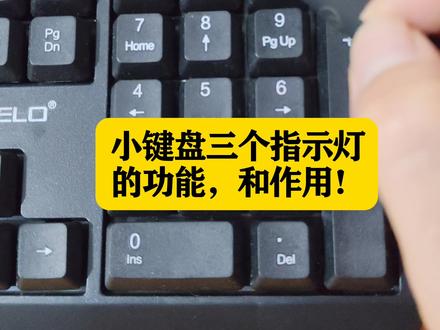 02:26查看AI文稿AI文稿
我们小键盘上方的这三盏灯分别有什么作用?打开之后又表示什么?前面两个人可能很多人都知道,但是第三盏灯呢,很多人可能平时都没用啊,其实这个是很好用的一个技能。 第一盏灯呢是我们的小键盘锁定指示灯,当我们按一下这个 number look 键的时候呢,这个灯就会被关闭,这个时候表示小键盘上的这些数字你是输入不上去的啊,相当于没有作用的,但是下面的这些符号呢是可以使用的, 我们再按一下这个 number look 键的时候呢,这个指示灯就会被打开,那么我们的小键盘这时候是处于锁定的一个状态,也就是你可以去使用的一个状态。这个第一盏灯,第二盏灯呢是我们大写锁定键啊,这个可能平时大家都用到的,我们按一下这边的 capslock 键的时候呢,这盏灯就会被打开,再按一下呢,那么这在这边这盏灯就会被关闭。当我们 capslock 键关闭的时候呢,说明我们键盘上的二十六个大写字母呢,是处于小写的状态,我按一下打开这盏灯的时候呢,就是我们 二十六个大写字母处于大写锁定的一个状态。呃,你键盘处于大写锁定这个状态的时候呢,你是输入不进去汉字的,这个时候如果要切换为中文输入怎么办呢?首先按一下 ctrl, 把这盏灯 指示灯关了之后,我们去按 ctrl 加 shift 切换为中文,或者就按 shift 去切换中文啊,这个呢,每个人电脑上设置的中英文切换不一样,有的 有的是 ctrl 加 shift 同时按,有的呢是只按 shift, 然后这个就是中英文切换的一个键。第三盏灯呢是我们这个符号键的一个控制灯, 这个灯从哪里去打开呢?对着我们小键盘上去的这个键是 look 键啊,按一下这个键呢,这个 灯就会被关闭,这个时候我们的这个符号键你去按呢,它是没有作用的,我们再去按一下这个 circle look 键,那么这盏灯呢就会被打开,这个时候我们在 啊页面进行上下左右翻动的时候呢,直接用这里的上下箭头就可以了,不用再去动鼠标,非常的方便。这个就是我们小键盘三盏指示灯的作用,你们都学会了吗?
347财务阿春呀 01:48查看AI文稿AI文稿
你知道键盘上三个亮的指示灯是什么意思吗?第一盏指示灯是这个键, number lock 键,数字锁定键。当这盏灯亮着的时候,数字键盘是可以用的, 七八九四六二,当这个键 按一下,灯灭了,数字小键盘现在是不可以用的状态。所以当你办公的时候,如果用到 输入数字的时候,一定要记住,把这个数字锁定键打开,使这个灯亮着。第二盏指示灯是大小写锁定键。当你把 把键盘左边这个 cups log 键按下去,指示灯亮了,再按下去,指示灯灭了。 当第二盏指示灯亮的时候,你灯亮的时候,我输入的字母是大写的状态,我现在按一下 cups lock 键,中间这个灯已经关闭了,现在我再输入字母, 那就是小写的状态了,所以说这是大小写切换键。第三个指示灯是滚动锁屏键, 它在这呢。 scroll lock, 当这个指示灯亮着的时候,你再按上下左右键,屏幕是 整屏滚动键盘上的这三个指示灯,你学会了吗?
 01:50查看AI文稿AI文稿
从零开始学电脑,先从认识键盘开始,下面我们来学习一下键盘右上角的这三个灯分别是用来做什么的?我们来看第一个灯,第一个灯它在默认的状态下是亮着的,它跟这个 number log 键是有相关的。 number lock 键是数字锁定键,这个灯亮着的时候,我们输入任何一个数字都是有效的,都是可以在文档里面出现的。当我们按一下 number lock 键,这个灯就灭了, 灭了说明我们输入任何一个数字都是无效的。比如当你输入密码的时候,输入不进去,你就要检查一下,看看这个灯是不是灭了, 当它是灭的时候,你可以按一下 number log 键把它点亮,这样的话输入数字才是有效的。再来看第二个灯,第二个灯它在默认的状态下是灭着的,它是跟键盘上的 caps lock 键是有相关的。 caps lock 键,它是字母大小写切换键。比如你想要输入大写的字母,我们就需要按一下 caps lock 键,第二个灯它就亮了。 第二个灯亮了,说明我们输入任何一个字母都是大写的。再来按一下开始 clock 键,这个灯它就灭了,说明我们输入任何一个字母都是小写的。第三个灯在默认的状态下也是灭的,它是跟这一个 square lock 键相关的, square lock 键它是滚动锁定键。 当我们按一下 sql log 键,这个灯他就亮了。比如我们在 excel 电子表格当中,如果你想要利用上下左右的方向键来跳格的话,有时候他是不起作用的,为什么呢?你要来检查一下这个灯他是不是亮着, 如果这个灯亮着,那么他就是不起作用的,所以我们需要按一下 square lock 键把这个灯灭了,这样的话我们再去按上下左右的方向键进行跳格的话,他才是起作用的。
749美涓老师教电脑 00:52查看AI文稿AI文稿
就这么个不起眼的 numlock 指示灯,居然还能诊断电脑故障?当电脑主机已经运行,屏幕黑屏不显示的时候,先别慌着送电脑城。 我们先来做个初步诊断,反复按小键盘上的 numlock 键,如果指示灯毫无反应,代表主机压根没通过自检。最常见的问题就是内存接触不良,给主机断电。尝试更换内存插槽,或者用橡皮擦拭金手指。 再次家电测试,如果指示灯能亮能灭,说明质检通过,那就去检查视频线是否松动,信号源是否正确,是否插错显卡接口。 如果 cpu 有 核显,可以把视频线接到主板视频输出接口。如果显示器出现图像,那代表独立显卡未正常工作。检查显卡独立供电,尝试拔插显卡。
2392憨憨猫讲电脑 00:53查看AI文稿AI文稿
键盘上的这三盏灯分别代表什么意思?第一个,数字锁定键 numlock, 这个按键主要是锁定数字键盘部分,让你没法使用这部分的数字键。第二个,大写锁定按键 caps lock, 亮起后使输入的字母都是大写的。 第三个,滚动锁定键 pro lock。 当该功能被启动时,某些软件中光标行为会发生变化。例如,在 excel 中按方向键,由原来的移动单元可选框变成了滚动页面。 如果你的键盘没有这个按键,可以按微加输入 s k 回车,在虚拟键盘中找到这个按键。如果你的键盘没法正常使用这些按键,可能是键盘驱动异常导致的。建议下载驱动人生全面检测并修复。
45驱动人生 06:59查看AI文稿AI文稿
你知道键盘上有三盏灯吗?它的作用你了解吗?我们来看一下啊,这三盏灯呢就是我们的键盘的最右边,右上角,对, 就是这三盏灯了,第一盏灯呢 n u m, 它有一个对应的键位,就是这个键位啊,这上面也有个 n u m, 他呢就是我们这个控制自转灯的一个按键了,我们来看一下,我按一下他,哎,我们的指示灯呢就熄灭了,我再次按一下,哎,他就点亮了啊,按一下呢可以熄灭他,按一下可以点亮他, 那么它的一个作用是干嘛用的呢?我们来看一下,这下面有一排数字啊,当我们这个指示灯点亮的时候呢,我们 我们才可以输入这个小键盘里面的这些数字,当它熄灭的时候呢,我们这个数字呢就输入不进去了。现在呢我们就来实践一下, 目前呢我们的指示灯呢是处于点亮状态,我们是可以输入这一排数字的啊,现在我们就在这下方呢输入这个数字啊,我们输入 零一二三四五六七八九。哎,我说完了,我们来看一下屏幕上啊, 对,他就输入了我们这一排数字,当我们把这个指示灯熄灭的时候呢,我们现在把它熄灭,哎,这一排键位呢,他就不起作用了,他起了什么作用呢?我们可以看到这里有个箭头,箭头 啊,向下的也有,然后像这个右边的也有啊,向上呢他只能起到一个方向键的作用,其他键位啊,这些数字呢就输入不进去了。我们现在来按一下 啊,在我们的屏幕上呢,没有多出认可的一个数据,对不对? 他就输入不进去了,这就是我们的数字锁定键的一个作用,正常的一个默认状态呢,我们这个灯呢是需要打开的,因为我们输入数字的话,都从旁边这个数字小键盘进去来输入啊。我们来看第二盏灯 caps 这个这个灯,这个指示灯呢,它是由哪个键位来控制的呢?我们来找一下,我们再看过来看看有没有这个键位, 哎,我们可以看到它是在我们这个键盘的最左边哈,这边有个 cap s 啊,那么这个键位呢,它是个大小写锁定键啊,当我们按一下这个键位的时候呢,我们这个右边的这个指示灯呢,它就会点亮, 对不对啊?我再按一下他就熄灭了,再按一下就点亮啊,也就是按一下熄灭,按一下点亮, 当我们是处于点亮的状态下,这个时候呢,我们就可以输入大写的英文字母,我们现在就在这个键盘上啊,来输入,我回车一下啊,把这个换一下。好,我现在呢就输入这些字母,看看我们 这个电脑上呢,会不会出现我们这个大写字幕,我现在 x 五 随便数了,哎,我们再来看下我们这个屏幕啊,哎,他就输入了很多那个大写字母, 所以我们这盏灯的作用呢,就是当我们需要大量的输入英文字母啊,是大写英文字母的时候呢,那么我们把这盏灯点亮,这样的话就可以输入大量的英文字母了, 当我们再按一下把这个指示灯呢熄灭的时候呢,我们呢只能输入什么小写的英文字母,我们现在换一行,我们来输入,随便说哈, 我们来看一下我们的屏幕上呢,就会输入大量的小写英文字母,这个就是我们这个锁定键字母锁定键的一个作用,默认状态下呢,他是人是熄灭的, 好,我们来看一下第三个指示灯,这边有个 s、 c、 r、 o、 l l, 这个呢,它属于哪个键位来控制的呢?我们在键盘上找一下哈,哎,你发现没有?他就在这个位置,对不对? 这个键位来控制他,我们来按一下,哎,他就亮了,对不对?我再按一下就熄灭了啊,按一下点亮,按一下熄灭,那么当他处于点亮的状态下的时 之后呢,他就起了个滚屏那个作用,滚屏啊,什么是滚屏?我们现在就来演示一下啊,他是起什么作用呢? 我在屏幕上呢,打开那个表格哈,我呢现在呢光标是定位在这个位置的,看到没有?这里有个 i 啊,在这个位置啊, 好,那么呢,我现在呢在按键盘上的这个方向键哈,方向键,哦,这个键位啊,哎,我们来看一下屏幕,哎,当我按的时候呢,我们这个屏幕一直往上滚动,整屏的往上滚动,对不对? 我再按一下这个向上的方向键,他就会滚动下来啊,按这个整屏滚动,还有滚屏 滚屏下来了,对不对?这个就是我们这个滚屏键啊,打开的状态,当我们这个滚屏键和关闭的时候,我们来看一下关闭它,嗯,指示灯灭了,我们现在来按这个向下的一个方向键,我们看一下会发生什么, 当我们把这个指示灯熄灭的时候,我们按一下这个键位啊,现在它熄灭了,对不对?那么我们现在来按我们这个方向键,我们看屏幕会发生什么?我们现在把手放在这上面,然后到这上面来看一下。 哎,我按的时候呢,他这个屏幕没有滚动,他只是有个光标在移动,看到没有啊?完全不一样的两种状态啊,我同样的往上按的话,也是一样的 按住这个键啊,然后我现在往上按,哎,他只是关标在移动,所以呢,你有没有理解我们这个滚屏键那个作用?当我们打开的时候呢,是整屏键滚动的啊。那么键盘上的这三个键位你了解了他这个作用了吗?
584国国办公室技能 03:32查看AI文稿AI文稿
有粉丝给我留言说他按键盘右侧的小键盘,上面的数字键没有反应,无法输入,大家可以看一下,在键盘的右上角有一个 namlock 键,在最上面有一个指示灯, 我们没有按下这个键的时候,按小键盘上的数字键是无法输入的,我们按下这个 number 键, 上面的指示灯就会亮起来,小键盘上的数字啊才能正常输入。既然有粉丝问到这里,我们把上面的三个灯有关的按键都讲一下,中间这个灯 对应的是我们键盘左侧中间位置的 capslag 键,当我们按下 capslag 键,灯亮起来的时候,我们输入的字母就是大写的, 如果关掉这个灯,我们再输入字母就是小写的字母。输入这个键大家应该用的比较熟悉,这两个按键都可以。在我们维修电脑的时候,主机开机正常运转,但是显示器不显示, 我们用来判断电脑一个铺上状态,如果电脑开机之后,主机正常运转,但是按这两个键没有反应,灯也不亮,不跟我们互动,问题就在主机上,一般情况主机都没有启动, 我们可以再去检查内存条或者是其他原因。但是如果我们开机后按这两个键,这两个指示灯都有反应,都给我们互动,那么我们可以重点去检查显示单元的问题,是不是显示器的故障,或者是显卡 或者是视频线等,显示器的视频线有没有插错?显卡的接口本来该插到独立显卡上的,有没有插到集成显卡上面?最右侧的这个灯对应的是我们左侧中间位置的这个时光 lock 这个按键,这个按键是滚动锁定键,在 windows 中使用的已经很少了,但是很多朋友在软件里面会用的到, 比如说我们常用的 excel 电子表格,而我们在电子表格中按上下的箭头来移动光标的时候看一下,现在是没有按下去这个键,灯没有亮时的一个状态, 现在按一下,按完之后这个灯亮起,我们再看一下在 excel 里面我们上下移动 光标,看是个什么反应,现在是整个页面都在上下移动,和刚才还是有很大的区别的。主让左边的这个按键反而用处比较大, 它是用于我们的截图,我现在给大家演示的是 win 十一的系统,我们按下去这个键之后,在屏幕上就可以看到,可以用鼠标拖动进行截图,截完图之后右下角会有提示, 我们可以保存我们所截的图片,非常的方便。右边这个 passbreak 键 也是啊,很有用的按键是暂停键,比如我们开机的时候啊,想看一下主板显示的一些信息,我们按下去这个键之后,电脑就会停留在我们暂停的界 面,我们可以通过这个界面来获取我们想了解的一些信息。好了,今天的视频就到这里,大家还有什么问题都可以给我留言,谢谢大家。
14德智电脑 00:38查看AI文稿AI文稿
喜欢大配列的宝子,这款高斯 g s 三一零四七 pro 千万别错过,全尺寸一零四配列,游戏办公一把搞定!五层消音填充,搭配 glass kit 的 结构,手感软弹,空腔音、杂音通通没有。右上角音量旋钮,旋转调音量,下方电量指示灯,续航情况一目了然。支持三模连接, 两段式脚撑高度随心调,八千毫安时大电池,续航超持久,多种轴体可选。我手上这把是月破银轴,出发快,全透光,还支持全键热插拔。想要一把性能手感都在线,游戏办公全能的键盘,这款 g s 三一零四 t pro 真的 很合适。
11造化钟丿丶神秀


