tplink安防电脑版教程
大家好,本次给大家讲解的内容是在工程现场如何批量修改摄像机的 ip 地址。 首先在中大型的一些监控工程项目当中呢,可能会有几十台或者上百台摄像机进行一个安装监控, 如果针对于多台 ipc 需要更改 ip 网段或者规划 ip 地址范围的时候,如果手动去更改,那不仅费时和繁琐,而且很容易出错,比如说 ip 地址冲突等等这种此类问题的一些出现啊。 因此,为了解决这一问题,我们建议使用我们 tp 宁可安防系统客户端来进行一个局网批量修改,而我们的 tp 定格安防客户端可以在我们的 tp 定格官网进行下载。电脑打开啊 tp 定格官网,依次点击安防监控服务知识 下载中心 app 客户端,点击这个 tp 内客安防系统进行下载和安装到本地的电脑上面去。 当安装完成之后,在我们局网去批量修改这样机的 ip 地址之前呢,我们需要确保 满足以下的两种条件啊,第一,摄像机呢,需要是我们 tpe 宁可摄像机,针对于第三方的摄像机,我们的电脑客户端。

粉丝3762获赞1.7万
相关视频
 01:51查看AI文稿AI文稿
tpling 的监控摄像头在手机上已经联网安装完毕,可以正常观看了。那很多小伙伴说我想在电脑上一起观看监控的画面,这个可不可以呢?当然是必须的,下面我来教你如何操作电脑,打开 tplingk 的官方网站,然后找到服务与支持, 然后找到 app 客户端下载,再向下转,找到 tfd 的暗防系统,点击, 然后一百三十六兆下载,下载并打开。不得不说啊,下载的速度真的有点慢啊,每秒一点二秒。文件已经下载完毕,先打开解压,打开文件,启动文件,准备安装, 默认安装,点击完成。好的软件已经安装完毕,启动软件, 点击确定软件已经启动,下次再说。点击登录账号密码,输入我们手机的账号密码即可,需要手机验证,输入验证码, 这个描述随意吧,或者跳过都可以。现在我们打到监控的右侧,出现监控的制服,就是我们安装过的监控,我们随便打开一个已经出现画面,再点击一个又出现画面,可能有些没有看过的需要输入密码,我们只要输入设备的密码, 这个美容部主的这个设备十分钟之内免费观看,时间久了需要重新再次连接,那如果说不想重新连接,需要在这里点击 vip 预览,需要办理一个 vip 怎么说啊,鱼与熊掌不可兼得。虽然说我们这个软件啊可以电脑 观看,但是有一定的费用,相比其他监控软件无法用电脑观看,这个还是好一点的。关注我,我是监控达人,带你学习更多监控的。
582老炮说监控 02:04查看AI文稿AI文稿
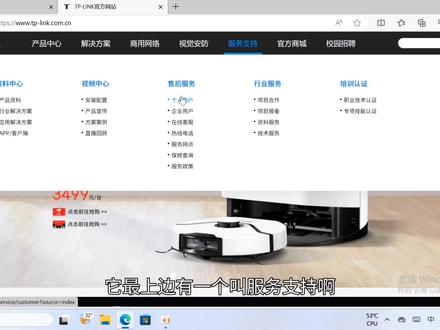
哈喽,小伙伴们大家好,我们又见面了,我每天都会收到很多小伙伴的求助,这个不懂的,那个不会装的,这个解决不了的, 我的心里啊非常开心你们能想到我,虽然我是一个销售啊,但是我也每天会抽出一点点的时间去给大家做一些视频,希望可以通过这些视频啊能够帮助到你们。 我们电脑端录像机的 a p p 怎么安装?在哪里下载?首先我们打开浏览器,在浏览器里输入 t b link 的官网地址,敲回车 t b link 官网的地址,大家看一下,其实摄像机的说明上也是有的这个地址啊,然后我们点击服务支持,这里有个个人用户,点击 左边有个下载中心,好往下拉,这边有一个其他产品,点击 a p p 客户端, 打开之后我们就看到 tv link 安防系统啊,这个是二零二三年六月一号新出来的 一个版本,那我们安装这个安装最新的安装包有什么好处呢?他修复了一些已知的问题,那点击右边有一个下载右上角,那我们点击下载, 装包完成之后,解压之后就是会桌面出现这么一个 tv link 安防系统的 标,然后打开双击就会出现这么一个界面,密码登录,你原来手机端用的账号跟密码是一样的啊,就这里输入就可以了,也可以选择注册的手机当时扫码进行登录。
 03:42查看AI文稿AI文稿
大家好,这期讲一下怎么在电脑上看 t p link 普联这个牌子的录像机,它的画面还有回放。 条件一就是要知道他的密码,不能是手势密码,必须是字符密码啊,可能是纯数字啊,或者是字母加数字,不知道的话要问一下监控的安装人员。 条件二呢,就是要处于在同一个局域网下面呃,比方你一楼路由器出来一条网线,接到监控机那个 旁边,他一般有一个叫交换机的东西,就是插好多条网线。那你这个电脑呢,连的无线网络啊,也就是 wifi 也要连 到这台路由器上啊,不能说你连到三楼啊,二楼的路由器上,那样可能就没办法在电脑上看了啊,这一点需要注意一下啊,就大家想更多了解,就是要处于一个局域网下面啊, 就是这么个意思。接下来,呃,直接看电脑上怎么操作吧,我们随便打开一个浏览器啊,什么三六零啊,搜狗,火狐,谷歌都行啊,就是要搜索啊,搜索 tp link 这几个字母啊,找到他的官网, 进入之后呢,他最上边有一个叫服务支持啊,鼠标移动到那里,然后左侧有一个资料中心啊,下面有一个 app 客户端啊,那个链接啊,点击一下,进来后啊,不要慌啊,这里有很多个文 键,找到一个叫 tp link 安防的链接啊,这里如果你视力不太好,你可以按键盘的 ctrl 加 f 啊,进行搜索啊,你就搜安防这两个字啊,都会跳到那个地方。 这里也可以看文件大小啊,一百五十多, nb 啊,这个就是,而且他下面有运行环境啊,说什么 xp 啊,各种各样啊,各个系统,这里就是啊,他旁边有个下载点一下,下载完打开打开。我这个是 win 十一系统, 他这个是自带的压缩啊,就按我这么操作把它解压。你可能别的系统是叉 p win 七啊,你装的什么三六零啊。呃,二三四五,还有用的什么 b a n d, bend jeep 啊。那你就试一下啊,就 不难啊,都是点解压缩,然后选一个路径,确定解压完把它打开就行了。刚才为啥黑屏了一下。因为有那个 uvc 啊,就是他会弹那个窗口出来。 有个是有一个否,你要点试啊啊,不小心点了否,你那个文件呢,就得再打开一次啊,当然有的系统是没有的,一般 win 七之后的系统就有啊,有的朋友把它关掉就没有好不。废话啊,打开这一个软件后呢啊,鲁大师给我来了一个主页被劫持什么的。这是上面第四个选项设置,然后点完了再点击这个未添加的设备啊,你看,点到这边他会变蓝色, 他转圈转完扫描啊,把这个录像机打上勾,点击添加这里。呃,要输密码,用户名一般就是默认的,他都不用去改,就输个密码,然后确认关闭就行。回来还是每 画面啊,需要到右侧啊,有个侧边栏,我的录像机把它展开啊,然后鼠标打一顿电啊,咔咔一顿电。他这个点亮啊,有个蓝色的小点啊,就是能看的 回放呢。就是第二个选项,也是跟前面类似的操作,打上勾啊,完成可以一次回放多个的,然后你想看哪个时间段点哪边就行了,就到这啊,点个赞吧。
215艺芝苟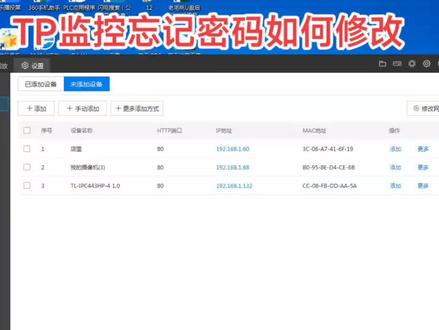 00:27查看AI文稿AI文稿
一、点位添加设备。二、再对应摄像头点添加按钮, 输入手机号码,并填入获取到的验证码, 设置新密码。
 00:56查看AI文稿AI文稿
哈喽,大家好, cp 无线监控怎么在电脑短可以观看?首先电脑短下载一个 cp 安防系统, 然后双击打开,打开过以后点击这个标志临头标志去登录, 输入你的账号,输入你的密码,然后登录左上角会有一个预览点开,然后你就可以看到你家的监控画面了,你可以任意选择 都可以观看, 是不是非常的方便?双击加个关注,更多好的分享等着你。
898亳州阿伟电器 02:44查看AI文稿AI文稿
他这个是一个内网专线,他连到了这个上网路由器的兰口,那么这个电脑也是在兰口,然后这个电脑如果配置成上网的 ip, 他是可以上网的, 但是内网呢?访问不了。然后这个电脑配置右边的这个专线 ip 呢?他可以上内网,但是上不了互联网,这两个他只能上。其一,他现在的要求是两个能同时使用, 那么这个教程实际上是教会徒弟二师师傅啊,我只希望大家给我长按点赞收藏就行了。好了,我们继续下面的教程, 我先用兔迪斯科远程控制他的电脑,那么大家要买兔迪斯科会员的话,又会将那边输入网管世界,可以打骨折哦。好了,我们开始运行输入 cmd, 然后 ip ctrl 查看一下他 ip 地址是多少,把它记下来。然后呢网络这边又记属性,因为他原来是自动获取 ip 的,我们要把它改成手动,就是把刚才的 ip 从这里填进去, 这里一定要填的仔细啊,你填错的话就上不了网了。好了,填好以后我们点确定,再点确定,这个时候呢 two disco 就会断掉了,因为你 ip 改过了,他就会断好了,我们过一会 好了,我们现在重新连接,然后全屏右击网络属性,然后 ip 地址这边我们打开,然后点这个高级,下面有高级。然后呢添加,把那个 专线的 ip 添加进去,专线要添加在这个地方啊,点击添加, 然后再点确定,再确定确定,这样的话内网专线的 ip 就改好了。然后我们拼一下这个内网 ip, 发现还是不通,我们还差一步,就是要做一条静态路由,好吧,这个时候我添加一条静态路由, 就是骆驼 add, 然后幺零网贷的 ip, 还有这个直网野马,然后就是网关 啊,好像命令错掉了,我们再检查一下,好像是 m a s k, 这边修改一下,好,确定这个时候命令成功了。我们 我们看一下这个内网,这边平 a 通了啊,说明这个时候内网已经通了,然后我这边突这时刻远处没断,说明网络也是通的,好了,内网也通了,说明设置成功了。
1848监控✔网络✔太阳能✔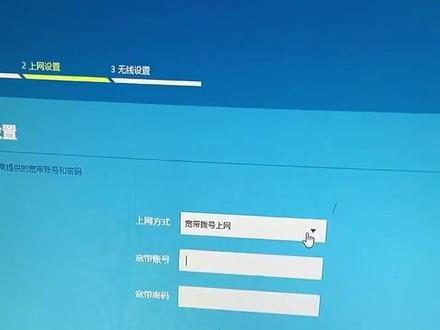 00:39查看AI文稿AI文稿
今天来教大家电脑设置路由器,接上电源,再拿网线接入烂口,另外一头插入电脑网卡, 现在就可以设置了。查看路由器地址,在这个位置,在网页地址栏输入路由器地址,设置管理员密码, 点击确定,点击跳过选择自动获取 ip 地址,点击下一步设置无线密码,点击确定,这就设置好了。
 02:17查看AI文稿AI文稿
今天我们讲一下这一台企业级的可网管交易机,我们如何通过浏览器外边页面来进行一个调试呢?那第一步呢,我们需要通过 ccos 线呢,来查看一下这个交换机的管理 ipd 是多少? r j 四五接口插在交换机, console usb 插在电脑上, 通过这条命运呢?呃,可以查看到咱们就当前交换机的一个管理 ip, 那么是幺九二点幺六八点零点幺,然后呢找一根网线呢,插在交换机的二十四口,然后跟我们电脑互联, 将电脑的 ip 地址我们设置成幺九二点幺六八点零点一百,那么此网页码是三个二点零网关,可以不用设置。接着我们在浏览器的导航栏里面,我们输入幺九二点 幺六八点零点幺,然后敲回车,就能够出现交换机的登录页面,用户名和密码我们默认都是我的密,我们直接点击登录, 那这界面呢,我们能看到交换这一个状态,比如我们二十四口呢,是接着网线的,所以他是灯是绿色的,其他的口呢是没有接网线。那么现在呢,我们需要配置两个微烂,我们就可以点击咱们左侧有个微烂 点击。然后呢比如说我们这里需要创建微烂,那我们就可以点击新建啊,在这里我们输入微烂 id, 比如说我们输入微烂时,就是微烂时的 id, 当然我们也可以填这个描述,也可以不填, 就是呢,我们就可以在底下去选择啊,我们哪些口呢?是属于危难时,我们就去选一下一二三四,比如说我们前五个口是属于危难时,那我们就是呢点题 提交啊,同时他就会把一到五五个口我们加入微烂十了。好,那比如说我们在创建微烂二十呢,我们也可以微烂 id 填成微烂二十,然后呢我们去选择,比如说在这里我们是,呃,六七八九 十啊,这五个口我们直接点击提交,那这时呢微量二十五个口加到微量二十了,那么最后一步呢?我们不要忘记最下面有一个保存配置,我们点一下,那么配置保存完以后呢?我们设备掉电了以后呢?我们设备刚才配置的东西呢?他还在。
1635网络工程师老张 05:27查看AI文稿AI文稿
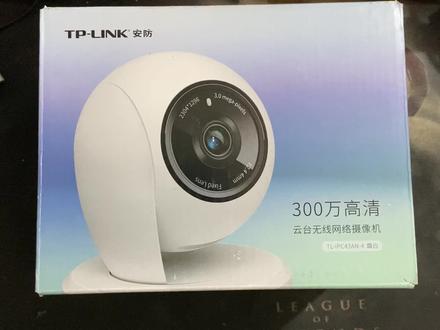
今天给大家带来一个 tp 定特桌面监控,安装无线的啊。首先我们打开 看拿出来, 拿出来以后有个说明书,下载 app 的那个这个说明书有个摄像头 能挂能放在桌面,就是这个小圈头,然后往这边就是安内存卡的, 然后里面有个,这是放墙上的用的,这是两颗螺丝钉扔在墙上卡扣啊,这是电源,首先我们把电源装上电, 下面我来,我们来下载软件这说明书,这说明书的软件我们下载一下用扫一扫。 好,我们现在打开扫一扫,扫描这个 app 那个二维码,去应用商店下载一下这个 tv 定格物联这个 app, 我们下载一下 安卓的可以是应用商店啊,跟手机不同,你自己就是下载就可以了。好,我们打开 允许访问。同意,允许,我们先登录一下啊,登录一下 账号注,没有的话注册一下账号,新账号我们注册一下,我们注册好以后就是打开这个,添加右上角那个加号,我扫一扫,扫这个设备的二维码, 我们选择无线连接,请查看摄像机是否红绿灯交替闪烁,指示灯闪烁,摄像头的设备指示灯闪烁。我们 我们连接自己的 wifi 啊, wifi 密码,这跟着你自己的就是连输入就行了, 就是听到正在连接中,现在正在连接 wifi。 好,听见了以后就是点下,点那点那个蓝色,下一步 绑定成功,欢迎使用。皮成功以后备注一下那个这个设设备的名称, 我这是随便设置的,设置是门口了, 他会需要让你创建一个这个设备登录的密码 管理就是管理密码,就是你随意设置就没要求的, 我们设置以后好就可以看到录像了,这显示正常了。 如果你有内存卡的话,就是就是内存卡需要格式化一下。我这没内存卡,所以说不需要格式化。我这云台可以左右上下控制啊, 还可以对讲,还有对讲功能, 我们可以试下对讲功能。 好了,这期视频就到这里,谢谢大家,再见。
 01:10查看AI文稿AI文稿
spring 监控操作界面介绍,上方是监控画面,下方是常用操作工具栏。点击云台可以远程操纵旋转云台,复位可以校准重置云台。点击对讲,可以实现远程沟通,按住即可对讲或者选择通话,音量可以手动调节,沟通无障碍。 点击录像可以查看回放,拖动时间轴查看当前录像,也可以进行录像筛选。快速选择想看到的画面。点击下方日期,可直接调取右查看的当日录像。点击左下角下载拖动裁剪光,选取要保存的录像,点击录像下载即可保存至手机。 当你正在查看实时录像时,也可以直接利用监控拍照或者录像报准。工具栏大多为常用功能,点击右上角设置,这里有更多功能和参数,设计型号不同,功能也不同,每个功能都有相关的功能。注视,选择适合自己的功能并设置相关的属性即可。点击设备控制,可以设置监控状态, 禁止多种夜视的监控。点击夜视照明,可以设置想要的夜视模式,红外照明及红外夜视,白光照明及传感夜视技能,白光照明及智能传感夜视可以 设计人货物进入画面才开启。全载模式,想要监控跟着人或者移动物体旋转,点击技能追踪即可。设置,选择想要的模式即可。当然监控画面也是可以全屏查看和远程操控,也可以分享给其他设备。点击右上角分享图标,选择分享方式验证身份即可。你是主人,你说的算!还是那句话,你留言我解答下回。
616TPLINK_ 04:25查看AI文稿AI文稿
tbling 的 ap 面板怎么设置?我们上一期的视频给大家介绍了 tbling 的 ap 面板怎么样去安装,怎么样去连接,那么我们今天给大家介绍一下怎么样去设置。设置的话有两种设置方式,一种是通过手机 app 设置, 一种是通过网页去设置,网页设置的话我们下一期再讲,没关注的可以关注一下。需要手机先去应用市场下载一个 tplingk 的商云 app, 打开这个 app 我们需要创建 tpunk id, 如果你原来创建过,那你就登录你原来的账号和密码就可以了。登录进去以后,我们需要创建一个企业和一个项目,那么这个项目的名称我们可以根据自己的需要去配置点。添加设备,我们可以看到有网络设备和安防设备, 就如果说你家里还有 tbd 的摄像头的话,可以选择这个安防设备去添加,那我们这里今天给大家演示网络设备,我们点击网络设备。网络设备的添加有两种方式,一种是无 无线添加,一种是扫码添加,比如说我们现在是暂时没有网络的,那我就选择无线添加,然后我选择我已连接好,这个时候这个 app 就会搜索局网里面 tpa 的 apac 的设备,那么我们这个时候就已经发现了一台设备,我们点击下一步, 点击下一步以后需要设置管理员用户名和密码,这个管理员用户名和密码跟你的无效名称、无效密码没有任何的关系,你设置好一定要记住,以后如果你要进入到管理员设置界面,他都需要会用到这个密码,然后点击下一步 wifi 设置。 wifi 设置我们需要添加 wifi 名称, 然后加密方式,加密方式我们一般选择这个 wpa 二杠 psk 这个选项,然后我们设置 wifi 密码, 然后点击确定,然后勾选这个设置的 wifi 名称,然后点击完成, 到这一步我们的设备就已经添加完了。到设置这一步以后,我们的 wifi 名字就已经发生了变化,就他出场的默认的 wifi 名称已经变成了我们刚才设置的那个 wifi 名称,我们需要进入到设置里面去搜索到我们刚才设置的那个 wifi 名称,比如说我们设置的是测试, 然后我们去连接这个 wifi, 然后点击加入, 然后我们再切回到这个 app 里面,那么在这个切回 app 里面以后,我虽然只添加了我们的 poase, 然后我们的 ap 他也自动的识别出来了, 就这个时候我们就可以看到我们局往里面接入的设备,那么第一步要做的事情是给我们的 ap 命名,比如说我这个 app 面板是装在哪里的,我要给他做好区分,不然的话你以后维护起来就会比较麻烦。那么我们可以在这个 app 里面点右侧的三个点,有右侧的三个点这里有一个 led 的指示灯, led 指示灯我们可以关闭, 关闭,我们可以看到这个面板对应的指示灯就已经关了,所以我就可以区分这个面板是在哪里,我们给他起个名字,比如说这个面板是在客厅, 那比如说我还想设置一个无线网名称,设置一个纯二点四 g 频率的无线信号,那我们怎么去操作?我们点开这个网络管理,这里有个 wifi 管理,呃,新建无线网络,我们给他新建一个另外的无线网名称, 比如说我们选选择一个测试二点四 g, 因为我们家里面有一些设备他只支持二点四 g 频率的信号,所以呢我们需要单独的去设置一个二点四 的信号,去给我们家里面的智能家具或者是摄像头去用,然后加密方式一样的选择 psk, 然后输入密码, 然后我们注意看下面这个地方有个选择,射屏,选择射屏这里我们要选择二点四 g 的,你如果选择五 g 的,他就是一个纯五 g 频段的信号,然后设置好以后点保存 好这个时候这个 ap, 这一套 ap 的系统,就包括你装了四个 ap 或者五个 ap, 他都会同时发射这两个 wifi 信号。然后我们返回到这个主界面,这个主界面点开这个四七三 gp, 我们可以注意区分一个东西,如果你要检查网速的话,我们要点开这个设置 pvs 一体积的这个主界面,可以看到这里有端口的指示灯的颜色,就如果说你这里的端口指示灯颜色有对应的是黄色的, 如果你是 ap 和 pvac 连接的,那基本上百分之九十九的可能性是你的水晶头没有做好,他的鞋伤数率只有百兆,所以他会显示黄色,如果你想测速达到一百兆以上,那这里的端口速率他一定是要绿色的状态。
1239金哥好网 02:35查看AI文稿AI文稿
大家好,这一期视频讲一下 tv 定格这个录像机的远程解绑的一些 步骤和情况,因为有很多人跟我说说,哎,你现在这些设备收回来之后,我装上之后,买回去之后,是不是不能解绑,不能绑定我的手机啊? 我不能远程观看啊,或者说安不安全呀这样一个问题。那现在我给大家操作一下这个解绑的过程,其实非常非常简单, 首先我们登录到这个录像机的设置画面, 这个设置画面这个输入 录音机的密码就可以,因为我刚刚登过,所以是不需要密码的,大家可以看近一点啊,我们对着这个主机看近一点,近一点之后你看我们现在如果说你回去之后你的 ip 有变化,有什么的,我们进网络设置 一般,如果说你没有特别情况下的话,是新手的话,那你直接选自动就 ok 了,没有关系,这个都很智能化的。现在设备 啊,如果说远程解绑啊,看好在这个云服务里面,云服务里面我们点开,点开之后这就可以看到云服务,然后我们下载这个 pp 宁可的 app, 然后我们在里面添加这个设备之后,我们就可以去 远程的用手机去看这个视频,但是前提肯定是你这个设备已经连过网了哈,那要解绑我们很简单,大家看一下这现在是绑定了我的手机,我是解绑过,又绑了我的手机,大家看一下我们直接点 解除绑定,然后这里输入解除绑定之后的就是录像机的密码,我们输入这个密码就行了,那么我们输入这个密码, 大家可以看好,现在已经解除绑定了,这里显示没有绑定,是不是非常非常简单?
187东风破晓 01:26查看AI文稿AI文稿
路由器烂口连接 a p 或 p c 端设备, 腕口连接入户宽带线 连上 wifi, 进入管理页面, 默认管理地址一般是 tb login 点 cn 或幺九二点幺六八点一点一创建一个管理原账号,方便后续登录后台使用。 上网方式一般有两种,可以拨打宽带公司电话,确定您家的具体上网方式, 连接状态显示已连接就可以上网了。接下来 来打开 a p 管理功能, 新增一个 wifi, 设置一下 wifi 名称和密码, 然后连接上刚刚创建好的 wifi, 删除自带的两个 wifi 就可以了。
 05:27查看AI文稿AI文稿
今天给大家带来一个 tp 定可桌面监控安装无线的啊。首先我们打开 拍出来以后有个说明书,下载 app 的那个这个说明书一个摄像头 能挂能放在桌面,就是这个小圈头,然后往这边就是按内存卡的, 然后里面有个就是 放墙上的用的,这是两颗螺丝钉,用在墙上卡扣啊,这是电源水晶门,把电源装上电, 下面我来,我们来下载软件这说明书,这个说明书的软件我们下载一下用扫一扫。 好,我们现在打开扫一扫,扫描这个 app 那个二维码,去应用商店下载一下这个 tv 定格物联这个 app, 我们下载一下 安卓的可以是应用商店啊,跟手机不同,你自己就是下载就可以了。好,我们打开 允许访问。同意,允许我们先登录一下啊,登录一下 账号注,没有的话注册一下账号,新账号我们注册一下,我们注册好以后就是打开这个,添加右上角那个加号,扫一扫,扫这个设备的二维码, 我们选择无线连接,请查看摄像机是否红绿灯交替闪烁,指示灯闪烁,摄像头的设备指示灯闪烁。我们 我们连接自己的 wifi 啊, wifi 密码,这跟着你自己的,就是连输入就行了, 就是听到正在连接中,这正在连接 wifi。 好,听见了以后就是点下,点那点那个蓝色,下一步 绑定成功,欢迎使用徐成功以后备注一下那个这个设设备的名称, 我这是随便设置的,设置是门口的, 他会需要让你创建一个这个设备登录的密码, 管理就是管理密码,就是你随意设置就没要求的, 我们设置以后好就可以看到录像了,这显示正常了。 如果你有内存卡的话,就是就是内存卡需要格式化一下。我这没内存卡,所以说不需要格式化。我这云台可以左右上下控制啊, 还可以对讲,还有对讲功能, 我们可以试下对讲功能。 好了,这期视频就到这里,谢谢大家,再见。
 01:14查看AI文稿AI文稿
无线 a p 有两种模式,一种是胖模式,一种瘦模式,那胖模式的话叫做 f a t 模式,瘦模式叫 f i t 模式。那我们 f a t 模式怎么使用呢?它是前面一个路由器,然 ap 直接进行单独使用,不进行统一管理。那我们把这个按键拨到 fat 模式这个位置,那后台怎么进行设置?浏览器打开进入这一个网址,是网址说明书上也是有写的。敲回车 第一步,我们在这个 tp link 登录界面设置用户名,用户名的话是超级用户名 id mini, 然后设置密码,自己设啊,建议大家用英文加数字,下一步建议关闭多屏合一,因为有 些场景他需要用到二点四几,所以说最好两个频段无限的界面这边有新增,大家只是可以二点四几啊五加进行设置。我们现在连上外网, 这边后台拼一下,已经全部拼通了,完美,你学会了吗?
578TP-LINK线下体验店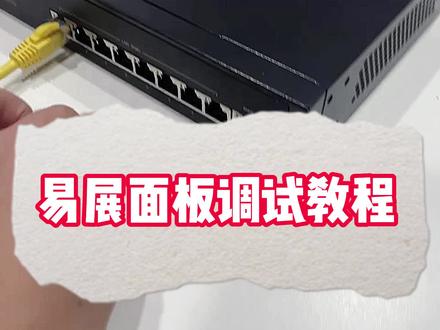 01:05查看AI文稿AI文稿
首先设备接通电源,光猫接路由万口,烂口接易燃面板 ap, 电脑接网线道路由烂口。打开浏览器,输入 tp logan, 点 cn, 进入设置界面, 在左侧位置点击一盏管理设备列表,开启一盏功能和设备自动漫游功能,点击确定可在页面看到带一盏功能的 ap 数量,在右侧点击添加一盏设备,发现过程中需按下一盏指 ap 的一盏按钮,五秒左右 等待指示灯闪烁, 主入油,发现设备后点击右边添加 提示,添加成功后退出界面, 在界面可以看到被添加的一盏纸 ap 设备数量即可。
 07:04查看AI文稿AI文稿
本视频向大家介绍的是 tip link 硬盘录像机如何添加局域网摄像机和联网绑定 tip link 账号 对录像机进行配网绑定一共有两种方式,大家可以根据自己现场的情况和需求选择相应配网绑定的方法,并跳转视频查看操作过程。 第一步,录像机安装硬盘。如果您需要使用硬盘进行录像重储,建议您在配网绑定前安装好录像机的硬盘。首先需要拧掉录像机机身上的螺丝,拆 开录像机的外壳,接着将自带的硬盘螺丝拧入硬盘底部的螺丝孔,拧入三分之一到二分之一深度即可。 然后将硬盘底部螺丝探入固定的螺丝孔,塞子口和电源口对准主板上的接口平稳插入。接着将硬盘固定螺丝拧紧,确保牢固。 最后将录像机的外壳安装好即可。第二步,布线。我们拿到录像机时,通过电源适配器给设备供电启动。当录像机的拍 或指示灯正常亮起后,我们通过网线将录像机的烂口连接到摄像机所在局域网的交换机上。 如果摄像机点位较多,建议插在交换机的上联端口。如果录像机需要远程监控,则还需要将交换机与前端路由器相连,且保证前端路由器正常上网。 第三步,通过 g u i 显示器对录像机进行配网绑定。当录像机布线完成后,初次使用 n v r 时,如果录像机已经连接显示器, 我们可以通过显示器进行设置。录像机连接 g u i 显示器后,需要为录像机设置登录密码, 激活 nvr 设备。如果给予网内的摄像机也是初次使用时,需要设置摄像机密码,可以直接使用录像机密码,也可以设置其他密码。 设置好录像机和摄像机的密码后,会显示出当前检测到的摄像机和硬盘。然后我们对录像机进行初始化。 如果录像机设备支持一键初始化,可以选择一键初始化,录像机能够自动完成配置过程。初始化完成后,可以查看 nvr 状态为在线 外网,连接,状态为已连接以及当前接入的摄像机和硬盘的 数量和状态。注意,硬盘初始化后,硬盘内的数据将被清空。 如果设备不支持一键初始化,也可以选择手动初始化,按照步骤完成配置。第一步,选择合适的分辨率。第二步,查看录像机的网络连接状态。 第三步,进行时间校对。第四步,添加 ipc, 选择要添加的摄像机,输入设备密码后添加。 第五步,硬盘初始化。第六步,录像设置。第七步, nvr 设置完成,可以用手机微信扫描右边的二维码,下载 tplink 物联 app, 在手机端查看监控画面。物联 app 下载完成后,打开 app, 点击我的登录 t p link 账号,如果之前没有注册过 t p link id 账号,则点击新用户注册,按照指导注册 t p link id。 如果已有 tpank id 账号,则可以直接输入拥护名密码登录。登录账号后,点击设备界面右上角的加号图标,扫描 gy 界面左边的二维码或录像机 机身上的二维码,输入录像机的登录密码后,添加录像机绑定成功,欢迎使用。点击录像机下的通道即可查看摄像机的监控画面。第四步,通过 tpling 烤物联 app 对录像机进行配网绑定。 如果录像机没有连接显示器,可以直接使用手机端的 tip link 物联 app 对录像机进行配网绑定。在应用商店搜索 tip link 物联 app 后下载, 下载完成后,打开物联 app, 点击我的登录 tplink id 账号,如果之前没有注册过 tiplink id 账号,则点击新用户注册, 按照指导注册 tip link id。 如果已有账号,则可以直接输入用户名密码登录。 登录账号后,点击设备界面右上角的加号图标,扫描录像机机身上的二维码,添加录像机 绑定成功,欢迎使用。添加成功后,设置录像机名称和登录密码,然后添加摄像机,选择要添加的摄像机后,为摄像机设置设备密码。 摄像机添加完成后,对硬盘进行初始化,硬盘如果未初始化,可能会影响录像存储。设置完成后,录像机已经成功配 网绑定,我们可以点击通道一查看你添加的摄像机的监控画面,还可以点击控制台查看录像机的相关参数。
 00:54查看AI文稿AI文稿
最近很多粉丝问我 tp 那个官方的那个软件下载不太好找,然后我今天来统一来答复一下啊。首先我们打开一个 tp 那个官方网站,打开 tp 那个官方网站, tp 那个点 com, 点 cn, 然后打开官网啊,很快,速度很快啊。点一下服务与支持啊,这边有一个资料中心。这边有个资料中心啊,点一下资料中心啊,这边就可以 左侧啊,在左侧啊,我们这边有一个 app 还有客服端啊,来看一下啊,点一下这个里面的所有的软件啊,像工业相机的客服端啊,这个 这个云商啊,商云啊,集中管理软件啊、物联啊、安防系统啊这些啊,包括门禁考勤啊、网桥集中管理啊这些都有啊,都有啊,都在这个里面,所以说很快啊啊,就在这里面找啊,好。
214TP-LINK客户服务

