斑马打印机打印设置怎么设置
设置条码打印机的密度或者说温度的目的,一般主要是为了调整打印机的图像效果,密度越高,打印效果越清晰。而作为新手,一般刚使用一台工业级 扫码打印机时,会不知道密度该怎么设置。在调整时,首先要知道是设置密度时,同时也要调整打印速度。同样的效果,如果温度越高,打印的速度就会越快, 相反,打印温度越低,打印的速度就越慢。很多人就疑惑了,既然打印密度越高,或者说温度越高,你越清晰,那么直接将打印温度调到最高就好了。 为什么要这么麻烦?这是因为如果你把密度调整太高,会对打印机的打印头有损失,会减少打印机的打印寿命。拿斑马打印机而言,一般斑马条码打印机的温度 一般有一到三十度,如果把速度设置为三档,速度分别为五十点八毫米每秒、七十点二毫米每秒和一百零一点六毫米每秒。在调整时,可以先把密度设置为二十,然后将速度调到一百零一点六毫米每秒,再进行测试打印, 看看打印效果如何。如果打印效果还不清晰,就可以把速度调到七十点二毫米每秒再进行测试打印,如嘎还不清晰,就继续降低打印速度。如果继续降低打印速度还不清晰,就将密度调整为二十五档, 再像上面那样依次降低打印速度一种,这样到打印效果清晰为止。这里要注意的是,如果密度到了二十五以上,打印速度也掉到了五十点八毫米每秒,还是打印不清晰,那么可能 是标签只或碳带出了问题,也有可能是打印头出了问题。还有就是在我们测试打印时,如果效果满足了,但是想要快速打印,这时我们可以把密度调高一档,再把速度往上调。
粉丝2187获赞1.0万
相关视频
 01:43查看AI文稿AI文稿
给大家讲一下我们斑马 jt 二三零机器上的一些简单设置,可以看到他现在默认状态是英文状态,那我们可以先给他改成中文状态,我们点击左上角这个按钮,然后选择下面这个 abc 菜单进去 网上选择找到我们这个简体中文,再点击左上角这个按钮,确定我们返回到主界面看一下,现在我们的英文已经变成中文了,接下来我们给他讲一下他的一些常用的设置,我们同样的点击这个按钮进去,我们先进第二菜单, 这个尺寸菜单进来之后,我们可以看到他这里可以设置我们的打印深度,打印速度以及我们的介质类型以及我们的打印方式。这些设置呢我们可以通过上下左右键进行一个调整好, 返回看看第二个菜单,这个菜单我们可以给他打一个置顶页,可以看到我们的置顶页已经打印出来了,接下来往右翻,这里可以给他设置个屏幕的对比度越高的话屏幕就越亮。 再往右边这里可以看到我们的家电操作,这个就是说我们开关机的时候,他会做一个动作,就是校准的动作,我们也可以选择其他的一些动作,一般我们是默认校准动作, 包括这个打印头操作,就是我们关闭开启打印头时候,他会做一个校准或是其他的一个动作,这里可以根据自己的需要进行设置,我们一般默认就是校准,他就会自动校准我们纸张,我们就不需要手动去校准他了。 再往右边这里我们可以给他做一个恢复出厂的设置,以上就是我们一些比较常用的设置。
155黑米办公设备专营店 01:22查看AI文稿AI文稿
赶紧这个塑形,然后他有收选项, 就是这个,这个纸的毫米我们是七十,也是七十乘五十的纸,嗯,太大,太大的人超宽了, 五十快到五十, 四十九点半也可以,是吧?嗯,对,但是可以。然后我们先定一下音, 打开一个打印选页面,设置打印选项,这边是五十一号,五十一毫米这边是二十五,然后其余就没有再点确定,是吧?嗯, 然后,嗯,然后就这两个,哎,然后在这个就取消掉,我们就可以再打这个就 ok 了,再给他开一张。 哟,很快嘛?
195大鲨鱼 02:54查看AI文稿AI文稿
今天给大家讲一下斑马接力八二八 wifi 榜是如何配置 wifi 连接的。首先我们要用数据线将打印机与电脑连接起来,然后打开我们的设置工具, 选择我们要配置的打印机,点配置打印机连接性,这里选无线点,下一步选静态,我们这里给他配置一个名称,可以随便输入一个,这里一个 ip 地址,我们给他分配一个, 分配好之后我们点下一步,下一步这里选中国,下一步这里输入我们的无线 wifi 名称, 自己选这个点,下一步选自福创,输入我们的无线 wifi 密码, 下一步下一步下一步点完成即可,这个时候打印机会自动重启,重启完之后我们就可以把我们的 usb 线拔掉, 然后我们再给他安装一个网络的驱动,我们双击驱动安装程序, 这里都选下一步,然后这里去掉这个勾点完成, 下一步我们点安装驱动,同意,下一步这里选网络关口,这时候打印机就会自动搜索,然后已经搜索出来了,这个 ip 地址就是我们刚刚配置的 ap 地址,那我们点添加就可了。 安装是 好,现在已经安装完了,我们退出 我们打开的四倍打印机,找到我们刚刚安装好这个驱动,我们右键打开的首选像我们打个测试页看一下,点确定 可以看到我们的测试液已经正常打印出来了,说明我们的 wifi 配置已经成功了。
 00:59查看AI文稿AI文稿
给大家讲一下 jt 四幺幺如何通过他的触控屏做一些简单的设置。首先我们看到他现在是英文的状态,我们为了更方便的查看,我们可以给他设成中文,先我们点击这个语音栏往下拉,找到简体中文这里,然后返回他就变成中文状态了。 那我们常用的设置呢?有以下几个,我们点击设置进去,上面这些呢我们可以根据需要进行选择,下面这两个呢是用的比较多的,一个是还原默认值,就是我们恢复出厂。设置好下面这个打印系统设置,就是我们打印自检页,点击他他就会打印出来,我们试一下打印机, 那这些就打印出来了。接下来看一下中间这个菜单,我们点进去我们常用的就是上面这个打印质量,这里呢我们可以设置他的打印深度,也就是打印浓度,还有打印速度,我们可以点进去进行调节 好返回,好比还有这个什么打印类型啊,贴纸类型,这些我们可以进行确认。以上呢就是我们用到的一些常用的设置。
 03:27查看AI文稿AI文稿
首先我们打开编辑软件,点击左上角新建,下一步选择打印机对应的驱动,然后点击完成, 然后这时候会新建一个空白的页面,我们点击页面设置,将尺寸宽高改为你机器安装的标签值正确的宽高,然后点击确定我们这边装的是十乘十的,然后我们新建, 然后我们打开这个单行输入文字,我们以常州心愿为例,然后修改一下字体, 左上角选择常规字体 win 雅黑,我们将字体拉动对角线,等笔放大,然后文字的创建就是这样, 有的人说我需要条码,那条码怎么创建?选择条码工具啊,常规条码码字是 cod 幺二八,我们选择 cod 幺二八, 然后在页面点击一下,然后双击条码处,选择在数据 n 这块输入你自己要修改的数据,对应自己条码的数据啊,输进去 好调整好了,我们来看一下二维码怎么去创建, 还是一样在条码工具里面选择更多条码,输入 qr 搜索,选择 qr 扣的,常规的条码码是都是 qr 扣的,然后我们空白处点击一下,再双击二维码,在这里输入 你要修改的内容,我们二维码是可以中文的哦,你好哦,中英文加链接都是可以的,这个时候我们可以看到右下角的二维码上面啊有一个叉, 显示的是无效字符,这种问题我们怎么去解决?看左边选择符号与体系大小, 然后开始模式,这边选择成为二进制, 开始模式,这边选择二定制,然后将文本的编码选择最后一个 utf 杠八,然后关闭就好了。这个时候我们看一下叉已经没有了,那我们 有的人又问了,怎么把二维码或者条码下方的内容给他隐藏掉呢?只保留条码的部分啊,我们点开一样双击条码,可读性选成无。好了我们可以看一下二维码下方的文字已经没有了, 然后我们再大概去排版,拖动一下位置,然后我们拖动完之后直接打印,看一下实际效果。
441欣悦条码专营店 00:50查看AI文稿AI文稿
给大家讲一下宝马 j t 二幺幺如何打印质检页以及恢复出厂设置。首先我们讲一下如何打印质检页,在开机的状态下,我们按住这个轴子键跟取消键同时按住,不要放手,等子弹动的时候我们再放手, 打印机就会打印出这一页。接下来讲一下如何恢复出厂设置。我们先将打印机后面的电源开关关闭, 然后同时按住我们的暂停键跟走走键不要放手,再同时打开我们打印机电源 同样的灯纸张动一动,我们再放松 打印机会走一段空白纸,这样就完成了一个恢复出厂设置。
 01:31查看AI文稿AI文稿
给大家讲一下 j d 四二幺是如何设置网口连接的,首先我们用 usb 线将打印机与电脑连接起来,然后双击打开我们的设置工具,点击配置打印机连接性,选择有线,下一步,下一步我们可以给他手动分配一个 ip 地址, 设置完之后我们点下一步,下一步点完成即可。然后我们可以到我们的设置设备和打印机里面找到我们一个打印机驱动,给他添加一个新的端口, 右键打印机属性端口,我们添加端口,选择这个网络端口,下一页输入我们刚刚设置的 ip 地址, 设置完之后点下一页,下一页点完成即可。 接下来端口说我们可以打印个测页,看一下通讯是否正常,可以看到我们打印机已经正常打印出来了,说明我们的端口已经设置成功了。
266黑米办公设备专营店 00:23查看AI文稿AI文稿
斑马打印机如何设置三排打印呢?首先测量纸张尺寸,如果是一排有三个标签的纸张样式,是需要以一排标签纸为一张纸,测量的时候 纸张宽度需要是包含纸张左右边距和间距的整个宽度,高度为单个标签纸的宽度。布局方面以实际布局为准,行列数为一行三列,左边边距一毫米,间距两毫米,然后连接斑马打印机打印就可以了。
 00:19查看AI文稿AI文稿
斑马条码打印机如何设置打印机的热米或者热转印模式?在标签制作软件里点击打印,进入选项,选择属性后再选高级设置,这里就有热转印或者热米模式,选择你需要的模式打印就行了。关注我,了解更多条码打印机知识!
 03:22查看AI文稿AI文稿
这个呢就是我们的编辑软件云标签 dale, 这个软件呢我们购买机器之后呢,是会跟机器一起免费赠送给你们使用的。好,我们现在打开这个编辑软件看一下, 我们打开这个编辑软件呢,我们可以自己新建一个标签,也可以在这里有一些模板可以供你们选择。如果你觉得这个模板适用的话呢,你们也可以在这里直接使用,它里面自带这个模板,如果觉得没有一些合适自己的模板呢,我们就可以自己新建一个模板, 我们点心键,点心键这里会弹出一个标签的设置,这标签设置呢就是我们装纸的实际宽高,我们要根据我们自己的实际宽高在这里进行输入,比方说我现在装的纸呢是三十乘二十的一个宽高, 那我们在这里选三十,然后就是二十,这个呢尺寸可以在我们购买标签只能说上面会有一个标注,如果说那个包装丢了记不住了,那我们也可以用尺子 量一下实际的宽高,然后把它输入进去就行了。还有我这边这边还有一个列数,四只,如果我们打单排纸的话呢,就不用你顶确定就行了。如果是双排、三排跟多排的话呢,我们在这里要选择要点击一下,然后输入我们实际的一个列数有多少列,像我这边是三排纸,那有三列,我这里选三, 右边这里呢就可以预览一下是否跟我们的纸张是一致的。 ok, 没问题的话,那个列句这里是默认是二,就是不用理。 ok, 没问题的话呢,我们点确定, 预定完之后呢,我们就可以在我们的模板上编辑我们所需要打印的内容啊,像我们这些打印内容呢,这边都可以在这里输入, 我们可以打印文字啊,条码二维码,也可以插入图片啊,图形啊,包括一些图标啊之类的,这个呢就根据自己的需要进行一个选择。那我们这边就拿两个做演示,就是先打一个条码来打 来一个文本,然后我们点击这些条码文本之后呢,我们可以在右边输入我们所需要的一个文本的内容跟条码的内容, 比如说我们点击这里这是他条码内容,一二三四六七八,我们可以根据自己的需要进行修改这个文本内容呢,也可以在这里修改一下里面的文字内容,比方说我们现在改其他的文字, 好,我们打个打印测试这几个字,然后呢自己的大小呢也可以在这边进行修改,我们可以把这个字体稍微调大一点 啊,包括那个字体也可以进行修改,你觉得哪个字里更合适更好看,那你就选哪个字体啊,包括一个加粗啊,倾斜都可以在这里进行一个设置,那我们就以这个模板为例,答应看一下效果。那我们刚说了,我们用编辑软件的话呢,就可以用驱动进行设置,我们就不用 进入刚才那个驱动里面进行一个四字,我们在点打印的时候点四只,哦,对了,点四只之前呢,我们要先选中我们一个打印机驱动,因为呢我们可能会装了很多打印机驱动,比如说这里有很多个,那我们现在又选对应的一个打印机驱动,因为我们是用 cd 八八八, 那这里呢?就是我们手动安装那个 ep 二后缀了,那我们就以这个为例,我们点击 ep 二后缀这个零点八八的一个驱动,然后点设置, 也就用刚刚那个驱动,跟我们刚刚一开始看的那个驱动界面是一样的。呃,同样的,我们用的这最多就是这三个,那我们就看一下,也可以同样设置他的一个速度浓度。 嗯,日敏、日转印以及一些其他的图形是否抖动,那因为我们刚已经设置好了,我们这边就不需要再设置了,那我们直接点确定就行了。然后我们打印几张看下效果。
574黑米办公设备专营店 00:38查看AI文稿AI文稿
全包打印机如何快速的打印 pdf 的文件?呃,我们需要在打印的设置里边,然后找到打印机啊,然后在这呢要设置一个标签的宽度和高度啊,然后呢我们在需要新建一个 pdf 文件,我们新建好的这个也就是一个是十乘八的一个标签。接下来第二步呢,我们设设设置完之后 打印在这打印的时候呢,选择我们刚才选择的这台打印机,然后再是一个标签打印的尺寸啊,现在是这是瑞奇四幺幺斑马的打印机,现在点点击打印就可以了, 用条码机直接打印 pdf 文件,这个就已经实现了,如果大家说是有这种 pdf 文件要直接打印的话,找到吗?
49老马说条码 00:22查看AI文稿AI文稿
宝马打印机温度怎么调整?我要打印出来的标签呢?清晰度不高,但是要熟悉这打印选项,目标 有一个第二项,感应设置里边的第二项,一个感应浓度啊,感应浓度也就是刚才说的这个感应的温度啊,那么的话呢,最高是三十啊,最高三十,如果说是您觉得这个清晰度不够,我们可以适当的高降,调到一个最佳的一个温度的状态啊。
 00:42查看AI文稿AI文稿
如何使用条码打印机打印 pdf 文件?那这个需要怎么打印呢?他不是在 pdf 文件里边选择这个打印机的这个 打印模块直接打印,而是关掉这个,然后在我们可能是需要装一台标签打印机啊,然后在打印机的设置里面,然后右键单机打印机的属性,然后找着我们装的这个打印机。我手边这台单机呢,是一台斑马的打印机啊, vt 二三零两百 dpa 的。 那在上面的菜单菜单栏呢,我们需要找最后一项需用程序的设置啊,这里边的第二项呢,有一个发送并存储文件,就是他的实现方式呢,其实在这,嗯,选中我们这个需要打印的这个 pdf 标签文档,然后后边有一个发送啊,这个发送完之后,其实就是把把这个文件呢,然后发送到打印机,打印机在接收到这个呃任务之后,然后他就会开始打印。
 00:39查看AI文稿AI文稿
就想问这个条码打印机到底能不能自己调节浓度啊?今天给大家讲一下条码打印机这个打印头的这个温度怎么调整啊?这打印出来的我要打印出来的标签呢?清晰度够高点,这个属性,在打印选项里边第二项 打印设置里边的第二项有个打印浓度啊,打印浓度也就咱们刚才所谓的这个打印的温度啊,那么他呢?最高是三十啊,如果说是您觉得这个清晰度不够呢?我们可以适当的往高加调到一个最佳的 一个温度的状态,然后接下来我们看一下打印的效果。
45老马说条码 00:31查看AI文稿AI文稿
给大家说一下长款打印机,就是咱们在这个打印的过程当中呢,觉得这个打印的速度还是比较慢的啊,是我们打印量比较大的时候呢,那我们这个打印速度怎么调整啊?同理啊,还是在这个属性里面,然后在第二项有个打印选项。那么这个上面打印设置的第一项呢?就是打印速度啊,打印速度 他默认的是五十一毫米营养,也就是两英寸的药啊。那我们可以把它敲打到,你看这里有三个重量、四个重量、五个重量和六个重量啊,比如说我们敲到一个差不多十分钟的位置啊,比如说一百零二英毫米有四个重量,那我们来看一下他的这个速度啊。
 02:13查看AI文稿AI文稿
当我们打印出现这种情况,处置位置不对,内容位置也不对的情况下,我们该怎么去排查问题?首先看一下我们做的模板,模板的尺寸是否和标签纸尺寸一致,我们来看一下标签纸六 六乘四的纸,来看一下模板的尺寸。好,我们在这里可以看一下,尺寸跟标签纸是不一致的,我们按照单贴纸尺寸修改一下六十乘四十, 然后这里的布局啊,手动这里要给他勾去掉,正常我们不是不需要点这里的,我确定是 取消,然后内容的话自己再去调整一下位置。呃,剧中我们再再打印一下,看一下内容是大差不差了,但是出纸的位 位置啊,他还是不在四十口。这个时候我们需要再看一下纸张尺寸是否校准。好,我们先抬起打印头,因为这款机器的话,他默认是自动校准的,先看一下这个红色的灯, 我们给他移到标签纸的中间,然后按一下打印头,之后机器会处于暂停状态,我们只要按一下暂停键,之后他会自动校准,他没有校准的情况下,我们就要排查一下,看一下机器设置是不是有问题。我们看一下自己做的模板,点打印,然后点属性, 看一下戒指类型,这里的戒指类型说的就是你纸张的类型,明显是不对的啊,我们用的标签只是间隙的纸,上下之间是有间隙的,所以我们这里要选择有间隙的标签,然后确定。这个时候呢,我们再打印一张,看一下还是不对,机器报错了,说明 还是没有认到你的纸张。这个时候我们抬起打印头,再按一下暂停键就会自动修复调整。 之前为什么台机打印头按下暂停键之后他没有自动出纸呢?就是因为我们设置的是继续纸的模式,纸张的类型设置错了,所以说继续就是说没有间隙的纸他是不需要校正的,所以说机器他是 没有手指校正的。现在再打印一下看看,我们打个五张,现在的话打印效果就正常了。
300欣悦条码专营店 02:34查看AI文稿AI文稿
今天给大家讲一下斑马 at 八八蓝牙版是如何设置蓝牙连接打印的。首先我们要用数据线将打印机与电脑连接起来,然后打开我们这个斑马设置工具,点击完成, 打开后选择我们要设置的打印机,再点击下方的配置打印机连接性选择蓝牙,下一步这里我们可以随便给他取一个蓝牙名称,比方说八八八,然后全部都是默认下一步,下一步最后点完成即可, 这个时候打印机就会自动重启,我们等打印机重启完毕之后,就可以把数据线拔掉了。拔掉我们的 usb 线之后,我们带到狼牙 添加蓝牙设备,这里点击添加蓝牙设备,搜索一下我们刚刚的蓝牙打印机名称, 可以看到我们刚刚设置的八八八这个蓝牙名称已经显示出来了,我们点击连接, 这个时候打印机会打印出一个配对码,这个配对码跟我们电脑上这个配对码是一致的,我们点连接即可,然后点完成, 点击完成之后,我们点这个更多蓝牙选项,点击空口这里我们可以看到他的输出的口是这个空六,我们记住这空目六这个端口,然后点确立这个窗口就可以关闭了, 那我们再安装一个新的打印机,安装打印机 这里选中 cd 八八八这个型号, 后退一 pl, 点下一步添加新打印机这里我们先默认这个关口,点下一步就够去掉。完成 好,我们的打印机驱动已经安装进来,但是我们这端口是不对的,所以我们要打开我们的设置蓝牙与打印机这里 把我们刚刚那个端口改成 come 六 点击扣,六点应用点确定,让我们再打一个测测页看一下, 可以看到测试液已经正常打印出来了,说明我们打印机蓝牙连接连接就好了。
 08:22查看AI文稿AI文稿
现在我们来讲解一下如何使用 button 的软件,首先把 button 的软件打开, 打开之后直接点启动新的 button 的文档,然后直接点完成就可以了。 然后在这个地方我们先选择一下打印机,点这地方打印,然后打印机型号选择一下,然后再点属性, 这个地方是打印可以调节打印速度跟打印浓度的,打印速度一般调到七点六就可以了,打印浓度调到十八,如果你用弱女子的话,一般十五就可以了。然后高级设置里面检查一下,如果你的标标标签是 糯米子的话,点一下糯米,如果用碳装碳带的话,就点一下热转印,然后再点确定,然后再点关闭,然后我们设置一下那个标签的尺寸,就 点这个地方页面设置,然后他会跳出来个用户定义大小的,在这里设置下宽度跟高度就可以了。 然后这里要注意一下你们的标签是一行一列还是一行多列的,比如说现在 上图为一行一列标签,下图是一行多列的标签,现在我们来讲解一下如何设定一行一列标签。这个地方宽度 的话就是我横向方向这个箭头所所指的整个宽度,高度是指竖的这根箭头的高度,标签高度,然后点一下布局, 布局的话你的函数必须是一行一列,然后左边跟右边的话注意一下, 这里有一个,左边有一个箭头,跟右边有一个箭头,就说跟标签有一点间距的,左边看一下是多少毫米就输入上去,右边是多少毫米输入上去,然后直接点确定就可以了。 然后一行多列标签,我们如何设定呢?点一下页面,设置 标签宽度, 标签宽度是指整我横向箭头整个指针的宽度,高度的话是竖向这个箭头的 高度,然后布局点一下,比如说我现在是一行两页标签,把列数改成二,如果你是三列的话,就改成三就可以了。 然后左边间距是看到左右两边有一个那小箭头吗?离标签有一点间距的,就输入看一下左边左边的箭头的间距是多少,右边看一下右边 箭头呢?离标签间距是多少,然后这里点一下,手动设置,点一下这个地方水平间距就是中间这箭头, 中间这箭头的距离是多少毫米?其他地方的话我们都是默认零的啊,比方说上边距跟下边距我们都默认零,然后再点完成就可以了。 然后我们要养成一个习惯,这些都编辑好之后,我们先更改 改下字体,下面有一个三角箭头,点一下里面可以选择字体的格式,点一下,然后点一下,比方说我要输入内容嘛?点一下单行或者多行都可以的,点一下 ctrl 加 c, ctrl 加微, ctrl 加微,然后输入内容, 输入内容就可以了。然后这里是填码, 选择一个更多条形码,选择你的码字, 上面也有那个搜索的,我点幺二八服,然后按点一下,选择你需要的那条码的类型,点一下快乐,我现在选择一个那个快乐幺二八这个条码,然后点选择,然后点一下, 然后填满了内容,双击一下,然后点一下数据,填下面这个东西,然后在上面输入填满的内容, 然后点关闭就可以了,如何调节他们大小?想如以及如何移动他们呢?我们就点点一下他们,鼠标 停留在四个边角上,其中一个角上面,等双箭头出现的时候,鼠标左键按住不要松手,可以 放大或者缩小的,如果想移动到想移动位置的话,就靠近鼠标靠近他们,等十字光标出现的时候,鼠标左键按住不要放,把他们拖动到一个你想放的位置上面,文本内容也是一样的, 点点一下他们,然后鼠标靠近这边角,其中一个角上面也可以放大或者缩小,或者是这样的, 鼠标靠近他们,等双箭头出现的时候,在这方框边沿上会出现那个十字光标,然后鼠标按住左键不要松手,移动他们的位置, 然后注意一下啊,比方说我现在想把他们对齐嘛,就把他们都框中,然后这最 右边一栏有有那对齐,六对齐等一些图标,把他们对齐一下,选择一个那图标来弄一下,看到没有,他们全都对齐了,对齐之后我把他们全都宽重, 然后鼠标靠近他们的那方框位置,等十字光标出现的时候,鼠标左键按住不要松手,可以移动他们的位置的,然后你在模板做好之后,然后我们再点打印,直接点打印就可以了,知道吗? 以上就是那个霸端的一些简单的使用方法,如果后面有问题的话,你们到时候再联系我们。 哦,忘了这里还有一个那个插入图片的那个功能,以及 方框矩形等一些图标都是可以直接调用的,比方说我点一下这三角箭头,然后点一下那个方框, 双击他们是可以更改那个线条那个粗细的,然后点关闭,看到没有线条已经加粗了。然后图片的话点一下这三角箭头,从文件插入, 然后点一下桌面,你们找一下图片保存在哪里的,然后直接导入进去就可以了,然后点选择, 以上就讲解到这里,如果后面有问题的话,到时候再联系我们吧。
 02:26查看AI文稿AI文稿
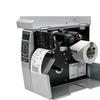
这是一台斑马打印机,首先打开它侧面的外壳,然后向上旋转打印头,打开杆,打开打印头组件,将戒指供应导轨尽可能的拉出,并把标签卷打开。 然后将标签卷放在供应导尾上,并将借至供应导轨推回紧挨标签卷。将标签放入借至传感器和打印头组件下方,让第一个标签的末端与打印机的边缘对齐。利用内部倒带功能安全打印标签 侧面外壳。打开时,将标签从打印机内延伸约至十八英寸。把标签插入下面的插槽。将标签放在戒指对齐 滚轮的下方,松开倒带戒指导轨上的纸旋螺钉,将导轨划出并向下折叠。然后将一个空的标签筒放在倒带芯轴上,把标签放在这个空的标签筒上,并逆时针旋转,将其固定。 向上折叠键至导轨并拧紧只旋螺钉,然后向下旋转打印头操控杆,把标签夹紧。将设置下的打印模式更改为倒带,使用倒带选项。 如果您使用的是热转印标签,您还需要一个色带进行打印。如果要插入色带,请将打印头松动感保持一个向上打开的位置。将一卷色带放在色带供应轴上,使色带有字的一面朝向打印 机拉出来。将色带松入打印机头,并将其绕几次绕在色带卷轴上,向下旋转,打印头开启干,将打印头固定,关闭侧面外壳。 根据使用的是直接热标签还是热转印标签功能区编辑打印类型, 请转到主页,并选择设置线头指向打印方法,选择直接热转移或者是热转移, 按下暂停键暂停或者是开始使用打印机,打印机可以自动校准标签,并提供可选择的条形标码软件。无论你需要什么样的标签,斑马都能为你提供最好的帮助。
62德立基智能物联
