斑马gx430t打印机安装教程
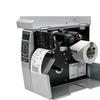
粉丝2187获赞1.0万
相关视频
 01:10查看AI文稿AI文稿
给大家讲一下斑马 g x 四三零 t 的一个渠道安装,首先我们双击打开渠道安装程序,根据它的提示一直点下一步,下一步勾选,同意,下一步 去掉上下两个勾点,完成,继续下一步点击安装打印机,这里我们要选择打印机型号 g x 四三零 t, 继续下一步选择 usb 端口最大的那个,下一步去掉这个勾点,完成。 驱动安装成功之后,我们到电脑设置设备的打印机里面看一下我们刚刚驱动安装的情况,我们找到我们刚刚安装那个驱动右键打印机属性,我们打个测试页看一下。好,现在打印机已经正常打印出测试页,说明我们的驱动安装是没有问题的。
 00:59查看AI文稿AI文稿
给大家讲一下斑马 gx 四三零 t 的一个号插安装,首先我们打开打印机上盖,然后拿出我们的碳带,碳带按到这个方向,将碳带安装在下方供应轴这里旁边,这里哦有个弹簧往里面推,就可以把它爬进去,然后旋转一下这齿轮,使我们碳带卡紧, 接下来拿出我们另外一根空轴,把它安装在上方回收轴这里,同样的我们把它的轴卡紧,然后撕一张标签纸,将我们刚刚工艺轴的碳带往上拉,粘贴在我们的回收轴上, 然后旋转一下我们的回收轴齿轮,使他拉紧我们碳带,这样就完成了一个碳带的安装。接下来我们安装标烟纸,拿出我们标烟纸纸槽,我们可以直接把它拉开,然后将我们标烟纸卡进去, 拿着标签纸从下方穿过,拿出来好卡紧之后再用力盖紧,我们打中,这样就完成一个好拆单装。
 03:20查看AI文稿AI文稿
斑马条码打印机第一次连接电脑 windows 七、 windows 十,系统需要安装驱动程序才可以正常使用。这些驱动程序支持基本打印机功能,可打印大部分打印作业。 步骤一,驱动程序软件的下载前往斑马售后网站首页下载驱动程序软件, 点击一键安装驱动下的立即下载按钮下载驱动程序,或者通过选择设备分类和产品型号找到驱动程序软件,然后点击立即获取,进入设备信息页面, 然后点击右侧的下载,下载驱动程序。步骤二,驱动程序的安装鼠标左键双击驱动程序软件开始安装。 点击 x 按钮进入下一步。请阅读并同意协议,然后勾选多选框,点击 x, 进入下一步。点击 x, 点击 x, 点击 x, 阅读重要信息后都选多选框,然后点击 next, 点击非密室驱动程序安装完成。打印机安装好耗材,通过数据线连接电脑,接通电源并开机。 一般情况下,系统会识别硬件并自动安装驱动。如果系统未自动安装打印机驱动,可以手动安装。进入设备和打印机界面 rain 七,点击左下角开始点击设备和打印机 win 十,点击左下角开始,再输入框内输入控制面板,然后点击右侧查看设备和打印机。 如果在打印机栏目下已有当前打印机,这说明打印机驱动已安装成功。 如果当前打印机在未指定栏目下,这说明系统未自动安装驱动,需要手动安装。 在桌面或开始菜单中找到 zebra setaputilities, 双击快捷方式打开, 点击 console new printer 按钮,安装新的打印机,点击下一步,点击安装打印机, 选择与设备和打印机界面为指定栏目下相同的打印机名称,然后点击下一步, 根据连接电脑的数据线选择对应端口,然后点击下一步, 取消勾选额外安装选项,点击完成等待驱动安装,进入设备和打印机界面,查看驱动是否安装成功。如果已安装成功,在打印机栏目下会显示您安装的打印机。 右键,点击打印机,选择打印机属性,进入打印机属性页面,点击打印测试页按钮, 打印机在准备就绪状态下会打印出一张标签,说明驱动已经安装成功。
385斑马商城 02:30查看AI文稿AI文稿
哈喽,大家好啊,今天呢我们来给这个斑马的打印机装一下碳袋和打印纸啊,首先呢我们把打印机的盖子打开啊,打开之后呢拿一卷标签纸,然后把这个标签纸给它撕掉啊, 把配线纸撕掉之后放到这个卡扣里面啊,看一下,我们这个卡扣可以是推开的,对,就是这个左右两边可以推开啊,用手机那一推他就开了, 可以看一下啊,然后我们把纸卡进去,卡进去之后呢转一下边上这个旋钮,这个是调这个宽度的,要把它卡住,这个纸不让他出来,不让他活动啊,你把它放进去,然后慢慢的转一下这个旋钮,卡紧就好了,但是也不要太紧啊,太紧的时候可能会影响纸上的 抖动啊。好了,然后我们把这个纸卡好之后呢就去装色袋啊,这个打印机还是很好用的,打印速度非常快。我们先把这个色袋给它拆开啊, 看一下,这个色袋很好拆的,我们把色袋外面这个胶布给它撕掉啊,然后它外面这个白色的是保护涂层啊,是没什么用的。然后里面还有一层胶布,我们把里面的这层胶布给它撕掉啊,撕掉之后把它卷出来,可以看到啊, 卷出来之后可以看到有用的片段和没有用的啊,看一下,一个是前面这个是还没有用过的,后面那个空的工程是已经用过的,这个色带看一下还是非常好的,他有两个面啊,一个是亮面,一个是暗面啊, 看一下比较一下,一个非常亮,一个非常,然后我们把亮的那一面朝里啊朝里,然后把空的那个卷筒穿穿过去啊,穿过去之后,然后从上面 把没有用的给卡上去,他两边都是有卡扣的,然后我们把它卡上去之后,轻轻转一下,可以听到咔的一声,然后中间没有缝隙就是卡上去了。卡上去之后呢,我们再把另外一边 看一下,这个发亮呢是在里面呢啊?发暗呢是在外面呢,跟纸接触的是这个暗面。然后我们把它卡进去,把这个纸筒也给他卡进去啊,卡进去之后呢,我们慢慢的把这个纸筒给他收紧, 收集好之后我们把打印机插上电源,插上数据线就可以了啊,他会自动安装驱动的。好了,今天的视频就到这了,拜拜。
174君克斯-电脑打印机维修 03:20查看AI文稿AI文稿
斑马条码打印机第一次连接电脑 windows 七、 windows 十系统需要安装驱动程序才可以正常使用。这些驱动程序支持基本打印机功能,可打印大部分打印作业。 步骤一,驱动程序软件的下载前往斑马售后网站首页下载驱动程序软件, 点击一键安装驱动下的立即下载按钮下载驱动程序,或者通过选择设备分类和产品型号找到驱动程序软件,然后点击立即获取,进入设备信息页面, 然后点击右侧的下载,下载驱动程序。步骤二,驱动程序的安装鼠标左键双击驱动程序软件开始安装, 点 gnx 按钮进入下一步,请阅读并同意协议,然后勾选多选框,点 gnx 进入下一步,点 gnx, 点 gnx, 点 gnx。 阅读重要信息后勾选多选框,然后点击 nex, 点击 finis。 驱动程序安装完成。打印机安装好耗材,通过数据线连接电脑,接通电源并开机。 一般情况下,系统会识别硬件并自动安装驱动。如果系统未自动安装打印机驱动,可以手动安装。进入设备和打印机界面。 win 七,点击左下角,开始点击设备和打印机。 win 十,点击左下角,开始在输入框内输入控制面板,然后点击右侧查看设备和打印机。 如果在打印机栏目下已有当前打印机,这说明打印机驱动已安装成功。 如果当前打印机在未指定栏目下,这说明系统未自动安装驱动,需要手动安装。 在桌面或开式菜单中找到 super set of beautilities, 双击快捷方式打开, 点击 console new printer 按钮,安装新的打印机,点击下一步,点击安装打印机, 选择与设备和打印机界面未指定栏目下相同的打印机名称,然后点击下一步, 根据连接电脑的数据线选择对应端口,然后点击下一步, 取消勾选额外安装选项,点击完成等待驱动安装,进入设备和打印机界面,查看驱动是否安装成功。如果已安装成功,在打印机栏目下会显示您安装的打印机。 右键,点击打印机,选择打印机属性,进入打印机属性页面,点击打印测试页按钮, 打印机在准备就绪状态下会打印出一张标签,说明驱动已经安装成功。
17斑马技术支持 00:19查看AI文稿AI文稿
打开打印机上盖,露出卷子仓,拿出标签纸,将标签纸由左至右套路纸卷架,将标签穿过打印头,摸主下,另一只手从标签引导器中拉出标签,向下合上打印头,摸主听到咔嚓的一声,接通电源,开机即可。
20老马说条码 00:32查看AI文稿AI文稿
这台打印机太好用了,它不单只可以打印视频上几乎所有的标签, usb 直接连接电脑,就可以轻松编辑打印各种内容。赠送的编辑软件内置大量的行业模板,省时省力。三百年打印头,打印效果非常清晰, 超大支撑工作更持久。完善的通讯接口,更好的金融各个行业技术在线指导,包教包会,快速解决您的难题。
 02:08查看AI文稿AI文稿
斑马打印机更换碳带的视频,呃,双手按着这个蓝色的往前拉,然后打开这个机的盖, 然后打开他的, 然后先 用这个穿过去,一个小的穿过去,然后这个大的这边有弹簧按进去,按进去,然后 他有个卡口,刚好卡的都不会动,然后再往上卷,这个 还是同样的方法,然后这个轴两边都有个卡口,刚好转到转到合适的位置,然后往上卷, 卷到这个卷到有黑色的这个, 然后就完成了。然后我们再按纸,纸的按照方法是先拉的这个纸槽,然后纸的面朝上,这个打印面要朝上,然后合着是刚好 刚好,有的时候这个是调节这个这个宽窄的,这个如果是呃指的宽度不一样,可以,可以通过这个这个来调,不能太紧,也不能太松。 然后呢最后一步这个安装完成了,按照这个往这边摁一下,然后合上盖,这安装完成。
269正大高科打印机 00:59查看AI文稿AI文稿
演示一下斑马正卡打印机,一个色带,包括正卡的安装方法。首先的话我们打开这里的话是装卡片的,我们可以掰过来就好了,然后把我们的卡片放进去 对齐,然后我们这里有个弹,有个按键,把弹按一下就弹回去了。 ok, 盖上带着我们装射袋,然后大家按一下他就可以打开, 这是我们的丝带,大家可以看一下丝带,然后把可以安安装这头回收的在外面 按一下就好了,看我们的声卡跟色带都安装好了,用力压一下,然后我们现在来开始打印,这是我们的软件,请看一下。
45罗姑娘 02:12查看AI文稿AI文稿
slide out and flip down the media supply guide place the roll of media supply hanger push the roll as far back as it will go flip up and slide in the media supply guide until it touches the edge of the roll loosen the thumb screw located on the bottom of the outer media guide and slide it all the way out open the printhead assembly by rotating the printhead open lever counterclockwise thread the media under the media guide roller push the media forward until it passes under the print head as assembly under the snap plate and then over the platen roller align the media with the intermedia guide slide the outer media guide until it just touches the edge of the media and tighten the thumb screw, a line segments of the ribbon supply spindle place the roll of ribbon on the ribbon supply spindle with the loose end unrolling clockwise push the roll back as far as it will go tear off a strip of label and backing from the label roll about six inches or fifteen centimeters peel the label from the backing overlap the ribbon and backing with the ribbon on top and use a label to tape the two together this serves as the ribbon leader thread the ribbon leader and attached ribbon under the ribbon guide roller through the print mechanism and pass the platin roller bring the ribbon leader over the upper ribbon roller and then toward the ribbon take up spindle wind the ribbon leader and attach the ribbon counterclockwise around the ribbon take up spindle rotate the spindle counterclockwise several turns to wind the ribbon and remove any slack release the pause button to allow the printer to calibrate。
9Coco 03:13查看AI文稿AI文稿
大家好,今天给大家分享一下如何使用 usb 端口安装条码打印机的驱动。安装前我们需要准备一台条码打印机,然后直接运行我们的这个驱动程序, 这个驱动程序如果有需要的话,大家可以后台私信我们给大家免费的提供。这个运行后所有的驱动都是下一步有需要打勾的地方,打个勾继续下一步, 然后出现这个界面的时候,我们就把它关闭掉,然后他会弹出一个打印机的安装向导调,之后我们继续点下一步, 然后选择安装驱动,这里边有四个选项,更新、卸载, 然后移除欲加载的驱动证据,我们直接选择安装就可以,当如果要卸载的时候,可以选择下面这个,那么今天我们主要讲的是这个 usb 的端口链接,所以我们就选择 usb, 当跳出这个界面的时候,我们就需要把这个 usb 的接口插到胆肌上。 我们这个样机呢是用的是斑马的 gt 二三零,所以呢它自动识别到我们这个打印机的信号 gt 二三零它的三百点,然后端口名是 usb 零零一,这是一个虚拟端口,直接点安装就可以,在安装呢之前呢,我们这个 usb 接口是不接的啊,等到他提示那个需要插线的时候,我们再把这个 usb 线安装上, 然后这个软件呢就是我们只需要预信一次,后期如果是安装其他半边打印机的型号的话,也是可以用的,因为这个 usb 接口它的特点就是即插即用, 我们只需要安装一次的这个运行程序,后期呢您更换任何的一款打印机插上去他就会自动识别到相对应的驱动, 非常的简单方便。好,这个就可以完成了。退出后我们就进到这个控制面板里头,然后点击这个打印机设备和打印机, 这个时候大家可以看到我们这个驱动就已经安装完成了,咱们可以给他打印一张测试液。 好,然后这个测试液就打印出来了,就证明链接成功。
20海迅智选 00:16查看AI文稿AI文稿
斑马 z t 系列打印机借制和碳袋安装,装入标签,装入碳袋,盖上打印头,按 pose 键,打印机自动走止,完成则 ok。
24立象物联 01:16查看AI文稿AI文稿
给大家讲一下斑马 g x 四三零 t 如何打印自检液,矫正纸张以及恢复出厂设置。首先讲一下如何打印自检液,我们在开机的状态下,按住这个禁止键不要放手,等这个绿色指示灯闪一下之后,我们再放手, 打印机就会打印出自行页来。接下来我们做一下矫正纸张,同样按住这个镜子键,等这个绿色指纹闪两下之后,我们再放手, 打印机会走一段空白纸,这样就完成了一个子弹的较真。最后我们讲一下如何恢复出厂设置,我们按住这个禁止键不要放手, 等指示灯闪四下之后我们再放手, 这个人呢? 打印机同样会走一段空白值,这样就完成了一个恢复出厂的过程。
 01:04
 00:25查看AI文稿AI文稿
gt 五幺零打印机戒指安装教程打开打印机盖板,调整碳带轴,放好碳带,把碳带头贴上标签,便于穿过打印机。打开打印头,把碳带穿过打印头后,在碳带回收轴上从下往上卷好碳带至平整。 把卡纸器调到最大,再把标签放置在标签轴上,把标签按打印机上的标签安装走线。穿过打印机,调整卡纸器后,把打印头关闭,按出纸键就可以了。
 00:25
 01:15查看AI文稿AI文稿
今天给大家教一下标签的这个打印软件,巴腾子的一个模板的。呃,制作,首先呢我们打开这个巴腾子的软件啊,这电脑上可能是要先安装的,首先呢我们点击这个 新建模板,下一步空白的啊,我们先选择这个打印机啊,这个打印机呢,他是一个,呃 tc 的啊,上面这个打印机选择他的驱动下一步, 下一步,然后呢把这一项呢,就是每一页的一个项目,就是我们这个每个标签 它是一排,是一列还是多列或者两列啊?这个我们来做一个选择。那我们现在这个标签呢,它是一个七零乘二零的啊,七零乘二零的,所以呢它是一个单排,单列啊,这个左右边距呢,一般都是一点三啊,这个四角,四角它是有二,是有那个圆角的啊,所以我们就选择这个圆角去写圆角就行, 用户自定义,我们现在选择它的宽度,嗯,七零,然后这是一个二零, ok, 那这样基本上就设置完成了啊,我们打印的方式是一个纵向图纸的位置啊,所以我们直接就完成。 ok, 那这个呃标签的这个模板就已经设计完成了啊,那下一集呢给大家讲就是,嗯,如何在这个模板上,然后设置我们的标签内容。
121老马说条码 08:22查看AI文稿AI文稿
现在我们来讲解一下如何使用 button 的软件,首先把 button 的软件打开, 打开之后直接点启动新的 button 的文档,然后直接点完成就可以了。 然后在这个地方我们先选择一下打印机,点这地方打印,然后打印机型号选择一下,然后再点属性, 这个地方是打印可以调节打印速度跟打印浓度的,打印速度一般调到七点六就可以了,打印浓度调到十八,如果你用弱女子的话,一般十五就可以了。然后高级设置里面检查一下,如果你的标标标签是 糯米子的话,点一下糯米,如果用碳装碳带的话,就点一下热转印,然后再点确定,然后再点关闭,然后我们设置一下那个标签的尺寸,就 点这个地方页面设置,然后他会跳出来个用户定义大小的,在这里设置下宽度跟高度就可以了。 然后这里要注意一下你们的标签是一行一列还是一行多列的,比如说现在 上图为一行一列标签,下图是一行多列的标签,现在我们来讲解一下如何设定一行一列标签。这个地方宽度 的话就是我横向方向这个箭头所所指的整个宽度,高度是指竖的这根箭头的高度,标签高度,然后点一下布局, 布局的话你的函数必须是一行一列,然后左边跟右边的话注意一下, 这里有一个,左边有一个箭头,跟右边有一个箭头,就说跟标签有一点间距的,左边看一下是多少毫米就输入上去,右边是多少毫米输入上去,然后直接点确定就可以了。 然后一行多列标签,我们如何设定呢?点一下页面,设置 标签宽度, 标签宽度是指整我横向箭头整个指针的宽度,高度的话是竖向这个箭头的 高度,然后布局点一下,比如说我现在是一行两页标签,把列数改成二,如果你是三列的话,就改成三就可以了。 然后左边间距是看到左右两边有一个那小箭头吗?离标签有一点间距的,就输入看一下左边左边的箭头的间距是多少,右边看一下右边 箭头呢?离标签间距是多少,然后这里点一下,手动设置,点一下这个地方水平间距就是中间这箭头, 中间这箭头的距离是多少毫米?其他地方的话我们都是默认零的啊,比方说上边距跟下边距我们都默认零,然后再点完成就可以了。 然后我们要养成一个习惯,这些都编辑好之后,我们先更改 改下字体,下面有一个三角箭头,点一下里面可以选择字体的格式,点一下,然后点一下,比方说我要输入内容嘛?点一下单行或者多行都可以的,点一下 ctrl 加 c, ctrl 加微, ctrl 加微,然后输入内容, 输入内容就可以了。然后这里是填码, 选择一个更多条形码,选择你的码字, 上面也有那个搜索的,我点幺二八服,然后按点一下,选择你需要的那条码的类型,点一下快乐,我现在选择一个那个快乐幺二八这个条码,然后点选择,然后点一下, 然后填满了内容,双击一下,然后点一下数据,填下面这个东西,然后在上面输入填满的内容, 然后点关闭就可以了,如何调节他们大小?想如以及如何移动他们呢?我们就点点一下他们,鼠标 停留在四个边角上,其中一个角上面,等双箭头出现的时候,鼠标左键按住不要松手,可以 放大或者缩小的,如果想移动到想移动位置的话,就靠近鼠标靠近他们,等十字光标出现的时候,鼠标左键按住不要放,把他们拖动到一个你想放的位置上面,文本内容也是一样的, 点点一下他们,然后鼠标靠近这边角,其中一个角上面也可以放大或者缩小,或者是这样的, 鼠标靠近他们,等双箭头出现的时候,在这方框边沿上会出现那个十字光标,然后鼠标按住左键不要松手,移动他们的位置, 然后注意一下啊,比方说我现在想把他们对齐嘛,就把他们都框中,然后这最 右边一栏有有那对齐,六对齐等一些图标,把他们对齐一下,选择一个那图标来弄一下,看到没有,他们全都对齐了,对齐之后我把他们全都宽重, 然后鼠标靠近他们的那方框位置,等十字光标出现的时候,鼠标左键按住不要松手,可以移动他们的位置的,然后你在模板做好之后,然后我们再点打印,直接点打印就可以了,知道吗? 以上就是那个霸端的一些简单的使用方法,如果后面有问题的话,你们到时候再联系我们。 哦,忘了这里还有一个那个插入图片的那个功能,以及 方框矩形等一些图标都是可以直接调用的,比方说我点一下这三角箭头,然后点一下那个方框, 双击他们是可以更改那个线条那个粗细的,然后点关闭,看到没有线条已经加粗了。然后图片的话点一下这三角箭头,从文件插入, 然后点一下桌面,你们找一下图片保存在哪里的,然后直接导入进去就可以了,然后点选择, 以上就讲解到这里,如果后面有问题的话,到时候再联系我们吧。

