gptgh绘图用法
接下来我们演示一下通过 gpt 呃语言模型的调度来实现通过对话在 cad 里面画图的效果。当前只定义了画线的规则,我们来测一下画线 好,启动系统,启动文字输入聊天,好,把我们画线的语句粘贴进去,点手机或聊天即可。稍微等一下, 我们可以看见在当前的 auto、 c、 a、 d 的活动区域这块儿,嗯,是空白的。好画线已经成功了。我们再来画两条线,比如把这个作 标给改一下,给改一下,改一下这边改成一十一十,这边改成九十二十一十。我们再试一下 三二一。 好线已经画完成了,这相当于是我们把从 g、 k、 t 到 cad 画图的这条动线已经打通了。 嗯,等待着后面的深入的研究和完善功能。

粉丝9298获赞6.8万
相关视频
 02:07查看AI文稿AI文稿
一觉醒来卸载 gpd, 可以一键绘图啦,点击这个 gpd 杠四勾选代尔一三,点击它。然后呢我们这里直接输入我们想要的画面,比如说这里我家的猫和狗结婚了,请你帮他们做一张海报,要突出猫狗的恩爱。然后呢直接点击发送, 他就会按照我们的这个要求绘画四张图片,那他会写出这些图片对应的提示词, 那很快他就完成了,而且完成之后他下面还会显示这些图片分别是什么意思,展现了什么东西,每一张图片他都会这样一次显示,是不是非常牛逼?那我们点击这个图片,点 进去之后呢,我们可以看到这里,可以直接点击下载,那就下载好了,哇,非常漂亮,非常高清。同时呢,这里是他的提示词,比如说我们来翻译一下,看一下他的提示词对应的这张画面是什么意思, 描绘了这个浪漫的背景,是吧?非常好,这里可以点击查看下一张,每一张图片他都可以下载,并且可以查看对应的提示词。 如果您有一些产品的设计的需求,也可以直接把这个要求告诉 gpt, 然后呢点击发送,他也会按我们的要求完成这个产品的设计,那他会给出他对应的 promo, 然后呢给出他的图像, 我们要做什么呢?我们只需要告诉他我们想要什么东西,想要怎样的东西就可以了,剩下的交给 ai 吧。哇,有没有非常高级,非常高级,太震撼了是不是? 好了,今天的分享就先到这了,大家赶紧去试试吧。
139AI 实验室 00:59查看AI文稿AI文稿
俗话说意图胜千言,论文写作或者进行课题申报书写作的时候,一张精美的图能让我们增色不少。今天呢,我们可以通过 gpt 以及作点 l 这两个工具呢辅助来完成我们论文或者课题的理论框架图。以下我们一起来进入实操吧。 好,我们可以北定任何一个我们的结论部分,我们可以看到结论部分呢,用的都是概念之间的关系,你可以告诉 g b t。 以下是一个研究的结论,请将概念性官员声称为默妹的代码,我们看到他会给我们一个默妹的代码, 这个时候我们就可以点击 copy code, 点 a o 啊,可以选择这个地方有个加号, 找好地方有一个高级,高级有一个 marmade, 打开之后呢,就把刚才的这个扣的粘贴过来插入,我们可以看到呢,他已经形成了一个这样的理论结构图,我们稍后的话就可以跟跟对这个理论结构图呢来进行微调啊,我们的图就画成我是的兵哥,关注我,更多学术干货带给你。
380一平博士讲论文 00:59查看AI文稿AI文稿
chat gpt 绘图太强大了,今天我跟大家分享一下我用 chat gpt 生成的图,真的是很方便呢, 感觉还不错,赶紧去试试吧!请点赞关注和评论哦!
86阳光小陈在读博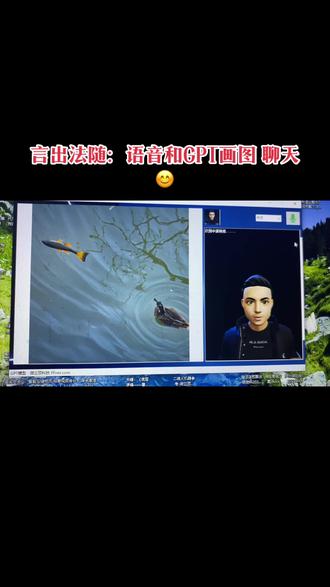 01:15查看AI文稿AI文稿
我想要画图。一只鸭子在河边上游泳,一条小鱼在水下探出头来。 好的,请稍等, 我考你一个脑筋急转弯。小明的爸爸有三个儿子,大儿子叫大毛,二儿子叫二毛。那么三儿子叫什么名字呢? 小明 好的,我想要退出这个 ai 系统了。再见。好的, 再见,祝您有愉快的一天。
104微立顶科技 01:03查看AI文稿AI文稿
教你如何依照参考图进行 ai 绘图。第一步,通过 chat gpt 获取参考图描述。首先将参考图发送到 meat journey 对话框中,长按图片选择复制消息链接,并在浏览器中打开, 看到网页版消息界面,长按图片选择在星标千页打开,此时将图片的地址复制,然后在叉 g p t 界面让他描述此图片的主要内容,并给出图片链接。确认描述内容之后,让他用英文再描述一遍。 第二步,通过 mid journey 进行 ai 绘图,复制上述英文描述。打开 mid journey, 通过 imagine 命令粘贴描述进去,并增加一个绘画风格发送,就可以进行 ai 绘图。等进度调结束,四幅图就画完了,当然我们还可以再精调,让画面更精致。 此处略过英文描述,我是直接粘贴过来的,想要和原图更贴切英文描述,还可以自己增减一些内容,看看对比效果,赶紧去试试吧!
17老码诗途 02:49查看AI文稿AI文稿
自从发布 chat pit 加 ai 绘图画出来的下代旗舰显卡长啥样的视频后,小编收到了许多小伙伴们的私信,都在问小编这款的 stable diffusion 软件怎么弄?相比于其他 ai 绘画软件更加强大,只需要输入对图片的文字描述,就可以由 ai 生成一张质量极高的高分辨率图片, 也是目前使用范围最广的 stwtai 的开源模型 stable diffusion。 今天就教大家怎么安装。首先我们到视频下方下载小编给大家分享的百度云链接,里面有全部安装软件以及资料,打开百度云文件之后找到 get 软件,点击安装一支无脑点击安装,不用其他操作。 其次找到拍档软件点击安装。这里需要注意两个细节,第一个细节是需要点击下面那个勾选,第二个细节是软件安装路径,一定要记下来,或者安装完成后到软件所在地找到后复制下来,后期会需要这个路径地址记录 以后点击安装,安装完成后关闭就可以了。接下来需要去下载这款非常出名的,而且是完全免费开源的 stable defusion web 应用程序,那么如何下载这款开源程序呢?首先我们在 c 盘目录下创建个文件夹,也可以在其他盘主要看自己盘的大小, 这里就小编就放到 c 盘目录下,里面新建一个文件夹,名称方面看自己爱好,这里就设置成 ai。 接着把这个目录复制下来,然后按 win 键输入 cnd, 打开后输入 cd 加 ai, 进入这个目录后,然后去文件夹里面网址复制一下安装代码,然后再回到输入框这里,点击右键,然后回车就可以了。 这里需要说明一下,安装过程中需要科学上网,否则无法下载,包括后续。下载成功后,回到 c 盘 ai 目录里就可以看到下载好的文件,然后打开,拉到 vy user atp 处理,鼠标右键点击里面编辑, 接着把开放软件路径复制进去,下面那个虚拟名称也是可以自定义的,然后保存后关闭,然后再点击 vy user batp 处理,打开以后他会全自动安装所需要依赖文件,当然时间会比较久,大家可以打开任务管理器,在网络流量里观察, 当下再好提示,按任意键继续时候,此刻就需要将百度云链接里的模型安装包放到 ai 文件家里的 models 文件,打开 stable diffusion 路径,将模型安装包放进去,最后回车确定一下就好了。接着再点击 v y user get p 处理,这时候会自己下载文件, 当你看到这个网址时候就说明成功了。复制这个地址到网站就可以看到这个 ai 绘画界面,看不懂英文,大家可以用浏览器自带在线翻译,但别忘了 say about diffusion 对显卡要求较高,至少需要八 显存,以上我们推荐使用硬重四零七零 ti 冰龙来做生产力工具。最后附上主流显卡在 stable diffusion 的性能对比,方便大家选择适合的显卡产品。
201INNO3D映众 05:28查看AI文稿AI文稿
嗯, hello, bill 们。然后这期视频呢,就介绍了一下,呃, ted gbt 结合 r 语言用于科研绘图,然后也对比 person 用于。呃结合 ted g b t 用于绘图,两者之间的一个区别。然后为什么想到用 r 语言呢? 是因为刚好有一个本科的同学。呃,现在在湖大读研,有一个本科的好哥们,然后他看了我的视频之后呢, 呃,他就喊我出去吃了顿饭,然后没想到,哈哈。然后吃了顿饭之后呢,让我帮他呃画图,完成他的一些可视化的工作,然后我就勉为其难的答应了, 他是他的,他的方向是搞搞微生物的,所以他他的数据需要用到很多的一些。呃,生性分析和可视化的一些工作。 然后我是我,我因为我自己方向是没有搞过那种身心分析的,只是刚好刚好借注册的 gbt, 然后去尝试了一下其他语言,用来完成这些可视化工作。 然后左边这个图呢,是结合 passen 画出来的一个呃,细菌群众的一个丰富度。呃,右边这两幅呢,是结合二元画出来的一个呃气泡图以及他的一个荣誉分析。 呃,那么其实整体情况来说的话,其实用 python 的话的话,它还是报错量,报错率会很小,二元它报错稍微多一点,但是你稍微改一改的话也是没有问题的。呃。然后 用二元结合 chat 老师画图的话,他有一个很精妙的地方,就是,哎,他支持,他支持把那个文 键,把这把这个画出的图片,哎导出来, ppt 导成成 ppt 格式,再再让我们进行修改。呃,如果是用过阿元的,那肯定都知道,但是我是第一次用阿元,所以我也是呃,最近才知道他可以他有一个包,可以直接把那个图片导出来 ppt 格式,那这个包就真的 真的太酷了,好吧,然后,呃,我先给大家演示一下啊,比如说这里是我用呃倩倩老师画的一段阿元代码来实现这幅图,然后我们直接给他,呃, 给他运行一下啊,就是他这里就是他给的这个代码呢,可以把我们的一个图片保存为那个 ppt 格式,然后我们现在在这里不是没有 ppt, 没有这个,没有这个 bobo ppt 吗?然后我们给他 啊,哎,运行一下 好出来了,他画的图片呢,是这样子的,然后我们打开这个 ppt, 呃,可以看到呢,它其实 ppt 生成的一个格式呢,和在这个绘图框里面的图片是一样的。然后呢, ppt 呢?它伸出它导出的图片的清晰度,哎,也还蛮高的。 然后呢,每一个像素都是可以独立编辑的,自定义程度也比较高,是吧?哎,比如说你想把这个这个元素,你觉得这个在这个样本中,他的一个细菌分布度应该高一点,哎,是不是,应该,是不是就可以把它调大一点?哎,这个是不是就是数据的一个合理优化?比如说这个东西太大了,你觉得是个异常的点, 是不是给他们减少一点,哎,这个是不是叫做叫做什么?数据的异常值剔除,对吧?然后呢?然后呢?如果你还觉得这个图片哎不够高昆的话,哎,是不是可以给他直接手工美化,给他插入一个边框看看, 好设置形状格式,无填充线条,搞个灰色的看看, 哎,这样子看上去,看上去是不是稍微的高空一点?我靠,是不是看上去稍微的好看了一点?然后呢,你还可以对他进行进一步的美化,比如说 有很多朋友,他可能是会有一道涉及到一个分类的情况,大家也可以看到看到很多那些看上去比较高大上的图片啊,其实都是一些 一个一个元素给他组装拼奏起来的,就像我们这里也可以给他自己自己来给他美化一下, 哎,看这效果换个颜色太酷了。 好,那这样子手工给它美化之后呢?呃,类别也给它分好了,是吧?五个太美了的组合,五个太酷了的组合,那这样子是不是看上去这个图片又更加的进一步高空了?然后呢?呃,这里的话大家需要注意啊,你去用 ppt 给它美 画的时候,你不要不要搞的太简陋了。好吧,之前不是学术界有一个很火的一个四区还是三区的一个文章,他直接把那个误差棒图写成了这个 t, 那你这个可不能这么搞,你至少用 ppt 画也要给他画的,尽量不能让他们不能让编辑看出来我们这个图是 ppt 画的,是吧?然后呢, 这个呢,就是我最近幼儿园哎发现的一个比较精妙的一个地方,哇,这个东西真的太酷了,好吧。
462河井 00:35查看AI文稿AI文稿
老师老师怎么了?我不会写代码,能不能使用人工智能确认 gpt 制作 cad 插件呢?可以的,接下来演示一段 check gtp 写 cad 代码。首先我们告诉 check gdp 要以中文的形式显示,然后输入一段 leo, 使用 autoles 编写一段代码执行,删除 cd 下面的所有直线好执行,等待答案, 答案就出来了,我们按照他的这一个方法保存为 l s p 文件,在 cad 上面执行就可以了。需要此插件的学员请在评论区里面扣六六六或者是进群回复。
387我要自学网 00:53查看AI文稿AI文稿
微信公号 chagapt 画图大合起来了!今天发现个微信公号集成了 chagapt 和画图的功能,使用起来很方便。话不多说,带大家体验一下。该工号提供了对话、画图和修图等功能,我们先来试试 ai 对话功能,看起来还不错, 接下来我们再试试画图功能,我们先来画一张图,看看效果如何。几秒后图像就生成出来了,我们来具体看一下生成图片效果如何,我们再试一下对第一张图的放大效果。我们再来看一下放大图的效果如何。 接下来我们再试试修图和图像识别效果。上传一张图片,这里有很多修图的方向可供我们选择,还是很不错的。我们再试一下动物识别的效果,还是很准确的,小伙伴们还在等什么?快来上手试试吧!
 11:57查看AI文稿AI文稿
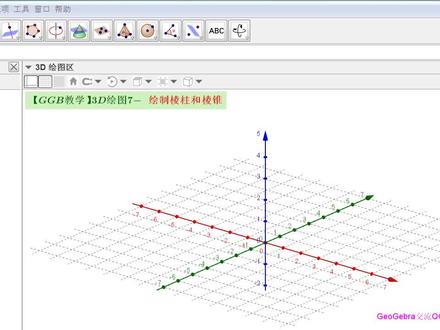
hello, 今天我们分享三 d 绘图期绘制棱柱和棱锥,对于棱柱和棱锥有专门的工具,在这个工具栏当中有棱锥、棱柱、拉出椎体、拉出柱体,这四个工具可以用来绘制棱柱和棱锥, 我们一一的来看一下。首先看一下等缀工具,他需要选定一个多边形做底,再选定相应的顶点, 如果之前你没有做相应的底和顶点的话,在创建的时候,他是先默认做,做一个多边形,比如我们默认做一个多边形,然后再做一个点,这个点你可以通过拖动的方式 改变他上下的位置,那这样我们就做出来了一个棱锥。棱柱的做法跟他是一样的,选一个棱柱,先做一个底, 然后呢再做一个点,这个点你可以拖动他改变上下的位置,这样就做了一个棱柱。 当然很多时候我们在做的时候啊,我们并不是随意的做,而是做某一个非常具体的棱锥和棱柱,那这样的话我们就使用到了指令, 比如在这里我们在指令框当中先输入有关的多边形他的几个顶点,比如我们输, 输入一个一零零一个点,再输入一个啊,负一二零, 再输入一个负一负二,然后三,哦,那是负三吧,负三太远了,还是 for, 嗯,好,这个 for 呢,就这个点啊, c 点就是在这个 x o y 这个平面下方了啊,那这样也可以,我们这时候呢选用多边形做一个多边形 abc, 之后我们再做一个点,比如我们输入一个点是一二,然后二 确定,那这是一个点,现在我们把地点当做是一个顶点, 我们就可以输输入我们想要的叫做能锥,那这里你可以使用工具啊,也可以使用指令, 一般的工具他都有相应的指令啊,那如果你是使用工具的话,那你可以选取能追的工具,点击一下三角形,再点击一下地点,这样就 ok 了,看我们这个做的 相对来说不太好看的一个能追啊,你可以根据实际的需要,在指令框当中去输入想要的有关的点。 好,这是关于棱锥,那棱柱呢?时尚是一样的,在这里我们就不再一一的介绍了, 然后拉出椎体,还有拉出柱体是什么意思呢?我们可以看一下。 首先是拉出锥体,我们要选择多边形或者圆,那也就意味着这个锥体啊,不仅仅是冷锥,还可以是圆锥,然后再输入锥体的高就可以了, 这个可以呢,让我们去做一些啊,正能锥之类的啊,比如我们在这里面做一下看看啊, 我们先用正多边形工具做一个正多边形,比如是正五边形吧,然后再使用拉出椎体工具,点击多边形, 这时候再输入一个高度,比如高度是四,这时候就会出现一个椎体,而这个椎体啊就是一个正五棱椎,正五棱锥, 如果你使用的是拉出柱体的话,我们来看一下 拉出柱体 们先啊 选中这个正多边形,仍然让你输入高度,比如高度是三,这时候我们发现会出现一个柱体,那这个柱体就是一个 正能柱了啊,正能柱,因为关于正能锥和正能柱啊,是我们非常常见的这两个柱体,所以这里面有一个叫拉出柱体和拉出锥体,这两个可以很方便的让我们去做出正能锥和正能柱, 当然也可以做出圆锥和圆柱,在这里我们就不再展示了。关于指令,棱柱和棱锥,我们可以看一下棱柱, 他总共有三个指令,这三个指令呢,大家可以一一的去试一下。比如我们看第一个指令,我们先把之前做的先删除掉,他首先有一个多边形,我们可以先画一个多边形, 然后他又有一个点,这个点有什么用呢?因为你做的是一个棱柱,当你输入这个多边形的时候,比如我们输入 q 一啊,这个多边形叫做 q 一, 再输入一个点,那这个点我们就用指定的方式输入,比如说输入一个一二,然后再来一个三确定, 那这个一二三这个点在哪里呢?一二三这个点实质上就是这个点,哪个就是这个点啊?我们把它点一下吧,就是 h, 这个点就是一二三, 也就是说我们所做的这个棱柱,他的一条棱就是以刚才的多边形的第一个丁点 为顶点,以刚才我们所输入的啊,那个点指定当中的那个点啊,为一个端点所呈现出来的一条棱啊,他的一条侧棱, 当一条侧轮呈现出来的时候,而底面多边形有知道了,那这个冷住也就确定下来了,他以这种方式来确定的。 关于冷柱当中的其他的指令的应用啊,我还是同样建议大家多看看指定手册啊,冷柱啊多边形高度,那这个主要就是做一个止冷柱了, 比如我们在这里面啊输入 q 一,然后再输一个高度四啊,确定你会发现他就是一个直棱柱,所以如果做直棱柱的话,我们使用指令比较方便一点, 还一个冷柱呢,他是指的是点,这个怎么来使用呢?我们主要是使用的时候输入底面的所有的点,那这个点是按照顺序来进行输入的,然 然后再输入一个上帝面的一个点,比如说在里面我们输入一个一点,好确定,我们来看一下,这时候出现一个棱柱, 这个棱柱就是以前面的点所构成的多边形为底边,就是除了最后一个点啊,他是上底面的一个点,那其他的点他就会构成一个多边形,那这个多边形作为我们的棱柱的一个底面, 而最后一个点是作为我们能住上底面当中的一个顶点, 那这个点跟我们输入的第一个点就构成了这个棱柱的一个侧棱,他是这样来进行构成的 啊。至于说能追,大家也可以看一下啊,能追的指令,能追的指令也是有三个, 第一个是多边形和点啊,任意的多边形,任意的点啊,我们都可以去构建一个棱锥啊。第二个主要是构建一个棱锥是什么样子呢?我们可以看一下啊,我们可以看一下第二个棱锥啊 啊,首先我们还是来一个多边形,比如说这是一个多边形,然后我们使用棱锥的指定啊,多边形是 q 一,然后他的高度我们假设是三好确定, 这时候你可以看一下他以 q 一这个 四边形为顶面,而以三啊,以高度为三构建的一个冷锥,那他的顶点在什么位置呢?那你可以去探究一下他顶点的位置啊,这个也就是一点的一个位置, 哎,你看一下一点在哪里,我们也可以改变一下这里面的 abcd 的位置,你可以看一下这个顶点是在哪个位置, 我们也可以再画一个多边形来看一看, 画一个五边形, 同样 这样的,我们用冷锥这个多边形,五边形啊,叫 po 二 y 一高度,我们假设仍然是三。那这时候你看一下 这个 k 是在哪里?他这里有一个专门的算法,这个算法 我还没有专门的去查,应该在我们的指定手册当中啊,应该是能够查到的啊,就是他为什么要这样做? 好在这里呢?大家可以去查一下指令手册啊啊,大家多动, 事实上所有的工具和指令的使用啊啊,尤其是指令,在指令手册当中讲的都比较详细。 好了,关于棱柱和棱锥,嗯,这个内容的分享我们就到这里,感谢聆听,再见。
143享玩数学 09:59查看AI文稿AI文稿
嗨,大家好,今天我们做一个如图所示的调色盘,再次声明一下,此方法是从梦宝星老师那里学到的,在此表达感谢,个人觉得这个方法非常经典,故分享给大家, 下面我们来看是如何制作的。首先我们在绘土区当中描一个点,然后打开表格区, 在表格区当中输入零零一,然后选中这个零一,往下拖拽,得到一个等差数列零到九。同样呢,我们在第一行输入零一, 同样的拖拽,我们也得到了零到九啊,把这个删掉,零到九。 下面我们就要利用这一块得到一个,先得到一个点阵,嗯,就是得到一系列的一个点,那么这一系列的点是于第一行和第一列的 这些数字是有关系的,那我们将要在这里面得到一个点就是零零,在这里得到一个点就是零一零, 在这里得到的一个点是二零,在这里得到一个点是三零,也就是说我们得到的点是跟他对应的啊, 行和列上的树是相关的。下面我们就可以在这里面输入一个坐标,这个坐标是 a 二 b 一, a 二指的就是这里一个零, b 一指的是这个零,然后确定我们就得到了一个点的坐标是零零, 下面呢我们得到下面一个点的坐标是一零,我们可以看一下,如果我们这样直接拖拽下来,会出现什么结果呢?啊?拖拽一下啊, 他会出现这样的一个符号,两个问号,什么意思呢?就是当你把上面的这个拖拽到下面之后,他会把这里面的啊 a 二 b 一 改变成是 a 三 b 二, a 三指的是一那一,这个一应该是正确的,但是这里面的 b 二就不太对, b 二的话,在我们的这个表格区当中 啊,已经是一个点的坐标了,他不可能再作为这个点的动作标,所以我们这样拖拽的话,是达不到我们的效果的。那怎么办呢?这时候我们就需要啊,用一个 符号叫做锁定的符号,也是一个美元符号啊,得了啊,来加一锁定啊,这里面的啊,应该是第 一 b 当中的第一行啊,我们可以把这个一给锁定,我们用美元符号来进行锁定好确定, 然后这样我们再下拉一下,哎,你会发现就得到了我们的一零,也就是这里面我们使用的这个符号,这个符号我们称之为是锁定的符号啊,锁定符, 然后呢,我们再选中零零,再拉到他的右边,那你会发现又出现了这样的一个啊,两个问号,那我们再来看一下他的描述是什么呢?是 b 二啊,这里面是 c 一, b 二指的是零零,那显然是不对的,那 c 一指的是一是对的,因为我们想要的坐标其实是谁啊?是零一啊,这个一是没有问题,但是这里面又出现了问题, 这个问题出在什么地方呢啊?就是出在当我们把这个右拉的时候,他把这里面的 a 二变成了,这时候是 b 二,但是 b 二并不是我们想要的,我们还是希望这里面出现的是 a 二,也就是这里面的 a 是不做改变的啊,但是你又拉的过程当中,他就做了改变,所以我们仍然需要呃,锁定一下这里面的第一行啊,也就这 a, 嗯,第一列啊,这不应该第一行第一列啊,所以我们再使用一个锁定的符号啊,美元符号啊,然后确定,然后这样我们再右拉,哎,你会发现就出现了啊,一零啊,零一, 这样就 ok 了。好,下面我们啊这样直接就可以做出下面的九个啊,应该是十个点, 然后再向右拉就得到了一百个点,这一百个点就可以在我们的这里面,好把 这个删掉啊,无操作了啊。好,我们来看一下,就会在我们的绘图区当中去显示出来啊,我们可以把这一百个点 他们的标签去掉,全部选中,在他的显示标签点一下啊,这样就全部啊给去掉了标签啊,好,现在 我们先得到这些点,那下一步呢,我们再利用这些点得到我们想要的啊正方形,那怎么来进行操作呢?啊?我们的正方形, 我们使用一个多边形的指令,要多边形, 多边形,我们使用第三个指令,有两个点和一个顶点竖构成,顶点竖啊,指的是呃,由 它是一个几边形啊,啊,如果说是四正方形的话,那顶点数就是四,那你只要把呃两个点 画出来,然后再写一个四,顶点数是四,那正多,呃,正方形就出现了啊,那我们的这些正方形呢,都是依托于啊这里面的点的,所以这个正方形我们前面两个点我就可以把它写成啊, 可以先把这个括号先打出来啊,然后逗号,逗号,我们是四边形,那第一个点就是这个点阵当中的这个点,而这第二个点是谁呢?第二个点我们可以依托于第一个点,然后再 加上我们一开始所描的 a 点,这样就 ok 了。好,确定一下,那你就会发现出现了一个正方形, 你可以通过调整 a 点来调整这个正方形的大小和位置, 比如说我们就调整到这里啊,然后第一个正方形得到了,然后现下面呢,我们只要使用拖拽的方式啊,拖拽出其他的正方形就可以了啊,这样所有的正方形啊也都出现了啊,好,最后一步呢, 就是一个上色,那上色我们使用的是这样的一种方式,先打开第一个正方形,它的属性 在他的高级动态颜色里面,我们选中 s, h v, 然后在他的色调里面,我们输入是 到了啊, a 是一啊,应该是 a 二啊,除一个十, 这里面我们要注意啊,他的色调饱和度,数值和虚实都是零到一之间,所以我们要除一个十,然后再加上一个零点,一, 好确定,然后把这一栏复制到他的饱和度里面,把这里面的啊到了 a 二改成 是 b, 倒了一好确定,数值是一啊,虚实也是一, 然后确定。好,我们来看一下,这时候这个颜色就变成了啊,嗯,有点近似于白色啊,但是上他不是白色啊,然后我们再选中这个方框,往下拖拽,然后再 再向右拖拽。好,我们来看一下。好, ok 啊,我们的调色盘大体就做好了, 那我们可以打开这里面的属性,把这里面的陷进调成零。 好,我们来看一下,好好关闭吧。嗯,好,这样我们的调色盘也就做好了。好,把坐标系去掉,这个 a 点我们可以去除标签。 好, ok 啊,我们的调色盘就做好了啊,我们可以通过改变 a 点的位置 啊,来变化这个调色盘当中的每一个小的正方形的大小啊和他的啊,可以说是形状吧啊大小。好了,今天的分享就到这里,感谢聆听,再见!
4享玩数学 01:04:15
 03:37
03:37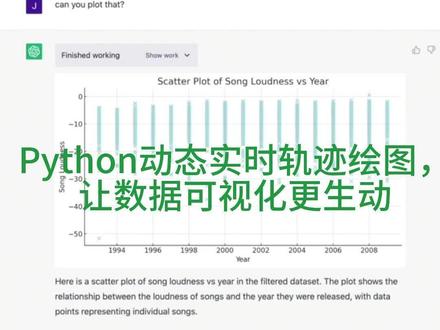 02:22查看AI文稿AI文稿
数据可视化是现代数据分析中不可或缺的一部分,在派放语言中,有许多工具和库可以帮助我们将数据转化为可视化的图表。 有些情况下,静态图表难以准确有效的展现数据的变化趋势和变化程度,这时动态实施轨迹绘图变成了一种十分有用的可视化方式。 动态实时轨迹绘图的实现一般需要结合派葬的位框架和 javascript 等前端框架共同实现。下面我们以派藏 plus 框架为例,介绍如何实现一个动态实时轨迹绘图的平台。首先我们需要定义数据的结构并存储在一个列表中, 这里 x、 y 和 t 分别代表了数据的 x 坐标、 y 坐标和时间轴。我们可以通过拍葬的探库自定义数据的生成方式和间隔时间 实现动态数据的生成。下面是一个简单的数据生成函数,接下来我们使用 fast 对 h、 t、 t、 p 的请求进行处理,并使用 fast t t 优酷建立起双向通信的 whipsock 连接。 我们在 index h、 t、 m、 l 中实现可视化的页面,并通过 javascript 语言来处理数据和进行绘图,其中使用的是第三 j s 来绘制动态实施轨迹。下面是一个简要的 index、 h、 t、 m、 l 实现代码。 在以上代码中,我们首先定一个空的 data 变量,接着建立 wordshock 连接,并通过四 tto 档案函数监听服务器端发送的数据,并将其添加至 deta 中。最后使用 d 三 js 动态绘制轨迹图表。 动态实施轨迹绘图的应用场景一,物流追踪企业需要实时了解货物在仓库和运输途中的变化情况, 进而能够快速的发现运输问题并及时处理。二、网站访问量追踪定期的访问量统计可以帮助企业更好的了解用户的访问习惯和需求,进而对网站内容和服务进行优化或改进。动态实施轨迹可以实时反映网站的访问情况, 同时展示各个用户的访问路径和数据变化情况。三、人员跟踪动态实时轨迹可以通过 gps 等定位设备来实时追踪人员的位置和活动趋势。对于企业、政府和警察等部门来说, 这一工具能够帮助他们更好地了解人员的行踪,进而开展各种应对措施。 关注我们,每天了解新知识!
22创新Bar 01:02查看AI文稿AI文稿
我让叉子以 pt 推荐十个医学生物机制图相关的工具, 真的太实用了,赶紧收藏起来吧!
113小小Doctor Li 05:27查看AI文稿AI文稿
各位老师大家好,今天我们来学习一下移动工具和如何移动点。 首先我们在空白区域当中点击秒点工具,在空白区域的任意位置点击,我们就可以得到一个点的坐标, 然后我们回到拖动工具啊移动工具,这样的话呢,我们任意移动点,我们从带数区域就可以发现我们点的坐标发生了变化,但是呢我们说因为鼠标的移动是 十分不精确的,那么如我们如何更加精确的移动这个点呢? 首先第一种方法,我们可以用键盘上的上下左右四个键进行移动, 我们来给大家演示一下,首先我按住上上上,我们可以观察到他的动作标从三点四七变成了三点六七, 他们每一次移动呢,应该是零点一啊,我们移动上下左右都是一样的,每一次是零点一,那么如果我想更加精确的去移动呢? 好按住 shift 键,然后再按上下左右, 我们此时可以发现这个点的坐标移动的其实是零点零一。 好,那么这个东西呢还不够精确,我们还想更加精确的移动,那我们就建立在平面直角坐标系的基础上,也就是说我从代数区当中我去更改点的坐标, 比如说我现在将这个点的坐标更改为负二三 啊,就是双击这个点的坐标,我们刚改为负二三,这样的话呢,我们点的坐标是非常非常精确的, 这第一种方法就是双击直接修改。第二种方法呢,我们看右这个下面有一个输入, 我们可以在输入框当中呢重新定义 a 点的坐标,但是要与上面的保持进去,所以就是 a 等于 等于什么呢?比如说我重新定一个负一三,好,我们可以发现上面的坐标呢,就进行了更改。 那如果我想得到一个新点呢?哎,我们可以输入 b 等于,比如三四 他这个必点坐标,当然我们还可以直接输入点的坐标 进行新点的描绘,比如说三五,我们就找一个 c 点坐标,也就是说呢,这个系统是可以自动 给你进行标号的。好了,我们现在隐藏掉 c 点,或者直接删除掉就可以。 那么两点我们知道可以确定一条直线,我们把这条直线呢给他绘制一下,点击 a 点,点击 b 点就得到一条直线,当然这个关于直线呢,我们下一节课再去讲解。 好,我现在在直线上选中一个点 c, 咱们来拖动一下 c, 我们发现 c 点只能在直线上运动,我们再来重新拖动一下 a 和 b, 我们发现 ab 两点可以任意移动,这是为什么呢?明明都是直线上的三个点呀,我们应该 清楚他本质的逻辑是什么。我们这条直线是建立在 ab 的基础之上的,也就是说这条直线的解析是是因为 ab 一点的坐标而形成的, 就是过两点的一条直线。而 c 点我们是建立在直线的解析室基础上的,也就是说先有的直线解析室,再有的 c 点坐标,所以点 c 只能在直线上移动,而不能在任意位置移动, 我们一定要清楚他的逻辑是什么。好,如果我给他选中线段工具,点击 a 和 b, 我们得到一个 ab 线段的话, 我在的 ab 线段上画一个点地,我们来看一下这个点地 是怎么运动的, 看到了吗?我们可以发现点地只能在线段 ab 上,也就是说我们先有的线段 ab, 然后在线段 ab 上得到了一个点地, 所以大家以后一定要清楚我们画图是一个什么样的逻辑进行的,那么本甲我们就学习到这里。
200子奇的数学之旅


