ts5340怎么无线连接电脑
兄弟们,新手教程来了,刚入手 ps 五的兄弟发现网络他怎么也连接不上来,咱们一步一步教右上角设定, 然后找到第三个选项,网络可以看到连接状态,在咱们家买的主机连接状态这块显示的 wifi 名称不是自己家的很正常,因为是在备份的时候连的我们的 wifi, 所以说点设定,设定上面有个开关, 正常的情况下是应该是打开的,如果没有打开自己打开就 ok 了。下面有个设定,互联网连接,点开以后才是咱们的 wifi 列表,找到对应的 wifi 输入密码点,确定连接速度应该是还很快的。 ok, 连接成功以后按圈键返回, 再返回,打到连接状态,可以看到 wifi 已经连接成功了,互联网已经通了,咱们的 psn 账号已经登录,这样的话 就已经正式联网了,然后退回到首页,在左边加号去开通二档会员,进来以后就能看到有一个订阅,直接点订阅,分别代表的是三级、二级、一级。 右上角可以选择时间,现在这个时间节点就去开三个月就 ok 了,到年底圣诞节可能会有活动,去选择三个月二档会员,港币是二百二十块钱,你就可以去挑选你二档会员的会免游戏。

粉丝29.2万获赞138.3万
相关视频
 04:41查看AI文稿AI文稿
大家好,我是打印一哥,呃,上几集呢,给大家讲解了我们三三八零以及三四八零的无线连接,今天我教大家呢这个呃电脑连接,我们先看一下无线连接好以后,这上面已经有信号了,我们来我们摄影师定投啊, 我的呢是温时系统,有些可能是温气的系统,呃,我们的 xp 系统呢,是已经是不能用了,所以说大家如果说是 xp 的话呢,提前先把这个电脑的系统先升级, 打开最左下角的小窗口,温室呢是这种界面,然后在这一边有一个设备和打印机,或者呢点开设置,我们最快的方式就点开设置 温室是免区的啊,打印机,然后我们在这一边打印机和扫描仪,在这上面有一个添加打印机或扫描仪,我们点一下 我的网络,应该跟我的 打印机的网络可能不在一个网络上面啊,我只是把步骤告诉大家,如果说你的网络都在啊,好像我看到已经有了啊,已经有提示的感觉,如果说大家那个在搜索的过程当中是同一个网络的情况下,这边会显示一个驱动啊,有驱动型号。 好,那么可能因为我呢这个我的网络不能切换的,因为我的是台式机啊,你们自己的,你们可以去 注意一下切换一下,因为有些时候,因为我们是办公环境嘛,那如果说你家庭环境都是一个网络,那你就直接可以在这个列表上就可以收到了一个 ts 三三零零或者一个 ts 三四零零的一个驱动的型号, 然后点击添加就 ok 了。这个呢是我们温室的啊,一个操作方案,然后我们温器的应该怎么操作呢?温器的我们打开浏览器 进入佳能的官网,不要进错网址啊,我们搜索佳能的时候呢,这边有一个官网两个字的,就是佳能中国首页啊,点开, 点开以后我们在这边有个服务与支持,鼠标放上去不要点啊,鼠标放上去不要点,往下移动一下,有个下载与支持,点击一下。好, 然后我们在这里输入 ts 三三啊,一般他会跳出来的,或者你是三四八零的话,你就输三四, 那么这个底下呢,就会跳出来对应的型号,我们以三三八零为为例啊,点开以后这边会出现一个驱动型号,应用软件,这些后面的都不用管他啊,因为故障排除了这些我都在我的视频里没有讲解。我们点击驱动程序, 那么他会根据你的系统左边的这个栏,你不要去动他,他是系统默认抓取你的系统的啊,不要动,然后我们右边我们下载这个一点零零版本,温度是版本的,点击他,然后立即下载, 我们把它直接下载到桌面就可以了。下载的过程当中呢,有些网速可能会快一点,有些家里的网速可能会慢一点,稍微等待一下就可以了。好,我们先 把这个呢,嗯,下载下来,下载下来以后,如果说你是无线链接的,我们一会呢把这个软件下载下来,直接点开 啊,因为他有两种连接方式嘛,一种无线,一种 usb 嘛,那么如果说你们为了方便,对吧?可能说一个像我可能有一个路由器在另外一个房间的信号没有那么好,那我建议大家呢,直接用 usb 连就可以了啊, 好,也很快,其实可能我们公司的网速还比较快。好, ok 了,已经下完了,下完以后我们点开直接运行。 好,我们摄影师记住可以稍微啊对这东西好,然后我们下一步这个所有 有的居住地不用去调整的,直接下一步点试。 好,如果说你温气的啊,直接点已经打印机已经和你的网络已经是无限了,那你就点 wifi 连接, 如果说是插线的 usb 的,那么我在下一集里面给大家再讲这个 usb 连接啊。 ok, 无限讲解就到这里啊,安装完毕以后即可。
681南山无梅落 01:33
01:33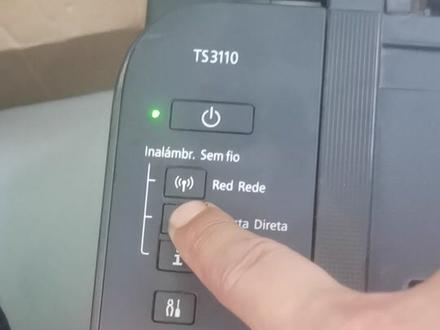 01:34查看AI文稿AI文稿
先关机,用普通话说 好,关机之后开机 拍集完了之后点住这个手机,长按 好,等他闪闪的时候换这个手机,这个手机上边选择 wifi, 借你那个设置, 设置这个里边, wifi 里边找这个没有没有带锁的,这个刷一, 这可能出来慢,好出来了,不带不带锁,这个脸上 啊,连上之后他会出个这说不能上网,选取消点,这完了之后假能打印,点开他会自动蹦出来这个界面,然后点确定, 他会自动搜索他周围的这个 wifi, 想连哪一个点上,然后输入这个尽量比这个 wifi 那个密码就 ok 了,点一下确定就 ok 了。
 01:52查看AI文稿AI文稿
首先我们可以打开我们的浏览器,然后呢在里面搜索佳能官网, 我们下载驱动的话,一定要到官网里面去下载,不然他就会有很多弹窗广告呀,而且下载下来没有办法用哈。在我们的服务与支持里面找到下载与支持, 点进去,然后搜索我们打印机的型号 t s 三四八零, 然后往下拉,这里就有我们的驱动程序或者是一些用户手册,点进去驱动程序, 直接找到 t s 三四零零 m p 这个点进去,然后开始下载,直接点这里的打开文件, 这就是三千四百八十的驱动,直接双击开始安装,下一步 点是直接搜索出来三千四百八十,在后面可以看见连接方式是 wifi, 选择无线连接的时候,打印机的网络需要和我们电脑是同一个, 选中 ts 三四八零,然后点击下一步, 这样就连接好了,点个关注再走吧。
119998540680794 00:30
00:30 01:55查看AI文稿AI文稿
连工平躺,打开盖子,先拔掉大胶塞,再拔掉小胶塞,静置五秒,再把大胶塞塞上 小孔仓,没有墨水是正常的,小胶塞不能塞,用来透气的。盖子盖上立起来,放墨管,用夹子夹住墨盒,管线拔掉, 开门。管线从打印机下面穿过来,把管线插进木盒口。 保护夹取下来,保护膜撕掉,有墨出来,用纸巾印下墨盒口, 芯片不能撕配件包,拿出管线夹,撕开,固定在打印机中间。电源线,拔掉墨盒盖子打开,把墨盒放进墨车,用纸折成小方形,塞在彩色墨车里。盖子盖上 配件包,拿出双面胶,用剪刀剪一段下来,撕开,粘在墨管上,撕掉另外一面卡在墨车上。 管线旅程 c 型,固定在打印机中间的夹子上,末车左右移动下,管线松了,拉紧点管线这里拉紧关门配件包,拿出管线夹,撕开,固定在打印机左边位置。管 线固定在夹子,打开墨管,夹子插上电源线,开机打印。检测图打印照片中颜色饱满。
213远来办公专卖店 01:21查看AI文稿AI文稿
家能打印机 wifi 密码延时用键如下,家能打印机 wifi 密码一般在设备背部位置,通常在条形码标识贴下方位置,由大小写字母与数字组合形成。 wifi 密码通过背部的密码连接手机、平板等设备来使用打印机。大家好,这里给大家讲解一下这个家能打印机 wifi 密码的连接方法。 首先我们来看一下这个打印机的正面,在正面左侧位置这边的话会有这个无线显示。首先我们这个打印机默认这个网络功能都是开启的,如果说你不需要这个功能的话,一般我们按一下这个按键, 在这个屏幕显示这里的话有一个信号,右侧的位置有一个小叉号,这个的话就代表是无法去连接这个 wifi 信号的,如果需要连接的话就不要去管他,默认开启就可以了。我们的 wifi 密码一般在这个打印机的背面位置,现在的话我们把这个打印机 好的,为了方便演示,我这边把打印机转过来以后呢,我们在背面左侧的位置可以看到这边有一个条形码,在这个条形码下方有一串这个大写字母和这个数字就是我们这个打印机的密码,如果你需要去连接的话,我们可以通过手机或者平板 或者说其他设备去搜索这个打印机的 wifi 网络,我们连接的时候去输入下面这块字母加这个数字,也就是他的密码。连接以后我们就可以通过这个手机或者平板去控制这台打印机了,有需要的小伙伴可以去尝试一下。
475抖小蚁 03:50查看AI文稿AI文稿
好,各位宝宝,大家好啊,那个最近有很多看我视频的宝宝们问啊,嗯,这个家庭打印机怎么样重新配网啊,或者第一次买回来怎么联网?正常情况下面呢,那个联网之后他会有一个记录,但是如果 你购买新机啊,第一次回来配网,或者是搬家路由器重置,更换密码,更换名字啊,都可能会碰到这个情况,那下面我们就给大家介绍一下啊,怎么来啊,把打印机和家里的网络配起来 好。首先啊,一共基本上就三个小步骤啊,比较简单。首先第一步啊,我们拿出啊,拿出家里的自己的手机啊,用手机给他配网是比较方便的。手机里找到应用商城,这是一个辅助的准备工作啊。 应用商城,我是安卓的手机啊。嗯,我们直接搜索佳能打印,佳能打印,嗯,搜一个佳能打印,然后可以看到第一个这样图标的,带有佳能标志的叫佳能打印。下载这个 pp 不要去打开啊,先下载下面这些什么打印之王,爱家能打印这些乱七八糟,不要去下下官方的这个家能打印。好吧,这是第一步准备工作。 好,我们第一步准备工作做完之后呢,软件已经下好了, app 已经下好了,那么我们接下来做一个确认工作。怎么确认呢?首先啊,这个打印机,呃,只能连接二点四级的网络,所以我们要确认自己家里的无线路由器是一个。二点四级和五级是分开的啊,那怎么看呢?可以给大家看一下。嗯,我们可以在自己的无线链表里边可以看啊, 看到吗?我连的是二点四 g, 下面还有五 g 的网,一般正常分分出来之后都会有标注,如果没有的话可以咨询自己啊,安装宽带的那个相关公司啊。 然后第二点先首先确认有二点四 g 网络,第二点确认这个网络的名称指英文加数字或者纯英文或者纯数字,中间不能有中文啊,因为中文是无法系统识别的。好吧,确认这两点,那我们呃一个安装的配网的准备工作就已经做完了。好宝宝们啊,我们之前呢 两个步骤准备步骤都已经做完了,那我们现在正式进入一个安装的配网的一个状态啊。打印机硬件全部装好,木盒装好之后通电之后,我们按开机键,电脑先打印机先打开啊,他会需要有一个开机检测的过程,稍等一下,我们这个机器,因为是原来的机器,很快就完成了,然后我们看到这一个像手机按钮一样的键啊,我们大家可以拉近点看一下啊, 首先按住他基本上是在六到八秒以后松手啊,这个时候可以看到一个无限的信号在跳一个,呃,下面这个就是一杠亮在那边。好,我们现在就可以开始进行一个数字,我们将手机啊 app 还是不要打开,拿手机拿出来,然后 寻找我们的网络,现在我连的网络啊,寻找网络,然后我找到一个加能大头 ts 三三八零 cris 结尾,三三零零 cris 结尾的这个无线网络,这个是打印机的信号,我们点击点击啊,这个时候我们可以看到我们的信号 已经连在这个三三零零这个上面了。之后啊,我们再去打开家人这个 app, 点击打开。好,这个时候问我们是要搜索可用打印机吗?我们选择是他会进行一个搜索步骤 啊,这里要说一下啊,如果是第一次打开这个 app, 他会要求权限,权限给他通过同意就可以了啊,因为这个 app 是家能官方的 app 啊,没什么问题。然后搜索之后啊,已经在正在处理了。好,我们现在可以看到选择无线路由器啊,那这个时候我们就选择自己家里的无线路由器的名啊,注意一定要选二点四 g 的啊,我选择这个是发烧电脑二点四啊。 好,然后我们现在这边要输入自己家的无线密码啊,那我就输一下啊,好,我密码已经输完了啊,然后我们确定好已发送设置。 ok 啊,确定,呃,要强制单身连接到我那种相同的游戏嘛,就直接我手机是否无所谓嘛, 自己选择,我现在已经连到了那个路由器啊,正在与打印机通讯,这个时候我们看打印机的这个地方已经开始一个搜索信号在转圈圈啊,在转圈圈很快,稍微等待基本上就在半分钟到一分钟左右,这个打印机就会怕跳到自己的网络里去,这个时候就已经是连好网了啊,看,信号已经出来了,信号已经出来了,看到吗?稍作等待就 ok。 好,现在可以看大家可以看到啊,无线信号已经是满格了,然后是这个状态,这个时候我们就可以通过啊,手机也会同时跳出来,是选择打印图像,打印照片都可以都可以看到啊。
6058neon 00:38查看AI文稿AI文稿
电脑没有摄像头怎么办?当然是买一个了,但如果有燃眉之急的情况下,可以随手找一个闲置的安装手机,把电脑和手机都安装这个软件,因为 mv com, 然后都打开,不用任何设置就可以把手机当做摄像头使用了。支持无线连接,也支持数据线连接,但无线连接的话要同处于一个局域网内,怎么方便怎么来。连接好之后,摄像头名称默认就是这个名字, 在调用摄像头的时候选择这个名称就可以了,无论是视频聊天、上网课,还是搞个软件自娱自乐,都没有任何问题。当然如果显示还不够清晰的话,可以在电脑端调整分辨率,这样不仅可以解决燃眉之急,还可以废物在利用,何乐而不为呢?唯一有那么一点不爽的就是它全都是英文,使用起来有一定的门槛,但好在它的选项不太多,英文不好的可以摸索之来。
1.6万悦宇玩机 01:06查看AI文稿AI文稿
个机器呢,在我们的纸张放入以后呢,他都会有一个提示,对于我们的纸张进行一个自动的识别,比如说我们今天给大家带来的这个样张呢,就是我们家呢的一款高级光面照编纸,而且它的这个尺寸呢是我们的四乘六, 当我们放进去以后呢,机器可以自动的识别,如果不对我们可以进行更改,如果没有问题,我们直接点击确认就可以了,那么这样打印机的纸张我们就已经装好了, 那么我们今天想跟大家来演示的呢,是我们进行这个照片的一个打印,然后是通过手机连接打印机进行输出。 怎么来操作呢?首先第一个步骤呢就是要确保我们的手机跟我们的打印机是在一个网络里,如果是大家在家庭环境里面呢,可以直接用 wifi 来连接,那如果是说我们的环境中没有 网络,我们可以用我们打印机中的一个叫做无限直连的方式来进行连接,那么这个时候呢,其实我们的打印机他自己就可以作为一个热点来发送出来,然后我们的手机搜索到我们的打印机,就可以来在同一个网络里面就可以进行打印了。
64顺电专营店 04:56查看AI文稿AI文稿
大家好,今天教大家来连接我们的小会打印原盒,他这个呢可以实现远程打印啊,直接就是微信小程序就可以了。就是,嗯,比渣男的 app 啊 要方便很多,因为家里的 app 的那个服务器呢,可能不是太稳定,就是那个云打印的啊,那么这个我们另外配的小慧打印银河呢,他这个的 服务器呢,就在我们杭州啊,比较稳定一点啊,现在我们教大家来安装一下来我们准备的东西啊,要准备一个我们的这个插头的啊,要九伏以上的。知道了啊,不然的话, 嗯,那个电源带不动,好吧,现在我们来接一下,来我们的工作人员,我们接一下,把 us 把那个 usb 线包括我们的这个链接啊, 这上面有那个 usb 孔,还有一个那个电源孔啊,我们先把那个插好啊,这个呢 来白头插在我们的电源里边,对接好啊,这个线插好电源,然后我们把 usb 口 插到这里,对吧?然后这个是打印机后面的啊,打印机后面对准插插插好,这样的话我们这个设备啊,这个设备就连接好了,对吧?设备都已经连接好了, 对吧?然后啊,这个上面的闪红灯不用管他,我们因为还没连接好吧, 打印机上面的也不用管他,打印机上面只要他只出现了这个线,不用管他,只要出现您就好了。现在我们手机里边进到微信的小程序,下载一个叫会管印智慧的,会啊,会管印, 就这个小程序。好,然后我们登录一下啊,微信一键登录就可以了。 好,点我啊,点,我知道了,然后我们就去配了啊,然后我们点击,点击我的小爱添加云和, 对吧?他会让你去扫那个二维码,二维码就在我们的这个小白后的后面啊,扫好以后他就会出现了他的一个 sm 码,对吧?和他后备的是一样的哈, 有个 sn 码的,对吧?然后我们进行一个无线链接啊, 然后我们有一个,有些时候呢,他会返回,他会他,他会识别到你的那个无线网络的啊,我们返回去,刚才无线没开啊,我们返回去,对吧?他会他会自动识别到你的网络信号,然后输入你家的无线密码, 然后点确认生存密码啊, 蓝牙开启,对吧?然后等待配置,这个呢一般是在一米以内进行配置啊,不要把这个弄得 很远,对吧?你就放在这个机器机器旁边就可以了,然后你就就拿配置,他就会显示你看蓝牙,蓝牙他现在是连接成功,正在配网,他就会自动识识别你的网络,现在我们的灯已经变成了绿色的啊,说明他已经正在配了,对吧?等待他一下就可以了。 好了,现在已经显示配置成功,然后成为管理员。 好了,我们阅读一下啊,我们就那个就是添加设备好了,完成啊,这个时候已经 ok 了, 好吧,然后这个时候你的打印机我们把它退出来啊,把小程序退出来,我们重新进一下 啊,这个时候你的已经显示了,他如果说显示什么离线,或者你就要退出去,多退出两次,然后再进他就可以了, 好吧,然后上面文档打印,照片打印,证件打印,证件照打印,对吧?包括还有学习,还有孩子的一些亲子互动啊,对吧?学尔斯的一些题啊,都是免费的啊,所以说要比家庭的 app 呢,要划算很多啊。如果说需要这个设备的也可以单独联系我,好吧, 那么你这个机器只要放在家里,对吧?小孩子只要自己学会开关机就可以了,然后你在外面,对吧?哪怕你在国外,对吧?那你也可以通过远程来打印操作你的打印机。好吧,感谢大家。
38南山无梅落 01:28查看AI文稿AI文稿
今天啊就告诉一下大家啊,怎么让打印机已经设置过的打印机重新配网啊,那么这个是呃, 三三八零啊,三三八零,那我可以拍看一下,片上我还有他三四八零发一些三四八零这两个机器的安装,相信大家,其实啊购买过来之后呢,用网都是比较方便的,大家也应该都已经装好了,那么重新拿出来再用的时候呢,重新配网的情况下面啊,大家可以看到面板就在这啊,面板就在三三八零的情况下面,大家可以看到现在这边信号是有信号啊,那么已经是配好网的啊, 然后呢我要重新给他配网的情况下啊,怎么办啊?长按这个键, 按住,大约啊五五到六秒左右之后啊松手,这个时候啊,这个地方是在闪闪烁啊,闪烁,那么说明这个就可以开始重新配网了啊,就和初始安装一样,这已经回到一个初始的状态啊,这是三三八零,那么三四八零呢,其实是一样的啊,大家可以看一下,我给大家看一下,我就不开机了啊, 呃,三四八零他的键啊,和三三八零略有区别啊,那么其实我们就是按这个啊,那个环形针一样的键,长按一样长按大约六秒左右啊,然后他这边就是显示屏就会有一个无线信号和那个没有数字的显示 在那边闪烁啊,那就说明啊已经可以开始恢复到正常状态,可以重新配网,那么配网的方式也相对的来说比较方便啊。呃,三三八零和三四八零呢,都是一样, 根据自己的机器背后机身码啊,然后那个连线,首先手机连接到那个打印机无线信号,然后打开佳能打印 app 啊?嗯,他会自动啊,搜索到打印机,然后配网啊,这几步是非常方便的啊,大家只要那个按照正常的一个步骤来操作就没有问题,好吧?
1328neon 00:50查看AI文稿AI文稿
显示屏只显示零时,点一下小手机按键,显示屏就会出现小手机标志,然后我们打开手机设置,进入 wia 里面,找到加密的 ts 三千三百热点,连接上密码是打印机背后的序列号。连接上热点后, 打开佳能打印啊,点左上方的小打印机,要一直保持使用这个热点,点击下方注册打印机,到这个页面后稍等五秒钟就会出现 ts 三三零零打印机,直接点击他连接上这里,稍等几秒钟, 这样就连接上了,把这些都插掉,这里就连接上 t s 三三八零的打印机了,还有什么问题可以在评论区留言哦!
43398540680794 00:20查看AI文稿AI文稿
今天我来教大家如何使用这台佳能 ts 三四四零打印机,这台打印机电脑和手机都可以连接,这期呢咱们主要讲如何使用电脑进行连接, 我们连接上电源,并且连接好电脑,放上纸就可以直接打印了,是不是很方便呢?
120打印天下 00:59查看AI文稿AI文稿
驱动下载好了之后,双击开始安装,点下一步,下一步是, 然后这里可以看到我们的连接方法,它是 wifi 的,如果说我们要用 usb 线连接的话,用打印机自带的 usb 线连接上电脑, 点击重新搜索,然后这里就有我们的 usb 连接,选中他,然后再来进行下一步安装, 这样就连接成功了,退出去就可以点个关注再走吧。
10198540680794 00:50查看AI文稿AI文稿
佳能 ts 三四八零打印机第一步,开启电源灯,常亮时按双椭圆按键不松手,直到屏幕上出现一闪一闪的 wifi 符号。第二步,拿出手机,点击设置,在无线局域网中找到佳能三千四百的无线,点击连接。 第三步,打开下载好的佳能啊,弹出搜索对话框,点击搜索继续点击,如果找不到打印机出现,要设置网络连接对话框,点连接点击加入。 第四步,输入家里面无线路由器密码, 点击关闭。第五步,选择图片就可以打印了。
1605佳能冠嘉打印机专卖店 09:08查看AI文稿AI文稿
未联通那子新手入门教程这次我们用的是 qts 五点一点零系统 x 产品安装方法基本一致,我们本次就以 ts 杠四六四 c 为代表机型进行演示。初次使用不需要 hdmi 接口,插入硬盘,接好电源,任选异网口接入电脑同局域网内,准备就绪后,按下电源键开机, 然后打开电脑浏览器,输入三 w 点 q n a p 点 c o m 点 c n, 点击支持,找到下载中的计算机应用程序。 第一款 fender pro 就是我们需要下载的,这是一款基础的应用工具,一定要下载哦。一般选择 windows 版本,实际使用按照 所在平台下载对应安装包,通过它可以轻松找到同局域网内的微联通设备。 后面带问号的就是带激活设备,选中登入或直接双击即可转入到外部端智能安装向导,这里推荐 h 或 pro 浏览器,下面我们双击进行初始化安装。 首先弹出来的是一个保修界面,可以选择购买延保,不需要就点击关闭继续初始化。点击右上角确认语言为简体中文,然后点击启动智能安装,勾选同一条款,点击下一步。 固件版本可选择检查最新版本安装或自主上传指定版本,历史版本可以到支持下载操作系统键 面查看,确认后点击下一步。 接下来输入 nice 名称,起个自己喜欢的名字就好, 用户名跟密码非常重要,建议是自己容易记住的那种。这个账号具备最高权限强度,建议三种组合起,防患于未然。 设置完成后点击下一步时间同步设置都可以按自己喜好选完后继续下一步。 网络一般选择自动获取 ip, 但是有的用户环境不同,路由器之类会定期重启,重启之后 ip 地址 会变动,这就可能会引发一些问题。固定 ip 后就更便于我们通过浏览器访问,所以还是建议大家固定一下,我们这里就不固定了,选择自动获取 ip, 然后下一步确认无误后点击套用, 可以看到警告提示。因此我们更推荐使用全新或闲置的无数据硬盘,如果硬盘中存放数据,请一定记得提前备份哦。点击初始化加速中, 看到这个界面就是初始化完成了。点击到 nice 管理页面, 输入用户名,点击下一步输入密码。如果是常用信任设备,可勾选保持登录状态,万一忘记密码,可在设备后面找到 reset 按键,长按三秒即可进行重置, 此步骤不会影响硬盘数据。重置后账户为 admin, 密码为设备对应的 mac 地址可在 fender pro 查看,中间的横线记得去掉。 举个例子,二四五 e b 一零二零 f 一。好了,我们正式登入 nas 的外部管理界面, 首先会弹出快照与存储总管的应用界面提示,进行硬盘设置,可以简单看看给的指引,有个大概了解数据收集协议选 选择是或否没有影响。然后我们关掉存储总管,点击右上角用户位置查看语言,确认为简体中文后再进行后续设置。重新打开快照与存储总管,开始配置硬盘。 ps 杠四六四 c 可以装入四块三点五英寸的机械硬盘以及两块 m 点二 iphone 协议的固态硬盘。硬盘的选择方面,推荐使用微联通官网兼容性列表中的硬盘, 选择对应的产品类型、盘位数,然后可以手动输入关键字,找到自己的型号,这些都是经过咱们兼容性认证过的,可放心购买。使用 机械硬盘、固态硬盘、拓展卡、可扩充设备都可以在兼容性列表中找到。 我们回到 nice 界面开始设置,点击存储快照,然后点击中间这个位置会弹出指引界面,我们一步步操作, 这也是一种数据存储模式,大家了解下即可,正常来说较少用到。点击下一步,这里我们就选择两块机械硬盘组,一个 red 一,如果盘多也可以选三块、 四块组, red 五,几种组态区别选好硬盘,点击下一步快照功能,可对某个时间节点的文件作备份,若文件意外损失,可通 过快照将其恢复至备份节点状态。这两项咱们就根据各自需求进行设置,设置完毕后点击下一步, 这不是对前面设置进行总揽,如果有什么不满意的地方可返回修改。确认后点击继续,然后点击确认。接下来就等系统创建了,稍等一会就好。 创建完成,下面建立新卷,就好比电脑硬盘,我们需要建立盘符后才可使用。 点击创建新卷,可以看到三种模式,一般推荐后卷,静态卷需要独立建立,不能建在存储 直下,访问速度最快。精简卷可确保高效利用存储空间,最适合创建多个卷。后卷与精简卷都支持快照功能,在日常使用中可以选择后卷扩展,方便。后卷可以在电脑上创建路, 如果需要多个卷来分类存储资料,也可以选择精简卷,确认后卷后点击下一步,进入配置界面,卷大小还有下面的功能都按需分配,大部分默认即可。点击下一步, 点击完成,等待系统建立卷。文件总管中也会自动生成共享文件夹,看到准备就绪,我们就可以关掉存储。与总管打开 file station 文件总管可以看到系统自动创建好的共享文 件夹,我们可以就近使用或将其隐藏。点击 public 鼠标右键点击选择属性,共享文件中选择隐藏文件夹。 接下来我们再建立一个共享文件夹和普通文件夹,演示如何通过同局域网内电脑访问我们的共享文件夹。 键盘同时按下 win 加二键,调出运行框,输入两个反斜杠,加 nice 的 ip 地址,然后回车 这里弹出的界面输入我们 nice 的账户,加密码即可。点击确定 可以看到我们创建的共享文件能够正常访问了,如果在 nars 端创建新的文件,电脑端也会同样同步过来,反之亦然。 现在访问实现,但每次都输入 ip 很麻烦,这就需要一个更便捷的方法。我们右击共享文件夹,右键菜单,选择映射网络驱动器,挑选一个喜欢的盘符,然后点击完成。 在 pc 端点击此电脑,可以看到网络设备栏已经成功挂载上我们的共享文件夹,这样就实现了我们在 windows 电脑上方便的使用 nice 的硬盘空间。到这一步我们的设置就完成了,感谢观看。
920QNAP网络存储 02:18查看AI文稿AI文稿
佳能 t s 三三八零 t s 三四八零打印机无线连接方法,安卓系统拿出手机下载佳能打印 a p p 安卓手机安装方法,复制链接,不包含文字, 打开手机任意一个浏览器,粘贴复制的网址,点击搜索进入这个页面,点击喷墨打印机, 点击第一个加能打印右边的小加号,点击下载 a p p, 允许安装此应用,点击继续安装,不要在应用商店 安装,这样就下载好了。然后我们长按打印机,操作面板上的手机符号,三秒不松手, 直到下方小屏幕的无线网符号闪烁。 t s 三四八零语 t s 三三八零唯一的不同就是要按连接键三秒,屏幕闪烁后可开始操作。拿出手机,打开设置,找到无线局域网,点击连接 ken g x x 字样的网络, 打开已经下载好的加能打印 a p p, 点击同意确定,允许 确定。为此打印机设置 wifi, 等待一会, 跳到这个页面,选择自家的网络连接,注意该网络名称不能是五 g, 也不能有中文字符。 输入自家网络的连接密码,点击确定,等待连接, 跳到这个页面就连接成功了,然后点击关闭,就可以选择图像打印了。
172佳能冠嘉打印机专卖店 01:43
01:43
