索尼4k摄录一体机使用方法
大家好,今天我们用四 k 的四路一体机还有四 k 的摄像头, 然后分别和我们这个八路的切换台进行一个连接,现在我们把两个两个四 k 的摄像头和切换台进行一个连接, solo 一体机我们给它安装好电源,然后并且开机,然后 solo 一体机这边我们用的是无线头船 来进行传输这个视频,这是发射端, 嗯,这个是无线图层的接收端,我们把接收端连接切换台, 发射端和摄入一体机进行连接, 然后画面出来了,大家看一下这个就是无线头船配售楼一体机的一个效果, 效果非常的不错。
粉丝1313获赞6963
相关视频
 14:12查看AI文稿AI文稿
今天给大家分享一下索尼四 k 收入以及 z 二八零的快速撞手。首先呢我们来给大家来介绍一下 z 二八零的一些软件,大家把 z 二八零的话从机身的镜头端到我们的主机部分的话,分为几个部分, 一个部分就是我们镜头,那么这款镜头呢具备十七倍的光线变焦啊,那么我们来看一下他的这个三环,那首先第一个环呢就是我们的比较,他分为手动和自动,那么大家可以看到现在挪动的向后挪动就是一个手动, 往前挪动的话就是一个自动的对焦啊。接下来的话就是我们的这个呃这个手自一体的变焦环,当然这个手自一体变焦环的话,如果我们现在是一个纯自动状态的话, 但是不可以拧的,所以说当我们要进行手动变胶的时候,各位一定要看一下,比如在底底端的话有一个叫做变焦私服的调整,我们要开到手动端,那这个时候的话我们才可以拧这个变焦花 啊。接下来的话还有一个就是我们的光圈环,光圈环的话可以根据我们需要在手动的曝光下进行调整,但是对于我们的这个状态下的话,我们需要啊,比如说我们需要的是在 呃这个自动端要中途切换到手动情况下的话,我们需要通过快捷键有一个光圈或是靠图案键的话来去长按,然后进行一个手动的调整光圈一般来说的话我们 不要去更改。好,接下来的话我们来具体看一下这个一些按键啊。 ls 的话就是我们的光圈,那么在这里面的话,我们可以根据需要来去调到自动或手动状态。 好了,那上面的话就是我们的 stans show, stan show 的话大家并不陌生啊,在索尼的微单相机里边,包括像微辣火机前里边,其他的一些 啊,比如说民用摄像机里面的话都会看 style, 那这个就是我们的矿车防盗啊。好了,接下来对于这款镜头呢,它有一个 呃微距调整,也就是他具备了微距的功能啊,微距功能,所以说我们只需要将它调整到这个麦克就可以了,那无论是在手动还是动作,当然为了更好的进行精 正确的这个控制的话,那我们时间要配合着我们的手对焦来去完成。好,那接下来的话我们来再去看一些其他的按键啊,对焦啊 对焦呢,我们正常来说的话需要进行自动对焦,但是有些时候的话,我们要对 一些场景的话需要经济对角,这个时候的话我们需要要搬到手动端就可以了,然后底下的呢是在自动对焦的同时按下他,那我们就可以进行暂时的手动对角, 那这就是我们镜头部分。那接下来的话我们来看一下机身的部分,机身的部分的话,在这里面我们可以看到啊, c 二八零具备了无极 n d 滤镜的调整, 那么这个就是我们的 nd 滤镜的开启和关闭, lily 呢是代表了我们的呃,这个 nd 滤镜关闭的状态,然后一二三档的话就是我们 nd 滤镜的预设状态, 那么他可以根据我们的自定义的需要给我们一二三对应的在 cmb 和一百二十八分之一进行预设的调整 好了,那么这个就是我们叫可变 n d 滤镜,当我们开启的 n d 滤镜之后,然后将我们的预设按键 调整至右端的时候,那这个时候的话,我们就可以啊进行在四分之一和一百二十八分之一进行无极的 nd 来调整,来适合我们的现场的曝光。好,那么再往右边呢,就是我们的一些辅助的选项, 帮助我们用来曝光的和对焦的,那我们来去还有一个就是我们的,呃,我接下来看一下。一,比如说我们这个是伽马辅助,那这个伽马的话其实就是对于我们曝光进行监控的,然后 充值的话是用来我们的双对焦效和自动对焦效应来保证我们的对焦的准确性的。然后呃视频 video signal the monitor, 就是我们的视频信号的监控,其实对于我们的呃 这个曝光啊,也是起到了一个辅助作用。 online 的话,就是我们进行线上的,比如说我们的这个做这个传输的时候我们要监控。然后还有一个呢,就是我们的 shatter, 比如快门啊,快门的开启关闭,自动的 快门开启关闭。那这个四啊,比如说五呢,这个呢就是我们的一些预设的按键啊,预设的按键,那有些预设按键呢,可能是默认是没有的状态下,所以说这里面的话,那我们可以通过菜单自定按键来去赋予它的新功能。 然后这里边接下来呢,这边就是我们的音频部分的操控台, 那么操控台呢,他可以选择我们的输音铺的一二,当然这里边的话 还有四个通道啊,一二三四四个通道,然后呢他的接口的话分为我们的 line 接口,就是 line 段线路输入端,然后梦幻四十八,还有就是麦克端啊,就是我们麦克,那么他根据我们的接 口的话分为,呃,就是热血啊,热血的这个输入端,还有就是我们内部麦克风的输入端,还有就是我们拓展的麦克输入端,所以说根据需要的话我们来去调整,一般来说的话,我们 呃,比如说我们的输入选择,比如说让我们的 啊进行,就是我们单输入的话,实现双声道的支持的话,我们尽量的可以通过。呃,这个二啊,比如说输入端二,那我们 比如说选择的是 max survive, 那我们可以选择的是,呃,比如说选择的是 in 啊,或者说我们选择 in, 呃,就是用我们的 境内的麦克来实现双通道的一个输入啊,当然还有其他的输入,比如说我们接的是三四的,比如说三四的,那我们可以 通过三四的这个通道来去让我们机内的啊,机内的这个麦克风来实现,就是在三四通道端的一个输入,所以这里面呢根据需要来, 然后这就是我们的音频的水平的调节,一般来说的话选造图就可以了啊,根据需要就 ok 了。好了,那这是我们音频的控制段, 然后接下来的这些的话,主要是我们的,比如说激活我们菜单,主菜单,然后调整,然后之后的话我们跳回到 啊主菜单的话,我们按一下 back 就可以了。然后这里边接下来的话就是一个叫做白屏预设的功能,那分为 ab 档或者预设档位,那根据我们需要来去调整就可以了。然后这个就是我们计值 呃一个选择,呃可以根据场景需要可以选择 l、 m、 h, 当这些这就是我们的曝光的增益的选择。然后接下来的话,这个九啊,这个十就是我们的 ars 跟他提到的就是有光圈自动的调整,那么选择之后的话,我们在在这个地方,也就是我们的光圈环这个地方的话就变成了自动的,根据我们的拍摄的环境和曝光参数来自自动的调整他的光圈 调整好了,如果说你是头一回使用这个机器对他掌握不着的,然后想快速使用的话,就直接按一下我们的这个符号图,所有的聚焦、曝光啊等等这些 包括外面好像这些都是我们的自动状态,所以说像手动的一些功能的话,你就呃暂停使用啊。如果说要要使用手动的,那么你可以通过包括像, 呃这个,呃包括像这个什么呢?就是我们对焦切换光圈啊,这个这个这个临时的一个手动的切换,咱们就先来去调整就可以了。然后我们在拍摄之前的话都要做一个白屏的调整,当然你可以用我们 内的预设来去调整,那么这个就是我们的白冰糖的胶水叫 website 的功能。好,这个就是我们的这边的,当然还有些其他的,比如说像监听耳机接口,三点五毫米监听耳机接口,那么在这里面我们通过它来去监听 啊,那么机身的侧面的话,我们来去看一下。首先这个机器的话支持的是双卡槽的 uixs 卡, 然后选择根据插入的标识,那我们选择对应的,然后插入就可以了,那么这个是你选择记录的 卡的选择,当然这个机器的话可以支持的是卡满自动的吸入到另一张卡里面,呃,包括像终极录制的话都可以。呃,除此之外的话, 还有一个叫备份的 sd 卡,那备份的 sd 卡的话,我们来去看一下,在哪里?那让我们看一下啊。 哎,在这个地方啊,这个地方啊,他实际上不是写入正常的使用数据,而作为一些其他的备份的文件来用的,所以说这里面大家要了解 啊。那么再有一些其他的,比如 usb 的外部存储的接口,然后呃, sdi 的接口啊, sdi 的接口, 那么还有呢,就是我们的 rgc 五的网络接口,比如说做一些网络的文件的传输啊,基于这个网络这个视频的拍摄传输,然后还有就是我们的 glog 接口,同步时间位的控制的接口,然后这就是我们的遥控器,呃,这个接口好,这个呢?嗯,跟大家去说一下。除此之外呢,还有这个就是线缆素线缆夹 来保证我们外接的时候,先来讲,那么在这里边我们使用的是 du 的电池, 比如说 dpu 三零,当然这个电池的话,如果说你做网络视频拍摄等等这些的话,我们会选择一些更大容量的 du 的电池,那么详细的 一个兼容电池的话,可以去上网查一下啊。电源的接口在这里,也就是我们的直流电的电源的接口在这边目镜取景 电源的开关, stand by standby 的开关好了,那么这个是我们的这个部位,也就是机身的这个后面的部位,然后侧面的也是这边的部位的话,包括了我们的 快捷的变焦杆,呃,然后呢拍摄的 rec 开始拍摄按键,还有就是我们的功能摇杆散热的接口,然后这个是我们安装简单的吊环 卡能的输入端分为两个输入端口,然后麦克风的背夹我们可以通过他来去连接,像强行的卡能的麦克,然后除此之外的话,这个是我们的内置的麦, 所以说在输入端麦克风的声音的输入选择的时候,一定要确定好啊,你的输入的麦克风的类型,是啊,梦幻 sub 还是 like 还是麦克啊等等这些, 所以说这里面大家要了解。然后由于这个机型的话支持的是 wifi, gps 以及 fc 的功能,所以说通过手机或者说通过有线段,然后呃就 rg 四五的有线段,通过电脑来去做遥控控制, 也可以通过网线这个远程控制。然后除此之外的话也就是屏幕监视器,当然屏幕监视器的话也有这个快捷的操控台,那在这里边的话,其实他跟我们的侧面的 menu 这些都 都是一样的,然后设置按钮,声音按钮,呃,回看的按钮等等这些,然后除此之外的话就是回看当中的一些, 呃,一些东西,包括屏幕的显示我们就写在里边,所以说基本上这个是我们的 g 二八零的外观按键啊的介绍。
2549自由数码工作室 01:18
 00:51查看AI文稿AI文稿
这里的 点赞、评论关注 抖音。
83咏浩通商 37:11
 04:59查看AI文稿AI文稿
这是一款摄像机,它的型号是 a x e e, 它是一款民用的四 k 摄像机,它价格 刚发布的时候呢是五千个美元新的,现在的话已经挺惨的,但是这款其实 是一款首款没用的四 k 摄像机。好,我们看一下他是他怎么用的啊?看一下,首先我们前面他一个遮光罩,把这个遮光罩里面有个 门给打开,对,按在玻璃打开之后看到里面镜头了,好在电池从这后面钻上去,插上你的 s q d 卡,这边有两个 a, 有 a 和 b, 可以插两个双卡,双卡就是新入完 a 这里完毕,再按住这个一拨开就是 o 打开,嗯,之后已经开了,打开滤镜形式看一下, 二十倍对焦 变焦,还有这个光圈环都在镜头上面,可以手动的去控制它,这个摄像头是比较方便的。好,这边呢一些按键就是就是他自带的一个 n d, 可以三打 nd 通, nd 的切换,它可以调节调低它的光线。然后呢这边有一个自动对焦和手动对焦,这边是个音频的 的音量以及输入端,因为他有,他是有,他是自身带一个麦克风,立体声麦克风,但是呢他还可以 外接蓝,两个插 a r x l r 的接口,可以可以连接两个,可以外接满风。 好,这边自动的正义,自动白平衡,白平衡可以可以自定义,可以调节快门速度可以调节, 对,这边可以调出菜单。美女,这边呢都是自定义镜,可以快速的掉掉一些功能。然后这个顶级的这些三点五英寸的屏,液晶屏,彩色的像素大概是两百 一百一百二十万像素啊,还是比较清晰的。这个上面都是一些播放功能的按键,包括菜单,包括一些呃,菜单上面的一些呃,左右上下已经确认。 嗯,好。这边的话这是一个胶断的一个变换,胶断的变换。对,然后这是一个,这个就是他这个也是一个一个一个也是一个变胶 的一个一个一个波感可以不管,你可以试试试直播。对的,播感, 这边是一个三个风扇的,三个风扇底的出口, 长时间的长时间,它可以达到十八小时的长时间的录制,所以风机它会转动起来,这不是电源口,电源口可以插电源的。 好,他可以呢,他可以窝着,对,他可以这样窝着,窝着去看也可以,也可以拎着,可以拎着,其实他这个还是挺方便的啊,这个这个取景器可以 可以把,可以变换各种角度。对,屏幕和取景器可以这样,你不用看屏幕的时候不用关起来,那么它就变成就不用合并人取景器去去观看。对, 好,这个这个这款机器呢,他有,他是他的像素能达到四倍的幺零八零 p, 也就是四 k 了, 他有丰富的那个伽马曲线,拍视频人都知道伽马曲线对于后视的调试调色是非常重要的。嗯,他这个 存储的话就是 s q d 卡 x q d 卡,这个卡的速度还是比较快的,比 s d 卡要速度要快。价格是比较低的,但是它并没有因为价格低而严格了专业制的一些特点, 他基本上专业,这个特点他他基本都带了。同时呢,他呢这个操控呢,非常的这个合理,操控非常合理。嗯,他的撕开的画质非常的细腻,而且清晰, 而且清晰。当然呢,他也可以拍幺零八零 p 的高清。说这款摄像机是一般的就是搞婚庆啊,这个平时主要搞视频的创作,他这个摄像是可以长时间录制在光学防抖,光学防抖。
539索粉之家 00:58查看AI文稿AI文稿
找到用户拍摄模式,我们一般用的是 sdr 录制格式里面频率我们一般用的是五十,文件系统一般都是选的第一个视频格式是幺九二零乘以幺零八零 i, 然后 摄像里面找到伽马,伽马种类选择 std, 选择七零九。如果要拍摄 logo 三模式的话就找到用户,找到基本设置的拍摄模式,改成 h dr 模式,把录制输出改成 logo 三是二八零的拍摄最大宽容度格式,不能改变他的伽马还有他的曲线视频里面选择输出,现在使用的 sd i 输出格式 是幺九二零乘以幺零八零 i, 针率调到二十五针,视频格式调到四 k 执行。找到 scomoutus, 打开最高调到六十针。
2008成都文远 02:53
 00:57查看AI文稿AI文稿
过来过来过来过来。你看你这素材拍的歪歪扭扭的啊,那个屏幕太黑了,看不见呀,看不见, 我拍怎么就能能能看见索尼大法的微单产品除了菜单设计坑爹,屏幕也是经常要坑爹的,比如说 ats 二六五零零六三零零这样的微单,我们只要把拍摄模式切换到四 k, 这个屏幕立马就会按下来,你怎么调都调不亮。据说 这样的设计是为了保证机身在拍摄时不会过热,我让你毛都看不见,你也就毛都拍不着,毛都拍不着你也就不拍了,机器也不会过热了,对吧?嗯,不过我们想让眼睛舒服一点也不是没有办法的。首先我们把相机切换到 m 档,一定要注意是 m 档,不是视频档。 在菜单中选择屏幕亮度,我们一般选择晴朗天气,然后找到实时取经显示这个选项,设置效果开 好了,这样我们的屏幕就不会变暗了。嗯,至少在录制开始之前不会变暗,凑合用吧,谁让咱没钱买录机呢。
1968影视民工宅小刷&青岛影视器材租赁 00:26查看AI文稿AI文稿
哈喽,大家好,我是东哥,这款呢是索尼的 z 二八零摄入一体机五 g 四 k 的解决方案,专业的音频解决方案,突出展示了索尼摄入一体机的产品线的高质量、高性能、轻量化、易用化和移动化精准的三片呈现技术呢, 是提供了优质的超高清画面和丰富的颜色还原、低延迟、高质量编辑码技术,解决广播信号传输难题等核心优势。想要了解更多吗?请点关注。
669广州威广影视《吨哥》 00:44查看AI文稿AI文稿
很多新手问我的相机是支持四 k 的,但是不知道开了支之后输出的画面到底是二 k 还是四 k, 想要输出为四 k, 该怎么设置呢?这期视频就手把手教会你。 根据我们的测试,不同的设备输出四 k 画面的方式是不一样的。接下来我们以 a 七 m 四为例,看看他是如何输出四 k 画面的。我们打开相机菜单界面,从影像质量进入文件格式,将文件格式设置为叉 avcs 四 k 动态影像设置里将记录增速率设置为二十五 p, 记录设置改为五十兆四二二十比特。 从设置里找到外部输出,将 hdmi 分辨率设置为二幺六零 p, 在 hdmi 输出设置里,将 hdmi 输出的摄像媒体设置为关,四 k 输出设置里改成为二十五 p 十比特。这样索尼 atm 四的四 k 输出就设置好了。关注沃尔蒂科技,帮你解决更多直播间搭建难题!
 06:07查看AI文稿AI文稿
先看一下这个,他手感特别棒,看这有录像,这是充电的,在这边 充电接口,这个一般不常用。最后呢, usb 接口是在下面, 非常好看。应网友要求,他说四 k 的, 他拍摄移动物体的时候会不会吊针,出现果冻现象,所以我来测试一下。一般我很少用四 k 的模式来, 四 k 的尺寸来拍摄视频,一般都是幺零八零 p 尺寸的拍摄。嗯,所以试一下吧。好,先打开。 现在呢,我这个是幺零八零 p 的模式菜单, 我一般最常用的是这个模式,我其他模式都试过,然后感觉五十 b 的,五十 nbp s, 五十马力的最实用一些。然后还有这个文件格式,有四 k 的 hd, 还有这三种, 今天我要试试四 k 的。好,现在切换到四 k 模式了。文件格式 四 k 拍摄格式 有两种 尺寸的可以选择,而不是两种马绿,第一种马绿是一百,第二是六十, 待会呢,这两种都会做一个测试,看看会不会出现果冻效果。应该没有 哦,等等。当我看说明书里的拍摄格式,发现可以选择六十 i 跟五十 i。 原来六十 i 艾斯可以有三十屁,那么选择三十屁看看会有什么效果,有多少提升呢?会不会出现果冻效果呢?试一下吧, 我觉得这个效果还可以,比较流畅一些吧。 比较流畅还可以可以,勉强可以。 好的,测试完了。
292闪电灵感 07:27
 03:28查看AI文稿AI文稿
下面呢我们看一下这个幺九零啊,如何外接声音以及声音的一个选择。我们先看一下啊,一共是两轨声音啊,音铺的一以及音铺的二,那么有三种的输入音源的方式,一种是赖, 赖是什么呢啊?线路输入啊,另外一种是,哎,外接麦克风,还有一个是麦克风加四十八伏啊,我们衣柜呢一般设成麦克风,然后选择 ant, 也就是 随机啊,随机随机卖啊,然后呢二鬼呢,我们选择呢 麦克风啊,选择 est, 选择外部输液啊,然后呢我们现在进行一个叉啊,把这个 卡通头插到二轨上,对,哎,看一下啊,插到这对,插到这个二轨上啊,二轨上,对 一轨我们就不动啊,一轨我们就不动,插到二轨上啊,然后把麦克风这边打开啊,有三档关闭 normal 以及泰奥,我们打到 normal 啊 normal 上,然后现在呢,我们看一下这个音频显示啊,只有一鬼有声,二鬼没有声啊,这个时候呢,我们选择一下麦克风 啊,把这个音量打开,哎,这个时候我们看看啊,在这调整这个小旋钮,把这个麦克风打开啊,调整这个旋钮,我们就会看到这个声音有变化了,哎,从小到大啊, 这无论是接天台还是接外接麦克风,一定是从关闭啊到开启的状态,让他过二分之一啊,小于三分之二左右啊,基本上声音就算合适啊,这个 我们叫什么呢?叫分轨收音啊,分轨收音,我们进入菜单,设定一下音频啊,摁一下慢尿 啊,然后用波轮选择音频,选择音频输入啊,音频输入的时候呢,我们在这个哎,选择音频输入 啊,在 c 十二这个目录的时候呢,我们选择一定别是音铺的一,音铺的一呢就是立体声啊,收的声音是跟衣轨是一样的,完全一样的, 我们一定把 cs 二啊,外部输入,选择音铺的二,这样就 ok 了。同时呢,在下方啊,这个有风声过滤啊,有风声的时候咱们可以打开,没风声可以把它关闭掉啊,然后包括音量的手动自动啊,都可以在这进行一个调整 啊,然后在这个上的呢, csecr 的模式呢,把立体声啊,一定改成单声道啊,这个调节也非常关键啊。剩下的呢,呃,就根据拍摄需要我们再进行调整就 ok 了啊,然后退出返回。 哎,这样呢,我们看一下啊,只要两个鬼收音不是一样大的,就证明是分鬼啊,那么有的同学说了,立体声怎么办呢?立体声我们靠后期来做啊,这样收入的音频呢,呃,哪个鬼的声音清楚,然后我们再用哪个鬼做一个立体声就 ok 了啊。
645海达周老师 02:56查看AI文稿AI文稿
我手上的这台机器是索尼的 p q 七九零 e, p q 七九零 e 是家用非常好使的一款机器,而且这个机器你看他的麦克风,每他是一个五点一升到的立体麦克风,录音的效果是非常好的,操作起来特别的简单,我们把这个 屏幕一一掀,掀开之后机器就自动开机了。现在机器开机,如果我们想录像的话,看这个地方有一个红点键,然后我们按一下之后他就开始录像了,已经在录像了,在录像过程中,如果你想要拉近拉远,就是变焦是吧?只要拨这个轮就可以,哎,这是拉近,然后反方向是拉远, 录完了不想录了,再按一下这个红点就结束了。那如果我想拍照的话,你看这个地方有一个木的键,按一下之后底下的这个指示灯练黄色,说明这个进入了拍照状态。当我们想拍照的时候,来我们先构图,然后我们只要按快 快门,他跟相机是一模一样的,也是先对焦对焦释放快门,一张照片就拍了了。那如果说我们想看一下我们拍摄出来效果怎么样?这个地方有一个小三角,按一下这个小三角按键,然后我们的照片就出来了, 然后他触摸屏啊,点击就可以去回放照片或者回放录像都可以。你看这是我们刚才拍的这个照片,好的话你就留着,不好的话你看这边有垃圾桶,选这个影像, 然后选 ok, 这个照片就删掉了,没有了,然后这是一段录像,也可以一次性把所有的照片或者视频都删掉,照片和录像看完了,我要回去重新再拍,怎么办?看左下角 有一个录像接的图标,我们点一下直接就会回到这个拍照或者是录视频的一个状态,这个地方还有一个按钮,这个按钮是做什么用呢? 是夜视,你点一下,哎,你看他的颜色,颜色变成这样子,全是绿色的,这是夜视的效果,不用的话再按一下,现在带夜视的摄像机不多了啊。然后还有一个这个赖的其实是一个灯在这个地方, 然后就是光线不好的时候,给你补充一点光线,然后按一下就可以关掉它,就关掉它了。那如果说是想投影的话,投影仪的功能是以前屁股系列的一个特点,这个是它的投影仪,但是它头的那个尺寸很小,而且对环境的亮度也有要求,不用的时候直接给它关机就可以了。 去电池的时候在这个地方,然后我们把这个向下滑,电池直接就可以滑出来,把它放上去往里推,电池就可以安装上。我们想连接电脑的时候是这样子的,这个地方手握的这个地方有一根线,我们拉出来了之后就可以给他连上, 如果你要觉得这个线比较短的话,其实它里面还带了一根延长线,这个延长线我们往上面一插就可以了,然后这头可以插到电脑上就行,他自身是九十六 g 内存,如果你要觉得内存不够用的话呢,也可以往里面插一个内存卡, 然后这个滑出来这个地方就可以插内存卡,然后这个外面是投影仪接口,这个还有一个 hdmi 接口,这个 hdmi 接口你可以连到电视上。
1380玩转相机无人机 01:28查看AI文稿AI文稿
哈喽,大家好,这里是文新云直播工作坊,在一场直播活动中,摄像机负责拍摄画面,有了多个摄像机拍摄的画面,导播才能顺利的进行画面的切换, 这就是我们在直播过程中所要用到的索尼 g 二八零 v 的四 k 摄像机。在直播活动开始之前,我们要先做好摄像机的准备工作,首先接通电源开关,这是摄像机的电源线, 我们将它接入这个位置,然后打开电源开关,绿灯显示亮起,接着拨开监视栏,再打开镜头盖,这样我们的画面就能展示出来了,这是我们的 sdi 线,将它插入摄像机的这个位置,就能建立起导播机与摄像机的链接。最 后再检查一下摄像机的脚下有没有固定好,全方面调整完毕之后就可以顺利的进行直播了。接下来让我来为大家展示一下摄像机准备工作的全部流程。 以上就是我们本期视频的全部内容,谢谢收看。
74文心云直播工作坊 01:20查看AI文稿AI文稿
哈喽,小伙伴们大家好,这里是失信小课堂,我是连老师今天给大家带来的一款摄像机呢,是 的, psws 二八零摄像机,如何正确开启它呢?下面我给大家演示一下。首先我们拿到摄像机,拿到摄像机电池, 在摄像机电池的背部有一个按钮,我们点击他一下,可以看到摄像机电池的剩余电量,然后再看到另外一次,我们可以看到电池的正负端子,我们把它向下,然后安装在摄像机背部,听到一声清脆的声音以后呢就说明摄像机 电池已经连接完毕。然后呢,在摄像机的电池的左上方,我们可以看到一个零和一的显示按钮,我们把它放到一的方向,现在摄像机就可以充电了。然后我们转过摄像机,打开液晶显示器,打开我们的遮光板,现在摄像机就进入这种 正常的分离状态。我们接下来会持续更新,欢迎小伙伴们来持续关注。 看我看快快快,快看我,快看我。
443山传实训导摄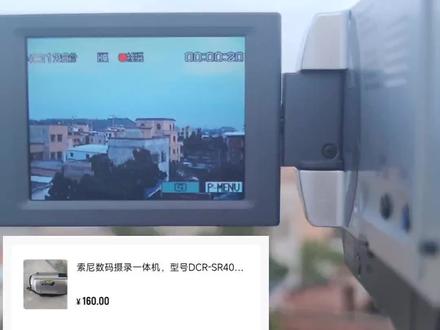 00:53查看AI文稿AI文稿
花了一百多买了一台 dv, 来看看拍摄怎么样。哇,可以拍好远呀,来拍个月亮试试。光线太暗了,拍的不是很清晰。 他可是有八百倍的数码变焦哦。来看看拍摄效果。 so spray。
8540秋风📷


