mac分屏后能让mac屏幕不亮吗

粉丝3057获赞1.7万
相关视频
 01:07查看AI文稿AI文稿
macbook 系统自带的分屏操作你会吗?他可以一边看论文一边记笔记,一边看视频一边聊天,花一份的时间干两件事情,如果你还不知道如何使用的话,今天这条视频一定要收藏。 麦克风和系统自带的分屏操作其实很简单,首先打开一个想要分屏的软件,将鼠标移到左上角的小绿点上就可以看到。除了全屏之外,还可以将窗口拼接到屏幕左侧或者右侧的选项,然后选择你想要分屏的另一个软件即可。 方法二,当一个软件已经处于全屏状态下时,向上滑动四指,打开多任务窗口,直接将想要加入分屏的软件拖拽到桌面预览 涂上,就可以直接分屏了。在分屏时,屏幕中间会出现一条小细线,拖动这条线可以调整两个窗口的大小。对于工作的我们来说,还可以用来较对数据等等,你学会了吗?
1082锦昌数码官方号 00:20查看AI文稿AI文稿
在工作的时候是不是需要打开很多的应用?这么多的窗口看着就脑袋疼。这个时候麦克的多屏幕切换就派上用场了,撕纸上滑, 再点击右上角的加号,添加桌面,把这些窗口分配给对应的屏幕,三指滑动切换,丝滑又方便。
546菜同学好物分享 00:56查看AI文稿AI文稿
你知道苹果电脑系统自带的分屏小技巧吗?我们可以一边用来做日常办公,也可以一边用来做平面设计,或者说我们一边用来打打小游戏,一边呢用来看个电影,我们花一份时间就可以干两件事,今天我们就来给大家详细的讲解一下。 首先打开你所需要的软件窗口,在这里呢我们以这个浏览器还有我们的这个访达来给他举个例。那么打开这个窗口之后呢,我们把鼠标移到这个绿色的这个小圆点上面来啊,然后呢我们点击将窗口拼贴到屏幕的右侧, 然后呢我们再点击我们的这个访达的窗口,这样子我们就进入到一个分屏的页面了,那么也可以随意的去调节它的大小,我们只需要用鼠标右键按住中间的这条线,然后呢我们直接去移动,可以随意的调节它的大小,大家学会了吗?
26彭小妹数码 01:30查看AI文稿AI文稿
麦克系统屏幕关闭时间。哈喽,大家好,我是小马哥,今天这一期我讲一下电脑的休眠和电脑的屏幕关闭的时间的设置。首先我们打开设置, 打开设置完以后,这里有一个节能,我们打开节能,左下角有一个解锁的输入自己的开机密码。那么现在有两种模式,第一个是电池模式,第二个是插着电的模式。 插接电的模式呢?我是把第一个选项打勾,默认是打开的哈,我是打勾取消的,这里是我选择十五分钟电池的模式,我也是选择十五分钟,其他的是两线打勾, 这样是比较正常的模式。但有的人的电脑呢,想一直开着的话,那就插着电,第一个一定要防止进入睡眠,睡眠状态,要不的话电脑会自动关机啊。然后第三个指标呢,就是呃,自动切换图形卡这个 指标,这个指标呢很多人不懂什么意思,比如说我们呃在运行设计软件的时候,他就会切换到独立显卡, 比如说拥有独立显卡的十五寸的电脑就有这个选项。然后呢最后一种的模式是这个定时,我们可以给这个电脑设置一下自动关机和自动开机,这个地方是非常简单的啊 啊,我们点打开这个就可以设置一下每天什么时候开机,每天什么时候关机,这个非常简单,我这里就不做啊详细介绍了,如果大家有什么不懂或者有疑问的话可以私信我,感谢大家关注。
1100马哥Macos 01:17查看AI文稿AI文稿
mac 还支持多个桌面,我们可以像这样在触控板上面三十往上一推,在屏幕的顶端我们就可以添加多个桌面了。 我们可以用三指清扫在各个桌面之间进行切换,这样我们在这几个桌面就可以打开不同的应用程序,互相不干扰,让我们工作起来更加高效专注了。 麦克不仅支持多个桌面,还支持分屏显示。比如我现在正在查看两个窗口,那么我们只需要按住这个绿色的按钮,就可以选择把当前的这个窗口放在左侧,然后把另外一个应用放在右侧,这样我们就可以同时操作两个应用了,还可以对两个应用的窗口大小进行调节。 在 pc 上习惯的快手键,比如 ctrl 加 c 复制在 mac 上就是需要按下 ctrl 加 c 就可以, 那么同行和加微就可以进行进行粘贴,这些都不需要重新学习,就可以快速上手,你学会了吗?更多实用技巧,点击这里看看吧!
 00:59查看AI文稿AI文稿
大家好,我是小马哥,今天是国庆节,今天给大家讲一下苹果 max 系统的分频多任务操作,比如说我们现在有出现这个情况时候,我们怎么处理?一个网页,一个文档,一个 qq, 那这个时候我就点一个其中的,把绿色的长按两秒 拖到这边,他就那我现在是多任务了,目前他还是可以调节的大小的,这边是相互不影响的, 那我这边是不会不会影响的,可以把它拖过来,出的话就按一下 esc 键就可以退出。当然我也可以跟另外一个窗口跟文档,比如说我这边正在做文档,这边我也可以去 看电影,这非常非常的智能。我这边有拍照片,这里目前 qq 也是可以,但是目前有个问题就是微信不可以,因为微信单用的内存太大,他是不允许分屏的,如果大家喜欢可以点个赞,谢谢。
1592马哥Macos 01:19查看AI文稿AI文稿
哈喽,大家好,我是未来家,说是画这次苹果 m 一芯片发布之后,比较令人遗憾的就是说他只发布了一款十三点三英寸屏幕,然后其他的比如说大家非常希望的十四寸或者是十六寸没有发布,可能是在二代吧,这一代是肯定没有希望的 啊,所以说这个屏幕确实相对来说比较小,大家看一下啊,这屏幕确实来说比较小,那样我们肯定要做到这一个要外接一块屏幕,就是现在这个呢要外接一块屏幕 啊,具体外接屏幕应该怎么做呢?为大家给大家实际演示一下,非常非常简单啊,其实我们要做的一个就是买一个扩展屋,还有就是说准备一根 ihdmi 的线啊,这个就可以了,但是在接上这个外置显示屏后,有时候我们像跟绕弯门一样 啊,把这一个笔记本给关掉,大家看一下,接着这个外置显示屏也是自动关掉的,那么这种情况应该如何解决呢?我们只要把苹果的这一个充电头啊插上就可以啊,现在为大家来测试一下,大家看一下,现在这一个充电器已经插上了啊,我们然后把这个屏幕盖 啊给盖上,看看外界的显示屏亮不亮,来看一下外界的显示器依然是亮的,所以说插上电就可以解决。
386孙智戴 01:48查看AI文稿AI文稿
许多人在学习和工作中常常会用到分屏工具,那具体是怎么操作的呢?我们来看一下吧。我们首先打开几个界面, 可以看到我们现在有很多的界面,我们只需要将光标选停在左上角绿色全屏按钮上,或者我们也可以长按全屏按钮。然后呢选取将窗口拼接到屏幕的左侧或者右侧,这里我选择一个左侧,接着我们点按另外一个想要分屏的窗口, 然后我们就可以进行分屏的浏览和操作了。分屏后的两个窗口会形成一个新的桌面空间,你可以在出风板上用四指向上清扫,打开调度中心来查看或切换到其他桌面的空间, 这个窗口就会移回到第一个桌面空间,那另外一个窗口会继续展示,我们这里也恢复一下,我们 可以打开调度中心,点击左上角的这个按钮,两个窗口就会恢复到第一个桌面上,我们随机点击一个回到桌面。 这里我推荐一个非常好用的手势工具,也可以实现分屏,它的名字叫做 better and better, 我们可以看到我们可以在这里看到有很多的手势设置,我们在这里已经设置好了一个分屏的一个手势,我们只需要在这里变化就可以了。 然后我们可以选择另一个窗口进行左分屏,这样的话就形成了一个分屏的一个展示。我们不光可以左右分屏,我们也可以进行上下分屏,我们还可以对这个窗口进行一个居中, 可以说这个分屏只是它的一个小部分功能。我们接下来还可以看到它有很多的一个手势设置,我们在这里添加, 我们可以在这里看到很多的预设名招,我们这里都可以用手势去抒发的,那使用好的工具就可以节省我们的时间,提升我们的工作效率,如果对你有帮助的话可以一键三连。感谢大家的观看,我们下期再见。拜拜。
91Mac圈 01:06查看AI文稿AI文稿
大家好,先给大家讲一下脉动的小组件啊,这个小组件功能是非常实用的,我们首先从出货板从右向左滑,这样屏幕中就会出现小组件,我们往下拖动,然后点开编辑小组件,然后这样所有的小组件都呈现在这里, 然后我们打开日历,找到小组件,这边有三个选项,分别是小中大,然后我们选择中,然后点住, 然后拖动至右侧,这样就可以了,是不是非常的方便而又快捷。然后第二功能是麦克中的分屏功能,我们可以打开浏览器, 然后再打开照片,然后点开左上角长按绿色键,然后点击第二功能, 就可以进入分泌模式了,我们可以上下滑动 是两个界面进行浏览,可以同时工作,提高你的工作效率,是不是非常的方便?好,谢谢大家。
 01:38查看AI文稿AI文稿
今天呢,有小伙伴问我,为什么他的麦克在合上屏幕时,然后再翻开屏幕,为什么没有锁屏这个功能了呢?来我们就一起来看看为什么。首先在麦克桌面找到系统偏好设置, 如果在下面程序屋这里能找到系统编号设置,我们直接点开就可以。如果说下面这里没有的话,我们就要找到左下角访达点开,然后在应用程序里面找到这个系统编号设置,再点进来, 然后再找到安全性与饮食,点开这里的话,我们在通用这里就能看到进入睡眠或开启屏幕保护程序,这就是为什么你在短时间内和平的时, 然后再翻开屏幕他为什么不能锁屏的原因了。那我们呢正常还在这里设置一下时间,这里的话我们有个立即,有五秒,一分钟,五分钟。 如果说你想再合上屏幕再开启屏幕时就能够直接锁屏的话,那我们就要选择这个立即,这个密码呢是咱们那个系统的开机密码啊, 确认点一下这里就显示立即啊,这就说明我们设置好了。好,我们一起再来实验一下,先合上屏幕 再打开好锁屏了,让我们先输入密码再进入系统,怎么样?是不是很简单?
861锦昌数码官方号 00:46查看AI文稿AI文稿
今天为大家推荐一款 make 必备的分屏软件, magnet, mac 的原声分屏功能,同名只能分两个程序,他体验有多糟糕,相信从 windows 过来的用户都能明白。相比之下,这款软件真的强的过分,我们只需要拖动程序到屏幕边缘,他就能快速完成分屏操作,不仅能顶部全屏,两侧半屏, 他还能实现四角的四分之一分屏和底部的三分之一分屏,配合快捷键效率才是最高的,内容 很多却异常好记。我们同时按住左下角中间的两个键,然后方向键就是直观的上下左右回车就是全屏,我们只需要单独记住 d 和 u 的位置,按逻辑分别是左中右 上边就是左二和右二,右这个小方块就是四个角落,是不是一下就记住了?这款软件真的早买早享受,赶快用起来吧!点赞、关注、分享,我们下期见!
868鑫源嘉杰数码专营店 00:25查看AI文稿AI文稿
嗨,我是麦克小仙,麦克自带的分屏操作被他秒杀,他就是 magnet, 只要你安装 magnet, 就可以通过右上角菜单栏快速操作你的窗口。双屏模式的左右上下布局,经典三屏模式就可以有更多种 diy 形式了,超赞! 除此之外,也可以选择更细致的四等分屏吸力点点快捷键,想怎么布局就怎么布局,就是这么任性。我是麦克小仙,我想问的是,你的窗口是怎么排兵布阵的呢?
2528他们叫我小仙 00:29查看AI文稿AI文稿
买完麦克电脑,这些设置让他更好用。打开设置,选择鼠标,取消勾选滚动方向,你的麦克鼠标和触控板就不会反人类了。选择程序无误,与菜单栏勾选放大选择神奇效果, 这样你的 mac 神器屋就有了专属动画。在触控 id 中取消 itose store 这一行,下载应用时就不需要输入密码了。设置触发角,可以自定义屏幕的四个角的功能,鼠标移到相应的位置就会触发相应的功能,上班摸鱼特别好用。
19.7万极客的笔 02:52查看AI文稿AI文稿
今天苹果的 max 系统更新了新的贝特版本,目前是我更新到了十二点三,贝特版使用下来呢,有一个新的功能,非常非常的让我惊喜啊,这个功能就是跨屏操作的一个功能,我现在先是鼠标,现在是在 这台屏幕上,下面这个呢是我的 mac a 啊,这两台呢是两个电脑大的屏幕的,这台呢是 m 一芯片的 mac mini。 好,我们现在来看一下,我现在的鼠标是在这个地方哎,我一点一点一点一点一点点,一到 旁边再移一移,看到没有就到小的屏幕上了,手势在这里无限蓝牙的鼠标非常非常有意思啊, 一套键数就可以操作多台电脑这种感觉。同时呢,我这里的触控板移动到上面的完全完全没有问题,我们现在来看一下移动一下文件试试看啊,那这边有一个文件, 我们拖好这个文件,移动移动移动移动移动过来了,到这了, 双击哎,一张照片,然后我们呢再试一下这张照片他是怎么过去的,我们再把这张照片移动移动移动回来到这, 哎,他又多出来一张照片,同时是重命名了一张新的文件,所以他这个操作呢,其实是复制的操作,而不是粘贴的操作。那就相当于平时呢,我带 一台迈克尔出门,把需要的一些小的文件就放在里面,然后我回到家或者是到固定的办公场所的时候呢,我就把这些文件哎一拖,拖到我的固定的台式电脑里面,就可以继续完成编辑了。 呃,这样的操作和体验呢,非常非常好,沉浸在苹果的整个环境当中啊,这个功能非常强大,你基本上你比如说你用其他的 windows 的电脑,你回到家中,如果你家里是别的操作系统的话,你就操作起来就挺麻烦。无论你是要用 u 盘对吧?或者是更加方便的使用纳斯也好,那都是有一个传输的过程。呃,设置、传输、配置、下载都是挺麻烦的啊,现在就完全完全一体了, 这个功能我非常惊喜,甚至甚至超过了呃,面部识别,戴口罩面部识别的那个 ls 的 升级啊。好,今天的初次上手的一些分享就到这里。呃,对智能产品和智能手机感兴趣的朋友呢,可以关注我,谢谢大家!拜拜。
165Upwatch 03:35查看AI文稿AI文稿
ok, 接上期视频,本期视频继续给大家介绍麦克上外接显示屏时,镜像和扩展显示器的区别,以及如何把一个 ipad 作为你麦克的抚平使用,并且会介绍你麦克上接了多个显示器之后,如何调整你多个显示器的一个左右上下顺序 开机显示屏。把你的显示器的电源线,数据线都接好之后呢,正常情况下就可以亮屏了,就可以有一个显示,然后我们在 mac 里边的 系统设置里的这个显示器这里啊还可以做一些设置,那比如说可以调整这个显示器的排列顺序以及分辨率。 ok, 那在显示器设置这里,你的这个第二块屏幕,你可以作为一个扩展显示器,也可以作为你 macbook 的镜像,那像现在这样是一个扩展显示器的方式,那第二个显示器作为你的 mac 显示屏的一个扩展,就好像 多了一块屏幕,那另一种方式呢?叫做镜像显示,那么你可以通过显示器设置里边来切换两种方式, 比如说我现在默认是扩展显示器,然后选择镜像呢,那你的这个扩展屏就会和你 macbook 上显示的是一样的了,是一个镜像屏,那通常这种镜像的使用是当你把 macbook 的盖合上的时候, 比如说把它架起来,然后那你单独使用这个外接显示屏,通常这么用就是你外接鼠标键盘,然后你有一个这种 macbook 支架,你可以把它像主机一样放在旁边,然后你外接一个鼠标键盘,那你就可以用另一块更大的屏幕了。 ok, 另外显示器设置这里还可以给你的外界显示屏设置各种分辨率,那我这边还有一个 ipad, 那当你有一个 ipad 的时候呢,使用 mikos 自带的绥函功能,就能让你的 ipid 作为你麦 它的一个抚平,那你的 mac os 版本要符合上面显示的这个版本要求,然后 mac 和 ipad 都处于同一个 wifi 下,并且都打开了蓝牙,那么你就会在 mac 这边的显示器设置里啊,你看到这边有一个选项,那么你就会在这里看到你的 ipad 了, 那你只要点选它,那此时呢,你的 ipad 就变成了你 mac 的一个抚平了, ok, ok 呢?其实我的这个 mac 现在有两块儿抚平,一个是左边这个,然后 ipad 现在设置为第二个抚平, 都肯定希望鼠标光标从这个扩展平行一直穿过 macbook 的屏幕,然后再横向的穿越到右边的 ipad 上。但是有的时候实际的这个顺序呢,和你物理的摆放是不一样的,比如说现在我这里 ipad 是在中间的,然后 后右边是 macbook air, 比如说我现在 macbook 上这个光标呢向左移,并没有跑到左边的这个显示屏上,而是跑到了 ipad 上。 实际上真实的顺序是你看到的上面设置的这个顺序,那你可以在这里点这个排列,那你可以把这个顺序调整成你真实的顺序,比如说这个 ipad 可以放到右边去,然后中间是 macbook air, okay, 点完成, ok, 那这样呢,就符合一个正常的使用顺序了, ok, 这样左右,这样可以穿过来,穿过去,那这样你在拖动窗口或者文件的时候就很方便了。另外你还可以调整这个上下顺序啊, 比如说你的 ipad 是放在你的 macbook 上方的一个书架上的,那你可以这样把它放到上面去,当你的光标从 macbook 的屏幕上方移出去 的时候,你可以看到就从这边的 ipad 底部出来了。 ok, 这就是本期视频,如果你喜欢这样的视频,别忘了点赞订阅哦。这里是鹏提微,我们下个视频见,拜拜。
777鹏哥的果核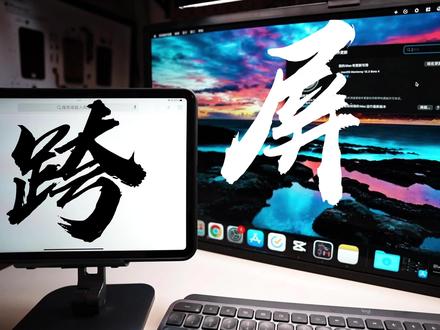 02:57查看AI文稿AI文稿
哈喽,大家好,今天给大家分享一下就是关于苹果全家桶的一个跨屏操作的功能,上次分享的是两台苹果电脑之间的跨屏操作,今天分享的呢是一台 mac, 还有是一个是我的 ipad 之间的跨屏操作。 简单说一下环境,我的麦克他的目前的一个版本呢?麦克 os 十二点三,贝特四,呃,还有新的版本我还没有更新, 目前存在的应该是十二点三的贝塔三,我的这台 ipad 他现在的版本是十五点四的贝塔三,都没有升级到最新的。就是 说如果大家体验系统版本的话呢,就保持和我的这个版本差不多,或者比我版本新就基本上没有问题。能够体验到这个功能,我目前的两个外 设的设备,一个是这个无线的键盘,然后还有一个无线鼠标,好,就就这样好了,完事了。首先是在系统设置里面,显示器这边打开 点击,这边是有一个小的三角,他上面写着连接键盘和鼠标,然后下面呢会出现我的一个 ipad 的名称,然后我就点击勾选,这样就完成了。 可以看到我现在这边左边这个是我的一个台式电脑,右边呢是我的 ipad, 现在可以看一下我的 ipad 是在我的左边吗?我的台式电脑是在我的右边, 是可以拖动的,我把它拖到这边,那就和现在桌面放的样子是一样了。好,我们来看一下具体的一个感受啊,我现在鼠标鼠标是在 在这边,我慢慢慢慢慢慢移动,移动,移动,哎,现在鼠标就已经到达了我的一个拍的上面了啊,看到没有?然后我再慢慢慢慢慢慢移动移动,这样到这他又回到了我的桌面上,那同时呢,我们可以放在这 用键盘打一些字,那这边的字呢?也就同步出现了, 基本上你是可以用一套键数来操纵,非常非常的流畅和无缝的一个切换的,一个感觉非常完美啊。你比如说我在这上面开一个网页, 这样的体验我觉得一体性非常非常的强,多设备的一个交互的一个优势啊, 体现了出来。如果大家家里面有多套苹果设备呢,也可以不妨试一下这种感觉啊,非常非常的惊喜。 好,今天的分享就到这里啊,对智能产品和智能手机感兴趣的朋友呢,可以关注我,谢谢大家,拜拜。 哒哒哒。
200Upwatch


