光猫怎么改mac终端
macos 版的 amu x 终端管理工具来了,由于这两天我的 windows 电脑出了一点问题,所以这段时间一直在苹果电脑上面进行开发,正好啊这两天抽了一点时间 把那个 amux 终端管理工具进行了一下适配,那么我们来一起来分享一下这两天在 amux 上面针对 micros 平台做的一些改进和优化。 下面一起来分享一下这两天的一些成果。下面我们来看一下 amu x 在 macos 系统下面做的一些适配的工作。 首先的话我们在这个侧边栏加了两个按钮,第一个六是可以直接新建一个 workspace, 可以 新建, 然后这个 open 的 话是可以打开一个目录,一个工作目录来作为一个 workspace。 那 么我们新建完之后,像这些名字是可以直接进行修改的, 同时我们也可以随时去调整它的一个位置。 然后我们来看一下下一个改动,那么在这个终端命令行的这个 table spa 这里啊,这里做了一些小小的改动。首先这个加号还是跟原来保持不变,就是点它就可以创建一个 tab 模式的终端命令行,同时在这个加号的旁边 我们加了一个下拉点,这个下拉的话可以直接去运行 cloud code、 open code 等等这种基于 c l i 的 终端命令行开发工具。同时在这里的话我们增加了两个功能,第一个是 public library, 他也就是可以去查看当前公众目录下面的一些文件,你看他就会把这些文件把它列出来,我们随便点击一个就可以查看,嗯,就可以查看这些内容。 然后在这个下面我们还增加了一个 browser, 就是 可以打开一个浏览器,在这里的时候我们就可以直接去浏览一些网站 啊,你看这样子的话就会比较方便,尤其是在开发的过程之中,我们就可以边在这边开花,然后可以同时去看这边的这个啊网站和效果。 那还有一个更重要的一个功能,就是我们在这个 cloud core 的 下面啊,增加了一个直接可以查看文静的功能,比如说我先运行一下 cloud core 的 进来之后,我们恢复到上一个绘画, 我们随便选择一个绘画进来,然后的话你就会看到啊这个 cloud core 的 对话的过程中,它会输出一些文件,比如说你看这里, 这里有一个 markdown 的 文件,那我在这里的话,实际上你可以按住这个 command, 然后加 click 就 可以查看这个文件的内容。那我现在因为拿着手机不方便,我就可以直接用触控板选中这个文件, 然后我再点右键,你看它在这里就会有一个打开指定的文件,打开选中的文件, 那你看我就直接在这个 cloud core 的 对话过程之中,我就可以直接去查看我想看的那些文件的内容。 那么这样子的话对于我们在 web core 的 时候就会非常的方便,因为在原始的这个 cloud core 的 这个对话的过程中,是没法去看这个文件的内容的, 是吧?但是我这个功能的话就会比较方便 看,我随便选择一个,你看他就嗯,他就可以查看, 就可以查看这些内容, 是不是这样子的话就非常的方便了,同时的话其他功能就基本上跟 windows 版本是差不多的。

粉丝3129获赞3.4万
相关视频
 01:19查看AI文稿AI文稿
各位做装备的朋友们可能会有这样的烦恼,就是说啊,我从公司领出来的这个设备,这个串码我拿去用掉了,或者说我这个设备丢了,但是我系统里面这个串码还在, 我要怎么啊把这个号码用出去呢?或者下库呢?啊?其实这个号码是可以更改的啊,或者说,嗯,我可以解决这个问题, 这个串码他是,他其实是可以更改的啊,这个串码他就相当于一个身份证,身份证一样的,他跟人一样,人跟身份证是两个啊,东西号码是可以改的啊,但是人还是这个人, 这是怎么抄呢啊?你就看我这个视频演示,还有还有个用户啊,还行啊,运营商给的这个光猫太差了啊,只有一个签到口,或者说连一个签到口都没有,再搞一个啊,全签到的这个光猫 要把它替换掉,但是运营商这个啊,业务绑定是绑定这个 sm 设备识别码的,这怎么来抄呢?好,我们就可以更改这个串码,改成一样的啊,把 s 码更改掉就可以实现这个这种更换。猫啊替换掉, 你看这个就是我改好的串码,这个不一定是这一款啊,都可以更改,不管是哪一个型号的光猫的串码都是可行的,更改之后呢也是可以正常注册下发业务数据。
690山城电工bo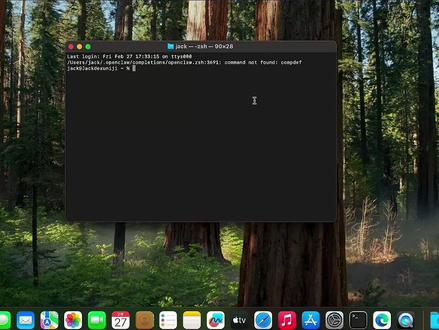 01:33查看AI文稿AI文稿
mac 电脑的终端如何打开机使用啊?首先说一下这个终端啊,终端是大家可以看一下鼠标放这个地方,这个终端终端他和其他的程序一样,他也是个程序啊,他和咱们的这个例如咱们的日历啊,相册呀是一样的,他也是个程序,只不过他的名字叫做终端。 打开他的话也是很简单啊,就找到他,然后点击一下,这就终端,这就打开了。可能有的朋友他的终端不在这个地方,那你可以找到你的这个启动台,然后点击,如果找启动台里面你找不到,上面有个搜索, 你就点击搜索,然后输入终端,然后这个这个时候呢他就出来了, 你点击一下它也是打开了,也是打开了,然后这个终端有什么用呢?它实际上就是让你用命令啊,可以去控制你的电脑啊,咱平常咱们说一个新建一个文件夹,打开一个文件夹,或者说显示一些目录呀 等等等等,是用鼠标来操作,比方说点击右键啊等等啊,可以用鼠标去操作,但是呢,咱们的终端也可以做一些这些操作啊,例如说让它去显示一些东西,或者说进入哪个目录可以用啊, cd 或者说删除什么东西。简单的来说啊,这个终端啊,就是一个命令的一个工具,就是让你用命令去控制你的电脑,其实他并不神秘啊,他只是也是一个程序。今天的视频就给大家分享到这里啊,如果大家们有用的话,可以下方留言,喜欢我的视频也可以点点关注啊,最后谢谢大家观看。
312一个平静的人 04:58查看AI文稿AI文稿
首先我们看这款 lt 啊,我们之前视频呢,就能啊多视频演示这款 lt 啊,首先我们把网线接到 nms 口啊,然后呢我们当前没有接啊,任何一款光猫啊,然后呢我们看下配置啊, 首先我们登录一下,那么这会我们登录一下啊,账号是肉是爱的秘密,然后登录登录以后情况下先看下列片啊,但是没有任何温柔啊,然后咱们点高级设置,然后呢胖管理, 有点胖设置,比如说我们对胖一体操作啊,胖口音,我们改一下认证模式,对吧?默认呢,他是凹凸,这是自动独特啊,我们改成手动,然后呢认证方式改成 mac, 因为光猫对吧?我们之前说过啊,他他是有成 去的,所以说他每一个猫他都有,他都有一个地址, mac 跟网卡一样,等于他是一台,这个 mac 相当于是啊,他的网卡呢,在网络里面一张身份证啊,哦两确认。那在这个时候情况下,我们进入胖一 啊,我们没有改胖二三四啊,我们就改胖一,然后就改变这种方式,那下面呢,我们把光猫进行接入啊,我们接入两个光猫啊,大家看一下 我们当前接入两个监控的 sfu 啊,这样的话他可以模拟我们一些小型的一些啊,办公网络组网,或者是这个监控组网啊。然后呢,我们接入以后 看啊,我们只有两个光猫啊,然后呢现在我们两个猫,对吧?没有注册啊大家,大家可以看一下他充电没有注册。然后呢我们来看一下等我们的 lt 啊,我们的 lt 里面,然后,然后,然后可以看一下,点一下列表,对吧?然后我们这个刷机, 然后在在这个情况下,对吧?假如这个假如我们当前这个网络环境啊,无论是像酒店组网,或者是呃酒店组网,或者是这个我们那个办公组网或者监控组网情况下,对吧? 然后如果说啊,如果说是你随便找个猫,然后这个易胖的猫,对吧?上去,然后他就没用啊,他没有注册,大家注意看一下,没有注册,对吧?这个时候呢,我们需要带偶像进行操作一下, 我们首先点一下 nu 的阻止列表,大家可以看到啊,大家看到我们当前我们的 nu 胖口移接的第一个。 哎呦,这第二个啊,一,后面这个代表的我们今天讲过,之前说过啊,这个我们的胖口音啊,因为恩悦的胖一的第一个毛,第二个毛,对吧?然后他的 mac 地址啊, 他当前他在重复注册,但是没用啊,没有通过啊,没有通过。然后呢?我们可以看一下我们的 nyu 后面啊,每一台泡沫后面他都有一个安倍定制,对吧? 通过这种方式啊,通过这种方式来实现啊,来实现对我们这个有的粉丝朋友他的一些想法啊,啊,对,对这个项目的维护的一个保护吗?这个很简单啊,这个其实老鼠的话基本上都知道啊。嗯,那我们的恩列表刚才我们看到了,对吧?有 两台猫带注册已经重复了四次,对不对?那我们需要手动点一下增加,然后呢? 那在这里情况下呢,我们就可以给他描述信息,对吧?我们前面的视频都说过了啊,有说过我们在在更新的优点是这样子,可以比如说我们在一号楼或者二号楼,某一个,某一个某人,对不对?某人可以不用动,对吧?那这个 mac 地址, 然后我们代理复制一下。比如说我们刚才看到啊,就是列表,我们参加第第一台上,因为我们知道我们要更换或者维护的时候,对吧? 我们就可以知道位置啊,我们知道位置粘贴认证状态处啊,然后这个默认就可以了,这里就可以给你们需要,比如说一号楼啊,对,决定一号楼 确认,然后,然后他就会上线点双击, 稍等一下啊,然后呢?我们再把第二台,然后 mac 复制一下啊,代表增加 这里根据需要,这是二号楼, 我刷新一下, 全部上线啊,就这样全部上线用列表。
22飞速讯全光精品店 03:55查看AI文稿AI文稿
嗨,大家好,最近我不是买了一台 mac mini 吗?然后我就把 openclaw 重新部署在了这台 mac mini 上,但是我也采用了不同的方式,之前都是在官网上看到那个有命令行,我就在终端里面自己一步一步地去安装。这一次我就采用了另外一个方式,同时在部署和不断地调试 的过程中,它也会挂掉嘛?有时候比如说,你看我今天我说有没有新版本,自己更新一下,我说 hi, 它就不理我了,它又挂掉了。现在显示 gateway 是 disconnected, 咱们可以打开看一下,你看这里 gateway 就是 显示 disconnected。 那 这种情况下,以往我就会自己在命令行里面去跑 open claw restart, 或者说 openclaw doctor 是 吧?然后再 openclaw doctor fix, 那 样说实话挺麻烦的,很多时候咱们没有背景的人,你就去问 ai 怎么去救它,然后你复制粘贴截图,疯狂的 copy and paste, 其实效率挺低的,我知道很多朋友还没有试过,所以你们今天可以试试。不管你是要部署 openclaw, 还是你在过程中你想要救它,它挂了,你想要把它救活,你都可以用一些其他的 可以控制你电脑的 ai 工具,比如说 codex, 比如说 cloud code。 最近我是刚开始用 open ai 的, 这个 codex 我 发现很好用啊,推荐你们去试一下,然后我有什么好的发现,我再跟你们说,咱们就用 codex 去救一下我的小龙虾,咱们就正常打开一个新的对话窗, 我的 open cloud 好 像又挂了,你帮我救一下,看有什么问题你自己排查一下啊,我就这么一说,你就会看到它一步一步的去分析原因,去跑,咱们先发出去, 然后你会觉得真的很有意思,你看他会在尝试是不是这个可能性不是。好,那就换一个可能性啊,我们就静静静的等吧,你们注意看这里啊,这里还显示是 disconnected, 看到没有?我现在发消息也不回,看 codex 要怎么去修他,你看他就在自己跑, 他自己跑这个 openclaw doctor, 然后又跑这个 health, 又跑这个 status 啊,他说本地的 git 也没起来,还指向旧文件,是吧?那就静静等他开始他的表演。 就是不知道你们看到这个过程是什么感想,我就看他一步一步地去尝试,去试错,同时还积累经验,去换一种打法,真的就感觉像是人类之光一样,很有意思, 你们一定要去试一试。好,你看他说服务没有拉起来,本地配置还在,然后他就去搞这些啊, gateway install, 然后服务已经恢复啊,你看他这里就已经救回来了,你看这里显示他工作了一分五十四秒,然后已经救回来了。同时我们可以看到 openclock 这个小怪兽的图标,这里也已经亮起来了,同时还显示 connected, 所以 他就非常好,咱们可以试一试。我现在给他发个消息。 hi 啊,你看他这里就在回我了, pony is typing 是 吧?好,咱们再切回 codex 的 最终汇报,你就看到了,他这里说啊,是本地的 gateway 服务在这里没有被重新拉起, 同时他做了哪些步骤,现在的状态是什么都正常, telegram, gateway service 都是在跑,同时本机的探测也已连通,是吧?然后他说你现在可以直接用这些来看你的状态,以后如果他自己挂掉了,你就优先执行这一组是吧? 就很棒,他还可以主动地去提供建议,帮你更进一步。所以这也不是什么技巧啊,或是很难的技术,就是 ai 时代,你真的要去尝试。你尝试用不同的方式方法去做一件事情,你会发现效率真的很不一样。 那你们还没有试过 codex, 没有试过 call code, 你 可以去试一下,让他去帮你编程,让他去指挥,或者让他去帮你调教你的 openclo。 调教好之后呢,你也可以尝试用你的 openclo 去指挥 codex, 做出更好的代码,做出更好的产品。 反正这就是一个很有意思的事情,感觉就会有千万种组合,所以你们一定要去试试。有什么新的发现,欢迎也可以在评论区跟我交流。好吧,今天先这样,拜拜。
22黄老师AI 00:58查看AI文稿AI文稿
在我们的办公网中,电脑一多 ip 就 经常冲突,还有人呢乱改 ip, 那 这种情况呢?该怎么管?那今天呢,我们讲个实用功能, ip 地址和 mark 地址的绑定。好,我们进入系统,点击 ip 地址管理, ip 地址绑定 在最右边呢,我们点添加按钮啊,选择用户 ip 与 mark 绑定,那这里边呢,我们输入 ip 地址, 再输入对应的 mark 地址点确定。那这样呢,我们就已经绑好了这台终端的 ip 地址和 mark 地址的对应关系,那这个时候呢,如果终端改个 ip 是 不能接入网络的, 这条视频主要就是帮助大家把内网 ip 呢管理规范,避免 ip 冲突,员工私改 ip 换端口这些问题。好,谢谢大家,有需要的可以私信我。
22低调的人儿 04:58查看AI文稿AI文稿
当然这款 l t 是我们要推出的一款监控砖的啊,砖的 l t 啊,它有四个胖口啊,之前是跟你说过了啊,现在我们啊这边是一台啊,是一,这边是一台这个 s g u 啊,这一台是 s f u, 我们准备接通过一比十的控光器,我们要接胖口一, 那胖口二呢,我们又准备了一台这个风光 gb 十六,然后再接两两个我们监控的 itat 当前通电啊,我们没有接,我们没有接胖口啊,所以他没有做成功,所以他在亮红灯。那下面呢,我们来过来看一下啊,过来看一下,我们登录我们的 lt 啊 啊,这是那这是我们当天这个 l t 的登录后的这个界面啊,我们点胖管理啊,胖管理,然后呢点一下设置,对吧? 这是全选,我们对胖狗全选啊,胖狗全选,然后呢,我们改一下认证方式啊,我们改成我们选中 mac, 然后点确定, ok 了,那下面呢,我们再把我们分别把我们的 插上去啊,我们把跟分光器插到我们的框模框上去, 然后我们就看状态啊,注意看状态,现在我们的光猫啊,光猫的状态,光信号灯红灯已经灭了啊,已经灭了,现在呢?祝贺灯带闪对吧?不用带闪, 包括我们这边也是这样的情况,我们我们还是以这两台这个 s f u 为例啊,然后给大家看一下下面登录我们的 l t 啊账号,艾德米啊 x v d j 验证码登录 错了, p 三 v d 登录成功啊,管他的界面我们就不说了啊,我们直接 等一下我们的文优先看一下啊,文优当天是没有对吧?这个不成功啊,刚才我们看状态了啊,没有发现啊,没有发现,我们点我的袜子高低啊,然后呢?我们点一下自动发现,那么刚才我们接了两个胖胖一,我们接了是, 呃,两台啊,胖一是两台,然后呢?嗯,看看胖二,胖二也是两台,对吧?我们可以来确认一下啊, 当前没有做成功,对吧?包括我们这两台啊,包括包括这一台啊,都没有做成功啊,这样都起起到了,这个防止啊,防止 这个什么随便找个光猫然后接入的问题啊,然后呢?比如说我们以,我们先不管朋友一样,我们刚才说了,以啊,之前两台啊,在胖胖二两台啊,我们进行添加啊,选中通过 mac 添加, 然后就 ok 了,那么我们再过来看一下 omu, 对吧?稍需要啊,需要个十几秒啊,让我们看一下,然后这样子就可以做成功了啊, 稍等一下啊, 我们可以看到啊,我们可以看到我们的上线了,我们的 m a c 地址啊,是刚才,是刚才那台啊,是正确的版本 哎,我们顺便把胖口 e 添加吧,高级登录发现胖一全选添加。 然后呢,我们继续看我们的胖二,胖二的一台已经上线。昂,烂啊,颜色已经变了,现在都上线了啊,但是这个没有反应过来,我们点下刷新, 对吧?全部上线,那我们再看下状态,是当前啊,是当前我们的两台啊,我们很明显就能。
17飞速讯全光精品店 02:13查看AI文稿AI文稿
前一段时间啊, deepsafe 发布了新的 v 四的模型,那很多粉丝朋友问我该怎么接入 color code, 那 今天我就手把手的教大家如何把 deepsafe v 四模型接入 color code。 那 第一步我们是要去下载 color code, 可以 按照这个命令在终端进行下载安装, 那通过运行 cloud 刚刚 version 来验证 cloud 是 否安装成功。好了,是最新的版本已经安装成功了。那第二步我们要安装 c c switch, 那 c c switch 呢?是一个客户端的软件,它可以帮你把 cloud code 接到任意大模型里面去。 那这里面要注意 mark 同学需要选择 d m g 的 格式,那 windows 同学需要选择 m s i 格式的进行安装。 装置好之后呢,我们就进入了 c c switch 的 界面,那在 c c switch 的 界面,首先我们要注意,第一我们需要选择 iso robocaulk 的 这个图标,因为 iso robocaulk 的 协议才是可靠扣的,能够识别的。那然后呢,我们在这里要去选择这个加号,选择供应商, 那在这个里面呢,已经给你内置好了一批供应商,那比如在这里我们可以选择 deepsafe, 选择之后我们就可以直接往下拉,那你看这里面很多的配置像 c suite 都已经给你内置好了,我们只需要填两个地方即可。第一个就是 api k 啊,我们先到 deepsafe 开放后台去创建一个 api k, 然后把它复制到 cc switch, 把它全部都替换了。好了,只需要在这里点击添加即可,我们这个配置就完成了。那另外呢,我们在这里要点击一下起用,那这样的话你才能在 color code 中来启动这个配置,那到这里还没有完啊,我们还有一个小的细节要注意, 我们要在这个设置里面去做一些特殊的设置,尤其是这个设置,那它是跳过 coco 的 初次的安装确认。那很多朋友在第一次进入 coco 的 时候呢,就会要求你登录,但是你可能没有 coco 的 账号, 没法去进行登录,那只要通过点击这个配置就可以直接跳过登录,那我们来看一下是否能生效,看我们第一步就跳过了,没有登录的步骤了。那我们这里的模型已经切换成 deepsea vise, 我 们来看一下它能否正常工作。 好了,我们现在已经安装成功了,你的 color code 就 可以正常的使用 deepsea v 四模型了。那如果你在安装中有任何的问题,可以在评论区和我分享。
166起哥的AI实战 01:04查看AI文稿AI文稿
之前给大家更新了 windows 安装 openclaw, 今天把 mac 步骤也教给大家,也给大家在结尾预告一下不花抠坑使用 openclaw 的 方法,大家记得保存。 mac 系统安装前置环境和 windows 有 很大不同,有一部分需要我们手搓,代码我给大家都整理好了。首先我们需要先打开终端,安装 b 二环境,将这串代码输入,一定不要错了,空格和符号都是英 文的,不然无法推进,按照终端内指引去安装。 b 二安装完成之后,大家需要重启终端,这样才能进行下一步。下一步安装 nvm 管理 node 环境,在终端输入 vr install nvm, 安装完成之后输入 nvm install lts, 检查是否安装成功。进行到这一步之后,前置安装环境就已经准备充分了, mac 用户也不用去下载 key。 接下来在终端输入 npm inst 杠 g opencloud at 开始安装 open class, 后续的详细步骤就和 windows 安装一模一样了,大家可以去翻阅我的置顶视频查看。除了 open class 之外,下期视频教给大家把大模型部署在本地的方法,还可以联动 open class, 不 花头款直接使用。当然对电脑的内存缓存有一定要 求,毕竟一个模型就是六七个 g 缓存,最低八个 g, 大家需要先检查一下自己的电脑,下期给大家更新保姆教学。
3258旭仔的cyber 01:54查看AI文稿AI文稿
今天给大家看一个比较好玩的东西啊,这个是前两天给我儿子装了一台电脑,但是他不喜欢,我是特别的喜欢。这是一个纯铝合金的外壳啊,比我的手机稍微大一点点, 然后有四 g 模块,可以随时随地带到外面去啊,指挥我家里面的电脑干活啊,给大家演示一下,我可以直接通过它来连接我的麦克。 好,现在已经连接上我的 mac 了,然后我可以直接通过 t max 恢复我的这个家里面电脑的绘画, 你看这里就恢复了,我就可以在这里输入命令指挥我的 ai 进行干活了啊,他跟我家里面这台 mac 电脑上面的是一致的啊,你看这里他们俩呢是一模一样的。 好,那他还能干什么呢?我还可以用他,比如说, 你看这里,比如说重新打开一个窗口啊,然后 那类似电脑能干的活他都能干,但是他还有一个别人干不到的,大家可以看到这两个,这上面有个什么东西,我把它运行起来, 还可以进行游戏。哈, 是不是挺有意思?好了,就这样了。
3297老周学AI 01:29查看AI文稿AI文稿
大家好,上期演示了注册账号和 windows 配置的教程,这期视频我们来看看在 mac 上如何一键部署 codex。 首先同样是打开官网,点击右上角进入账户中心,输入我们已经注册好的账号和密码,直接登录, 登录后顺手确认一下我们面板里的额度是正常的。接着点击右上角的返回首页,选择 marco s, 然后再点击右侧的一键复制按钮,把这串包含了你专属密钥的长命令复制下来。 接着在你的 mac 电脑上找到并打开自带的终端,打开终端后,直接把你刚刚复制的命令粘贴进去,按下回车。接下来就是见证奇迹的二十秒, 这套自动化脚本不需要任何手动干预,喝口水的功夫,满屏滚动的代码就已经在二十秒内帮你把一切都配置妥当了。 当看到这里说明已经装好了,直接按回车确认继续。现在我们就进入了交互界面,我们输入一句,你好,来测试一下,可以看到响应非常迅速, 下次再打开,只需要在终端输入 codex 并回车即可。 mac 端的完整配置就是这么简单,赶紧上手试试吧!
 02:31查看AI文稿AI文稿
只需三十秒,教你在 mac 上安装 video pro converter ai 音视频增强软件。 video pro converter ai 使 mac 上集成 ai 超分辨率补帧和图片清晰化和音乐人声分离,并且还带视频转换和下载功能。 本次教大家的这个安装方式同样一条指令,全自动完成安装,无需找资源和折腾下载,全自动完成安装。废话不多说,直接开始教程。首先在你的 mac 桌面上按下快捷键, command 加空格键,呼出搜索, 在搜索中输入终端这个 app 名称并回车打开,然后在这个终端窗口中输入这串一键安装指令。输入 c u r l 空格横杠大写 l 空格 x a 点 f a n 斜杠 v p a i 空格竖杠空格 b a s h。 输入后按下回车键确认执行。 执行后终端会自动进入 video pro converter ai 在 线安装程序,这里提示我们输入电脑用户密码进行授权安装。 请注意这里输入密码过程不可见,直接输入按回车键确认,这时候终端会自动开始加载安装资源文件,等待下载完成后,程序会继续完成加载和安装过程,我们只需等待一会就好了。 ok, 现在提示安装完成。这里我们关闭终端窗口,然后点击左下角的启动台,在启动台中找到刚刚安装好的 video prok converter ai 软件图标,并双击打开。 那么现在打开的 video prok converter 就 已经是自动安装完成可以直接使用的版本了。 video pro converter ai 这款软件把视频转换、压缩剪辑录屏,还有 ai 画质增强这些功能都整合到了一起,平时用它处理不同格式的视频压缩大文件,或者做一些音乐伴奏和人声提取都很方便。 如果你平时会做短视频、录课程、剪素材,或者经常需要在手机和电脑之间传视频,这款软件会比较省事。它的功能比较全,操作也不复杂,对 mac 用户来说,整体体验还不错,赶快去试试吧!
83麦克的应用分享 01:54查看AI文稿AI文稿
哈喽大家好,小米龙虾开启了多终端小范围风测申请,今天我们就来看看 pc 端究竟如何。整个客户端的界面是非常简洁的,还给了三个小建议,导航栏在左侧翻这个任务界面,里边有任务还有历史记录,一个是这个跨端执行,翻执行的意思就是让你的 电脑可以给这个小米手机直接下任务,那也可以让你的小米手机给你的电脑下任务,反正就是多端都可以跨端执行的。可以看到右侧我这个手机界面已经开始接收到任务了,并 开始执行了,而且它还需要一个授权,我们点现在就可以了,点击这个跨端执行,也可以看到它这一个对话的界面,就是下命令的这个界面。 再一个就是资料,你让它生成的各种材料记录都在这里进行一个记录,比如生成一个短期的脚本,并让它整理成文档,整理完以后我们来资料这里就可以看到这个整理好的文档了,打开以后呢就是这个整理好的内容, 可以看一下。来到设置,我们看到可以支持中文和英文两个语言,还有一些其他的设置,根据你的需求进行设置。而且这个技能界面还有各种不同的功能, 包括一些摆地工具了,编程规划了,电影搜索了都是有的,那么 c p 服务则供应了各种不同的 app 进行一个辅助。实验室里我们看到还有一个安全杀香的功能,这个 记住好评啊,怎么去下载,怎么去申请内测,一定要去这个小米社区啊,然后找到婉转小米澎湃 o s 这个官方号第一条贴的就是这个多终端小范围申请的,贴的第一个就是手机和平板覆盖了小米十七系列同,直接点链接进行申请就可以了。 一个就是 pc 端和 mac 端的申请,它是如果你的手机有权限了,就不需要额外申请,这包直接在连接里点击就能跳转,直接下载了后还有一个音箱的申请,但是它只支持小米智能家庭屏十一。
217惜诺不自律 02:12查看AI文稿AI文稿
记录,从零安装 cloud, 使用国产模型,免费使用。第一步,安装那个不入,不入它就是 mac 的 包管理工具,有了它之后可以装其他所有的软件。第二步就安装这个 node, 因为 node 是 node 写的,要装这个依赖 不入,跟 node 装完了之后就用不入去装这个 cloud code, 然后装完了之后你都可以用一下不入杠微,然后 node 杠微看一下它的版本,如果有版本就代表安装成功了。 good, 安装完以后装这个 cc switch, 这个就是说它支持你切换国产模型,然后它是图形化的界面,不用用命令行的界面,比较方便操作。 get help, 找到这个项目之后, 然后点这个 release, 就 找它对应的下载版本,我到了这个 release 这个页面,找到的下面 找这个 mac os 这个 d m g 下载这个就可以。安装完了 cc switch 之后就去那个 deepsafe 开放者平台,然后申请这一个 a p r k, 你 创建一个 a p r k, 然后就可以,比如说用 cloud 的 这个建一个名称了,记住刚创建时这个 a p r k, 需要记住的,因为你用那个 cloud code, 要使用这个 a p dp 的 a p r k, 申请完 a p r k 之后回到这个 c c switch, 然后选择新建, 然后选那个 deepsafe 模型,然后这里填上名称,然后写上你刚才申请那个 deepsafe 的 api, 然后地址填这个 ok, 然后完成了就点添加, ok, 这已经添加了,看见了吗? ok, 这一步结束,然后回到特米娜,回到你的终端执行这个操作,就是说创建这个文件,然后免登录,就说你不需要登录 snoop 的 那个账号,就可以点执行。 ok, 现在执行完了。 ok, 刚执行完刚才的免登录操作,然后直接运行这个 cloud 命令,然后大功告成,你就进入 cloud code 的 界面了,到此为止。安装成功了,免费使用 cloud, 不 需要 cloud 的 账号,使用白嫖免费的国产模型。
 04:59查看AI文稿AI文稿
下面呢,我们说一下啊,我们通过这个微烂的方式啊,微烂绑定端口的方式来实现这个,呃,来实现就是你随便找个猫啊,你随便找个 nu, 然后进行注册啊,然后但是他不能,他, 但他他不能很好的去维护啊,这么一个小门槛。这个东西啊,这是刚才我们这台 ot 啊,我们这台 ot 啊,两个光猫 mac 地址啊,零五零三 啊,做成功啊,我们开启了这个手动做的方式啊,那我们现在环境是这样的啊,首先说这台 ot 啊,因为他不具备温暖功能,所以他没办法做演示,我们还是以我们啊以前这款 ot, 然后就演示一下, 那大家从头开始说啊,从这里开始说吧啊,这是这是我们刚才啊,两条尾先接分光器啊,接的是胖口, 然后呢其中我们这是零几,我们零三,我们零三这一台啊,这台真空 iphone, 然后接这个摄像头啊, 然后呢我们的监控录像机啊,网线通过我们 aot 的上联口啊,不令上联口的 ge 三,然后进行连接啊,进行连接,然后呢现在,然后他有画面啊, 我们可以试一下,我们可以换换手啊,可以试一下,然后他的画面啊,那现在呢,我们给 ot, 然后呢划分一个微烂,让他专门走监控啊,因为我们往前的视频啊,没有贴过微烂,那今天开始呢,我们就以这个为例啊,让出一下微烂给大家一个认识啊。 首先我们来看一下这个 l t 啊,我们点一下这个微量管理 微烂管理,创建微烂啊,比如说我们创建一个微烂五零啊,然后点确认, 然后右边我们给他一个端口啊,绑定端口,确审微烂,我们让他绑定到五菱微烂,对应到我们的 ge 三啊, ge 三啊,点一下保存配置啊,因为掉了一个习惯,一掉电他就没了啊, 那当前是什么意思呢?当前五零微烂,五零六微烂,他只是走了我们的 ge 三进行传输啊,我们还有一步,点下配置,然后把我们的胖口全选, 那当然这种方式是专门针对 s f u 啊的一种配置方式啊,上联口,我们的 alink, 我们 ot 的上联口是没有污染的方式,是采用的放心的配置啊,大家记住了啊,这是上联口,不但不烂,而且针对我们的 sfo 就是在前端,因为我们以前是没说过啊, sfo 它不具备这个管理功能啊,不具备这个 配置业务的功能,所以说他在前端是不用配乌兰,只是需要在后端的 lt 端配乌兰,所以说他适合进行组网和这个监控的传输啊,大家注意看,当我们配完乌兰以后,对吧?我们的监控画面就掉了, 对吧?其实啊,大家注意看,虽然我们零三这台啊,这台 s f u 它已经接了摄像头,但是我们配完无烂以后, 画面都掉了啊,这是我们刚才的乌兰配置,是让我们的电火单 有了微烂啊,微烂五十,然后进行隔离啊,这个微烂是跟那个交换机核心里面的微烂,他是他他他是有有区别的啊,有区别的,这个都有说明啊, 然后虽然他连接了啊,这连接了就就假设我们经过了第一步啊,就是说你扫一台光猫啊,比如说这一台对吧?你虽然接上去,但是他不通, 但是他不通,明白吧你?我们我们在前端换了光猫,换了 sfu, 对吧?无论是酒店环境 还是我们的局域网办公环境啊,包括我们的监控督网,虽然他可以替换,他可以直接替换这个收割器啊,但是呢我们经经过了微量划分,经过了手动方式之后,对吧?他可以混合使用啊,我们就在当 前的这个操作方式下给大家看一下啊,胖管理,胖设置,对吧? 我们这里判口一,对吧,手动认证方式情况下,然后呢我们再加一个微烂管理,当然可以也可以分开,可以可以使用微烂啊,也可以使用微烂,都是可以的啊,都是可以的,那么我们该怎么操作呢?我们在微微列表,刚才我们跟大家看了是多少是零三下啊?给大家再看一眼啊,零三, 零三,对吧?尾号是零三,是接着是摄像头,对吧?现在是一开始是带线,现在是不带线啊, 然后呢我们把零三加入这个围栏下就 ok 了啊,我们我们让光猫 sfu 啊来绑定到这个围栏就 ok 了。
16飞速讯全光精品店 01:20查看AI文稿AI文稿
大家好,这里是渲染树镜,欢迎来到我的频道。很多人做 micros 安装 u 盘,一上来就跟我这一样,终端命令一敲直接报错。 什么找不到路径读不到安装文件,镜像损坏一堆,提示看着就头大。然后你就开始排查安装包。在应用程序里, u 盘格式也对,名字也是英文,怎么看都没问题,可他就是不给过, 其实他就是在误导你,根本没说真话。真正的原因只有一个,终端没开完全磁盘访问权限不开这个系统不让你写 u 盘,他就告诉你路径错,镜像坏,纯纯谎报军情。 把这个勾搭上,问题直接解决。权限开好了,再重新跑一遍,命令按歪之后会停顿一会, 从百分之零慢慢跑到百分之一百。这段等待经常熬到半夜,一遍一遍试,失败了再来。折腾是真折腾,但喜欢这东西就放不下。等进度条跑完,安装盘就做好了,看下简介,正常推出搞定。 u 盘做好你以为就结束了, 其实后面还有系统引导、硬件适配、 usb 设置等很多细节要调,才是真正掉头发的地方。想一步到位不踩坑?关注我,下期接着讲!
63渲染数境


