华为手机蓝牙连接电脑装什么驱动

粉丝445获赞6190
相关视频
 01:49查看AI文稿AI文稿
最近老是有人跟我说他的电脑无法连接蓝牙,那我们先分析一下这是啥情况。首先点击这个 wifi, 然后你看一下这里有没有蓝牙,现在我这里是有的,要是你这里没有,那你就要装一下蓝牙驱动了, 像三六零驱动大师这种是可以装蓝牙驱动的,你先把它下下来,装一下驱动先,然后再连接。像我这里是有蓝牙的, 那接着分析,先点击这个三角形,看一下你的蓝牙有没有打开,要是打开了还连不上,那就要点击这里更多设备,再看一下这里蓝牙有没有打开,要是打开的话, 那就点击添加设备,他会搜索的,我们稍等一下,他是没那么快的,你看现在他找到的,然后 我们点击连接就可以了。要是你在这里还连不上,那就要先把蓝牙驱动卸载掉,然后重新安装。接下来我们操作一下,先打开文件资源管理器, 然后右键此电脑,接着点击显示更多选项,然后点击管理,接着点击设备管理器,然后右键这些蓝牙,接着点击卸载设备,最终把这些蓝牙全部删掉。现在我已经把所有的蓝牙驱动删掉了,那就下个三六零驱动大师, 把蓝牙驱动重新装一下,装完之后你重启一下电脑,再试试看能不能连上,要是还连接不上,那你先重装系统,然后再装蓝牙驱动,接着再试一下,看能不能连上,要是还连不上, 那可能是你电脑的蓝牙有问题,还是拿去电脑店叫别人看一下吧。
1664小指南 00:09
00:09 01:27查看AI文稿AI文稿
我认为,当电脑蓝牙连接不上时,可能需要更新蓝牙驱动。蓝牙连接不上的原因可能有多种,例如蓝牙驱动过期、蓝牙模块故障等。在这种情况下, 更新蓝牙驱动可以解决一些简单的问题,具体操作步骤如下,首先,打开设备管理器,可以通过在 windows 操作系统中搜索设备管理器。打开,在设备管理器中 可以看到计算机中所有已安装的硬件设备。找到蓝牙设备,右击该设备,选择属性。 在属性窗口中可以看到设备的基本信息,包括设备型号、驱动版本等。如果驱动版本过期,可以选择更新驱动程序,可以在设备管理器中选 驱动程序。更新系统会自动搜索最新的驱动程序并安装。如果没有找到最新的驱动程序,可以到设备厂上的官网下载最新的驱动程序并安装。需要注意的是, 更新驱动程序时,需要确保下载的驱动程序与设备型号和操作系统版本相匹配,以确保驱动程序的兼容性和稳定性。 如果更新驱动程序无法解决问题,则可能需要检查蓝牙模块是否故障或者其他硬件问题,可以通过更换蓝牙模块或者检查蓝牙硬件连接等方式进行排查。
 02:06查看AI文稿AI文稿
这是一台华为电脑啊,目前来说啊,他更新的温的是十一啊,这是最新的系统啊,这是华为的二零二零款梅特扑克幺四啊, 他这一款电脑的话配置还是可以的,只是来更新的过后会有明显的卡顿啊是明显的卡顿,我说的是 建议大家别更新啊,看看后卫的电流管家的错位啊,会出现一些问题啊,因为这个 win 十啊,始终有很多 bug 还没修复啊,我建议的是 win 十一出来一两年过后大家再用啊, 特别是从在我这里买了电脑的客户啊,一定要记住不要更新啊,不要更新,现在不要更新系统啊,任何系统都不要更新啊,更新的过后可能就会出现蓝牙呀,这些无法连接, 看一下这蓝牙现在就无法连接了,比如说我我这个华为鼠标啊,比如我这个华为鼠标啊,或者是任意的蓝牙鼠标,我连接的时候啊,他可以正常连接,这里出现了啊啊,我连接一下我这个蓝牙鼠标啊, 会出去这样,这种尝试无法无法连接,这种情况这种的话也是很麻烦的。 嗯,连不上啊, 哎,那行吧,你要我这个荣耀的鼠标一样的 出来了连接这个荣耀了啊,连接的过程都都现在就已经连接了啊,这是其他的组了连接了无法使用啊,这里直接无法使用, 不怕使用的,然后这里会显示驱动程序输入啊,像这种情况的话我们需要恢复一下出厂设置啊,我前面的视频有教程啊,大家可以看一下,就这样。
170413391 00:37查看AI文稿AI文稿
想用手机连接电脑传送文件,但是选择传输模式后电脑无法识别,有遇到过吗?最近才发现,原来你们都不知道这个方法。现在的很多主流手机不像以前,选择了传输模式后,电脑就可以立即识别到你的设备,进行文件传输。如果你也遇到了电脑无法识别的情况,可以进入到开发者模式,找到 usb 调试选项,并打开再次选 文件传输,你的电脑就可以识别到你的手机了。如何进入开发者模式?之前有教过选择关于手机找到版本号选项,其他的品牌也有不同的叫法,例如 miy, 叫 miy 版本号,对着这个版本号,我们疯狂点击五次,输入锁屏密码,你就进入了开发者模式了。开发者模式的选项一般都藏在更多设置或者系统设置中,不同手机自己找寻一下啦!
5524彦祖搞搞机 01:43查看AI文稿AI文稿
我们知道华为手机的华为分享功能,能把手机里面的图片、视频等材料传送到电脑上。 前面啊跟大家介绍了,有些电脑系统不支持直接连,就要在电脑选项里面勾选 snb 一点零文件共享,支持这个选项。有朋友留言问,如果电脑里面没有这个选项,在正常情况下应该怎么连呢? 这期视频就给大家介绍一下,在正常情况下手机华为分享功能是怎么连接电脑的。先手机下拉,把华为分享功能调出来, 然后长按华为分享,接着把华为分享和共享之电脑两个开关打开,记住你的电脑端显示名,首次使用还要输入用户名和密码。接着在电脑端打开网络,刷新一下界面会 出来手机显示名,首次访问需要登录用户名和密码,后面点击访问,手机就不需要再录入用户名和密码。打开之后会出现内部存储和相册两个文件夹,我们的视频图片就在相册里面。开门,这个文件夹就是我们存储的图片 和视频,位置可以打开看一下,在这里可以随意拖动里面的文件,手机至电脑或者电脑至手机都可以。接下来我把电脑录制的上一段视频,把它拖动到手机里面,大家可以看一下这个传送速度, 传送速度非常快啊,如果还不会的话,我就真的没办法了。
53海澜仔,过来 02:40查看AI文稿AI文稿
大家好,这里是博哥分享本期视频,给大家分享一个小技巧,我们如何将音频从安卓流失传输到 pc 端,通过这种方法,我们可以在不用传输文件的基础上,将手机中的音频文件直接在电脑上播放。第一种方法是通过蓝牙连接,采用这种方法,我们需要在 windows 中安装一个应用程序, 我们进入到微软商店,然后在这里直接搜索呃,这个蓝牙音频接收器,我们选择安装, 安装完成之后,我们进入到电脑的右下角,选择蓝牙连接,将我们的手机与电脑通过蓝牙连接, 连接完成之后,我们打开刚刚安装的这个蓝牙音频接收器,然后选择我们的手机, 然后选择连接,这时候就连接上了,连接完成之后,我们进入到我们的手机,然后选择一个音频选择播放,那这时候我们的手机音频就直接在电脑上面进行播放了。 第二种方法是通过 wifi 连接,我们需要将我们的手机与电脑连接在同一个 wifi 下, 然后我们进入到系统设置,选择系统,然后虾呢在下面有一个可选功能, 我们打开,然后选择添加可选功能,然后在这里直接搜索无线显示器,选择安装, 安装完成之后,我们打开这个无线显示器,然后进入到手机设置,然后选择更多连接,在这里选择手机投屏,打开无线投屏,选择我们的电脑, 好,那这时候我们的手机就直接在电脑上进行投屏显示了,接着我们在手机上播放一个音频文件, 那我们手机上这个音频文件在电脑上也是能够正常播放的。好了,本期视频就为大家分享到这里,非常简单,谢谢大家观看我们下期视频,再见!
280BOGE SHARE 01:08查看AI文稿AI文稿
昨天有一位机主联系我们,问我们他的电脑怎么去连接他的一个蓝牙设备,那今天呢,我们就出一期视频,首先呢我们设备都是不一样的,先看好说明书,开启这个设备的一个配对状态,然后我们点击电脑右下方的一个蓝牙图标,点击这个三角形双击, 然后在左上方选择添加蓝牙和其他的设备,然后点击蓝牙,这样的话呢他就开始搜寻我们的配对的设备了,可以看到现在已经找到了我们的飞利浦的蓝牙耳机了, 大家已经看到啊,这已经是连接成功了,那当你去连接你的蓝牙设备的时候,别忘了把你的这个天线呢插在主板的这个位置上,主板的这个位置呢有两个金色的圆钮啊,别忘了把这个插上去, 这个东西呢是扩大信号的,如果说你要不插这个东西的话,你的蓝牙的是断断续续的,如果你的电脑蓝牙功能搜不到你想匹配的设备怎么办呢?这个时候呢就需要你去官网下载最新的蓝牙 蓝牙驱动,给它覆盖一下,更新到最新版本即可。那说实话,现在的蓝牙呢去连接我们的蓝牙音箱啊,蓝牙鼠标键盘呢等等啊,或者是蓝牙的打印机啊,确实是很方便。那主板呢,带不带蓝牙呢?也就相差五十到一百,如果是你的话,你愿不愿意多花五十到一百块钱为你的主板添加一个蓝牙功能呢?评论区告诉我。
 04:16查看AI文稿AI文稿
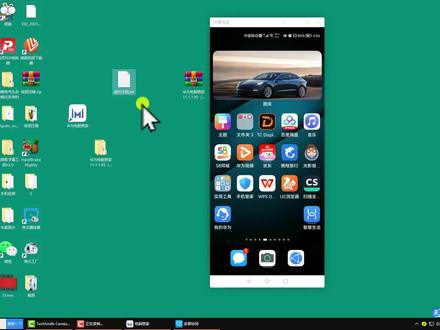
这有一个文母文件,我们就可以直接拖到我们的手机屏幕,这样的话他就直接拖到我们的手机里面来了。当然我们也可以将手机里面的文件选中,长按 直接把它拖到电脑的桌面上面,这些图片选中之后,长按直接从手机里面把它拖到我们的电脑桌面上面来了,这样的话就非常的方便。 nice, 大家刚刚看了前面的视频片头,是不是非常的厉害?这个方法是怎样实现的?给大家分享一个工具,他就是华为电脑管家,他这个工具的话可以适配萌萌系统,把这个工具解压出来之后,就在桌面上面我们双击打开这个工具, 这个攻击的话他也不大,只有一百多兆。打开这个文件夹,我们在安装的时候可以直接选中 第二个文件,双击,然后就可以进行安装了,打开之后他这里会跳出一个黑框出来,如果有杀毒原因进行阻止,我们点击允许就可以了, 之后他就会跳出这么一股黄出来,这里我们打勾立即安装,安装要约定的时间,我们如果再次弹出来,我们点击允许速度操作 好,到这一步我们不要点击立即体验,我们点击这个叉, 把这些关闭,不要先启动这个软件,接下来他就会在电脑上面产生这么一个 华为电脑管家这么一个图标,选中这个图标,然后在上面找到打开文件所在位置,打开之后我们将 这个文件里面的第三个最后一个文件选中给他复制, 然后把它粘贴到安装目录的跟目录上面,粘贴好 关闭,这个时候可以双击启动这个图标,如果双击启动不了,这里如果你的电脑是英特尔产品的,那么他里面需要更新启动,我们就可以打开这里面的文件,把这个启动安装好就可以了。接下来我们双击打开这个图标,这里我们选择同记, 下一步我知道。好,接下来如果你的电脑是台式机,没有无线网卡,我们可以直接用一颗数据线连接到我们的华为手机,连接好之后,我们点击这个地方有一个手机多屏协同,手机上面 他就会跳出一个界面出来,然后我们选择连接好,选择连接之后,他这里就会有一个连接成功了,我们把它关闭在这个位置,我们点击下一步, 下一步下一步开始使用。好,这个时候就可以完全的将我们的手机屏幕同屏到我们的电脑上面来了,比如说桌面上这些文件,这有一个文模文件,我们就可以直接拖到我们的手机屏幕, 这样的话他就直接拖到我们的手机里面来了。当然我们也可以将手机里面的文件,比如说这个文件选中长按, 直接把它拖到电脑的桌面上面,就是这个文件他已经到我们的桌面上面来了。我们还可以 将手机里面的图片,比如说打开相册,这是图库,打开之后我们选中我们所需要的这些图片, 选中之后长按,然后就直接从手机里面把它拖到我们的电脑桌面上面来了,这样的话就非常的方便,这里面我们还可以打开我们的微信,用电脑上面的键盘就直接可以在这里打字, 把这个字打了之后,然后的话就可以直接发送给对方,这样的话也非常方便,在电脑上面我们也可以接听电话,非常的方便。好,那么关于这个多频协同这个方法就给大家讲到这个地方, 如果需要这个工具的朋友们可以在屏幕下方给我留言,或者私信我输入华为电脑管家获得这个工具软件,请关注我,为我点赞转发,十分评论,谢谢大家的观看,再见!
168未来媒体影视学习 01:01查看AI文稿AI文稿
电脑重置了系统,之前的蓝牙鼠标就无法使用了,而且电脑里面也没有蓝牙选项,这个视频啊分享,这种情况该怎样处理?请点赞收藏吧!首先我们在电脑上打开设置, 点击更新和安全,点击里面呢查看可选更新,再点驱动程序更新,在这里面会显示未安装的驱动,右下角没有蓝牙标志,就是驱动没有安装,我们勾选上标有蓝牙的选项,点击下载并安装, 安装完成之后,设备管理器里面就会显示蓝牙设备了,右下角的蓝牙图标也出来了,之后我们在蓝牙图标上右键选择添加蓝牙设备,再点击添加蓝牙或其他设备, 点击蓝牙,这个时候把蓝牙鼠标长按配对键或者模式键快速闪烁,就进入配对模式。 电脑上点击选择发现的蓝牙鼠标,这样就连接好了鼠标的状态灯也会变成常亮模式,这样鼠标就可以正常使用了,你学会了吗?
1572电脑一招


