华为电脑控制面板打开方式

粉丝20获赞521
相关视频
 01:07查看AI文稿AI文稿
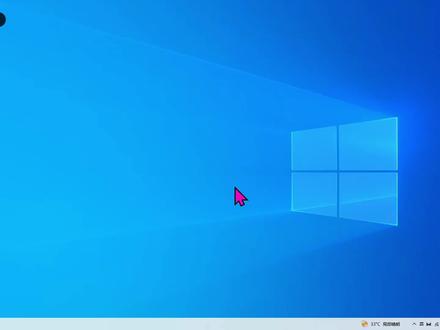
windows 的控制面板有三种打开方式,下面我们以华为 matebook 十四 windows 企业版幺九零四幺点幺四幺五的版本演示一下。方法一,点开开始菜单, 然后滑动到底下,找到 windows windows 系统下,点击控制面板即可打开。 方法二,右击此电脑,点击属性,在弹出的菜单中点击左边的控制面板主页,即可打开控制面板。 方法三,在桌面空白处右击,然后点击个性化,在弹出的菜单中点击主题, 然后滑动到底下,点击桌面图标设置,勾选控制面板,然后点击确定桌面上就会有一个控制面板的图标,直接双击即可打开控制面板。
1297一梦科技 00:28查看AI文稿AI文稿
现在给大家介绍的是鸿蒙系统不可复制控制板使用功能。首先我们单指双击可直接打开我们的文件,双击文件窗口可直接放大,那双指上下滑动可以上下翻,然后双指展开放大,双指并拢就是缩小。三指上滑可以清空屏幕,三指下滑可以恢复桌面,三指悬浮一秒可以进入后台关闭不用的软件。触控板右侧上下滑动可以控制音量。 触控板左侧上下滑动可以控制屏幕亮度,打开设置,点击触控板两侧截屏,双指触控板两侧录屏,你学会了吗?
12卖手机电脑的娜娜 00:28
00:28 03:02查看AI文稿AI文稿
这是一期最新的 n 卡驱动调试和三角洲画面设置教学,从六二零版本开始, n 卡移除了控制面板,所有操作全部转移到 n 卡软件,我将手把手教你们如何正确的设置,没有更新的兄弟也可以抄作业全程跟着我做,如果没提升你 直接喷我。首先我们打开 n 卡软件,点击图形,点击图层,点击权限,选择优先性能限行方法选择优先本机 电源管理模式,选择最高性能优先着色去缓存点开,在这里选择为无限制应用,点击显示旧版设置,这里选择你当前使用的显卡应用。各项异形过滤建议十六 x 或者八 x, 这个不影响性能, 负 l o d 偏移给他,选择锁定,然后纹理过滤,这里一定选择质量啊。然后我们点击程序设置,找到三秒之后往下拉, 点击显示旧版设置,找到抗锯式透明度这个东西就是影响三角洲的激光马赛克,火花马赛克和道具马赛克,我们这里选择四叉,如果追求帧数可以选择二叉,一定不要在全剧设置这边改这个透明度啊,否则你所有游戏都会变成四叉,非常影响帧数。 往上拉,找到模型预设,点击自定义超分辨率往下拉,这里我只推荐三种模型, g 模型、 k 模型和 m 模型,分别对应低中高三种显卡。如果你不知道你应该选择哪种模型,可以把你的配置打在评论区,我来告诉你。选择好模型之后点击应用即可。接着我们点击系统 显示器属性,这里玩十六比十或者四比三的最高,很多兄弟买个高刷显示器,结果一直用着六十赫兹,自己都不知道啊! 点击缩放,这里选择全屏幕 gpu, 然后勾选上覆盖由游戏和程序设置的缩放模式。颜色这里选择英伟达,然后颜色输出深度有八就选八,有十就选十。点击设置 英伟达信息图层,如果你需要用到录制,其次重放还有这个统计数据的话,你就可以给他勾选上,否则就给他关了。游戏滤镜也是一样的,要用就给他勾上, 然后注意下面这个自动优化新添加的游戏及应用程序,一定要给他取消勾选啊,否则你新下载的游戏他全部会默认开到最高画质,哪怕你重新设置再上游戏,他还是会最高,一定要取消勾选。 进入游戏后,我们按 alt 加 f 三,打开滤镜选项,在这里可以切换你的 n 卡滤镜,给各位准备了三套滤镜参数,建议截图保存。 n 卡滤镜的缺点就是消耗性能较多,如果你追求高端或者配置不高,更建议使用 icc 文件, icc 完全不消耗性能。接着我们点击设置,点击视频 锐化,建议五十到八十之间往下拉,画质预设,先拉的低,然后把纹理过滤质量和这个纹理质量开到高或者极致,其他全部最低。超分辨率方法,如果是 n 卡就大力水手,如果是 a 卡就 fsr 三点零。超分辨率方法,追求画面就质量优先,追求帧数就性能优先,不建议开极致性的,太糊了。 大力水手甄志成这个讲过很多遍啊,网游不要开叉帧,直接关了就行。 refilex 低延迟,只建议开低延迟或者关,不要开增强,这个对于帧数是有损耗的,然后应用即可。 ok, 感谢各位的观看下课。
75337ot(调试优化)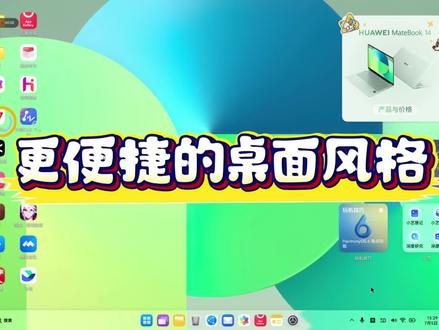 00:43查看AI文稿AI文稿
更便捷的桌面风格设置,桌面和个性化设置桌面风格从右到左,控制中心,电池 wifi 设置,新闪蓝牙声音 输入法,小易输入法切换设置,区域截图、 全屏截图、屏幕录制、麦克风速记、 小易翻译,多种语言可更换选择。左侧还有日立家通知中心。
38最最好 00:24查看AI文稿AI文稿
宏文件打开启动窗口,宏文件加 s, 一 秒打开小 e 搜索。宏文件加 shift 加 s, 一 秒截取屏幕画面,宏文件加问号,一秒打开提示面板。宏文件加 c, 一 秒打开控制中心,宏文件加 tab 键,一秒进入任务中心, 宏文件加 f 键,一秒进入文件管理。宏文件加 a, 一 秒进入应用中心,宏文件加 l, 一 键快速锁屏,你都学会了吗?
 00:36查看AI文稿AI文稿
为什么程序员的电脑永远都没有弹窗广告?你就打开控制面板,先点击硬件的选项,接着点击隐私勾选,启动弹出窗口阻止程序,然后进入设置,将这个选项勾选,把这里的阻止级别改为阻止所有弹出窗口, 然后点击关闭,点击应用,点击确定,电脑就会自动屏蔽所有流氓弹窗了。然后按住键盘 win 加 r 就 会打开运行框,在里面输入 m r t, 回车就会打开恶意软件删除工具,扫描的过程中就会彻底清理电脑里的恶意软件,等待扫描完成,你的电脑就彻底干净如新了。
424黑客船长 00:25查看AI文稿AI文稿
电脑实现三秒开机,居然只需要这个设置,首先打开控制面板,先点击系统和安全,接着选择系统,在弹出的窗口中找到高级系统设置,然后选择启动和故障修复里的设置,把系统启动这两个选项勾选, 后面的时间都改成零秒,最后点击确定重启一次电脑,你电脑的开机速度就会直线飙升了。
169程序员心雨 00:49查看AI文稿AI文稿
华为鸿蒙笔记本触屏应该怎么用?首先,鸿蒙电脑触屏是为了给大家在电脑上和手机与平板一样的触控体验。例如我们可以点击任务栏,右下角出现和手机一样的控制中心,让你轻松操作电脑设置。 我们还可以拿出你的华为手机 nfc 触碰笔记本触摸区域,点击与电脑连接,可以看到瞬间手机画面,可以隔空投送到电脑上了。 依然可以触屏操作手机画面,还可以打开手机图库,选择一张图片,将它拖动到电脑上, 这样我们就可以自由传送文件了。还有更多触屏小技巧等你来体验哦!
 00:36查看AI文稿AI文稿
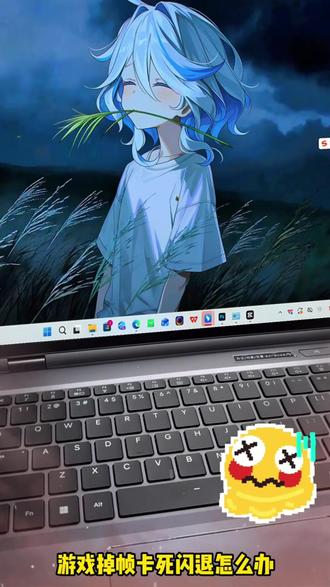
夏天笔记本发烫、游戏掉帧、卡死、闪退怎么办?今天教你一招轻松降温,亲测有效!首先按 win 键搜索控制面板并打开, 点击硬件和声音,再选择电源选项下的一行小字,末端编辑电源计划,选择更改高级电源设置, 打开处理器电源管理,选择最大处理器状态,将两个改为百分之一百, 点击应用并确定。接着退出到硬件和声音,打开电源选项,选择的计划更改为平衡就可以了。你学会了吗?快去试试吧!
47帅帅的奔跑者 00:46查看AI文稿AI文稿
梦幻使用小技巧第一,画面平铺首先打开 v d i 的 控制面板,选择下方设置自定义分辨率水平设置两千五百六十,垂直设置一千四百四十,点击测试,再点击确定,返回桌面,打开显示设置,选择刚才自定义的像素两千五百六十乘 以一千四百四十,做到以后即可做到梦幻西游在显示器上的平铺。第二,商人固定喊话,只需利用搜狗输入法在高级里面找到设置,上面选择缩写,下面输入全文,这样就能确定了,以后每天只 需要输入缩写字母就能出现喊话文字。第三,替身货郎长体活替身货郎不长体活,那你可以设置电脑自动关机即可,按 win 加二,输入 cmd, 打开命令提示符,再输入一段指令符号,把数字替换你想要的挂机时间,再回车确定取消指令,输入这个。
6203梦幻杨小柒 01:34查看AI文稿AI文稿
记住啊,低配电脑照样可以拥有一个高清的画面,包括你的帧率也不会说掉很多啊,我们一起来看一下如何优化我们的电脑。首先我们打开这个英文打控制面板之后呢,咱先点开这个,通过预览调整图形设置这里, 把这选到使用我的 u 盘机,然后咱先给他拉到质量啊,然后点上这个管理三 d 设置,跟着我这个上面直接照抄作业啊,系统这偏好,无系统,然后 gpu 渲染选到你的这个显卡渲染方法选到 u 盘本机啊,兼容性优先,性能下来, 电源管理模式最高限流线走时器无限制啊,然后把这个纹理过滤器上呢选到性能,然后首选刷新率最高可用。这边选完了,那我们就点到这个配置这里,把你的把你的这个处理器啊看着啊,选到你的这个显卡,然后点这个 调整桌面颜色设置,把数字颜色格式给他拉的稍微高一些,这个就是调节我们的颜色色色彩的,你看你拉的越低,你的这个色彩越白,然后你拉的越高,你这个色彩越鲜艳啊, 我们拉到百分之七七八十之后呢,你就点应用就可以了。然后这边试完了,看着我们第二个,让你的整体画面比较干净,比较清晰的,可以通过英文大小率, 我们去修改一个模型预设,点开这个小房子,选择三秒钟,然后第五行从第一个大力水手选择 v 三幺二点六零,第二个大力水手我们直接选择这个 k 模型,然后保存更改,这样的话我们看这个整体画质是比较干净,远处没有抗锯齿,没有马赛克,包括这个画的数目都是比较比较清晰的。
 05:47查看AI文稿AI文稿
hello, 大家好,我是阿奇,今天我们来学习 windows 十一教程第二十九课,了解一下电脑中的控制面板。 今天我们这节课呢,来学习一个在操作系统中非常重要的一个模块,叫做控制面板, 它主要的作用有系统设置与管理程序。为什么说控制面板是非常重要的一个模块呢?是因为我们的操作系统大部分的功能都是通过它来设置的, 以及所有的程序也是通过它来进行管理的。接下来我们来看一下这个控制面板是在什么地方。 在我的电脑桌面中,这边有一个控制面板的图标, 它就是我们今天要重点学习的内容,可能有的同学在桌面上是没有这个控制面板图标的。 如果不知道如何显示这个控制面板,大家可以观看我前面的第一课课程,或者是我们打开开始菜单, 在这个应用搜索中输入控制面板,这里就出现了控制面板,我们直接点击这个按钮,也是可以打开控制面板的。 当我们第一次打开这个控制面板,它会出现这默认的八个设置,其实我们的控制面板不仅仅只有这八个,它还有更多, 我们可以点击上方的查看方式,将这个类别改成大图标,这样我们就可以展示出整个控制面板中所有的功能。在这个里面它的功能非常多, 比如说就这一个 windows 工具,就这一个工具它里面又有很多很多的功能设置, 我们点击向上返回,一起重新返回到控制面板,在这个里面的程序啊非常多,那今天我们先来学习一下之前已经学习过的功能, 比如说第二排的第二个,这里有一个程序和功能,这个功能我们在之前是不是用过它,它的主要功能就是用于卸载程序,我们可以点击它 默认。这里显示的是我们电脑中已经安装了哪些应用程序,可以看到这里我安装了 adobe photoshop, 它的版本是 c c 二零一九,还有压缩软件, autocad 软件,还有 cdr 软件, office 办公软件等等等等,很多很多。如果某个程序你不需要,我们可以直接选中这个程序,鼠标右键这边有一个卸载, 这个我们在之前的课程中啊已经讲过了,在这里呢我就不再去介绍了,它除了这里的卸载程序功能之外,在旁边啊这边还有一个启动或关闭 windows 功能, 点开这个选项,我们可以在单独的安装 windows 的 系统程序。这里面的内容只有在特定的情况下呢,我们会需要用到这里,我们不再做过多的讲解, 重新再返回上一集。在这个里面这里有一个任务和导航,这个功能我们在之前的课程中也学习过,我们点击它一下, 哎,大家有没有想起来这是哪里的功能啊?这是我们的任务栏窗口设置的功能, 我们之前讲过下方的这个任务栏设置吧,其实就是这里的功能。好,这个功能呢,我们也不去讲解了,把它关闭掉。 第四排的第三个日期和时间,这个我们之前也讲解过,点击它一下,它是用于更改我们的日期和时间的设置,再点它是不是可以直接更改我们的日期和时间啊? 在下方这边有一个系统,这个我们在之前的课程中也讲过,点击它 会弹出我们的系统信息,可以看到我的硬盘存储空间是多大,显卡是什么型号,以及它的选存是多大等等等等。这个信息我们在之前的跟踪中是不是也学习过了? 这边有一个用户账户,这个我们也讲过,可以通过它来设置我的账户以及添加账户密码等等等等等,这个我们之前也讲过,我就不在这里呢去讲解了, 在这里面还有很多很多,那今天我们这节课呢,先讲解到这,下一节课我们再来介绍其他的功能。
20阿旗讲软件 00:26查看AI文稿AI文稿
电脑史上最牛的设置一招让 cpu 性能全开!首先打开控制面板,找到电源选项,接着勾选高性能,点击更改计划设置,进入更改高级电源设置。再打开的窗口里找到处理器电源管理,把最小处理器状态改成百分之一百, 最大处理器状态也改成百分之一百,系统散热方式改成主动,然后点击确定重启电脑,你的 cpu 就 能发挥出最大性能。
292程序猿胖哥 00:21查看AI文稿AI文稿
为什么很多软件在控制面板里找不到?因为他压根就没想让你卸载。想要一秒揪出流氓软件,你就按住 win 加 r 再弹出的运行框,输入 shell 冒号 f o 的 回车。 现在就看到了吧,偷偷加载的,所有隐藏的或者早就忘了的程序全都在这里原形毕露。有用的直接拖到桌面,当快捷方式遇到没用的就直接右键卸载。
3822程序员浩克


