显示器扩展模式怎么解决
老旧显示器再利用,实现笔记本多屏办公!今天就和姐妹们一起搞定这个看起来很技术,实际超简单的技能!第一步,确认接口类型,常见的接口类型有这些,我的这个是 vga 接口, 我的笔记本是 hdmi 接口的,他俩并不匹配,我们需要买一根 vga 和 hdmi 的转换线,一边接显示器上,一边接笔记本上,接上后这两个屏幕默认是一样的。按住 windows 加 p 键, 弹出投影模式菜单,想双屏办公的就选择扩展模式看,就成这样了。现在我们就能把笔记本上的东西拖过来 再拖回去。发现了吗?很多看似很难的东西,其实就是一层窗户纸,了解原理和方法后,根本难不倒咱女生,姐妹们快去试试吧!

粉丝5.3万获赞44.0万
相关视频
 01:21查看AI文稿AI文稿
大家好,我是六六六,今天我要给各位电脑小白朋友介绍如何轻松四步设置双屏幕工作环境,让你的工作娱乐更加高效便捷。 第一步,我们需要准备一台额外的显示器以及一根 h d、 m i 线或者是 d p 线,请根据你的电脑显卡接口选择合适的线来。第二步,将 h d、 m i 或 d p 线的一端连接到电脑的显示输出口上。 第三步,将线缆的另一端插入到额外显示器的对应接口上,确保连接紧固,避免松动。 第四步,双屏幕已经连接完成,让我们进入系统设置来配置双屏幕工作环境。在 windows 系统中, 右键点击桌面空白处,选择显示设置。在显示设置界面,你可以看到已经连接的显示器,我们按照实际摆放情况拖动显示器图标进行排列,设置好后点击应用。为了实现 双屏幕工作环境,我们需要选择扩展这些显示器的选项,点击应用,然后点击保持更改。现在双屏幕工作环境已经设置成功,你可以在两个显示器之间自由拖动窗口,轻松实现多任务处理。比如你可以在一个屏幕上做表格,玩游戏,另一个屏幕用来放聊天工具,油箱等等。 好了,以上就是如何轻松设置双屏幕工作环境的方法,希望这个视频对你们有所帮助,如果你喜欢这个视频,请点赞、关注和分享。如果你有任何问题,请在评论区留言。
2906爱数马的666 02:31查看AI文稿AI文稿
这台电脑接了一个分屏显示器之后,只能显示相同的画面,按 windows 键加 p 键正常,这里可以显示调整分屏的模式,但是他这里显示你的电脑不能投影到其他屏幕,请尝试重新安装驱动程序。 其实这种问题一般就是我们的电脑显卡没有安装驱动,那怎么样去看显卡驱动有没有装好,如何去下载显卡驱动呢?我们对着桌面上的此电脑点右键点击管理, 然后点击设备管理器,找到这个显示设备器,把前面的小箭头点一下,我们看这里,如果这里显示显卡的型号,一般就是显卡驱动装好了, 但是如果这里显示基本显示试飞器,没有显示任何显卡的型号,这个就说明这个显卡的驱动是没有装好的。接下来我们去下载和安装这个显卡驱动。如果你的电脑是独立显卡, 我们可以直接进入这个英伟达的官网去搜索你的显卡的型号,去下载对应的驱动,但是我们这台电脑是没有独立显卡,那没有独立显卡怎么样去下载驱动呢?首先我们看一下这个处理器的型号,我们这个处理器的型号是 i 五杠幺零四零零,直接在浏览器上面输入处理器的型号 搜索,然后点击第一个这个处理器的型号,然后点击这个下载往下拉,然后中间这个就是显卡驱动,我们点击下载,总共三百零九兆,需要四分钟下载完成。好,下载完成之后,我们直接点击打开,然后点击开始安装, 花了几分钟,显卡驱动已经安装完成,点击这个建议重启,把电脑重启一下,电脑重启好之后,我们再按 v 加 p 键,这个时候就可以正常的选择复制模式, 扩展模式了,比如我们选择下面的扩展模式,这样的话两个显示器就可以显示不一样的画面了,我们就可以把它拖到这边来显示,也可以在这边显示。然后我们再来看一下显卡驱动安装好时候是什么样子的。 同样我们对着桌面的此电脑点管理,点击设备管理器,点击显示设备器能看到这个显卡的型号,并且前面这个图标上面没有感叹号的小图标,就说明这个显卡的驱动已经安装好了。 为什么下载这个和弦的显卡驱动要去查找这个 cpu 型号呢?因为这个和弦的显卡是集成在这个 cpu 里面的,所以说我们要通过这个 cpu 的型号去下载显卡的驱动。 我们在这一个 cpu 的官网下面就可以看到这款处理器对应的集成显卡的型号是六三零的显卡最大分辨率支持 hdmi 四 k 三十赫兹,支持最大分辨率 dp 四 k 六十赫兹的显示。
4834彬哥😅 00:31查看AI文稿AI文稿
很多人有将一台电脑外接多个显示器的习惯,有人问我怎么把笔记本外接的显示器设为主显示器?很简单,接好显示器后,先温加 p 设为扩展模式,这样两个屏幕内容就独立显示了。但扩展出来的显示器并不是主显示器,咱们右键桌面选择显示设置,现在 这里触动一下示意图,调整好两个显示器的物理位置,选中这个二,也就是扩展出来的显示器,选中后,在下面勾选设为主显示器就 ok 了。 拔线之后,桌面内容又回到之前的显示器上,在插上线,扩展出的显示器又成为了主显示器。这里电脑对显示器是有记录的,是不是很简单?
4.7万一个非常朋克的技术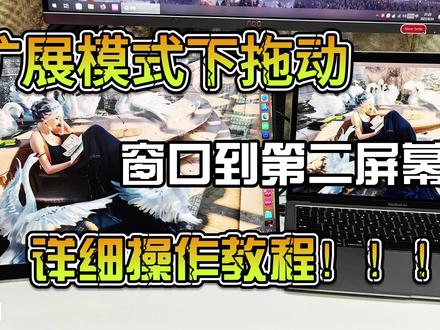 01:04查看AI文稿AI文稿
碰到第二屏幕没有 app 或者界面,拖拽不过去,这时候不要慌张,找到第二屏幕被设置的位置,正确拖动软件窗口就可以了。 首先鼠标右键空白区域,屏幕会弹出快捷菜单,选择显示设置,可以看到重新排列显示器的窗口,我们点击第二屏幕,拖到自己想放的位置,最好对应触屏实际在主屏的位置,这样使用起来会相对应比较方便,以免找不到第二屏幕设置的位置。 拖动软件窗口时,我们的鼠标需要放在标题栏,长按鼠标左键进行拖动,到设置好第二屏幕的位置就可以了。 扩展模式下就可以实现两个屏幕分别显示不同画面,需要两个屏幕显示同一个画面的话,我们需要鼠标右击空白区域, 点击显示设置下滑,找到多显示器设置选项,然后点击复制显示模式选项或者复制即可两个屏幕显示同一个画面了。
547发烧工作室 01:10查看AI文稿AI文稿
一台电脑如何实现两个显示器同时显示或者分屏显示的方法?先找到电脑主机的显示接口,一台使用 vga 接触,另外一台使用 hdmi 接触。 两台显示器连接好之后,在桌面点击右键点击显示设置,这样系统就能检测到第一屏和第二屏。 接下来在多屏显示设置这里选取扩展这些显示器,这样就可以双屏显示了,一个为主屏,一个为副屏。来看一下效果,可以将左边 边的屏拖拉到右边,可以把视频拖拉到右边。一边看视频一边做文件, 可以一边看图纸一边做设计,也可以一边看监控一边做文件。关注我们下期更新。
214雨声 00:34查看AI文稿AI文稿
一般笔记本投屏到电视显示器都是默认镜像复制,但这样容易暴露桌面隐私,所以可以用扩展屏幕来避免这个问题。按窗口键加屁键, 会弹出一个选择对话框,然后选择扩展显示器,会变成一个空白桌面,这就是电脑的扩展屏,通常默认是在电脑屏幕的右侧,鼠标向右滑动就能进入这个区域。 这时把要展示的稿件或其他内容拖到扩展屏上,就能一边投屏一边处理个人事物,也不用担心桌面上的隐私信息暴露在观众面前了。
3827pxdtdz 03:14查看AI文稿AI文稿
如果你搭配了一个便携式副屏呢?如果接入电脑的话,复制和扩展怎么使用?现在来教大家来操作一下。 接入电脑之后呢,他相当于是一个扩展模式,扩展模式的意思就是说你主屏显示你主屏的东西,然后副屏就是你拖入这个副屏的上面你要显示的一些 app 或者是一些文件类的。 复制的意思就是说两个屏显示的是一样的画面,右键点击显示,设置在屏幕一,屏幕二下面有一个选项,点击复制 副屏会自动识别到最佳状态,就是他原始的一个分辨率会出现呃,左右或者 上下会有黑条,需要往下拉,调到这个分辨率的一个选项,左边的是四 k 的,右边的是幺零八零的 副屏,就是就是右边的这个副屏,他推荐的是幺九二零乘幺零八零。设置之后他就是显示一个全屏状态,他就是主屏显示什么,副屏就显示什么,你看你用在什么场景, 也可以用鼠标或者是键盘,用键盘的快捷键 windows 加 p 同时按他就会弹出一个复制扩展紧第二屏幕这个选项你选择扩展就是一个 切换模式的一个状态,扩展之后呢就是副屏显示你想打开的一些软件,可以拖到 这个副屏上面,前提你要是先在主屏上面打开,然后才能拖到这个副屏上面去应用。 这款是 type c 之年,就是一根线来传输视频供电,如果是触摸版本的也可以来传输触摸,如果是 hdmi 传输的话,它的原理是一样的,也是按这个方式来解决。 这个就是我之前说到的大屏的一个 ips 全视角的一个效果,相比于之前的小屏或者是九点七寸的,它的效果会更加直观, 效果会更加好,因为这个屏的比例是十六比九,常规屏的会更加符合观看的一个效果,他效果好或者说分辨率高,屏幕大,他的价格就会贵一点,这个要看个人的一个标准的,打开显示设置会有一个屏幕一,屏幕二你要先关 观察一下,然后再进行扩展的时候,你要把你的软件 a p p 拖到哪个位置,左边还是右边,你要自己看一下。还有一个常见的问题,就是说你复制的或者扩展的他的分辨率达不到本身品的物理分辨率的效果, 其实是因为你主机输出的分辨率达不到它显示器,它本身它不会自动,是显示器和这个主机自动识别的一个最佳状态,现在就是 windows 加 p, 同时按它就会显示一个 复制或者是扩展,你就可以按我之前所说的一个切换模式进行选择就可以了,后续再更新详细的教程给大家看。
700小胡同学(供应链选品) 04:59查看AI文稿AI文稿
哈喽,大家好,现在呢当前我的电脑是两个屏幕是一样的,也就是克隆的是复制的这个模式,那当现在的话呢,我们当这个我选择一项,比如说是这个扩展的时候呢,他就不行了,大家可以看到啊,一旦选择扩展,然后 旁边的屏幕呢就按掉了啊,那么这个时候我该如何去解决这个问题?在开始解决这个问题之前,我先回顾了一下之前的话呢,我是调节了一下第二个屏幕的分辨率,然后 导致在调回来的时候呢,这个屏幕啊就不亮了,因此我就想到这个屏幕是不是屏幕缓存的原因,那么网上查了一下资料的话呢,也有可能只输这个原因,那么下去的话就从这个角度去切入,看看是否能够解决这个问题。那么我们从注册标 里面删除三三个啊,三个对应的这个屏幕缓存相关的文件,那么我们把它删掉以后,然后再重启一下电脑,我们再看看是否可行。那么接下去我来操作一下删除哪三个文件 好?接下去的话呢,首先在我们这下面输入的 id 是 i g i t 啊,这个地方注册表编辑器输完之后,我们在这上面的话找到这 这一个东西啊,上面这条路径啊,就是说首先找到这个啊,镂空模讯, ok, 接下去就是找到这个 cst, 对吧?然后接下去再找到这个康仁的当前的这个设置啊,然后我们再看到这里面有个康球,康球下面呢这个地方有个 啊,果然 fake, 这地方有个果然 faker 啊,就 ivoss 啊, ok, 我们第二句要删除的是什么呢?相对是这个是第一个文件夹 啊,这个瑞选 ok, 我们把它删除, ok, 第二个叫做 ctrl 啊, ctrl vt, 好,要把它删除,接下去还有删除一个叫做 spo facels, ok, 那么我们接下去把这三个删除以后呢,我们来将我们的电脑进行一波重启,然后我们再看看是否可以正常成功。 现在是正在等待电脑重启的过程,大家看到我的笔记本已经按掉了,旁边的屏幕的话呢,也出现了一个没有信号的一个字样, 好,接下去他就话就会进重启,重启以后,呃,不知道后面的情况会怎么样啊?呃,然后呢?这里正在进行重启,重启以后我们看旁边的这个屏幕啊到底会怎么样?来仔细静待观察一下。那么这个过程的话呢,我们碰到这个问题, 一般来说,呃,首先就不是说,呃,就是就是怎么碰到问题之后就不知道从何做起啊?一般来说大家都会往上去搜对不对?而搜的过程的话呢,一般来说就是 寻找一个现象,把这个现象说明清楚,说明清楚之后就 ok 了,哎,大家可以看到现在的话是一个好像是一个复制的屏啊,呃,实际上我要的是一个扩展的,对不对?我们来可以看一下啊,他到底是否成功, 哎,用我的手指啊刷进去,哎,刷进去之后他居然提醒我这个屏幕了,我们把镜头切换一下, 目前的话呢,大家就看到的是这个双屏,然后我们就直接利用他,呃,点击这个开始跳过吧,啊,跳过以后还是一个复制品,对吧?然后我们在这里点击一下啊,点击一下看看是否可以 一采用这个扩展,哎,成功了啊,成功了,成功了,大家可以看到啊,这个地方屏幕也亮起来了,对吧?这是个破扩展屏,并且可以把文件夹呢也可以移过来, 哎,这个注册表又再一次打开了啊,啊,要再一次打开了, ok, 那么我们也不需要,对吧?那这个时候就 ok 了,那么我说明呢,我们就啊成功的做到了,对吧? ok, 那么这是一次比较完整的去解决一个显示屏的问题造成的一个电脑问题啊,那么这种电脑问题其实我们每个人啊在日常生活当中都可以去解决, 只需要把一些相关的描述说清楚就是就能够啊进一步去解决了。当然呢,呃,最少还是要懂得一些计算机的基础知识了,比如说要知道注册表,让注册表里面长得是怎么样的对不对?然后呢,才能够敢于去删除一些这里面的一些指节。 注册表里面如果乱删的话,会导致你的电脑直接崩溃,下次无法直接开机,因此也不能直接乱删啊,当我们有理有据的查出来一些相关的证据,我们可以去呃, 人家已经做过做过的这种实验能够验证,呃,这种金结果啊,能够经得起测试的啊,经得起考验的,那么这样的一些结果我们是可以去自己去实验的啊。当然如果说更多的一些问题,大家想要去提高这种解决问题的能力的话呢,当然还是要学习更多的计算机知识 好。那么今天的话,这给大家介绍的这些问题,也欢迎大家呢,在我的这个视频下方留下你的问题啊,我们可以进一步的进行交流,转发评论留言,就这样吧,拜拜。感谢关注,感谢支持,点个赞哦。
3123刘金玉 03:39查看AI文稿AI文稿
一个屏幕刷逼蛋,另外一个屏幕刷抖音, 这个怎么设置的?我们今天跟大家来分享一下。 不同的是不同的屏幕还可以播放不同的声音。 这个屏幕是用显示器自带的音箱, 这个屏幕用的是电脑的喇叭, 怎么设置呢?我们来看一下。我们的电脑首先要有两个以上的视频输出接口,我这个是一个接的 h d m i, 一个接的 d p, 接好以后通电,然后电脑屏幕上右键显示设置 右边,这里一定要选择扩展这些显示器,两个显示器才能显示不同的画面,如果选复制就成投影了。这边就有两个屏幕, 每个屏幕可以分开设置 分辨率显示方向, 我们一个设成竖的,一个设成横的。竖的刷抖音嘛,横的看 b 站嘛, 横竖可以用,通过这边改变横向纵向, 如果要让他播放不同的声音,我们是根据不同的应用来设置的。 嗯,打开设置 选声音, 那这边下面有一个高级音量合成器,这边可以根据不同的音,不同的应用选择不同的播放设备。 嗯,把抖音的设成屏幕自带的这个播放器 播放设备,呃, bilibili 设成默认的扬声器 就可以一边放抖音一边刷 b 站。 首先打开,如果一个戴耳机,一个用喇叭,也可以,互心不互相不影响。熊孩子们再也不会打扰我的工作或者游戏了。你好,你是来找可丽玩的吗?好耶。
567时光故事 01:24查看AI文稿AI文稿
如何给笔记本进行扩平?到我们笔记本未接显示器的时候,默认情况下两个显示器是复制模式, 现在我们按下键盘的 windows 键和字母 p, 了解头三项,选择扩展模式。 那么我们的未接显示器就变成扩展屏,现在我们打开一个程序,将当前程序拖到扩展屏上, 这样我们的程序就可以在扩展屏上运行。现在我们看一下如何切换 足显示器,现在我们是笔记本为足显示器,扩展的显示器为第二显示器, 要想切换的话,我们只要在桌面点鼠标右键选择显示设置, 点第二显示器,勾选下面的设为主显示器。 好,现在我们已经看到了,他们已经进行了互换,记得点赞关注哦!
1827IT网管讲IT 01:55查看AI文稿AI文稿
将便携显示器作为 ipad 扩展屏使用,有哪些需要注意的问题呢?我总结了以下几点,希望能帮助到你。所有的 ipad 都支持扩展屏吗?不是的,要实现扩展屏功能,必须是以下的 ipad 机型。 可以一线连接便携显示器吗?可以的,使用全功能 type c 线就可以实现一线通,但这样非常耗电,建议给便携屏再接一根供电线,这样还可以给 ipad 反向充电。 ipad 和扩展屏可以单独操作吗?可以的,只要接入键数, ipad 和扩展屏就可以单独使用, 同时获得双倍快乐。便携显示器虽然去除了传统 usb 接口,但保留了 micro usb 接口,连接有线鼠标时可使用 usb 转接器,不过也可以使用蓝牙鼠标,用 ipad 连接即可。怎么设置扩展模式?连接成功后, 如果变现显示器是镜像模式,要切换成扩展模式,可以点击显示排列,把镜像模式关掉。怎么把 app 移动到扩展屏?有两种方法,第一,点击 app 上方的这三个小点,选择移动到外界显示器。第二,用鼠标或者妙控键盘直接把 app 拖动到扩展屏上。 便携显示器连接 ipad 可以触控屏幕吗?虽然我们便携显示器支持 macbook 和 mac mini 触控屏幕,但现阶段不支持连接 ipad 触摸,只能调整 osd 菜单里面的亮度、色彩等参数。 鼠标光标怎么进入扩展屏?可以通过排列方式查看扩展屏的位置,也可以设置成你想要的位置。比如 ipad 放在便携显示器的左侧,打开设置显示排列,把 ipad 移动到外接显示器的左边,点击完成,这样就是往右进入扩展屏了。扩展 展屏最大支持多少分辨率? ipad 外接扩展屏最大可支持八 k 分辨率,连接成功就会自适应最佳分辨率。四 k 以上屏幕支持操作字体放大和更多空间,四 k 以下屏幕仅支持字体放大。


