哈喽,大家好,我是宇宙平头哥,这期开始新的系列家用老笔记本不要扔掉,简单升级,还能再战几年。这款是朋友的戴尔笔记本, 戴尔零月一千四百四十,朋友十来年的老本,这集是换硬盘, 硬盘分为固态硬盘和机械硬盘,在某东或某宝搞块新的硬盘,不建议入二手才下它非常简单, 用商家赠送螺丝刀就 ok。 为什么要换硬盘呢?老笔记本硬盘一般为 机械硬盘,随着时代的发展,远见的发展, 固态硬盘的发展,机械硬盘的读取速度落后了,很难适应如今远见的需要, 这也就是开关机慢,开远键吧。主要原因这就是新拆下来的机械硬盘和新买的固态硬盘长得不太一样, 黑色固定那个药材下来按到新的上也很简单,才两个小螺丝就搞定了。换下来的机械硬盘也不是没有优点,他对数据比较友好,数据不易丢失,就是速度慢了些。 所以现在一般换固态硬盘做启动盘,把软件安装在固态硬盘上,机械硬盘放在光区那里,用来保存数据资料, 这是把它安装在新固态硬盘上,也非常简单,怎么裁的就怎么安。他对比一下看他们长得像不像,接口能不能对上, 一般都是 sata 接口才下的那个老机械硬盘你有两个选择吧,一个就是刚才说的,放到光区里,作为笔记本第二块硬盘,用来 存放重要数据资料。也可以某东某宝搞个硬盘喝,把机械硬盘装进去, 立马变成随身移动硬盘。下集给大家看看那个硬盘盒子长啥样,实在不能硬也不建议扔掉,毕竟里面还有数据。上电脑城找个恢复硬盘数据的安踏,螺丝比较小, 小心不要搞丢了,还有要注意他的,反正不要把他按反了。 拧螺丝很辛苦,一搞就是一上午,拧完了再看看解释吧, 上下左右再看看,搞好了再把两块硬盘对比看看,怎么敢讲老机械硬盘多了几个针头,这是怎么搞的? 就当他是赠送的吧,大家等不及了吧, 现在就把它放进去,刚才差点翻车了,安踏得把这个小盖子搞下来,要不无法确定接口进没进去。螺丝拧下来后, 用手一扣,再把小盖子搞下来。给大家科普一下这个盖子下面是什么玩意。 先把盖子放一边,搞起螺丝刀给大家看看。上面这个是内存条,后续教大家咋安装他下面这个是无线网卡,意思充足的就换他, 毕竟现在都五 g 上网了,进入 wifi 六的时代,你还搞二点四 g 上网,那速度是真的慢。刚把新固态放进去, 大家看到那个边有个东西合上,那就是接口对上插紧了, 整好后再把小螺丝一压,那就完活了, 非常简单,你也能做到。换个固态硬盘不算什么难事,小白多看几遍,慢慢来,不着急。最后再把这个小后盖搞上, 把老的机械硬盘放上面。完了大家就开始选址了,你是把它放进电脑光区里,还是搞个硬盘盒把它放进去,想咋整就咋整, 制作不易,大家点点红心,加加关注。收工了,下集见!

粉丝2316获赞8663
相关视频
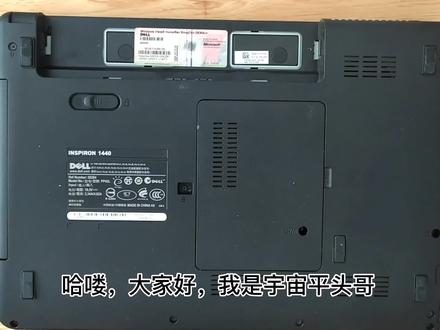 15:59查看AI文稿AI文稿
哈喽,大家好,我是宇宙平头哥,这集是戴尔明月一千四百四十无删减才及清晖一镜到底老笔记本硬件升级可参考,请大家自行观看 我。
151宇宙平头哥 05:16查看AI文稿AI文稿
哈喽大家好,我是宇宙平头哥,这次是戴尔零月一千四百四十更换息病情回家龟子和龟子殿视频时间太长,分几个小集播出,希望对大家有所帮助。 cpu 由原来 t 六六零零更换, p 八八零零,硅脂和硅脂垫用的都是大厂品牌,为什么这样更换呢? 其实 cbuk 以上 p 六六零零主要考虑还是一个性价比问题,再一个就是善业问题很重要。 这个本散页被屏幕遮挡,因此才考虑 p 系列工号二十五瓦 cp t 系列 g 九六零零 等等,直接给拍上笑。再加上大厂的龟子和龟子垫,室温二十五度待即温度四十以下,很凉快。以下就是采集全过程,无删减,重点地方会单独讲解,请大家自行观看, 有问题评论区留言呦!这个本一直拆除主板才可清灰换影, 这里要先把上面长条盖扣开,先从右边下手,再把中间打开,一点一点的把他们全整开, 这是开始裁键盘,有两个小螺丝,拧下放一边就好了。键盘背面有个盘线,要注意不能硬 拽,把开关扒拉上去,他自己就出来。
131宇宙平头哥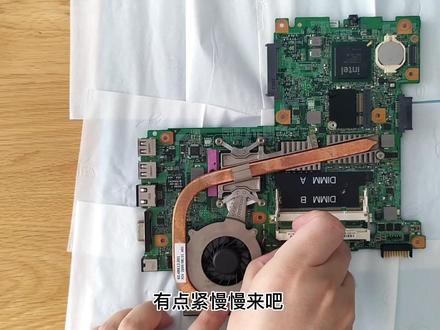 04:51查看AI文稿AI文稿
哈喽,大家好,我是宇宙平头哥。这集是戴尔零月幺四四零情回家,龟子和龟子殿,这次是第三小集, 拥护这个本的 cpu 在里面藏着,给他换 cpu。 主板得全裁下来,跟联想 g 四六零那个本不同,先把主板螺丝全都拧下来,大家自行观看,重点部分会做解说。 把笔记本翻过来,裁下无线网卡的天线固定, 他有扣子,一点点捋线就好了, 然后再反过来把天线从空里拉出来,一点一点的干,不要太着急。然后再把线全都拆开。 大家把主板裁出来时候,要当机,慢慢的,一点一点的把它搞出来,右边先往上抬起来,再慢慢向右移动,就能把它搞出来了。 把主板搞出来之后,到了最关键核心地方了,每一步都要小心一些。 先把风扇电源拆下来,有点紧,慢慢来吧。 换个方向,准备搞下三叶铜管,三叶铜管也有些变色, 他下面压的 cp 显塔南北桥他们产生巨大的热量,通过扇叶铜管到风扇, 风扇在吹,把月亮吹出笔记本电脑。拧他们螺丝时候不要一下拧完,先稍微松松,让他们受力均匀, 然后再拧一遍,把他他们彻底拧完。特别要注意,拧螺丝要按照铜管上顺序,可不能自己随便拧,不严容易翻车的。 剩下大家自行观看。下集就到浣溪,必有关键时刻。
56宇宙平头哥 01:16查看AI文稿AI文稿
粉丝拿过来的戴尔笔记本升级固态硬盘拆起演示安排,首先拆掉电池,拆掉内存后盖两颗螺丝,拆掉光区的固定螺丝以及光区。拆掉地壳的所有螺丝并分类放好。 小心撬松键盘边框卡扣。拿掉键盘边框,拆掉开关排线,拆掉固定键盘的两颗螺丝, 拔掉键盘排线,拆掉 c 壳下面的所有螺丝一定要放好。撬松 c 壳卡扣并拆掉 c 壳。 看,这就是影响电脑速度的机械硬盘,原来藏在这里,我们拆掉它, 换上全新的固态硬盘,安上支架和排线,小心还原 c 壳。注意卡扣还原 c 壳的固定螺丝, 还原键盘,还原键盘边框和开关排线。安上低壳的所有固定螺丝,安好光区和电池, ok!
170远见电脑官方号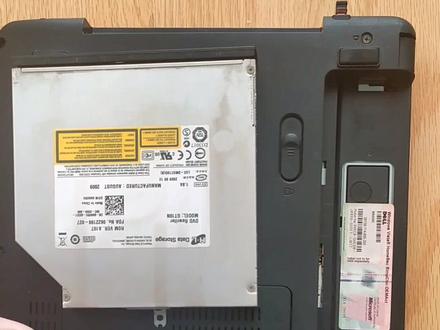 03:11查看AI文稿AI文稿
哈喽大家好,我是宇宙平头哥,这是第二集。把才下来的固态硬盘放入光区里,首先你得搞个光区硬盘托架,不是太贵,十来个币就搞定, 需要把机械硬盘放入进他里边,先观察好接口,然后就搞进去。搞这个光驱硬盘托架, 实际上就是换个接口,把它插在主板上,把它往里怼轻点, 整结实的。打开小袋子, 又是个固定螺丝,整出来,把他们安上, 他背后有个四个口,正好与老机械硬盘能对上。又开始拧螺丝,一拧一上午,拧完后方向和原来的对一下,和原来光驱裁出来,方向一对,把他们一起摆好。 还需要重要一件原光取固定件裁下来就是螺丝刀子的铁片,再看看方向铁片的朝向,把它裁下来,放到新的上。 此时要特别注意一件事,原来固定件两个小螺丝,有的能按上新的上,有的螺丝孔不对 他就安不上,这点特别要注意。问好商家螺丝孔能不能对上,否则你会翻车的。 这个就不行,螺丝拧不上,还没有给配以他螺丝孔适合的螺丝,各位小伙伴选择个好商家一定要当心。 翻开八二年的工具配件箱,找到适合的两个小螺丝, 把它继续给整上,螺丝有点小,不要搞掉, 整好后就这样,它上面有层塑料薄膜也要裁掉。还有 一个把原来封边塑料侧盖裁下,也按到新的上。原厂比他带更稳,和你得笔记本把他给怼上, 然后把光驱托架塞进笔记本。安好固定的小螺丝 就要收工了,世界真美好,螺丝拧啊拧 好了,收工了,下集见!下集教大家更换内存桥!
102宇宙平头哥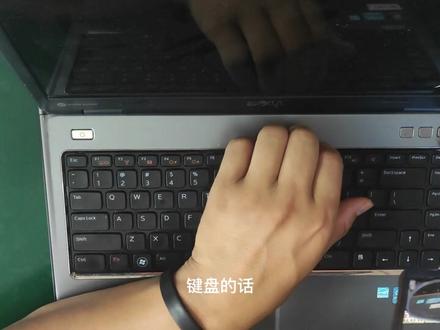 02:30查看AI文稿AI文稿
大家好,我是国康办公,今天咱们给大家拆一个戴尔的笔记本,这个是个老款的笔记本,现在咱们给他升级一下固态硬盘,这个是戴尔凌月幺四二零月系列的 笔记本,时间有点长,但是我们升级一下固态硬盘,家用办公这个还是可以用的, 现在我们开始拆,首先取下来电池,然后把后面有一个挡板的螺丝拆下来,这个小挡板就可以取下来, 挡板下面还有一个螺丝,这个螺丝是光曲的,这个螺丝取下来之后,光曲我们就可以拿下来了,然后把背面的所有螺丝一一的全部拆掉, 背面所有螺丝都拆掉之后,我们把笔记本翻过来,下面就拆键盘,键盘的话键盘上面有几个卡点的位置,把卡点按进去,键盘我们就可以跳下来了。 取下键盘之后,我们把键盘下面的螺丝拆掉,下面的排线全部拔下来, 下面我们就需要用一个卡片或者是我们的工具,把上面这个细壳从一侧开始撬,把这个细壳给取下来, 细壳拿掉之后,下面我们就看到了主板,我们把主板上的 螺丝全部拆掉,这个笔记本像更换硬盘或者是青灰的话都是比较麻烦的,这个需要把主板全部都拆下来之后才可以做, 如果是升级更换内存条是比较方便的,直接后面的一个后盖拆掉之后就可以看到内存条。 现在我们已经把主板取下来了,我们可以翻过来之后就可以看到背面的硬盘, 下面我们就把我们准备好的固态硬盘换上,然后清一下灰,这样我们的拆机视频就到这里,希望大家给我点赞,关注,关注国康,办公工作轻松!
570国康办公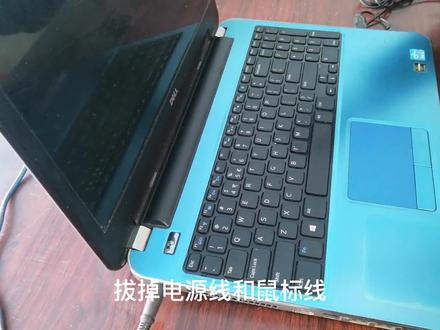 06:35查看AI文稿AI文稿
拔掉电源线和鼠标线,拆卸电脑的螺丝和电池。拆掉电池 螺丝最好按照原先在电脑上的位置摆放,便于后期安装时找准位置,否则容易出现多了颗或少了颗螺丝的现象。 拆除固态硬盘, 拆除光区。 拆除键盘时一定要小心温柔,键盘很脆,很容易拆坏。 拆除箭牌下边的螺丝和线路拆除每个区域的螺丝后,一定要检查再检查,避免遗漏。 螺丝和线路拆除后开始拆除外壳 拆不动的原因是忘拆了一颗螺丝, 顺道轻轻挥,然后拆除电路板上的螺丝和线路。 电路板拆除后,拆除风扇上的螺丝和线路。 轻灰换新风扇, 风扇安装完后再原路安装, 试试是否能正常开机。 电脑可以正常开机,运行正常风扇不响了,瞬间感觉整个世界都安静了。
172沙洲小水 05:08查看AI文稿AI文稿
哈喽,大家好,我是宇宙平头哥,这集是戴尔零月幺四四零安装全过程,全过程无删减,大家自行观看吧, 纯纯的感货。
35宇宙平头哥


