华为ap6050dn教程
哈喽,大家好,这里是网络专家 vlog, 我是你们的黄老师。今天的话主要跟大家介绍一下华为的无线 ap, 华为发射那个无线热点的话,是用的就是这一种无线 ap 啊, 我们可以看到这无线 ap 呢,他的型号是华为的 ap 六零五零 dm, 然后在这里的话我们可以看到呢他有一个 p o e 口, 原来有一个机的网口,这两个口都是可以用的,如果我们接漂移交换机的话,那么就一定需要接到这个机零号口, 同时呢这个 app 如果我们的交换机不支持那个 p o e, 也可以用那个十二伏的直流电源接在他这个电源口这里, 然后这里呢还有一个 usb 的这个呢,它里面的话是有四乘四, 总共呢是有十六根天线的,然后呢我们拿到这个 ap, 然后呢接上漂移交换机之后呢我们就可以看到这个 灯呢是闪绿色的,如果闪绿色的呢就说明这个 ap 呢是正常的。我手上的这个 ap 呢是从某宝上面淘回来的,所以呢他默认的话是一个瘦 ap, 瘦 ap 呢就需要我们经常说的那一个控制器,瘦 ap 呢就需要搭配我们交换机以及控制器 ac, 然后呢我们的这个 ap 接到交换机上面,然后呢通过这一个 ac 来进行管理这个 ap ap 的话,他转发那一个数据模式呢,主要有两种模式,第一种呢是隧道模式, 第二种的话是直接转发隧道模式呢就是 ap 的这个管理流量以及他的业务流量呢,先要经过 ac 摇一摇 ac 呢再发往交换机上面,然后交换机呢再转发出去,直接转发呢就是 ap 他的管理流量走 ac 指的是什么呢?就是指 ac 给 ap 下发的一些管理的配置啊等等。然后呢,业务流量的话,他 ap 直接就转发给交换机,然后交换机就转发出去。 隧道模式呢,他就会对所有流量进行一个控制,直接转发呢,不会给这个 ac 造成很大的一个负担,所以在一般的企业里面,为了节约这个 ac 的成本,都会采用这个直接转发的模式,如果是小企业 为了把所有流量都控制在 ac 上面,那么就采用这个隧道模式。好,今天的视频就给大家介绍到这里了,如果大家喜欢我视频可以点击关注,再见。

粉丝1.3万获赞3.7万
相关视频
 02:12查看AI文稿AI文稿
一台两台, 哈喽大家好,这里是网络专家 vlog, 今天的话给大家介绍一款华为的无线 ap, 在我手上的这一款呢就是华为的六零五零的一个 ap 啊,但是呢他这个 ap 的话是低配版,我们拿在手上呢会感觉到他非常轻啊。 我们拆箱来看一下他这一款 app 是什么样子呢?首先我们把这个外包装给拆开, 然后呢拿出里面的 ap, 这个的话就是华为六零五零 dn 低配版的 ap, 这个呢就是华为的高配版 ap, 这个 ap 比这个 ap 至少 重三倍啊。那么今天的话就给他给大家讲一下这个 ap 这个 ap 呢,家用版一的话也是可以的,价格呢非常便宜,大概两百多块钱呢就可以买到一个了,让我们来 a p, 他后面的话也是有三个挂角,这个挂可以挂在墙壁或者挂在天花上面,然后呢 他是也是可以支持飘逸的,跟高配版的有什么不同之处呢?就是他这一个的话全身都是塑料感,而且这些塑料呢摸起来的话是有 磨砂感,非常的不光滑的,然后他后面的话也只有一个网口,然后呢另外一个呢就是空手口就精简了很多,而且这一款的话呢 是没有四乘四的那个数据流的,然后呢高配版的话他就会有四乘四的数据流,当然了这一款 ap 的话,他也是可以刷成胖瘦 ap, 所以呢我们在家里如果用这一款的话,他那一个信号的覆盖范围呢也是非常大的,改天有机会呢,可以给大家测试一下这个 ap 的穿墙能力。 好,今天的视频就到这里结束了,如果大家喜欢我视频,可以点击关注,再见。
43网络专家vlog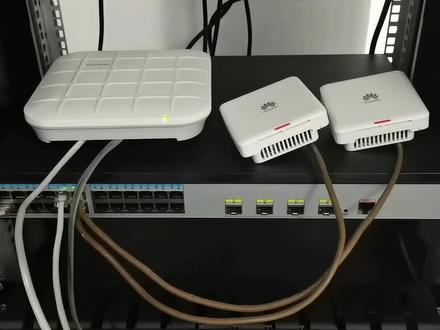 01:18查看AI文稿AI文稿
前面的视频讲解了这个华为 wifi 六面板 ap 的配置,其中一个 ap 作为尼尔 ap, 作用类似于 ac 管理另外一个 ap, 其实这个尼尔 ap 还可以管理 ap 三零三零 dn 这类型号的 ap。 现在我们登录历代 ap, 运行 dcaap tap, 可以看到支持的型号还是很多的。在视频的后面,我把支持的型号都列出来,大家可以参考一下。我这个 ap 的型号是 ap 三零三零 dn 是可以支持的, 那需要怎么配置呢?因为我这两个面板 ap 已经配置好了,现在我们只需要把 ap 插到 poe 交换机上, app 可以自动上线。现在 display apl 看一下 ap 已经上线了。现在这三个 ap 就组成了一个支持漫游的网络了,家里房子比较大,又有很多老 ap 的朋友,可以用这样一个面板 ap 就能实现无缝漫游了。
319diff张_网络调试 03:01
03:01 04:31查看AI文稿AI文稿
这个是华为的商用的 ap, 这里的上网速度经常反应比较慢,然后呢我们来看一下, 我们首先要看一下他的速度,现在这台笔记本他已经连到,然后他是连的是五 g 的平板, 我们现在来测一下数,现在的速度是多少?现在的下载速度的话是一百一十六, 在五 g 的频段来说这个是比较慢的,那为什么会这样呢?我们来看一下,我们可以通过一个 设置来让他的呃速度变快,就是打开我们的 ac, 然后再配置在 ap 配置下面有一个 ap 配置,这里 我们要找到我们现在连接的这个 ap, 然后点进去, 点进去了之后呢,这里有个射屏管理,这个射屏零就是二点四的平段, 我们需要把它增增强,当然我们现在是连的是无 是五五 g 的评论,但是我们也可以顺带把这个二点四的 也设置二点四的,他最多只能够去到四十一个平段,然后呢平段依旧是五 g 的平段,他默认的全都是二十 mh 二十赫兹的,这个五 g 的可以设置到 八十乃至一百六的平方,我们为了综合的一个速率,我们五 g 的可以设置成八十。然后呢这里的信道我们要设置一下 这个,我现在设置给他幺五七的信号,然后另外一条天线 我设置成五八的信号,点击应用修改了这 设置了之后呢,我们再来看一下,我们先把 wifi 断开再重新连,确保他连的是现在这个 wifi。 连了之后呢,我们来看一下现在的我笔记本,他连的是哪一个 ap? 好,他连的就是我们头顶上这个断开再连,看看他, 确保他能够连到五 g 的 好,现在 在他已经连到的是五 g 的频段,我们再重新测一下数,刚才测的是一百多的一个,现在去到三百多了, 所以说我们把那个 ap 的射频的速率平到就是那个平宽,还有信道修改了之后呢,我们的速度就可以上来了。 华为的 ac 他默认的是二十赫兹的,但是呢,我们可以手动射到八十或者更高的评论, 刚刚测的是一百多兆,现在去到三百八,将近四百,提高了呃,三倍的 速度。这个设置就是华为 ap 呃, ac 的一个设置,让他提速让他提速的设置。喜欢我的视频可以点击关注,点赞加收藏,点关注不迷路,感谢您的观看!
175牛高马大说IT 25:38查看AI文稿AI文稿
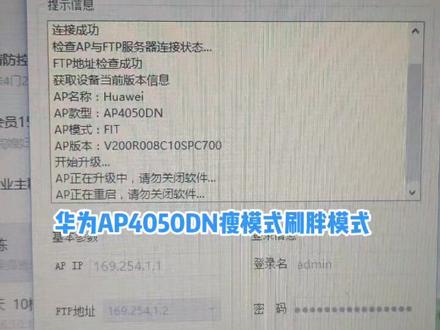
大家好,我是 it 专家服务店铺的王维翰。啊,那个我今天呢收到了一个无线的 a p, 是华为的 a p 四零五零 d m 杠 s, 也就是我们这个模拟器里面啊, 这个 ensp 的模拟器里面的 ap 四零五零,那现在的这个状态呢?是我现在这边的网络状态啊,是这样一个价格啊,因为我们做任何事情呢都需要跟这个网络扩谱啊一一对应啊。 呃,我现在电脑里面录制屏幕的这台电脑是 pc 一 pc 一啊。呃,上面一个交换机分别接了一个华为的无线 ap, 并且通上了电,那我这边呢是幺九二点,幺六 八点一五九点的二二零啊,那我们现在呢就是拿到了这个 ap, 我首先进行了一个通电,通电啊啊,我们回到这个文档啊,那这里呢,我是需要做什么呢?我是需要把这个买回来的这个 ap 检查他的一个模式,因为 一般这种 ap 的分为胖模式和瘦模式啊,那我们在这里呢,我们首先展开啊,第一个设备登录对吧?我们需要登录到 前期的这个设备还是用康少口,康少口啊,康少口之后呢,我们打开插小,插小的时候呢,我们之前有设置过啊,这里面我们就不不细讲了啊,为了节省时间按连接, 连接之后呢,这里连接之后你可以敲一下回车,在这里他提示让你输入用户名和密码,对不对?那你在这里呢,你可以选择 地命默默认的华为默认的密码啊,用户名是 id 命,密码是 id 命,艾特华为点 com。 好好,我们从这里看到一些信息啊, inford 当前的一个模式的是 fit 模式啊, fit 模式 是 f i t 模式,那么它这里面呢?是,好吧,它这里 f t p 模式,然后这个反问的 访问的那个类型是创口,那 ip 地址这里面没有,那它是一个 fit 的模式,那就也就是说都是通过 ac 来管理的,但是我们现在要把它刷成判模式,我们怎么操作呢? 上一次呢,我给大家讲过了啊,上一次我给大家讲过了,回到这个文文章,那个文章啊,部件操作里面呢,有一个 a p 控制, 对吧?有固件操作啊,上次的时候呢,我辈分已恢复啊,这地方我没有记录啊,没有记录。其实呢,我这边呢总结的这个两种 ap 啊,他这个刷机模式啊,有两种啊,我们来看一下。 一种呢是 tftp 的模式刷进行刷金刷机。那还有一种呢是用 tf, 用那个 一个软件,就是那个我之前三零一零呃 v 二的时候的那个版本啊,就是有讲过啊,我们来看一下 啊,用一直 fat ap 啊,用这个,那我们今天还同样用这个,再来参试一遍啊,选择他。但是在这里呢,我们还是需要有一点啊, 我们在这个华为的这个康少控制台面里,我们打一个 display 显示 ip interface, 对吧?好,我们来看一下它这里面有没有取到 ip display ip interface 应该是这样,这里面没有 看一下啊,他的 ip 地址是广播地址是,他的 ip 地址是幺九二点幺六八点幺五九点幺零二啊,好,我们记住这一个地址啊,那我们回到这个靠谱,我们简单的这个更新一下啊, 那他的这个地址呢,是和我这个录屏的这个电脑呢,他是一一对应的 啊,都是幺九二点幺六八点幺五九。好,我们检查一下啊,用拼接命,拼接是最基础的一个命令啊,大家要学会用啊。 拼不通,对吧?拼不通,为什么拼不通呢?哦,现在通了,我们再来一次。 好,能拼通,能拼通,我们来选择它的一个模式啊, f t p 的一个,这次呢使用 f t p 的一种方式啊。呃,我记得在这个步骤的时候呢,我需要关闭这个 windows 是我自带的防火墙,因为我之前配置过防火墙。那我们今天换一种方式啊,我们用用那 那个用路由器里面的一个 ctrl 了进行了配置啊,怎么配置呢? labot 让这个路由器重启啊。 好,现在已经重启了,重启的时候大家注意一个细节啊注意一个细节, 好,我们在这里面呢是要选择这个屏幕的时候呢, 选择这个屏幕哦,在这个地方 r f r f 啊, r f。 好,我们跳过了,跳过了,那我们怎么办呢?拔电再来一次啊,因为错过了 这个时间节点呢。嗯,他是不能够哦操作的啊。好,我们接着 按 f 啊,只有两秒钟,它的默认密码同样也是 id 命 at 华为点 com。 好,我们到这样一个模式,对吧。第二我们可以打一个 hop hop 啊, hop hope 在这里面呢,我们看一下啊,用旁,我们可以用 plan 它的黄金变量啊, 还有一个是版本 a p 模式啊,得放的哦,我们打印它当前的一个变量啊,换的 tom 加 n t e n v。 嗯,好,我们在这里看啊,这里有一些信息啊,他当前的 ip 地址是幺九二点幺六八点一点一点一一一。呃,服务器的 ip 是幺九二点幺六八,点一点一一,那我们回到我们这个 cop, 我们这个 cop 是不对的, 对吧?我,我们这个科普应该根据我们的实际环境进行来操作,那怎么操作呢?我的服务器地址,他应该是幺九二点幺六八点幺五九点二二零啊,二二零,那我们在这个模式里面修改 下,应该是 set, set 一问问号。 哦,我打开另外一个文档啊,因为这个时间算的有点久了啊,我不一定记得住。嗯, 哦,在这里了,我们设置他的这个双击啊,我们把这个步骤的复制到我们的文本里面去啊, 在我们这个总的一个文单里面啊,好, 这是 ap。 好,我们复制到这里, 它应该是一个固件操作啊, t 通过 t f t p。 好,首先呢是在这样一个状态按 f, 那这里面呢有一个默认的密码,那我们首先呢设置它,比如说这个 ip, 按住我们 cop 图,它是幺零二,那我们把这个 cop 比如说十吧,我们不要用二零二,好,我们把这个 cop 改一下啊, 十,我们把它截个图啊,好, 哦,不好意思啊,因为我整理的内容会比较多啊,比较零散,但是没有统一起来啊,没有统一起来这个刷机啊,好,哎,不在这个, 这个应该是 a c 和和 a p 啊,然后呢这样一个状态啊,我们现在首先设置了这个网络,一个是 这个,我们回到康嫂, ctrl 加我加微啊,首先设置这个 a p, 它的 ip 地址,对吧?哦, set, 嗯,应该没有错呀, set 英文 ip, 我们再来看一下啊, point set envip i p a d, d r 这上面有啊,这上面有,我们看看哪里是错误了啊?幺九二点 幺六八点幺五九点十。好,没有错了,可能我们在粘贴复制的时候呢多了一些空格啊,他这里面,喏,我们按复制啊粘贴,呃, 设置完成之后呢,然后我们就可以准备这个固件了啊,固件啊,呃,要放在这个我们需要用到的一个软件呢,是我们之前说过的啊,我们之前用到了一个算 tftp 软件啊。 tftp, 呃。我们这里呢敲运行套双击啊。 好,那我们打开的时候呢,我们在这里我们看看这个文件夹里面有没有四零五零的那个 pad ap 啊? fit, 四零三零四零,呃, 其实这些应该都是通用的啊,应该都是通用的,我们就刷刷他吧四零三零刷这个吧啊刷这个吧,或者说 啊刷这刷他刷他啊。我们这里呢右击复制一下这个文件名啊,因为太太多了啊,那我们怎么操作呢?我们在这里面是 update 判模式对吧?然后是九幺三,好,我们来试一下啊,看看它这个过程是怎么样的。 你别指望打啊,因为打的时候特别容易出错啊,打的时候特别容易出错。好,这是一个了刷新 新的一个过程,当然我们也可以观察这一个方式,他这里面的这个文件在传输啊,最后他会有一些提示啊,这个提示呢就是到底刷新成功还是没有成功啊? 好,我再检查一下这个文章,然后需还需要做什么啊? 嗯哦,这边你看我们提示错误了啊,这个错误了啊,这个 错误,如果你不清楚是什么意思呢?你把它复制,比如说放到一个翻译的一个软件里面啊,我们来复制这样一句话,查询啊, 当前的版类型和系统的印象不匹配啊,不匹配,那我们怎么办呢?我们,我们重复回到这里,我们再换一个包啊,我们看看我们之前有没有记录 四零五零 di, 你看看这里有没有这样一个宝啊? 好,没有这个文件,对吧?没有这个文件,那肯定是我这个系统里面肯定是有这个文件的啊,我来查找一下,看看到底在哪,在什么位置啊?这里面呢?牵涉到一些很多知, 是啊,比如说我们在这里打个 drr, 这个文件名加参数加 a, 好麻烦了,四零五零 d m, 那我只能手动来查啊,四零 a p, 五零三,我们这是四零五零 d m, 五零三零,有的啊, 零三零,它这里有没有了 四五五系列的啊?我们来找一下啊,五四零三零 dm, 四零三零,我这是四零 五零四零五,四零五零 d, 二零二四,这个啊,这里也有个估计啊。呃,我们来找他的判模式啊, 他们是这个,那应该是这样一个文件啊,是这个文件啊,好,我们复制他一下,复制他一下呢,到这个 tftp 软件里面去啊,我们运行的 tftp 在这里粘贴,这个文件名太长了啊,我们把它改一下啊,简单的改一下, 四零五零 d m, 对,就这个文件啊,很多人说啊,我要一个一个答,一个一个答,其实很容易出错啊,其实 很多时候我们都是借助于工具的粘贴复制啊,好,我们再来。呃,输入一下啊,好, 这是通过 tftp 的一种方式啊,之前呢,刷机的时候呢?判模式呢?还有其他的一个方式,因为我们也演示过了啊, 如果他不报错,那么 他应该会正常的。还有一个就是更新的一个进度条啊,啊,这里会提示你啊,是不是进行 update, 我们当然选择 update, 对吧,我们就是要做这样一件事情。 好,他这边提示你不能关闭电源啊,在这种情况下如果你关闭电源了,那么这个工作又得重新再来啊,不能重,不能关闭,我们 耐心的等待一下啊,让他能够正常的刷更新下去啊。 哦,好像又有点不对啊,好有镜头调了, 注意观察啊,观察这些那个软件是不是正常啊? 很多人说啊,你这些固件是哪里来的?其实我这些固件的一个信息啊, 店的信息啊,其实都是从华为的官网上面去下载的啊,不是说呃,注册一个账号,那么有的时候你根据这个序列号,那么你可以去下载或者说从一些其他的 ap 上面,比如说备份下来的啊, 所以嗯,大家也其实技术了其实就是一个积累的一个过程,并不是说你根据书书本上的一些知识或者说网络上的一些知识,那么形成一个比较系统的体系,我估计很比较悬的啊,就是你把你这个知识今天学一,学到一个 技巧点,那明天学学到一个技巧点,那么这个技巧点越来越多的时候你就会发现哦你成为一个技术高手了对吧。 oh 它在这里又会提示你按 yes 啊,按 yes, 你看这里面呢有一个这系统 will be defined phantom 模式判模式 please reset the system now。 我们就打个 reset 呗。 reset, 这是重启啊, reset 是重启啊,好,呃,它现在是重启了啊,重启之后我们再来看看啊, 这里其实还有一点,第六点,嗯,打不开的一个情况啊。 哦,我们等它启动好啊,启动好,我们尝试一下啊,那个打开它的 web 界面啊。 well, 哦,这个启动还是有点慢啊,需要三三五分钟啊。好,在这里他提示让我们按任意键,继续让我们敲一下回车。 首先第一个让你设置一个初始的密码,他对密码有要求的啊,八到一百二十八位啊,我们在这里输入大写的 abcd, 一二三四 a b c d 一二三四,要输两次啊,重复一次,它这里面是不是为你起我们来看啊,单因当前的模式是判模式啊。喏,这里有啊。呃,你这里按个 yes 啊,反正是按按 ctrl 加 c 吧,看 ctrl 加 z 结束掉啊,那这里面呢, 我们来检查一下它的 ip 地址, display interface, 然后 display ip interface。 好,我们看看它的 ip 是多少啊,因为这是判模式,我们需要。呃,这里面呢是它默认的 ip 是幺九二幺六八一点一啊,我们看看有没有。 还有一个,他从 dhtp 获取到了一个 ip 地址,是幺九二点幺六八点幺五九点幺零二。好,我们试一下,尝试打开一下这个 ip 地址啊,一定要用 i 一啊。 好,出现这个提示的时候呢,你点详细信息,然后有一个转到网页, 然后我们在这里输入 id, mink。 刚刚我们设置的密码是,诶,大写的 a b c, 小写的 b c d, 一二三四,你点登录 哦,出现这个情况很正常啊,我们在这里要扣有 it 啊,退出来,退出来啊。好,来,我们再来重重新登录一下。嗯,不对 哦, a b c, d 一二三四。那看来是密码错误了啊,密码错误了。好,我们在这里用默认的密码啊。 a d a d m i n at 华为点 com a d m i n but 华为点 com。 哎,看来这个我们来来检查一下 d r s 当前的配置吧。 哦,这个我这边暂时先录制到这里啊,下一节课了呢,我们可以尝试一下啊。先这样啊,谢谢大家。嗯,再见。
43IT专家服务 06:13查看AI文稿AI文稿
哈喽大家好,这里是网络专家 blog, 今天的话去现场呢,帮一个朋友调试了两个像上图一样啊,是八零五零 dn 的 ap, 这个朋友呢主要呢是把这两个 ap 用在他家里面的, 然后呢用在他家里面,他又没有那一个控制器,所以呢黄老师这边呢,就帮他设置成了一个胖 ap 的形式,这个八零五零 dmap 设置胖 ap 的形式呢非常简单, 下面的话我们就可以通过黄老师电脑的录屏来一步一步的教大家怎么把这个八零五零 dnap 从瘦 ap 切换成那个胖 ap 的模式,然后呢怎么配置这个无线,然后可以在我们 我们家里面用,下面的话我们一起来看一下吧。首先呢我们先用 pet 登录到这个 ap 上面,然后重启 ap, 现在 ap 的话就是在重启啊,然后重启完了之后呢,我们通过看守登录进来, 在这个界面敲 system, 然后我们查看一下这个 ip 地址,我们可以看到有两个 ip, 然后 display what? 想看一下这个版本, 我们可以看到这现在的版本呢是瘦 ap 的版本,那么我们就需要通过命令来转换,然后敲这个 apmote 杠 sv 区,然后 fat 这个命令的话,就把我们的这个 ap 变成一个胖 ap 的形式。 现在呢我们就设置完了 ap 的话,会重启一下 ap, 重启完成之后,我们通过 display what 选这个命令来看一下现在的版本,我们从这里可以看到现在我们的 ap 呢就是 fat 胖 ap 的一个版本了。 然后呢我们通过命令查看现在的 ip 地址是多少,他有两个 ip 地址啊,我们可以看到一个呢是幺六九开头的,一个是幺九二开头的,然后呢我们拼一下 这个幺六九的地址啊,因为现在的话,我们的 apg 领口跟我们的那个电脑的网口呢是直连起来的,所以呢我们就可以聘的通。现在呢我们通过 外婆界面来登录一下这个 ap, 来配置一下他的业务,刚刚外婆登录的那个密码有问题,所以呢我们在三 a 界面下把那个外婆登录的密码改一下, 修改完成之后呢,我们就可以成功登录这个外部界面来修改那一个配置了。 接下来的命令呢就是修改这个用奥德密用户的这个密码的一个配置,大家可以仔细看一下这个命令是怎么敲的。 修改完密码之后呢,我们需要 c 的保存一下,就把这个配置保存,以免下次重启的时候呢,我们又要重新的破解一下这个密。 修改完了密码之后呢,我们就可以通过新的用户名跟密码来登录这个 web 界面了,直接点那个登录进来之后呢,我们就看到以下的这个界面, 这个只有胖 ap 才有啊,如果我们需要配置的话,我们就点击向导,点击向导的话就进入了这个不限业务的一个配置, 他默认里面的话会有一个华为开头的一个 accid 映射出来,然后呢我们点修改一下,把这个名字给修改,或者直接新建一个也可以。 接下来呢我们就新建一个 tse e 的 ssid, 这个 tesees id 呢,我就用这个用户名跟密码来进行一个认证的,然后点击完成,然后确定, 然后需要等一下他这个需要一段时间来保存这个配置, 配置完那个 wifi 信号之后呢需要配置一下上网口,这里呢我们选择这个机灵口,机灵口他是可以配置 poe 的,配置完之后呢我们点确定,然后我们的业务就可以了,直接把这 这个 ap 截到现在的网络里面呢,就可以正常的进行一个 wifi 上网了。 接下来呢我们看一下这个 ap 的一些配置啊,现在呢我们看到啊别人一他的 ip 呢是点 cp 获取的,然后别人一百呢已经改成了一百了,因为默认的会给我们的那个地址冲突, 然后我们可以看到默认的话,他里面的话用了一个 mat 的技术的,那个 mata 销呢是两千, 然后这个微量一百下面的话也做了一个 dcp 的一个配置, 然后我们看一下微量一下面的配置,微量一里面就做了一个 mat 转换,这样的话就我们这个微量一百跟我们的外网那个幺九二点幺六八点一点零这个 ipip 网断就不会冲突。
246网络专家vlog 03:37查看AI文稿AI文稿
哈喽大家好,我是湖北敏捷物联技术部的小金,今天我给大家带来一款无线 ap 的开箱视频,首先我们还是看一下这个产品的型号,这个就这个箱子上面就是他的型号 ap 四零五零 dng s 啊,我还有描述说这款 ap 是支持八零二点幺幺 acvr 标准的,然后也是四列型,还有二乘二双屏的内置天线,还有一个记忆口,下面就是他的 sm 和 mac。 然后接下来我们打开看一下, 里面呢就有他的说明书,是吧?还有他的这是我们的产品,还有安装铁匠,首先这款 app 他也是支持两种安装方式,一种是洗脸安装,还有一种就是挂墙安装,这个安装安装呢介绍了,在这个说明书里面都都有都有。然后这款 app 正面也就也就是一个圆盘形的全白圆盘形,然后背面呢也有他的型号 ap 四零五零 dng s, 这个就是 sm 和 mac, 就是来标识这个设备唯一的啊,旁边有这个小这个小纸条呢,就是当我们这个设备安装好之后,贴在小本子上,方便我们后期排除故障和管理的。 然后下面呢就是他的接口,比如说这个小孔就是用来恢复出厂设置的,长按三到五秒,设备就恢复了出厂的默认值,非常的方便啊。 然后这个康色口,也就是我们平时用那个康色线对这个设备进行配置和管理的接口啊,旁边这个 p o e e, 也就是我们的 p o e 供电口,就是不需要,不需要那个电源设备器,直接用网线对这个设备进行供电, 然后旁边这个 dc, 也就是直流供电口,就是插了个电源适配器对他供电的,同样这个设备也是支持这个防盗功能的。旁边这个防盗锁就是我们插了个防盗锁芯,然后再再把它固定在固定的墙体上面,这样就可以起到防盗的作用。 然后这款一批呢,他是支持八零二点幺幺 ac vivo 标准的,然后也支持多入多出的技术,两点四 g 和五 g 双屏,同时提供业务,两点四 g 的 最大频率为速率为四百兆,五 g 的最大速率为呃八百六十七兆,所以整机最大的速率为一点二六七 g。 然后这款 app 的 模式呢,也是有三种模式,第一种套模式,也就是我们家用的普通路由器的模式,可以单独的对每一台 ap 进行独立的配置和管理。第二种就是售模式,也就是我们由 ac 统一配置下发策略,对这些设备进行统一的运维和管理。 第三种就是云管理模式,就是我们这些 app 接上互联网之后,可以通过华为的云管理平台对设备进行统一的管理, 也简简化了运为成本。然后呢,这款 app 适用于中小型企业,还有 体育场馆、咖啡厅,就选娱乐中心等场景。好了,感兴趣的小伙伴可以关注湖北敏捷物联进行咨询,大家下次再见,拜拜!
 03:0013何靖创意小铺子
 00:18查看AI文稿AI文稿
anxiety is faster slow it's feeling uncover from vas english who。
86奇点远程服务 02:36查看AI文稿AI文稿
无线城市建设已成为各级政府关注的重点,也也称为衡量城市竞争力的重要标准,各地正在如火如荼地进行。 然而,无线城市建设设备室外部署面临多种挑战。首先,极端多变的室外环境对无线设备的防护能力提出较高要求。另外,室外设备安装维护复杂,人工成本高。 华为 ap 八零五零 dn 和 ap 八幺五零 dn 是专为无线城市覆盖场景打造的室外无线接入点,支持最新一代八零二点一 ac v 五二协议标准。多用户 mimo m u mimo 具有卓越的室外覆盖性能。接口丰富,上行双网口,满足大流量数据传输需求,并且提升上行链路稳定性。还提供 s f p 关口,满足超远距离部署需求, 并且具备超强的硬件防护能力。内置高规格防雷器件,无需外接防雷器。简化安装,减少成本, 满足 ip 六七标准,无惧风雨雷电,应对无线城市各种恶劣环境。挂墙和爆干采用皈依化安装键,极简安装,单人十五分钟即可完成。 a p 八零五零 d n 和 a p 八幺五零 d n 内置蓝牙模块,支持定位、广告 推送等商业应用扩展,增加无线城市运营收益。 a p 八幺五零 dn 支持双五 g 模式,可提供更高的网络容量, 支持一百个用户并发接入,为企业减少百分之四十 a p 部署数量,节省设备投资成本。通过 w d s 可以进行超远距离覆盖,十千米可以提供四十兆带宽,轻松解决布线困难的问题。 ap 八零五零 dn 和 ap 八幺五零 dn 的双战模式使得 ap 可以在本地管理和云管理模式任意切换,满足未来像云管理网络的平滑眼镜保护头。
 00:18
00:18


