
粉丝9647获赞10.6万
相关视频
 02:54查看AI文稿AI文稿
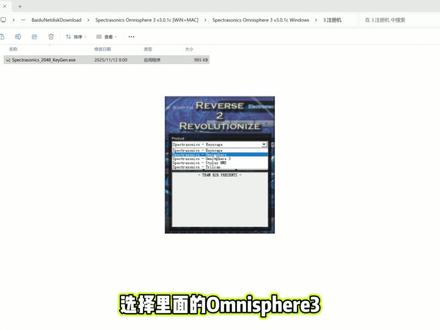
这一期给大家分享编曲必备彩样合成器因缘 omni sphere 三大器合成器插件完整版的安装使用,获取教程分享的资源包文件到这个页面下载一下, 使用浏览器输入地址,采用包的拼音,拼音后面加点 com, 下载好安装包有大气合成器安装程序,还有一个大气合成器音色库文件夹。首先打开大气合成器主程序文件夹,按顺序先安装 e network block run time, 点击 next 按钮,安装路径不需要修改, 点击 install 按钮开始安装。返回上一集,打开二主程序文件夹,以管理员身份运行里面的程序, 点击 next 按钮,安装路径不需要修改 v s t 插件类型,新手默认全选。接着点击 next install 按钮, 返回上一集,打开三注册机文件夹,以管理员身份运行里面的 keygen 程序,选择里面的 omni sphere 三,接着打开宿主软件,加载 omni sphere 三插件,第一次打开提示我们激活, 可以看到最下面有两个蓝色英文字母, click here 点一下这个文字,点击确定会自动复制一段字串。接着在文件夹里新建一个 txt 文件,随便命名。打开这个空文件,粘贴刚才的字串, 复制 c h 等于后面的一段字符串,粘贴到 kegen 注册机 challenge code 这一栏里,点击 generate 按钮生成许可文件,复制生成的许可文件 粘贴到 omni sphere 三界面上,点击 paste 按钮粘贴,点击 continue。 接着回到安装包,安装 omni sphere 三音色库,打开 library 文件夹, 给 steam 文件夹生成。快捷方式复制 steam 快 捷方式粘贴到 c program data spectrosonix 文件夹里, 接着关闭注册机,接着重新去打开 omis fear 三插件,提示找不到音色,多打开几次就行, 多试几次就可以。打开了就可以加载出来所有的音色,音色非常丰富,节目也是更加简洁了。左侧可以预览音色库,点一下就可以试听。 这个版本包含完整一百七十多 gb 音色库,非常丰富,记得点赞关注一下哟!
29编曲玩家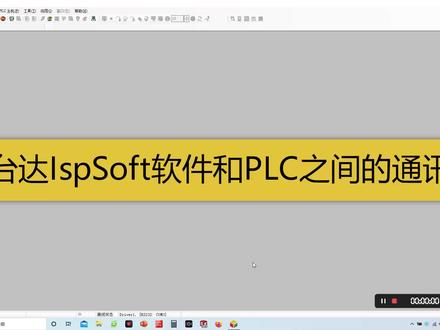 03:30查看AI文稿AI文稿
大家好啊,我是自动化寒光啊。嗯,本节我们讲一下台达的这个编程软件啊,叫 isp 扫服他啊,就是什么呢? isp 扫这个软件啊,和 wp 扫伏的一样,都可以对台达的 prc 进行编程,但是他的区别是什么呢? icp 扫服的是支持结构化编程的啊,就像西门子的呃风格一样啊。然后 wp 扫伏的呢,是支持 呃梯形图的啊,就像那个三菱的一样啊,但是他俩大部分时候啊是可以通用的啊,通用的,但是呢用这个 sp 扫服啊和 prc 通讯呢,需要再安装一个软件啊。那怎么安装啊?我们看一下,比如说打开这个呃 软件之后,如果我想读取 prc 的数据啊,咱不下载啊,我随便建一个名,他会提示你什么呢?会提示你通讯端口已使用啊,大家看通讯端口已使用或无此通讯端口啊, 那么这是为什么呢?这个他这个本体呀,是无法进行这个通讯的,无法进行通讯的他需要安装一个插件啊,那么这个插件叫也是台达官方提供的啊,叫 c o m m j r 啊,最新版本呢,一点一一, 你打开这个插件之后啊,你要配置一下啊,配置一下才可以连接这个片席啊,就说他这个插件和这个软件是两个软件啊,两个软件一个是通讯的用的,一个是编程的啊,必须这两个把这个通讯软件 打开之后,我才可以和 prc 通讯啊啊,比如说我们打开软件之后啊,打开软件之后我们新增新增呢,这里啊,你可以选择自动侦测啊,新增,然后驱动名称你就随便选了,选自动侦测啊,自动侦测, 然后确定啊,然后等待一会呢,如果你连接偏西了啊,他就会弹出来,侦测成功啊,侦测成功,这时候呢点击确定啊,点击确定,确定之后大家看这里的状态栏啊,就变成了这个, ok, ok stop 啊, ok, stop 啊,大家注意 这里的状态栏就变成 ok start 了,这个表示我们已经和 prc 通讯上了啊,通讯上了,然后我们再用这个 isp 扫服的软件啊,打开我们的设置一下啊,需要在工具啊通讯设置这里啊,选择我们刚才的通讯通 报名称啊,拽五一,拽五一点确定,这时候通讯上来,然后呢我们就可以读写他的程序了,读写皮尔西的程序啊,读写程序 啊,呃,你下载程序啊,和这个一样啊,也是先要把这个通讯插件打开啊,然后呢?呃,把这个呃 通讯设置好,然后才可以连接 prc 啊,如果不打开这个插件你是连接不了 prc 的啊,所以大家在使用的过程中啊,一定要注意啊,就说,呃,不能说只用本体软件就可以通讯啊,本体软件啊,这个就是 啊,现在的他的程序啊,他程序,然后主要注视呢?没读出来啊,这个取决于你下载的时候有没有下载注视,如果你没有下载注视,那么你读出来的也是没有注视的,如果你下载注视呢,读出来的就是可 可以直接把读书读出来啊,那那今天呢就讲这些啊,希望大家对大家有所帮助啊,谢谢大家。
897自动化韩工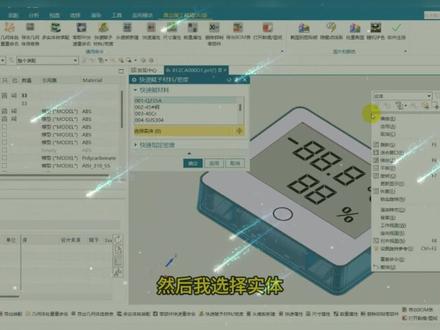 10:58查看AI文稿AI文稿
好,我们来看一下啊,这个快速处理材料密度这个秘密,怎么样添加自己的材料啊?您看得到我们现在发现默认的它其实加了一些国产的材料 q, 二三维是我刚这些,然后如果说我们,呃选择 选择这个部件去应用的话,我们好应用一下现在这个啊,比如说这部分它是 abs, 我 们现在不妨就选二三五 a, 然后我选择实体,比如说这个这个两个我应用,您可以看得到现在这边材料就变成了二三五 a, 然后它的先关掉, 然后它的这个 体积密度它是七点八二, 当然 a b s 肯定不是的,我们看一下如果是这里,然后 a b s 它就是一点零五。那我们用户其实很关心的是说我们这个插件和其他插件不一样,它这个材料它是确确实实的,就是附有的材料,并不是在这里面。呃,弄了一个,弄了一个文本, 我们看一下这个拉的稍微长一点,我们可以看得到我们现在的这个 材料它确实就是二三五 a, 而且它的密度其实就是由材料定的七点八二九,这个我们是怎么做到的呢?这个因为其他的很多插件可能会在像像这样子就是定义一个,呃,文本是材料,但这个的话其实就是密度,可能你还要再来一遍,就自己要改。 那我们现在这个好处就是说我密度跟材料是关联的,那我怎么样实现这个目的呢?其实很简单,就是我们插件里面本身用了一个材料库,就是这里这个 安装目录下有个 template, template 下面有一个 xml 文件,这个这个文件就其实就是一个材料库,你也可以看一下这个说明,这里其实也说了对应着哪一个材料。嗯, 其实我们最早的版本这个文件本身就是从 u g i s 里面复制过来的,就是跟原版的没有区别,那后来就是后面的版本我做了一下修改,就是我加了一下图标材料,那我是怎么加进去的呢?我们先把这个备份一下啊?假设我写个一 就是他现用的,他肯定是不带一的,他会找这个文件,如果你改了名的话,他可能就找不到了。我想说的是说我们其实你看我替换一下这个材料,我现在想给他 完全用六 g 自带的材料库或者怎么办?我可以去找这个文件的,比如说我现在用的是二三零六,然后我在这里面直接搜索这个文件, 然后你就可以看得到这里面其实其实它有这么一个同名的文件,我当时最早的版本,我其实就是把这个文件复制了过去,那我们现在不妨恢复到我们早期版本状态,我复制,然后 我到这个文件夹下面,然后我粘贴。那我们的日期是什么呢?就是我运行我这个快速复制属性命令的时候,它会和原来的不同。我们看一下, 你可以看得到这里就已经开始了,就是 a b s, 开始是以 a b s 和 a b s 加拨圈,然后这个顺序其实就是 u g 那 个附带材料的顺序,我们也不妨看一下。我们如果是用这个材料是从哪里没问题的插入,嗯,采到了,采到了 哦,材料,然后我不知道是这里还是另外一个,先看一下这个,对,你可以看得到,这个其实就和我们刚才的一个图吧,看一下这个是都已经默认了, 然后我们用这个快速测试材料密度的话,它除了它除了这个前面我加了一个,加了一个一二三,就是零零一,零零二之外,其实是顺序都是一模一样的。看一下啊, 是上层,您可以看得到,其实他这个顺序就这个顺序,因为他用的就是同一个,呃,同一个材料库。所以这也就意味着假如我们再回到这个我们的插件目录,假如我把这个改的名字改成二,然后 然后把这个名字改回去可以删除的话, 那我们的日期会怎样子嘞?我们的日期是我如果点这个它的顺序又不同了,就是 相当于说这个是我后期的插件材料,那这是不同的。嗯,讲这么多,其实就是想说这个材料是与你的材料库有关系的, 然后我们插件用的就是这个材料库,那么我怎么样改这个材料库呢?这个其实你需要对 xml 软件有略微有一点点背景知识,那其实你不懂的话也也很简单,你就用右键,然后选择一个打开,选择打开或者编辑,呃,如果你系统里面, 呃,其实你就系统里面,你直接就用写字本打开就可以。我们看一下我用的打开方式吧,我选吧,因为我这里面有比较多的文本编辑程序,像这个 ipad 就 可以了。然后但我想每个人的电脑里面应该都有记事本,所以我们不妨直接用记事本打开它,始终或者点一次都行, 然后你可以看得到这个文件,你其实分析一下这个这个文件很容易知道的就是我们的材料其实就是这一部分。 你这个啊,这叫什么?先括号 m t r m t r 英文的意思中材料吗? m t r 开头,然后以这个斜杠 m t r 结尾,这就是表示的一种材料。所以你看得到我这里面这个名称 name, 它就是 q 二三五 a, 然后它的密度是七点八二九,这个是我定义的, 然后这个是就是我们一般情况下可能很多人关心的就是呃名称和密度,其他的像这个当然也有些点像,这个是说你做工程图的时候,那个普遍线应该是用哪一种?是用这种铁的普遍线,这个是最简单的啊材料的定义,但实际上如果是我们看,嗯, 看那个 ug 自带的,它比这个要复杂的多。我们打开那你可以看得到这个它的马铁尔,它第一个 a b s 马铁尔它里面有一直到,呃,啊, 你看花眼到了这里就这这么长,它都是 abs, 所以 不同,其实就在于说它这里面定义了很多物理属性, powerpoint, 嗯, powerpoint data, 就是 比如说这里面它这里面当然有一个密度,然后这个是什么杨氏模量和什么薄中比例,这东西 其实都是材料的物理特性有关系的。那如果是我们考虑大部分人的情况,他其实就是想要一个呃 密度和名称,那么我们其实就可以改,我这些本身也是从啊一个原来的这个基础上,我复制了一个,然后我把我不要的去掉了,这样子啊,当然就是这里复制有一个技巧,当然就是说,比如说你要做一个塑料的,你肯定就选原来是塑料的或者很接近的你来复制, 你不能说你要增加一个铁的,然后你复制一个塑料的材料,那肯定是不合适的。所以这里面就会有一个,比如说我现在有一个假设,我现在去做一下,做一下增加材料的操作,首先是找到玛切尔开头和玛切尔结尾 就是这个,就表示一种材料,下面的又是玛切尔,然后又玛切尔,这是另外一种材料。然后比如说我现在有个四五缸,我想搞一个三五缸或者二零缸,我搞个三五缸吧,就复制这部分, 然后我的顺序其实就是从这个从上往下的,所以他第一个是科二三五,第二个是四五缸,第三个是不零落。那如果说我想要弄个三五缸,我就是在这个前面下我再复制粘贴,然后这里我就改成三十五, 然后密度实际上要根据你真实的应用来,我这里面就是设置了之前美标的那个啊,刚才的密度,可能有人觉得这个七点八好像不太对,可能是七点八六,那没关系,我们试一下,我们就改成七点八六 这个单位。其实你不用太管这个,因为我怎么讲呢?我肯定是基于相似的材料复制过来的,所以这个不会差的非常远。 然后然后其实就完了这部分那你也可以改,那就是做火面线的时候,呃,我上五缸,我要做一个另外的裁层,但是没有很大的必要,就是还是采用那种基于相似的来做修改会更合适啊。这个就是说属于哪个类别的,也不需要改, 我们先看一下,我弄个三五杠的话,我只是把这个名称和七点八六改了,我现在是保存,当然我首先要确定这个名称没有加一个二,这个二是不会用的啊,所以我们关闭它,然后我们来试一下这个 啊,快速处理想要密度,然后您就可以看得到这个,它就增加了一个三五缸,然后我们假设我们再选这个是实体,那我就选这个,然后我应用的话,您可以看得到这部分的变化,这里因为它是零零一嘛,它就变成了三五缸,而且它的密度应当是七点八六。 先取消这个三五钢,它的密度应当是七点八六,因为我们定义的密度是七点八六,你可以看得到这个是七点八六,然后我们原来低于,我们是低于四五的复制的,那我们现在用四五的看一下 我们四五的它的密度,它应该是七点八九。对,所以这就是我们刚才改那个密度的意义在那里。当然就是呃,我们可以再做一下,就是因为刚才是用的钢材嘛, 那我如果说要用,呃一个塑料嘞,你说 abs 加玻纤,我我也不知道这个玩意在哪里,你跑搜索吧, abs, 然后您可以看得到这一部分,它就有个 abs, 然后呃这个很长,这个是因为我本来这个就就,说白了这就是优级自带的,我们就没改它,我我添加的那些标准的国标的名称,我只是把它复制了一遍,因为这个 abs 是 呃, 国标和和美标基本上也是通用的,所以就没改了。那假设我们现在有一种新的材料,我们怎么假设呢?我们先 ctrl c, 那 就是重点就是我们要找到玛切尔开头,玛切尔结尾,不能不能搞,就是搞混了,你把它复制到最下面了,你就会出错,这个这格式就会出错。你看我这个 abs 加浮圈 啊,这样吧,我,我用 a b 加波形好了,因为加波形它可以有加多少的波形?我 ctrl c, 然后我就加到这后面 ctrl v, 然后我这里面啊,这个数字就不一定会准了啊。我们比如说我,我这个认为我是百分之加百分之二十的波形, 然后这些就是物料种类之类的,可能就没有什么太多变化了。这个什么就是各项 iso, 都是各项体系,还是各项意见,我还不清楚。然后呃力度,假设我这个认为它它更 更更更更更重一点,有一点零八,但是你要用你的材料时候,你这个地方知道你应该是要去打一下手铐的,像这个羊毛量啊什么的可能会变化的,那只是其实我们现在,嗯跟大家分享怎么样改这个材料库,所以我就不细究这些数字了。那你如果说认为这个东西没把握,那也很简单,我就把这些都删掉得了。
 01:48查看AI文稿AI文稿
杀毒软件根本没有办法屏蔽怎么办?不想重装,不想下载杀毒软件,不想太麻烦,只想白嫖!今天就分享一个民间大神四海一叶秋自制的捆绑软件杀手,所谓的三 n kill, 它可以删除软件里面的流氓捆绑自动安装插件和一些弹窗广告文件大小只有一点三兆,支持叉 p win 七 win 十。 好了,废话不多说,一起来看看这个怎么用。首先来到这个 c s d n 网站下载,烧了这个 kill, 然后解压打开,左上角是这个软件所有的功能,右下角分别是扫描文件和一键删除。我们先点击所有项目,再点击重新扫描。 因为我的电脑本没有流氓软件,所以扫描不出来,那么 现在我的电脑五毒俱全,基本处于一个瘫痪状态,等待一会儿就扫描出很多流氓软件插件。 可以看见流氓软件从头到尾已经列出来了,如果你直接点击一键删除,那就是治标不治本,省得从控制面板找出这个流氓软件,并把它卸载,再到 service 桌面一键删除 电脑里面几乎所有的流氓软件插件就拜拜了。其实很多软件在安装时,只要你稍微注意一点,就不会影响下一个软件而莫名其妙下载了许多软件。当然养成一个良好的上网习惯才是关键。好了,本期节目就到这了,喜欢本期节目记得三连,让我们下期再见!
108星爷讲攻防 01:0080Alex聊混音
 07:59查看AI文稿AI文稿
咱们今天呢,继续来看 soft tube 最新的这个压缩套装里面的 fet compressor 幺幺七六的模拟。 大家好,我是 alex, 这幺七六是经典中的经典了,我相信大家听这个节目的朋友应该都很熟悉了,那对于 soft tube 这款插件呢,也是它增加了很多很有意思的功能, 跟一般的幺幺七六的插件又不太一样,它这个叫 mark two, 因为它之前有一个银色的,我竟然开玩笑说特别像微波炉的那个家用电器的那个设计。 这是第二个版本,我们之前讲过 vca 的,我们之前也讲过 optocompressive 里边有一些像海,像这个高频 make up 呀什么?这些东西咱们就不用太多去说了,咱们主要看看它里面的特点的是什么。我们都知道呢,特别标志性的幺幺七六 的功能呢,就是他的压缩的比例。而这个里边呢, f e t comppressed 里面呢,给了你四比一,八比一,十二比一,二,十比一四个,他这个地方有一个切换,可以切成一比一,一点五,二比一,三比一等等的这些呢就给你非常非常大的灵活度,我相信他这个可能也是不一样的比例,会给你不一样的拐点的这种感觉,比例越低呢,他可能 听起来就会越平滑一些。然后呢, british mod 就是全都摁进去 all buttons in 的模式,这也是幺幺七有非常著名的一点了。然后启动时间,释放时间仍然是往右边转是快,往 五分钟是慢,再往上面呢是输入,我们都知道幺七六呢,是靠输入信号的增加去触发他内部的预值,所以呢,你需要去把这个提起来,开始去进行压缩,完了以后呢,可以通过输出去调整你整个输出的增益,然后他单独的给了你一个 drive 的一个模式, f e t 的压缩呢,很多的这种 f e t 的原件带来的阴人, 他给了你两种,一种是这个变压器的音源,还有一种是 i v t 的,如果我们这个幺七六,从最早的版本 a b 一直到最后很多很多不同的版本,就是不断的在改变他的这个音源的电路,有些是有输入的,这个变压器有些没有,然后呢有的是 f e t 的电子元件的更换等等的,所以他这个模拟还挺有意思, 但是如果你就想要一特别干净的,你可以把这些都关掉,最后呢干湿信号的混合,所以我们先把它放在一个镶琴的声音上听一听,先是没有的,然后我们放进去,一会跳 放进去,因为我现在差不多压了三五个 d d 的样子, 一般会用稍微的快一些的启用时间,尤其是对于这种风格来说,慢一点点的人,类似的时间 八比一或者是十二比一, 没有的, 我们去他这个拽的还是很明显。 transformer 一般给你稍微的厚,稍微黏一点的感觉, f e t 就是那种就是 f e t 的风格, 但如果你就想要干净的,我觉得很多时候幺七六其实用作只做动态控制不要依然也挺好的。对,大概这样,然后我们把它放在另外一 个电琴声啊, 把启动时间稍微的变慢一些,让电琴的那些音头出来, 这是特别特别特别过载的。 这个有时候你用的时候呢,如果你觉得你的声音特别特别刺,尤其特别特别高调的时候,你可以用这音乐把它稍微的优调一些, 一点五的明显就圆一些,均匀。 好,我们就放到四比一就行了。 接下来呢,我们再听一听人生上的人生呢,我们就把释放时间放的非常的快,启动的时间呢,放的比较慢,这经典的这个这种形状的这么一个设置, i will survive well, and now, i'll stay alive。 你会发现穿梭木的声音是那种哎,低频的那种感觉, ipt 的有时候会给你稍微高频一些的感觉, 还是挺不错的。压缩,我感觉这款好像没有幺幺七六的那个用起来更那么的明显的色彩,如果你不知道的话,这个蓝色,这是我最喜欢的幺幺七六压缩,我们来听一听这个是什么声音? walk out the door, ok, 咱们再听一听这个 went out of get along and now you're back。 所以如果你想用这个去模拟类似于这个幺七六 a 蓝条的这个声音的话, fet 的压缩的这个 fet 的音乐是要稍微增加一些, 你仔细听那个那个声音所有的那些细节上面增加了一层层特别特别有意思小的印染。但是不管怎么说呢,我觉得这个插件 你可以去拿它调出很多不一样迭代的这个幺七六的感觉,不管是特别特别干净的,还是说有很多的晕染的,应该都是可以的,而且确实很方便。外加他这些滴 比例模式,相信能够给你的婚姻带来很多很多的帮助。所以呢,这个就是 soft tube 的 f e t compressor mark two 第二个版本,有机会的话可以去试一下。好吧,那咱们今天先聊到这,感谢大家支持,编好了电影频道,咱们下次再见。好好学习,天天向上,拜拜。
73Alex聊混音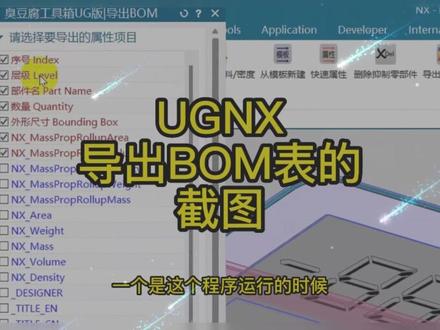 01:28查看AI文稿AI文稿
你好,导出 boom 做了一点小的修改,一个是这个程序运行的时候会自动读取上一次设为默认的项目。呃,以前来说都是只读前面四项,它不会读取你保存的默认,这次的话如果是你已经保存默认了,它程序启动的时候会自动读取 就这个保存默认的东西。然后另外就是有用户反映说它导出 boom 的 时候截图太小,往往是因为它忘记保把这些结构线,比如说什么坐标系啊, 呃,面啊,基础面,然后,呃,这个约束啊给隐藏,如果把这些隐藏的话,截图大小是 ok 的, 但是往往在操作过程中忘记隐藏这些东西,导致他有可能要重新再导一遍。那我们这一次的改变就是说我程序运行的时候,截图之前会自动给这些, 呃,基本面,基本线这些东西给隐藏掉,我才截图,这个由程序来做,我们看一下这个运行, 你看得到现在截图的时候,它已经有程序把精准面啊坐标系给隐藏掉了 哦,然后这个提示设置 excel 的 时候也会提示正在添加截图。注,是 你看得到,这个时候已经告诉你在添加截图。注,因为设置 excel 的 时候有时候会费一点时间,如果有提示的话会减少焦虑。 好,这个时候。
 00:430人人CG
 01:28查看AI文稿AI文稿
你好,导出 boom 做了一点小的修改,一个是这个程序运行的时候会自动读取上一次视为默认的项目, 呃,以前来说都是只读前面四项,它不会读取你保存的默认,这次的话如果是你已经保存默认了,它程序启动的时候会自动读取就这个保存默认的东西。然后另外就是有用户反映说它导出 boom 的 时候截图太小,往往是因为它忘记保把这些结构件,比如说什么坐标系啊, 呃面啊,基础面,然后,呃,这个约束啊给隐藏,如果把这些隐藏的话,截图大小是 ok 的, 但是往往在操作过程中忘记隐藏这些东西,导致他有可能要重新再搞一遍。那我们这一次的改变就是说我程序运行的时候,截图之前会自动给这些, 呃,基本面、基础线这些东西给隐藏掉,我才截图,这个由程序来做,我们看一下这个运行, 你看得到现在截图的时候,它已经有程序把精准面啊坐标器给隐藏掉了 哦,然后这个提示生成 excel 表的时候也会提示正在添加截图。注,是 你看得到,这个时候已经告诉你在添加截图。注,因为生成 excel 表的时候有时候会费点时间,如果有提示的话会减少焦虑。 好,这个时候。
 07:06查看AI文稿AI文稿
你好,我给你介绍一下尺寸属性这个命令,这个命令的主要目的是把尺寸信息添加到用户属性当中。比如说我们现在看这个软件的属性,它实际上是没有包含尺寸是多大的一个信息。我们看一下我们这个尺寸属性的一个界面, 打开以后这里面有几部分,一个是对实体操作,一个是对布件操作,然后这里面有一个属性名称,就是我们通常可能会命名为外形尺寸,或者只是用尺寸, 他这个是用可以自己定义的。然后这里面有两个方法来排除不操作的,一个是隐藏,就是忽略隐藏元素,一个是通过水晶。那我们直接操作一下吧,因为现在是装备模式,我们就用对库键操作。我们先看一下忽略隐藏元素的话,我们隐藏一个, 有时候我们隐藏这两个隐藏隐藏 就可以隐藏了,然后我们预设一下设身所幸,然后全部右键赋予,这个时候应该就已经完成了。然后我们可以右键右键看一下 这个零件并没有,为什么呢?哦,因为它是一个,呃,装配件,这也就说的一个问题了,就是装配件的话我们不会添加尺寸信息,你可以看得到这里这个树木颜色可观,这是一个装配件,那我们先看一下这个标签,这里 这时候你可以看到它的属性就已经添加了属性名称是尺寸,然后值是我们计算得来的一个值,这个值是实际上就是 x、 y、 z 在 绝对坐标之下的一个值。 那我们可以看到这个界面里面有一个选项,就是可以排序的,那你也可以不排序,然后我们看一下这个排除项,刚才我们讲了一个忽略隐藏元素,另外我们还有一个排除方法,就是用属性名称的属性来排除,我们看一下假设我们举个例子,我们想给这个 材料是 abs 的, 我们给它排除掉,把这个排除的多一点,我们就用材料等于 a s a m s i 三幺零 s s, 用这个材料呢,我们就不添加,那么现在我们想展示的是说这个肯定是有的,因为刚才已经添加了嘛, 是有的,那我们可以一键删除属性,然后我们全部右键删除这个属性,这个很快就完成了。然后我们再用右键看一下, 这个时候你可以看得到这个就没有刚才那一下尺寸,然后我们呃用了继续原来的,就展示一下这个指令等于多少。这个排除选项我们可以看得到这里是 char, 然后等于 a i s i, 这个要小心,就一定要是完全对应 三幺零 s s, 然后我们再运行这个赋语的话,我们不妨把这个名字也改一下成我,我跟那我们全部复制赋语的话,我的日期是 现在应该已经完成了,这个很快啊,我的日期在于说啊隐藏的,当然刚才没有取消,所以这个应该是不会添加的。然后啊装备键按这个程序,原来的程序模式,装备键是没有的,但是除了这个隐藏的装备键以及名称是这个没有,其他的应该都有。我们首先看一下这个是不是没有, 我们可以看得到这里面确实是并没有添加我的尺寸,我的属性名称和属性, 然后我的日期是这个,因为它是零件,而且它的材料并不等于我们定的,所以这个应该是要添加的,你可以看得到这个确实就添加了。当然呃这个隐藏的我的日期是没添加的,因为我们排除了它 可以看到隐藏的这个是没有,这个是对。呃,部件的操作,对,我们仍然可以,因为实体和部件其实是同样的逻辑,所以我们重点讲一下部件,然后我们当然可以全部删除, 然后我的日期就是这个原来有的,现在应当是没有,你看就已经已经被删除掉。 呃,这里面有几个特别的呃操作方法,一个是这个属性名等于多少?我们可以把 material 等于。哦,这个用 material 还不合适,就是如果用 material 等于一个星号的话,那么所有包含了 material 这个属性的 都会被排除掉,因为我们现在这个肯定每一个都有 bug, 所以 它就意味着其实它就不会做任何操作啊。我们看一下怎么样展示吧。我们不妨添加一个吧,比如说我把这个添加一个属性, 我们要是把这个改成 a, s, d, a, d, i 等于一二三, 这个我们也添加一个, 但是我们这个等于四五六啊。为了比较直观的看到它,我们把它给加上去, 你可以看得到现在这个是我刚刚添加的一个 adf 属性,它只有这两个零件有这个属性,其他的都没有这个属性。那么我们怎么样去使用排除的方法呢? 我们用尺寸属性,然后我们把属性名定义成 a、 d、 f, 然后属性值定义成一个星号的话,它就会排除所有包含 a、 d、 f 和属性这个零件,就是这些零件就不操作了。 我们先看一下它这里面是不是有,您可以看得到这里面是没有尺寸属性的,同样的这些应该也是没有的, 它并没有尺寸属性。那我们运行这个命令看一下,那我们相当于是排除所有包含 adf 属性的这些文件,那么我们全部都在复制已经完成,那我的日期是其他的应该都有这个属性,你看一下我的尺寸也有, 但是我的日期是这个,因为它包含了 adf 这个属性,它应该是没有的, 你可以看得到他没有那个我的尺寸,这就是我们这个排除选项的应用。当然如果是你不想排除任何东西,你只想用是否忽略来做的话,那这个地方你就留空, 然后其他这个就就关键啊,这个是你随便写个或者不写,就是说只要属性名是空的话,他就不排除了,所有的属性名都会用。然后我们看一下我们多实体操作,多实体操作和这个目前操作是一模一样的,我们看一下。 好,我们打开这个多片体的多实体,多片体,然后这里面有一个需要注意的,就是默认的显示的情况,它其实是显示一个特征名称,它不是实体或者片体名称,所以我们把这个。
 20:06查看AI文稿AI文稿
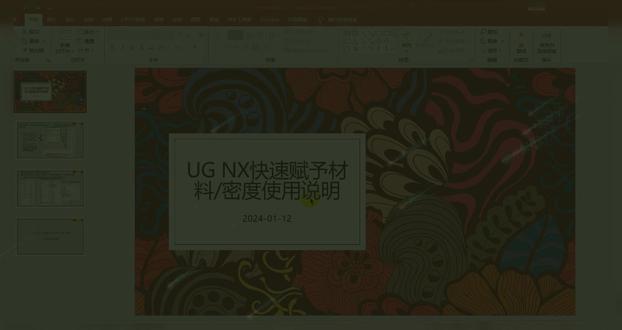
大家好,今天跟大家分享一下 u g m 是 快速赋予材料或者密度的一个红命令。我们首先直接来运行一下这个红命令,这个工具箱里面有个快速赋予材料和密度, 然后我们点击一下它,这个时候可以看到它这里有两部分,一部分是快速赋予材料,另外一 快速指定密度,这两个是互斥的,就是说你在快速指定材料的时候,你是不能快速赋予密度的,那当然你快速赋予密度的时候,你也不能快速赋予材料。 你想在这个装配体的情况下 用 abs 加保险,当然这个这个零件明显的就不是 abs 加保险,就应该是一个 展示,选择了 abs 加多铅以后,我们选择实体,在这个装配状态的情况下, 我他就会每一个实体都 会有 abs 加多铅的材料 啊,运行完毕了,那我怎么样知道这个确实是使用的 abs 加 多铅,实际上我们可以 显示出来,我们把它展示到呃,这个展开所有组, 然后您可以看得到这一部分。 mykar 这一部分只要是单个零件,它都是 abs 加拨弦的一个材料。 然后我们如果双击其中的某一个 里面,我们看一下它的实体状态,这个 我们看到这个实体它的材料也是 abs 的 东西。当然在这个状态下,可能有些 他用的是一个时间错记的数字,这个因为他显示的是一个追求,一个特征,所以他就没有了。但是如果说你选择一个实体或者片区的状态,他会明显一些啊,这个材料是不变色货前, 然后我们直接来给他改一改,可是我现在不是用这个小罗圈,那我要换一个,我换成一个 二软六零,那我应该可以选,当然我可以选其中一部分,不选全部,然后确定 它是用的是快递的快递材料。然后这个时候你看到这边的一个显示,就是我们刚才选的 一些部分,他是换成了还有六零。然后如果没选择六零是 abs 开播前这个是呃一个在装配体情况下做的一个操作。然后我们如果是在多实体情况下,我们 这个里面刚好是一个数字,然后您可以看得到目前这个 它是不同的实体,因为我们上一层的操作实际上影响到了它的实体的材料,你看到这一部分它有多纤,也有,也有那个艾绒六零,当然我仍然可以再重复一次, 然后这次我用的是 哦什么材料呢? steer, 然后我选择所有的确定,这个时候您可以看得到现在所有的材料都变成了 steer。 当然这个我们赋予材料的目的很多情况下是为了计算重量,所以这个不能仅仅体现在这个 material, 这个是是个名字,我们要看它实际的一些物料的属性之类的。这个我们可以用 ctrl 加 i 看一下,你准备选,然后我们可以看得到材料的密度七八二九,实际上这个程序背后的逻辑是使用了这个 工具里面的三百度就是材料,然后确定材料,你可以看得到目前来说 这个把一个啊误用的模型是因为我们刚才用的这个 abs 模型,但是我们后来把它换成了一个点,很容易理解,所以我们 看一下打勾的这一部分就是我们现在用的,当然我们也可以看到全部都是用的 g 二,我可以一部分用 g 二,一部分用呃,用其他的材料 看一下,这都是一个,然后我我当然也可以不框选,我只选择其中的一个,就是点选 两个,然后这里是两个,然后我材料换一下,换成四到四米确定,然后可以看得到这部分, 然后 当然我们可以指定密度,这个指定密度的情况下,实际上他会把原来的这个料给删除掉。我们看一下,有时候我我认为他是女的,可是二点七 这个时候他的材料就已经被清除了,因为二点七三不一定就是女的, 定义了他的温度三点七三,那么他是不是确实真的改成二点七三呢?我选择了,然后从左开你可以看到这个地方密度又改成了二点七三。 这个程序的实际意义在于哪里?就是说他会比较快的在组建的情况下,能够在组建的情况下能够赋予,在组建的情况下能够赋予 材料,因为多实体的情况下可能会觉得意义不大,因为我我就算是手工来做, 然后我用这个命令 也是可以的。但是如果是零四大呃 装配件的情况下,你就会发现这个操作非常麻烦,因为你如果是要输入这些零件一个材料的话,你必须先得把这个零件给激活,在 双击,然后再从这个呃工具材料里面再去指定材料, 然后如果是你想给定一个密度的话,像这种你还可能还没办法给定,你得先把材料给删除掉。我们不妨试一下,假如我用的是 编辑,然后有一个特征,实体密度,那我选择这个实体, 您可以看得到,这里他就会有一个提示,选定的体只拍了材料将被忽略,所以也就是说你现在指定这个实体密度是是没有意义的, 他到底有没有? 哦?他可能选择的是一个特征,不是一个,让我选择这个实体,然后按出,啊 啊,这可以看得到了,我们可以看得到他的密度仍然是七四六零六二六九,他没有刚才变成了一个, 所以你要负这个实体一个密度的话,你必须得先把这个材料给删除掉,那当然我用我们的工具的话,可以省掉删除材料这一步。 七,但是是七点 确定,您可以看到他说二,他就直接变成了二十三,对方也是他的一个方便地方, 我们回到 反光可以选择过来,那这里,呃,为了是 我们的修改,我们实时的反馈一下,我们其实是希望这个地方有一个材料的 定义的,就是能够看的默认情况下,您那边可能没有材料这一栏,这个是在哪里做了一下设置呢?这个是在用户默认设置里面,我们需要把 这个用户默认设置的一个选项就好打开一下,当然建议打开一下,如果你没打开它实际上仍然是修改了,只是说没有很明确的能够看到修改的结果。看一下,这里 应该是在软件,哦,对,实用工具用户默认设置这里面呢有一个基本环境, 基本环境上面有一个材料和质量,这个时候我们的属性这一项是物件材料创建属性这一项 默认选项可能是没有勾选,那我是建议大家把这个勾选一下,那属性的别名默认的是这个名字,当然你你改成中文应该也是可以的。 我们需要的就是把这个勾选,然后把这个名字给复制一下, 因为我已经勾选了,然后在这个呃出现导航器栏里面有一个呃列的配置, 实际上相当于这个列的配置,这一栏是我我后面加的,那里面有三层,确定他就没有排到那一栏了,那这这个这可能就是你那边入选的一个情况,然后我们可以把它加上去的列 位置,这里面并没有选择排到那一栏,这个地方是需要手动输入的,所以我刚才复制了那个名字,我们在里面, 然后再确定他就有了,他就是这个跟我们这个材料去关联,就是这么一个操作。 但其实我个人觉得这个最方便的地方在于在部件下面做操作, 做实体下面可能你手动的和和那个用这个红的快捷 差不多,除非你指定密度,可能用这个红还是稍微要方便一点,但是如果是在这种装配线的情况下,指定密度和材料这个红密度应该是可以给你节省比较多的 时间。但这里面有一个地方是需要说明的, 布材料和指定密度它两个是目前来说是固次的,也就是说这两部分 执行其中的一部分,咱们见面一下,如果是我选择实体或者这个它是布材料这一部分, 那么这个选择实体在指定密度选择的实体它是零, 这个我们实体它会有零,但是在这里我选择了一百三十六个要做材料的实体,如果我没有清空,但是我选择这个实体,在实体店的时候, 你点开之后您可以看得到这个它是做材料,这一百三十六个就已经被我清空了。 这么做的目的是说我在应用的时候,我需要明确到底是做纸巾力度这个动作呢?还是做处理材料这个动作,所以我只能让这两个当中的一个, 所以我用层次就设定了这两个选择是互相排斥的,只能其中一个非零,如果两个都是非零的话,那当然就会提升你这个命运没有意义了。 然后还有一个就是包括实体,呃,对,指定密度会自动清除实体中你自己的材料,包括实体所在里面其他实体的。 这个是什么意思呢?这个的意思是说看一下这个零件, 能看到这个零件下面的实体哦,目前没有赋予材料,我们赋予材料试一下, 对这个零件赋予材料 a、 b、 s 加玻纤,确定 你看到这里就是, 呃,有一些地方是有 a、 b、 s 加玻纤,有些实体是因为我之前定的选的是它是空的,但是现在我要指定啊,指定密度了, 那这个时候我选择实体,我可能并没选择完,我只选了两个,然后我要把它的密度改成二点七三, 这个时候我如果应用的话,实际上不管因为他这两个, 呃实体的材料是 abs 加玻纤,那么我点确定以后或者应用以后,他会把选择这两个的 abs 加玻纤给清除掉,然后换成二点七三的密度,这材料没有了密度,点到二点 七三了,但同时这里要注意的是,同时其他的用 abs 加玻纤的这个也会被清除掉, 您可以看得到这些都没有 nbsp。 的, 这个实际上是和 ug 的 默认的 这个移除材料是一样的。这个管理材料以后,你这里面如果说你之前选择了它会有一个让你移除材料的,那这个操作实际上也是和我刚才操作一样,它会把这个零件所有 这个这个材料的实体都变成不用了, 那我们看一下刚才我用的二点十分。


