小绿鲸如何把笔记和原文发送

粉丝5.7万获赞23.5万
相关视频
 01:13查看AI文稿AI文稿
小绿精派的版批注功能使用教程,首先长按需要批注的内容,然后选择高亮图标,即可对文章内容进行高亮批注了。在顶部点击开启自由文本模式,即可进行笔记批注。 在自由文本模式下,点击屏幕上需要备注的地方,在出现光标后就可以输入文字了。比如这个 make com, 在知道代表湄公河后,可以将中文批注标记在单词旁边,下次再看到就不会不知道是什么意思了。 像是这个甘 js 也是同样的,长按单词,点击提示的高亮图标,就可以对单词进行高亮批注。大家可能会问,像是这个湄公河的文字批注位置是否可以调整答案?当然可以点击批注内容,待出现编辑框后,就可以将编辑框移动到合适的位置了。 在自由文本下可以直接输入批注,比如刚才说到的 ganges 恒河,就可以直接在单词旁边批注,在移动编辑框到合适的位置,非常简单诺。当然,我们不仅 仅可以点击单词进行高亮批注,还可以修改批注格式呢。长按已标高亮的单词,点击左上角的外观图标,即可修改高亮颜色。 再次点击已批注单词,还可以修改批注类型,点击从左数第三个双 a 图标,就可以把高亮修改为下划线样式。再次点击双 a 图标,还可以修改批注格式为删除线和波浪线哦,操作非常简单哦!
 01:05查看AI文稿AI文稿
小滤镜派的版华词翻译实用介绍第一步,选择一篇文献打开,打开文献后将文献调整至合适大小。第二步,长按需要翻译的段落选中华词。第三步,点击右上角地球角标进行翻译, 下方弹窗处查看翻译内容,还可以选择不同的翻译方式哦。小滤镜 pad 版同样也可以使用学科翻译引擎精准翻译学科术语,并且 pad 版也支持开启术语库功能哦,再也不用担心专业术语翻译有误了。 小绿晶派的版同样支持五大翻译引擎自由切换选择,大家直接点击学科翻译右侧的翻译引擎列表即可进行切换,支持 google 有道三六零金山翻译,为你提供更精准的翻译体验。 当然,大家在使用小绿京派的版阅读文献时,也可以选中段落中的个别生僻单词进行翻译学习,还可以查看单词例句,帮助大家更好地理解单词含义,融会贯通,实现更高效的文献阅读哦!
115小绿鲸英文文献阅读器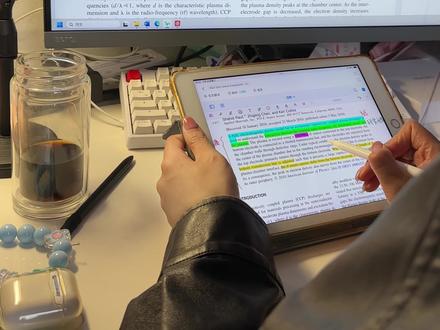 01:04查看AI文稿AI文稿
这样看文献也太爽了吧,总算可以边读文献边说写笔记边划词翻译,而且电脑平板全平台同步了!之前用平板读文献,遇到不认识的单词都是不知道词典中再翻译,而且电脑平板导入的文献记得笔记、注视都不同步。 直到现在,终于实现平板文献自由了。我拿这条文献给大家演示一下,用的工具是小滤镜,点击这里,选择注视后,可以选择画笔点这里可以自由调节笔刷的粗细、颜色、透明度,遇到重点可以根据自己的喜好随时手写,标注高亮。然后大家看我刚做好的笔记, 电脑端一秒钟就同步过来了。手写档福音。最方便的是横屏模式的华词翻译是左右对照的,在学科翻译这里,选择自己的专业翻译就特别准确,跟电脑端一模一样,随时随地都能阅读 完美闭环了。而且还能全文翻译,读以前来不及细读,直接全文翻译,这该几十篇文献不是问题。不仅如此,平板端也接入了 gpt 点这个解析功能,智能提取可以直接提炼出文献各部分 内容,包括文章概述、研究背景、研究思路、研究结果以及结果与讨论。智能对话则可以基于文献跟制笔剂对话,比如我想快速知道这篇文献的研究方法是什么,他会迅速总结出答案,每个型号的平板都可以安装,这样读文献真的太爽了!
1.1万小阳很爱笑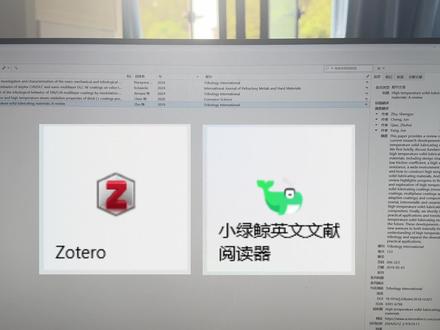 00:31
00:31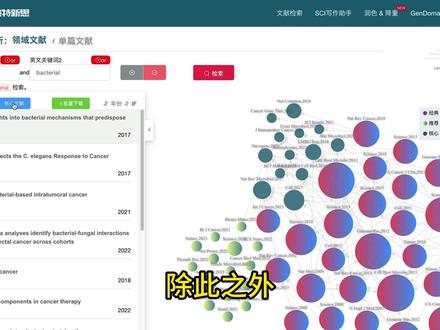 01:22查看AI文稿AI文稿
读博后才知道的科研神器有哪些?第一个,一秒掌握领域内发展现状的文献搜索神器赛特新斯,打开文献调研功能,只需要输入关键词,右侧会给出推荐的阅读文献以及必读的经典文献和前两者重叠共赢的核心文献。 除此之外,你也可以以一篇经典文献作为种子,来找到领域内的开创性研究以及衍生的其他研究。 第二个,拥有百万科研注册用户的文献阅读神器小滤镜,该软件兼容 pdf 与 cag 格式 阅读页面,支持多种来源的实时画式翻译以及全文翻译的功能,而且翻译的精准度很高。除此之外,还可以 zeto 进行联动,实现文 线管理与阅读的强强联合。第三个,科研绘图神器 mate pier, 它有十万加的原创使量素材以及上千的点开模板可供使用, 包括实验室耗材、细胞结构以及核酸等等,几乎可以满足我们百分之九十九的科研绘图场景,只需要将素材拖拽到画板即可,可自由进行配色和组合,最高支持导出一千二 dpi 的图片。如果觉得对你有帮助的话,欢迎点赞关注哦!
8926科研大聪明 00:19查看AI文稿AI文稿
发现了一个巨好用的看文献记笔记软件小秘密枪,他可以自己记笔记,我觉得很担心,而且这个笔记功能他可以选择五百,包括智慧汇报、丰富写作、实验设计、课题设计等七个场景。比如我下周要开总会了,可以用总会对话的怎么办?按照这个思路去读完一篇文献,并且把文件的信息都填好,篇文献的重点就给我们信息和提取出来了,关键是他还免费,都给我去用。
5508小阳很爱笑 07:13查看AI文稿AI文稿
你阅读英文文献时,还在几个软件中反复切换吗?一款即文献搜索,边阅读边翻译边做笔记,还能分类整理文献的高效英文文献阅读神器来喽! 打开我的文件,点击上方新建文件夹,输入文件夹名称并确定,就可以建立一级文件夹。 打开一个文件家,在该文件家下新建文件家,就可以成功建立二级文件家。通过建立多级文件家,可以实现 多篇文件分类管理。在文件夹中点击批量导入文件,选择本地文件,或者按住 shift 键夹同时单击选中多篇文件会被自动上传至小滤镜。还可以对文件夹进行置顶,取消置顶重命名,移动删除。在文件名下方可点击添加标签来为文件增加标签。点 击文献的任一题录信息,可在右侧框中直接进行信息编辑,点击备注笔记,重要的信息和笔记内容都可以记下来哦! 根据需求对文献进行排,选择重要度数字,对文献重要度进行标记。右上方的搜索框,输入关键词后可对文献进行检索。筛选标签按钮可对有不同标签的文献进行筛选,还可以多选类型,根据个人习惯切换平铺列表模式展示。 遇到看不懂的英文文件不用怕,试试小绿精的话词翻译功能,按住鼠标左键选择英文内容, 右侧可自动显示英文原文与异文。右上角还可以切换不同翻译引擎。连翻功能,可以将多次选择的英文内容翻译结果同时 显示在一文中,更有全文翻译,一键对整篇文献内容进行翻译,翻译后还可以上下左右对照,看原文和译文怎么舒服怎么来。学科翻译还可以无限添加本专业术语库。 都说不动笔墨不读书,超权批注功能让你更高效地读文献。 文献笔记是一个非常重要的科研习惯,好的文献笔记可以帮助我们节约大量时间。点击笔记输入内容, 或者选择模板,套用模板进行文献笔记记录。还可以点击思维导图切换笔记样式。用思维导图记笔记可以帮助我们梳理思路。注意,更改笔记内容后一定要记得保存,我们再转回大纲页。笔记内容还可以下载下来学习当 前的笔记内容可以保存为个人模板,下一次可以直接套用华词。选择英文原文后,点击数语,输入中文翻译内容,添加至数语库。数语内容在数语库中查看编辑, 选中单词后,点击下方工具栏的单词,即添加该单词制单词本,点击备注可查看或编辑备注。语文线标签,读到有价值的语句时可滑词。选择文献语句后,点击语料引文,即可添加至其中语料内容可进行改写 保存。添加标签引文可进行自动转述与添加标签操作。点击文件检索,选择合适的机构,进入页面后输入关键词检索,点击查看文件,并点击 免费下载下方的链接。此时小滤镜自动提示,点击一键导入,选择保存该文件的文件,加位置提示,导入成功后点击去阅读,可以在小滤镜中快速打开此文线并阅读。今天我们就来介绍超级好用的笔记列表和离线阅读功能。 首先我们点击笔记标题,可以在文献详情页查看与编辑笔记,点击加可编辑笔记标签,点击预览图标,可在当前页面查看笔记笔记较多时,点击标签筛选下拉框, 可根据不同标签进行筛选,也可以在检索框中输入标题关键词,对笔记标题进行检索。接下来是单词本功能,点击上方字母,可根据首字母查看收藏单词,在右 上角可点击修改单词、示意或删除单词。点击来自文献,可查看单词来源文献,点击查看例句,可查看包含单词的例句原文与一文,点击一键导出,可以导出单词本的 excel 表格至本地 与料库分为收藏与料与自建与料,操作大致相同,在收藏与料中,与料可以收起展开。点击可查看原文线, 点击中文示意删除按钮,可查看语料翻译。删除语料,点击加为语料添加标签,点击语料可添加至上方改写框, 改写后点击添加到语料库,可保存内容至自建语料中。通过标签筛选,可筛选收藏语料与自建语料。进入引文库,点击左侧引文 小绿晶,在右侧我的转述中对引文进行自动转述,你也可以进行修改和保存。可以为引文添加标签,点击可查看引文的原文线, 可通过标签筛选可获取带有不同标签的引文。点击左侧图片列表,可在右侧查看放大版已收藏图片,可以对图片添加标签或进行标签筛选。 点击文献名,可在文献详情页查看图片与中英文图著术语库内点击添加术语,输入单词等 文与缩写的英文原文与指定示意,即可成功添加术语,以添加的术语可被编辑删除。点击一键导出,可导出术语库表格至本地。全文翻译功能,点击标题,以原文和一文对照的形 式查看全文翻译内容。原译文可以双屏关联或上下仕途样式查看。点击导入到文献列表,选择文件夹,可以将全文翻译内容导入至我的文献中。以文献形式进行查看笔记内容,也可以下载 pdf word 治本地。 在使用小滤镜进行文献阅读和笔记书写时突然断网,此时无法使用华词翻译等功能,这时候需要你手动点击 下载。保存当前笔记内容,置本地并点击右下角,进入零线模式,点击左上角批量导入文献,选择本地文献并上传。 点击注视,可以对文献进行高亮下划线等注释功能。点击笔记,可以对文献进行大纲与思维导 图模式的笔记记录,记录后一定要点击保存。点击对比阅读按钮,可以在列表中选择文献进行对比阅读。联网后在文献列表中勾选文献。点击上传至云端,此时文献与笔记会被同步上传至云端。 点击右上角,进入在线模式,可进入在线版小滤镜,正常查看云端文献,并使用小滤镜功能。在我的文献中可以找到刚刚离线模式下上传的文献并查看笔记。
5908小绿鲸英文文献阅读器


