显卡8p+8p供电啥意思
接前面两期教大家主板上的接口怎么接?首先是 cpu 供电,教大家找电源上哪根线, cpu 的供电是八 p, 也就是四加四,它的线是可以分开的,好一点的电源它是有两根四加四,那这根八 p 就是它的供电线。 那显卡的供电也是八匹,为什么不能插?显卡的供电是六加二的,这个一定要区分开,一般我们把卡扣对准上插上去就可以了。 下面是主板供电,找到电源上的二十四片线,然后插到主板上,注意这个卡扣凸出来的和主板上的这个口凸出来的相对应,不要插错。 然后再往下是显卡的供电,我们以这张三零八零太名人堂为例,双八片供电。 我们先安装显卡,我们先安装显卡,跟主板的金手指对齐,然后卡扣扣扣进去。先把显卡安装好。安装完成之后,找到电源上的六加二 p 双八 p 接口,然后根据显卡上的这个凸出来的位置和这个电源的凸出来的位置 相对应上插上即可。电源的话只需要放进去。然后风扇朝下,注意他这个电源的风扇朝下,电源和机箱这几个孔位螺丝锁紧即可。接下来教大家机箱上的线怎么接? 首先是这个吸口,吸口插在主板相对应的吸口上,这个主板只有这一个口子。然后是 usb 三点零,注意他这个是凸出来的,和主板上这里没有凸出来的,插上即可。然后是这个抛窝 sw power led 正负极。接下来是 powersw, 也就是开机线,找到主板上有标识 powersw 负,以这个主板为例, gfp 幺在这个位置,然后也就是右上角两根针,将开机线插入即可。 然后是这根线九针线,九针线。可以找一下主板上的这个针脚,这个也是九针,这个也是九针,但是这个九针是在中间缺的,找到这个位置相对应插上就好了。好了,这期就到这里,大家还有什么不会的,评论区底下留言。

粉丝1298获赞1.9万
相关视频
 00:57查看AI文稿AI文稿
明明用了很高的显卡,但是你的游戏指数依然上不去,先检查一下你的显卡供电是否插对了,咱们就以这张显卡为例啊,这个显卡的话是一个光八品的供电啊,两个八品的供电,那么怎么去插呢?咱们的电源线的一根的显卡供电线的话,一般会有两个八品盒,其实这样插也是可以的啊,就是这样插上以后再插一根啊,这样供电也是可以的, 但是这样的话可能会造成你的减卡供电不足啊。所以说咱们如果搭配的电源是够的话,咱们最好是用两根单路的 八品物件,这些物件啊就是这样,大家看一下,一条的话是有两个八品,分出来两个八品对不对?咱们用单独的两条线,单独的一条线插上一根,然后再用单独的一条线,咱们再给它插上一条 两条单路的虚空间,这样的话你的想法空间的话会更充沛,你的想法功率也会上去,想法功率上去了,想要使用率就上去,想要使用率上去了,你的优秀指数就上去了,那么兄弟们赶紧去检查一下自己的想法空间是否插对他。
2121飞鱼DIY电脑(高端定制) 02:17查看AI文稿AI文稿
机箱电源作为给电脑稳定供电的硬件有着非常重要的作用,但是电源的线材也是很多新手头层的问题, 本期视频教大家如何安装电源以及接线。目前市面电源主要分为有两种,非模子电源和全模子电源。非模子电源就是电源线都是焊接在电源上的,全模子电源则是所有供电线都是模块化的, 所以安装全模子电源时,需要提前将供电线插在电源上,非模子电源可以忽略这一步, 电源线也很好区分。电源线一头为四家四平合起来的一个单八平供电接口,为 cp 的供电接口, 一般插在主板左上角的 cpu 供电位置,将线的另一头单八屏接口插在电源标识有 cpu 字母的接口。电源线一头为六加二拼的供电接口, 为显卡的供电接口,一般插在显卡右侧对应接口的位置,将线的另一头单八品插在电源标识有 pcie 字母的接口。 电源线一头为二十加四平合起来的二十四平接口,为主板的供电接口,一般插在主板右侧,另一头为二十加八平的接口,插在电源标是有 m 杠 b 或者二十四品字母的接口。 像这种 l 型的接口也叫做萨特接口,一般是给萨特硬盘或者机械硬盘供定使用。 旁边的地形接口,因为形状比较像地形,也叫做大丝地接口,是用来给便宜的机箱、风扇或者是灯板等设备供电的。这根线根据所使用的硬件情况来查,如果没有这些设备,这根线可以 不插。将线裁接在电源上后,拿出机箱,电源的安装位置一般在机箱的左下方位置,个别机箱的电源安装位在机箱的顶部或者背部,具体可以查看机箱的说明书。确定好电源安装位置后,查看机箱电源位的进风口, 将电源的风扇对准进风口位置,从侧面放入,放入后在尾部通过电源螺丝固定即可, 电源的安装一接线就完成了。如果还有什么不懂的,可以在评论区进行留言。
3.4万极客工作室 02:08查看AI文稿AI文稿
这是买了几根转换线啊?比较特殊的转换线。就是看一下吧。耶,这镊子弯了。这镊子太细了,太细了。哦,这这这做工还可以哎。 这是这一头是显卡的八品,这一头是转成 cpu 的八品,还可以拆开哦, 看看咱俩这还有十根。嗯,看一下这拆分,这是可以拆成两个 cpu 的四品啊,然后组合在一块,就是一个 cpu 的八品。 那有什么用呢?主要是现在那个那个十二代,十一代吧,是十十代,十一代开始。嗯,那个再细的主板都普遍是配两个 cpu 的供电接口了啊。但是好多年嘛,但是好多电源只有一个,只有一个 cpu 的供电。这可以转, 这可以用那个显卡的八片转成 cpu 的八片。显卡的八片和 cpu 的八片接口是不一样的啊。来,看一下,我再组合一下啊。这是一个那个矿一千六百五十瓦的矿电,然后把它组,把它的八片组合一下, 把它八拼组合到一起,这是组合成八拼了,然后再把这个插到这里面,插到这个线卡就八拼,然后这就行,然后就可以转出一个 cpu 的八拼出来了啊, 这个比较好,这挺好,到时候让这个老电源也可以发挥发挥娱乐。 因为现在带两个内曼啊。带两个 cpu 八屏供电的电源还是比较少的啊,就算油也是比较贵的啊。 嗯,老店员,你可以把那个闲置,如果有闲置的显卡八片,可以转成一个 cpu 的八片使用。 嗯,我买了十根。这像这种矿电都可以啊。矿矿电好像除了长城,除了那种特别贵的那种长城全模组。 嗯,其他的矿电都是只只有一个 cpu 的大屏供电啊?嗯,找不着第二个了。哎呀,但是他那个显卡的供电特别多,所以可以从显卡 plus 几个显卡转出来,是吧?挺好。
19格林楠 02:46查看AI文稿AI文稿
四零六零首发了,今天给大家拿这张微星的四零六零魔龙显卡做个开箱测试,咱们先来开个箱啊, 然后这个显卡我看了一下,是个散热管散热器啊,这是微星的侧击键魔功显卡啊,散热管的话说明这个显卡的功耗真的并不是很高,热量的话也不是很大,四零系嘛,主打一个低功耗低温度对不对? 然后再看供电啊,供电的话是一个八 p 供电,也就是说的话不需要新的 a d 叉,三点零规格的电源就可以了啊,非常非常亲民的。这个显卡的话是两风扇,你比较适合装一个小机箱或者装 d 叉,都是非常非常不错的选择。 然后这个地方的话,我看的应该是有灯的啊,有灯的 msi 加个小龙对不对?龙魂信仰啊,非常非常不错,具体的话咱一会给大家上机测试一下,然后咱们接下来时间的话,请咱们的坤坤老师给大家做一个上机测试。 大家好,我是坤坤,下面由我给大家带来这张微星四零六零魔龙显卡的进一步详细测试,由于时间比较紧张,使用的是我们之前准备好的华硕的平台,后续我们也会给大家推出微星的方案,方便大家调节灯光。话不多说,直接来看理论测试部分,实测微星魔龙四零六零八 g 显卡,他们四半分数为一零二幺二, 墙角一三零六零八 g 七千三左右的分数提升约为三十九点八。三零六零十二 g 八千八左右的分数提升约为百分之十六 三零零,英泰一万一千八左右的分数低约百分之十五点六。由于显卡整体功耗不高,只有一百一十五瓦左右,所以在微装风扇的情况下 进行了温度测试,满载之后的温度大概只有六十六度左右,而且声音也是非常安静的,只有四十分贝左右,晚上使用也不会觉得太吵。由于性能由于时间关系,我给大家总结了一张表格给大家作为参考, 如果能做到两千以下,那么这张显卡还是非常的。这个关于游戏方面的详测后续也会给大家单独出视频,大家敬请期待!好看到各位老师的测评啊!大家对这张卡的性能已经大致了解了,那我来总结一下。第一,这张卡的话是一个六零系甜品系的卡, 比上一代的话还是有一定提升的,如果您的主意价位在五千上下的话,是可以选这张卡的。然后第二个的话是微信这张四零六零摩隆斯一键显卡,优点的话是非常 非常适合装那些类似于机器大师 c 二八那种小机箱的,颜值逼格,散热度是足够的,电量非常不错。然后第三点的话,咱们聊聊这个显卡的价格,目前我所知道的非盖板价格的话两千五上下,盖板的话一般两千二点三之间啊,希望大家这个选购有一个比较好的参考。 然后呢,最后的话预告一下啊,抖音的话在七月四号之后会开启一个活动,就是 diy 整机满减活动啊,应该是满五 先减三百啊这样的一个形式,可以,到时候期待一下。如果这个卡的价格的话能减到三百的话,其实在两千左右的价位的话还是很能大的。以上咱们这一视频的全部内容啊,今天晚上给大家做场直播,给大家在直播间实测一下这个显卡的游戏性能,还有大礼可以过来直播间抽一下,感谢大家的支持。
334乌拉电脑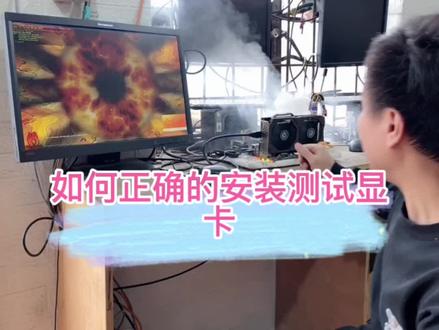 01:08
01:08 01:18查看AI文稿AI文稿
之前不是很多人担心那个显卡接口着火吗?然后这个东西还一拖二,两张显卡会不会到时候也着火啊?这个你放心啊,这一台的话,他的都是独立供电啊,都是每一个八片都是对应的,每个电源上的八片都会可能会着火。 那么之前有四零系的那个东西就不说了啊,有,实际情况就是我群里面有个袁总叫金哥,他自己买了个电源。啊,不是在我们这买的吧?不是在我们这买的啊,自己买了个电源,然后他的是三零八零太的盖板,有两个八频供电的。嗯,那呢,他就是找了一一根线,他一根线有一拖二的八频,实际上供电他就是就是八频供电。 当时呢,他那个电源接口上面有一块,他就一根线插在三零八,你看他那个电源接口,显卡接口就烧了。为因为什么情况?一根线的话,他的功耗功率是达不到整张显卡的需求的,那么就会导导致什么情况?一直是在 复合,复合在跑,那么电源接口就会很热,所以说导致烧掉。但你刚刚不是说一拖二吗?就这个电脑也是一一拖一个电源,拖两张显卡,那会不会也会不是就是你刚才情况概念是什么?电源的额定功率够啊?线材只要不一拖二,他这个就是二拖二, 两个八片就对应到电源上的每个八片就是不会,不可能说一根线,他是两根线,就是二图二。
208大头电脑杭州 00:43查看AI文稿AI文稿
注意啊,这样做会让你显卡线烧到的啊,显卡的电源线是你们自己亲手插的吗?那你们有注意到这种显卡的线是这种一根的还是这种一分为二的线呢?这种八拼线啊,理论上可以提供一百五十瓦的供电,但如果你插是一分二的,那他单根就要承受三百瓦的功耗,而两根单八拼啊,只需要承受一百五十瓦。 如果说你用的显卡功率很高,超过了两百瓦,那插两根单发片安全一些。但是有像明轩这种这个一两个八片接口的三零八零二,那你这样去用一分二的线材,那真的挺危险的。 不是说带不动显卡啊,而是你的线材承受了功耗过高就会发热,这样下去真的会烧掉显卡啊。那像三零五零、三零六零这样的功耗显卡啊,那真的没必要啊,因为你们的功耗还不至于啊,不至于,还有什么问题啊,兄弟们,来直播间问我。
 00:28查看AI文稿AI文稿
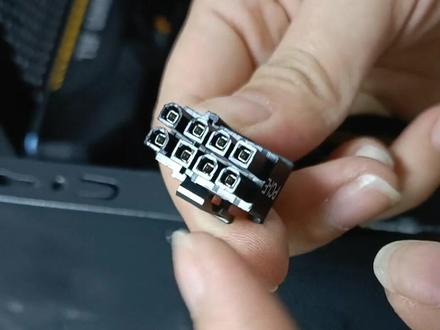
有小伙伴问我的电源线是八 p 的,显卡是六 p 供电的,是不是硬件不兼容呀?其实八 p 供电接口是可以拆分的,旁边这里两个口的往上推就行了,六 p 接口就出来了,再装回去 又是一个八 p 供电接口了,装回去一定要按紧了。
428可儿电脑显卡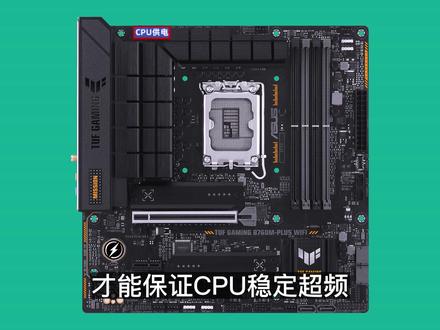 04:30查看AI文稿AI文稿
主板上那么多接口,你都认识吗?他们到底有什么用?这个视频告诉你,先看正面,主板左上方是 cpu 供电接口,只有足够的供电才能保证 cpu 稳定超频以及跑满锐频等等。 cpu 供电接口一般分为四拼、八拼、八加四拼,甚至在极少数高端主板上,它会出现双八拼的暴力供电,例如华硕的叉九九一 wus 主板。 需要注意的是, cpu 和显卡的供电接口虽然长得都差不多,但供电设计是不同的,千万要区分开,不要尝试强行插入,以免大力出奇迹。右上角的四 pe 接口是 cpu 的散热风扇接口,英文标识为 cpu fine, 也同时兼容。三针的插头旁边是 l p m 和 c p u o p 接口,都是用来接水冷泵的,建议优先插 l p m 的接口,因为插上就是默认全速,不需要调整。下面这个 a、 d、 d jam 接口,也就是我们常 说的五伏三针接口,用来连接控制 ar gb 风扇。这种风扇的供电和灯光是相互独立的,且互不干扰,可以做到单独控制转速和灯效的效果。右边是主板的帧错灯,也叫故障灯,标识分别为 cpu、 bm、 dj 以及 build。 不同指示灯亮起代表不同故障类型。 cpu 灯常亮一般是因为主板无法识别 cpu, 包括 cpu 松动、 cpu 供电没接好等故障,最坏的可能性就是 cpu 自身损坏。 brem 常亮代表内存故障,大概率是内存条没插好或者不兼容。 bga 为显示故障灯, 一般考虑显卡问题。 bill 灯亮起通常是系统或者硬盘出错。下面这个是主板供电接口。目前主板供电线接口一般分为两种,一种是整体式的二十四 pin, 另一种则是分离式的二十加四 pin。 两种接口都适用于现在的主板,性能上并无区别。之所以采 采用分离式的设计,主要是为了兼容以前二十 p 供电接口的老式主板。这里是内存条插槽,不同规格的主板一般有两根或者四根插槽,优先插二四槽或者一三槽,组成双通道,速度更快。再往下是前置 type c 接口,如果遇到机箱前置 type c 不能用的情况, 可以检查这里有没有接好。下面这种灰色接口就是我们以前常用的撒塔接口,用来连接撒塔设备或者机械硬盘。六 g 指的是传输带宽为六 g 每秒。右下角是主板跳线针脚,里面包括系统指示灯、开关机接口、 重启开关等等。虽然针脚众多,但每个针脚都有对应的英文标识,跟着这张图接就不会错。底部的叉 fine 就是机箱风扇接口,建议优先选择四针的风扇,因为四针风扇上带有智能调速功能,可以根据机箱内温度变化来调整风扇的转速, 达到降低温度和噪音的目的。旁边这个九真的是 usb 二点零接口,再往左看到这个字样的接口就是雷电四的扩展接口了,可搭配 fender boyio 扩展卡使用。左下角的 f 接口为前面板音频连接排针,可将机箱上前置面板的多 do 排线和它连接起来, 正常开机后,机箱的前置面板音频孔就会有音效。这几个是 p c i e 接口, p c i e 一般分为移速、四速、八速、十六速。移速插槽一般用来插声卡、网卡以及视频采集卡。 四速插槽可以插 ssd 扩展卡、撒卡扩展卡、网络适配器等。八速和十六速用来接图形卡,也就是显卡。 第五代表 pcie 五点零, g 四代表 pcie 四点零,理论传输速度五点零要比四点零快一倍。旁边这两个是 m 二固态硬盘接口,高规格的主板一般会提供两到四条 m 二接口,还 会附带散热片辅助散热。无论是显卡还是 m 二固态,都建议安装在靠近 cpu 这端的接口上,一般来说速度都更快。最后看到主板侧面的 io 面板,从上往下分别是 hdmi 视频接口、 dp 视频接口。 如果你的 cpu 有核显,可以直接把显示器连接线接到这两个接口上。使用 usb 接口可以根据颜色区分, 黑色是二点零,蓝色是三点二 j 一,青色或者红色是三点二 j 二。虽然 j 二的传输速度已经达到十 g b, 但目前大部分移动设备都跑不满这个速度。旁边是 type c 接口,低端主板一般不带这个接口,它的传输速度比三点零要快了两倍,现在许多移动固态硬盘已经采用这个传输接口。 下面这个凸字形的是网线接口,这两个是 wifi 接口,可以用来安装网卡天线,可增强 wifi 信号的接收。最下面这五个孔 就是音频插孔,黑色为后置环绕喇叭接口,橘红色接低音炮,粉红色接麦克风,绿色接耳机或者音响,蓝色接 mp 三或者录音机等录制设备, 一般人用不到。现在的主板厂商都有对接头名称进行标注以及房单设计,只要一一对应插上就不会有问题。认清这些小白,自己也能轻松装机了。
12.0万痞老板玩数码 01:36查看AI文稿AI文稿
主板上各种接口的功能首先是供电接口啊,分为 cpu 供电和主板的二十四拼供电了。一般的主板呢, cpu 供电是八拼的 啊,也就是八针部分的话,高端主板呢,它是四加八针的一个供电啊。这里的 cpu 呢,供电插槽,其实你只要插个八拼,电脑就能正常使用了。然后就是 cpu 的一个插槽的,那么目前主流呢, amd 平台呢, am 四插槽和因特尔的幺二零零针的一个插槽呢,两个平台呢,是不通用的。 内存卡槽呢,这里的内存不同于代数的内存,也是不能通用的啊。还有就是三十七的饭接口和风扇这个小四拼和小三拼接口,他 他们主要用于连接 cpu 的三十七风扇和三十七水泵,那么四拼呢,他是可以调速的。还有就是可以支持主板的自动调速功能,三拼的话呢,是不支持调速的。然后 三拼兼容四拼 cpu 风扇呢,就尽量接在这个 cpu 范的上面,否则的话你的主板会爆错。然后就是皮鞋刚一接口,它的主要作用呢,就是安装高带宽的一个需求的配件。比如说显卡 这个卡槽呢,功能非常的强大,又可以拓展 m 点硬盘,又可以拓展声卡,又可以拓展网卡等等。那么这种小接口呢,叫 pci 钢 e 移速。这个卡槽的话呢,他是走南桥的啊,不会和我们的显卡抢 pci 钢 e 通道 部分的扩展设备呢,也可以接在这个小接口上。然后还有就是 m 点二接口, sat 接口,还有这些灯光同步的接口。现在的主板的话呢,一般都有防呆接口啊,通常来说呀,安装连接是非常容易上手的,如果你还有什么不懂的话,我们直播聊。
 02:44查看AI文稿AI文稿
大家好,今天给大家说一下收到机器以后如何装显卡,如何插线是最佳的。收到机器以后,主机跟显卡都是两个包装单独发货的,拆开以后啊,显卡就是这种状态, 可以看一下这上面两个防尘塞,哎,我们家都是取下来一般堵在主板的这个 hdmi 跟 dp 接口上面的,直接插显卡就好了。还有啊,接下来可以看一下主机箱内部 没有显卡的超频主机啊,这个显卡独立供电线都是留好的三根啊,单八拼的供电留好。 首先取掉显卡上面的这个防尘套啊,接下来拧掉这两颗螺丝啊,上显卡的 是第一个插槽,这个地方机箱挡片都是已经提前取掉,预留好位置的就插在这个地方,这个要按下去啊,可以先把这两颗螺丝先取下来, 接下来啊就是对准卡槽插上他这个位置,单手操作,哎,听到咔的一声,他就已经进去了, 接下来就是把这两颗固定螺丝给他上,然后就是我们预留的这个三根独立的八片显卡的供电线,像这个显卡是三零七零肽, 也是昨天我们拍视频那台机子幺二六搭配三零七零肽的超频主机啊,把这两根独立供电线插上,对位一插就好了。好吧, 接下来就是后面的接线问题了啊,您的显示器 s 店卖就插这里,现在的电竞屏都是这种 dp 接口啊,就插这里,这是你们刚刚装的显卡好吧,下面这个是电源线,不用多说了吧,上面网线接口, 键盘鼠标,无论是有线还是无线的都插黑色的二点零接口,黑色的就是二点零,蓝色的是三点零,红色的是三点一, 插黑色。切记键盘鼠标无论是有线还是无线都插黑色的二点零,防止丢针吊针啊。 然后上面这两个是主板自带的 hdmi 跟 dp 接口,我用显卡的防尘塞都是提前堵住的,防止你们误差。显卡的这根线啊, 下面这两个接口正黄色的是无线 wifi 的天线,天线在主板盒子里面没有正法绿色这个是耳机的接口,红色麦克风的接口。
5202浩祥汇电脑 樂电竞Club 01:11查看AI文稿AI文稿
在我们组装电脑的时候,会发现电源上边有两个很类似的线啊,都是这种八频的,像这根的话是六加二,而这一根呢是四加四,都是八频的,这两根线有什么区别呢? 首先我们要知道,四加四他是 cpu 供电,而六加二是显卡供电,为什么这个是 cpu 供电呢?那是因为我们主板上的供电接口有四平的,有八平的,还有八加四平的,或者是八加八平的。 而显卡的供电呢,有六平的,有八平的,有八加八平的,甚至三八平的。由于显卡和 cpu 供电的不同需求,所以呢,在我们生产电源的时候, 这个线呢就会根据不同的需求而设计,那么都是八频,如果说插反了可以吗?这是不可以的, 因为 cpu 的供电和这个显卡的供电都是由电源直接发出的电,电压是比较大的,而他们供的电是不一样的,所以呢,你查反了,轻则导致电脑无法正常开机, 重则导致硬件损坏。在我们组装电脑的时候,一定要注意,千万不要插错了。
476电脑『鹏举』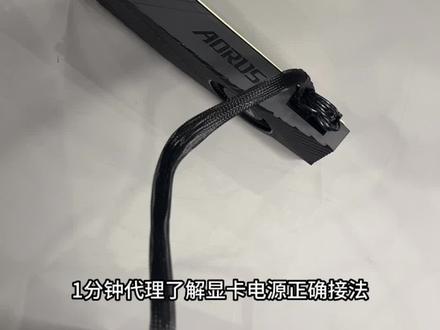 00:25查看AI文稿AI文稿
一分钟带你了解显卡电源正确接法。一般的装机电为了图显示,会用一根显卡电源线分别接到显卡的双八 p 接口上面,这样是不对的。正确的接法是用两根显卡电源线分别接到显卡的八 p 接口上面, 好处是让显卡得到最大化的电源输入,降低电源和显卡的发热量,增加他们的使用寿命。你学会了吗?
1343刘野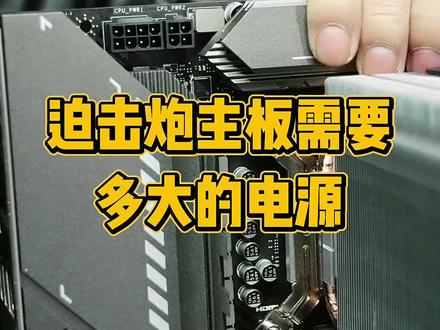 01:42查看AI文稿AI文稿
这是咱们主板的供电,这是 cpu 的供电,普通电源是他是只有一个 cpu 的供电,就是五百瓦电源,只有这一根 cp 的供电, cp 的供电啊,然后的话,只有咱们这样的电源他才有两根, 看到吗?他是两根 cp 的供电,两条八品的 cp 供电,两条八品的 cp 供电,看到了吗?两条八品 cp 的供电,两根,看到吗?那么为什么需要两根呢?因为咱们的主板,大家看这个排气泡主板,这就是排气泡,对吧?排气泡的这个主板,大家仔细看这个位置,看这个位置,看到吗?这个位置, 这个这个这个主板 cp 的供电位置,这个主板供电的位置的话,他是一个八加四,八加四啊,我把镜头再拉拉大一点, 看到吗?看到这个位置吗?他是一个八品,一个四品八加四的物件,那么如果是八加四,如果你 cpu 供电是一条,那么如果说你的 cpu 供电,就说你的电源如果说是不是六百瓦以上的,如果你的电源不是六百瓦以上的话,你只有这一根 cp 供电, 只有这一根碎片的话,你插上,你插上之后插不满,还有一个视频你提供不了,所以说只有六百瓦以上的人, 只有六百瓦以上电源才有两条 cp 的供电,只有六百瓦以上的电源才有两条 cp 的供电,懂我说的意思了吧?才有两条 cp 的供电,有两条 cp 的供电的话,那么才能插满这个主板,才能把这个主板的就能发挥出来,才能把这个主板带起来,能明白我说的意思了吧?这就是为什么排气泡需要搭配 六百瓦以上电源的原因。那兄弟说啊,我换了一个主板,换了个排气泡,然后我电源用的是五百瓦。那不行,兄弟你带不起来这个排气泡,根本不能把这个主板的性能发挥出来。能明白我说意思了吧?
 01:57查看AI文稿AI文稿
大家自己在 diy 装机的过程中,看到主板上一大堆形形色色的接口就非常的头疼,今天就给大家讲讲常用的接口。这是一张华硕的 z 七九零杠 p wifi 主板,我就用这块主板给大家说一下,这个是 cp 的供电接口,我们这块板子是八加四拼的, 还有四拼的,八拼的,还有八加八拼的。那说说风扇的供电接口,这个是 cpu 放,接 cpu 散热器风扇,如果 cpu 放没有接,进入系统前会提示 f 一风扇错误。 pump 接口,接 aio 水泵, opt 接口,接分体式水冷的水泵, cha 放 通常接机箱风扇这个 cpu 卡槽我们上 cpu 的英特尔是突出的针脚, amd 是凹进去的。通常来说一三是一个通道,二四是一个通道,如果只插两根内存的话,尽量插一三或者二四,这样速度会更。 这是二十四 p 的主板供电,前置 usb 三点零接口,前置的 type c 接口。扫卡接口,用来接机械和两点五寸的固态硬盘的数据线,这是 rgb 的十二伏的供电,这是 rgb 五伏的供电 pc 杠一,用来插显卡、网卡、声卡、硬盘等。拓展 m 点。二,固态硬盘的接口, 前置的音频接口, 这两个 usb 两点零接口, 主板的重启开关、 led 灯等接口都插这里。 hdd led 我们插左下两根针。 power led 我们插左上两根针,注意正负极,左边为正极,右边为负极,等我们接 result 重启右上接开关 power, 这两根线没有正负极之分。 这张主板上常用的接口都已经讲完了,如果本期视频对你有帮助的话,请一定要点赞收藏鼓励一下啊,谢谢大家!
2927机缘巧合电脑 00:15
00:15 00:48查看AI文稿AI文稿
如果显卡还不错,那就会需要连接两个八拼的辅助供电。今天发了一个内容,是说有的人可能会接错,只连接一条线上的两个八拼接头,看完 下还挺多人这样接,不过多的时候也不会有问题。今天就来用个小实验解释一下为什么要接两条 pc。 一供电,此时环境温度二十一度,然后接两条线,打开分 mark 在电源圈欢快的运行。十分钟后,我们再测一下线材温度, 然后关机。插一条线后再测甜甜圈,同样是十分钟之后,当线温度接近六十,就算是减掉高温差异,温度上也差太多了。所以如果说你电源有两条 pca 线,那都插上比较正确,这样供电的效率更高。感谢观看,我们下次再见!
241新昼RED 02:40查看AI文稿AI文稿
很多人自己在网上买主板回来自己装,结果发现除了 cp 有内存啊,别的全都不会插。今天我就录个视频,把这个主板上每一个插口都是插什么的,到底怎么插都给你讲明白了。克里斯,什么事?少爷,下面就来陪我讲主板吧。好的,少爷, 老板,我菜包怎么样?哎呦我的妈,哈哈哈,内存显卡插口我就不紧张了,你这辈子都用不上的口啊。我也尽量不跟你讲, 咱们就讲平时你装机用的上的这些口。主板上一共啊有两套供电口,一组在这,一组在这,这个是 cpu 的供电,这两套最好全产,如果没有啊,只差一套,也不影响你点亮。 这个是主板上的二十四平口,这个任何一个电脑的电源上都有,必须插,不插啥也点不了。这种四个针还带一小挡板的,全部都是风扇或者水泵的插口,怎么区分呢?这个叫 cpo, 翻这个叫 cpopp, 你就记住了, fan 全都代表风扇的意思,包括这些, 下面叫 sys 范,只要你记住了,带范字的啊,全部都是风扇。这里面的 cpu 范是单独控制 cpu 散热器用的。所有这个鞋子 opt 的全都是水泵的啊,有的破主板上没有这个 opp, 因为以前啊都还没有水泵这个功能。然后再讲主板上所有负责发光用的这个插头, 所有这个写着 led 的,看见不管是三针还是四针都是空的,包括主板下边。记住了,所有的三针都是五伏的 airgb, 也就是能渐变色的插口,所有的四针都是十二伏,这个二 gb 只能调一个单色。一个主板怎么看高端还是低端的?目前啊,就是有这个五伏的,就是高端的,所以很多你的主板上没有这个口啊,说明你主板要么太老,要不太低端。然后每一块主板都有这么一个带一个豁口的一个大插口, 看这里边写 usb 三点二就知道他是吉祥的前置 usb 高速开。然后这个 usb 三点二的口要么在主板的右边,要么在主板的下边,然后吉祥的 usb 二点零插口啊,基本上永远在主板的最下边,一般他的标识啊只会写 usb, 然后他会在某一个角上少一个针,你就记住了,高速 usb 旁边一般都有一个带金属包边的,这是一个超 高速太不费前置插口,但是这个插口一般都是比较贵的主板上才有。然后几乎所有的主板左下角都有这么一个插口,写着 adu, 他是主板的机箱前置音频插口,也就是你的机箱向前面插耳机,这个没插就直接没有声音。最后最后就是所有的主板的右下角都是他的前置开关机跳线插口。 记住了,不管他有多少个针,只有他左下角这八个针是有用的,别的一概没有用。这八个针我就不给你们讲了,自己啊看一下图,所有主板的侧面基本上都会有这种啊, l 型的,这个是老的机械硬盘或者萨塔固态硬盘的插口,然后我们插一下主板上的马甲, 三十马甲底下一般都是这种固态硬盘的插口,这种插口的设计一般最靠上面插口速度最快,下边有可能是 p 三一三点零慢速的,所以你一定要把高速的四点零固态插上面,慢速的依次往下插, 然后有的主板电池旁边还有这么一个两针的,这不是插口,是拿个螺丝刀短接他一下,这个 c 帽子里面所有的 boss 就全部重置了。很多主板 boss 出完题之后你不都是扣电池吗?但是如果有这个就可以省着扣电池了,这样基本上常用插口我就都讲了,你给我我也想练练。 终于有今天一定得好好联系着啊。哎呦我的妈哈哈哈。
 01:15查看AI文稿AI文稿
今天测的是三零七零华硕猛禽二零年十一月出厂的 d p 接口插上,两个八 p 供电接口插上,给灯光来个特写, 正常开机 先打个驱动。 直播间还有很多旗舰点头像进直播间,老规矩,直接测三 d, 看看通过率, 选择二十圈选项测试哦! 这次对码还是这张卡哦! 通过率百分之九十九点七二十圈测试之后温度稳定在六十度, nice!
27可儿电脑显卡 00:51查看AI文稿AI文稿
六六的克服时间,你们只有一根显卡的双八拼线吗?没有六拼线吗?像我们全模和 am 系列这种入门的全模电源啊,在额定六百五十瓦机以下呢,我们是只配备了一根八加八拼的一个 p 加一显卡供电线,那么在 七百五十瓦及以上呢,则是会有两根的,但是像 gm 主流金牌系列呢,则是标配了两根。另外咱们的店员所有的线材情况,你都可以点进详情页的下方找到,这张图 除了有告知你线材数量之外呢,还有线材的长度也会有相应的标识的。再就是像这位朋友问的一个六拼线,其实还是这个八拼的供电接口,你只要把 八品旁边的两品的卡扣你拆下来,他就会变成六品了。记得点赞关注哦!