红米路由器救砖强制恢复方法
我得承认,这 open wrt 刷来刷去刷了一大堆,要论稳定,那还得是官方原版。所以今天我决定了,要把这台红米 x 六 s 给他刷回米 wifi 原厂固件。其实恢复路由器系统的教程 b 站上有很多,这期视频也只是因为我恰好要做这个事顺手给录的。本教程虽然不适用于所有小米路由器,但支持的机型也不少,如果这个列表里有你的机型, 那么你可以按照本视频操作。首先是准备工作,我们需要一台小米路由器,变美变装的都可以。列表我再放一次,上面这些机型都可以这么刷,一根网线,一根卡针,小米路由器修复工具以及路由器对应的官方固件。那么按照国际管理,这些东西我都已经放在了视频简介,点 点赞,快去看看吧。做完之后,接下来是第一步,下载工具和固件。打开小米路由器官网上方下载,接着点一下,下载这个小米路由器修复工具,完成后再点 room, 找到你的路由器型号下载固件。比如我这里是 x 六 s 下载这个。但注意有很多路由器的开发版固件,官网上是不提供的。如果你有获取 s s h 全 线的需求,或者刷完官方系统,接着又想再次刷入第三方系统,那么最好去一些论坛寻找开发版构建,例如衡山无线论坛。 x 六 s 有一个能直接开启 ssh 的开发版固件,我会把它放在附件表这里,我以官方稳定版固件来做演示。下载完成后,你会得到一个 brn 文件和一个 vip 压缩包。 brn 文件是路由器固件, vip 压缩包是路由器修复工具,需要我们解压出来使用。第二步,输入原版系统, 使用网线将小米路由器的烂口和电脑的网卡相连。注意,路由器是插烂口,不是 one 口。小米官方建议我们在运行修复工具前关闭杀毒软件,但我实测在开启火龙和 windows defender 的情况下刷机 是没有问题的。找到解压出来的小米路由器修复工具,右键与管理员权限运行。点击浏览找到你刚刚下载的 brn 格式固件包。下一步,选择你连接的路由器的网卡。注意,这里的网卡可能会有一 大对,因为某些软件会创建一些虚拟网卡,比如虚拟机。当然如果选错了也没有关系,因为错误的网卡是无法进行下一步的。 我们选择正确的网卡,点击下一步,软件上会提示你操作步骤。用卡针按住路由器背后的 reset 空,然后通电开机,等待路由器前面的黄灯开始闪烁。松开 reset 空,然后修复空 就开始跑进入条了。稍等片刻,路由器的蓝灯开始闪烁,这时拔掉路由器电源,再插上路由器就刷机成功了。整个过程又快又简单。接下来来聊聊为什么我要把 x 六 s 刷回官方系统。首先当然还是稳定性的原因, 欧喷 wrt 不管是怎么定制优化,稳定性始终是不如官方原版的欧喷 wrt 虽然可以搞各种花里胡哨的插件,但 x 六 s 的极限性能也就那样,真要用的爽,买个性能强悍的软路由,挂成旁路由才是正道。另外,我发现 x 六 s 的开发版固件是可以直接装稀有卡西的。 没错,只需原版系统就能拥有霍格沃兹环境,最骚的是系统升级更新还不影响插件使用,这直接就爽飞天了。好吧,只可惜这一部分的内容没有办法做成视频。本来我还期待 在 x 六 s 能有更多的第三方系统,结果这么一年多了,搞来搞去还是 openwrt。 嗯,来吧,本期视频就到这里,我是莫老师,我们下期视频见。

粉丝11.0万获赞63.3万
相关视频
 13:28
13:28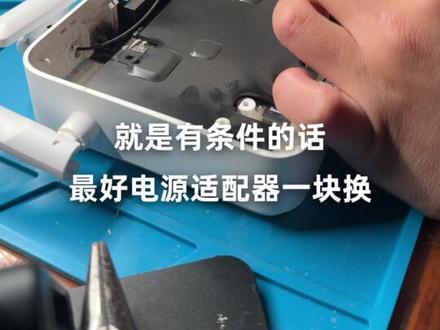 02:51查看AI文稿AI文稿
上一期视频发出来之后,好多朋友私信问我能不能帮忙修一下这个路由器,就在这吧,今天就告诉大家这个东西到底该怎么修,大家可以跟着我的视频自己尝试修一下。 标签底下有两颗十字螺丝,先把它们拆开,这两颗十字螺丝起到的是固定上盖的作用,如果说不拆的话是拿不下上盖的。 两颗螺丝拆完之后,咱们把路由器翻转过来,从它的正面入手, 从右下角插进瓶口螺丝刀撬开一个缝,然后顺着这个边边发力,就可以一路把卡扣全都打开,注意这里是往上发力。 打开盖子之后,咱们就可以看到靠近电源端口的这一颗电容鼓包了,咱们今天换的就是它。先给大家听一下这颗电容坏了是什么症状,上电之后不开机能听见一种特殊的高频噪音, 好拆下屏蔽罩上的四颗螺丝,之前评论区里也有朋友说是电源适配器坏了,就是有条件的话最好电源适配器一块换。 螺丝拆完之后,主板就可以从外壳上分离了,操作的时候要小心,不要拽断天线。这颗电容的焊点是在主板的背面,所以说咱们需要把它转到一个方便操作的位置。 找到这颗电容的焊点之后,在上面加助焊剂,也是建议大家用刀头啊,因为刀头可以同时加热两个焊点。 如果像我一样出现了半天也焊不下来的情况呢,就需要往焊点上面加一点新的锡,通过新的焊锡丝把旧锡置换出来, 取下损坏电容之后,拿出一颗新的来。 pcb 板上白色的丝印对应着电容上面白色的外皮,然后把穿过 pcb 板的这两个引脚焊接好就可以了, 记得要把多余的引脚部分剪断,然后讲究一点的话就可以把导热电更换一下,就可以把路由器组装回去了。 好了,可以看到我手头这一台已经修好了。祝大家二零二六年新年快乐,再见!
220野生大K 08:09查看AI文稿AI文稿
把路由器刷成砖了,不要慌啊,今天我们来拯救他,参考的型号是小米 pro。 那首先啊,肯定是要把路由器给拆开,整个做工我是非常喜欢的,它一共有六颗螺丝,贴纸下面有两颗螺丝,我们需要把背面的四颗螺丝给拧开, 然后我们需要找一个宽一点的撬棒,这里我用的是电脑后面的挡板,撬的时候不容易留下痕迹,如果用一口的螺丝刀会容易留下痕迹啊。我们打开之后啊,用同样的方法打开另一面, 然后我们将主板推出来,推的这个过程小心一点,在主板的右侧我们能看到四个圆孔,这几个接线引脚是一会我们要用到的接线引脚。 现在我们需要拿出 ttl 转 usb 数据线,像大家家里面的机顶盒啊,路由器都可以用 ttl 刷机线进行刷机, 刷机线我们只用到三根线,需要注意的是接线顺序会有变化,我们插上之后会有指示灯显示连接正常,我这个接触不太好,需要用手掰一下,如果家里有条件, 可以用电烙铁焊一下。 接下来我们就可以进行电脑端的操作了。首先就是恢复的镜像文件,下载 小米的,我们可以在他的网站找到下载地址,小米在他的网站罗列了很多刷机的入母包, 当然这次我是要恢复 openwrt 搜索对应的型号,然后就能看到下载链接。这个下载的文件文件名称会非常长,一会需要我们改动一下, 我将下载好的文件更名为一二三点点。然后电脑上我们还需要准备两个软件,一个是 tote, 一个是 tft tpd, 目前只有 windows 版本的。接下来我们需要查看刚刚连接好的 tl 线有没有接好, 我们打开计算机设备管理器,看看有没有没有连接好的设备,我这里的就没有正确安装,需要我们安装一下驱动,驱动安装好之后,我们就看到端口里面有一个 c o m 三的这个 一个设备 cm 三。每个电脑的名字是不一样的,大家根据自己的电脑去设置。现在我们需要对自己的电脑网络进行设置,我们右击右下角的 计算机网络图标,然后选择更改适配器设置,然后因为我这里有两个网卡,我们要把其中一个给禁用掉,防止 他捣乱。我们选择以太瓦,我们点击属性 ipv 四协议,然后我们使用自定义的 ip 地址,我们输入 ip 地址,本机计算机的 ip 地址是幺九二点幺六八点幺点一百, 然后默认网关幺九二点幺六八点幺点幺,然后我们点击确定。接下来我们打开菩提, 我们先点击 serial, 然后将上面的 come 更改为 com 三 speed 的这个窗口里面我们填写一一五二零零,然后点击打开,出现这个界面是正常的,因为路由器还没有通电,将路由器通电, 我们会看到窗口开始跑代码,这个我们可以不用管。 接下来我们打开 tft pd 这个软件,这个软件是将自己的电脑模拟成一个服务器,弹出的所有窗口我们都允许。在窗口的第一项,我们需要填写自己刚刚下载的镜像存放的位置, 比如刚刚下载的镜像我存放的地盘,地盘里面我将下载的镜像重命名为一二三, 算了,我还是放到放到一个文件夹里面,我我放到 d 盘的一个一二三文件夹里面,确定下面的下面的 窗口就是本机的计算机 ip, 在这里设置好之后,我们就可以把软件放在一边,我们现在回到 party 软件中,这里动作做一个慢放, 我们看到让我们选择下面几项,我们看第二项,通过 tfpb 写入固件,然后我们键盘输入数字二, 如果用优盘,我们可以选择数字四。回车确认之后会给我们一个提示,将擦除当前的系统,让我们确认。回复 y, 我们输入 y 进行确定,这个界面是让我们输入客户端的 ip 地址,这个就是小米路由器的 ip 地址,我们输入一百二十五,让我们输入服 服务器段的 ip 地址,我们刚设置的是幺九二点幺六八点一百,我们这里就填写一百, 然后我们回车确认。接下来让我们输入固件的文件名称,因为从网站下载的固件名称非常长,我命名的是一二三点,并这里就输入我们下载的镜像,然后重命名的文件回车确认, 然后系统现在就开始擦血了,整个速度的话大概是一分钟吧, 刚刚不小心我把窗口给关掉了,我们重新打开 party, 这次我们可以打开 ssh 连接路由器,需要注意的是啊,这个路由器已经刷完了,确定是已经刷完了, 我们输入他的 ip 地址,幺九二点幺六八点幺点幺点,打开提示,我们输入用户和密码,我们输入入他密码是空,然后回车确认,我们就看到 oppo w r t 已经弹出来了,之前看过的教程都喜欢在终端里面输入代码,设置路由器,这个我不专业,我们可以直接通过浏览器幺九二点幺六八点幺点幺进行设置, 密码为空。我们看到这个界面是英文,我们需要先设置成中文,我们依次点击, 然后 software 下面的 update 这个菜单,这个是他的插件商店,我们可以在这里面安装 一些需要的插件,在这里我们输入中文的安装文件名称,然后点击 ok 进行安装,安装好之后我们刷新一下网页,接下来就可以自己设置了。 设置好之后根据自己的实际需要,我们设置好之后就可以进行测速,查看一下情况 怎么样,你学会了没有?老王用了都说好。
896钢铁意志刘富贵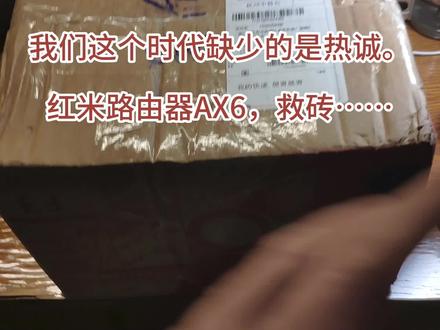 09:13查看AI文稿AI文稿
看一个快递,来自上海,很快的快递拆开可以看到 redmi 是一台红米 ax 六路由器,这款路由器呢性能强悍, 这个使用的 cpu 为高通的四加二六和企业级的旗舰 cpu。 这位朋友在使用这条路由器过程中呢,感觉这么好的 cpu 没有发挥他应有的性能,所以呢尝试进行 安装第三方的固件程序,实现科学上网。想写入一个欧本 wrt 的系统,但是呢过程复杂且曲折, 搞着搞着呢就变砖了。说是指示灯完全不亮,我们先来看一下目前的状况,给他上一个十二伏 上电,看指示灯,正常的话,指示灯要么黄灯,要么蓝灯,可以看到他什么灯都没有,完全不亮。 剩下呢我们就不测试了,既然是变装的,肯定跟程序有关系。首先呢我们想办法拆散,很新啊,设备很新很新, 拧掉了底部的两颗固定螺丝以后呢,上面全是卡扣, 要慢慢的敲啊,尽可能的做到无损, 设备应该没有被拆过。 成功的取掉上面的外壳,可以看到里面也非常的干净,有一点点的灰尘。 像这种旧砖呢,有两种方式,一种呢是通过 t t l, 这种呢可以做到不动硬件, 指动软件。还有一种呢就是拆掉芯片,直接重写底层数据,对我来说重写底层数据可能更加方便,因为绝大多数朋友呢,没有编程器,也没有办法完好的将 存储颗粒拆下,但是我可以,所以呢我采取第二种方案,拆掉芯片,重写数据片,取掉散热片啊, 可以看到数据芯片呢,在这需要拆, 拆掉这颗芯片呢有四十八个角位,同时呢它分布于芯片的左右两端,拆装呢其实有难度,这期视频呢跟大家交流一下怎么样拆装, 我的拆装方式呢是一边一边的拆,先拆左边或者先拆右边, 因为它的面积比较大,要两边同时拆下来呢,能拆,但是会破坏原本的焊锡, 所以呢,为了无损的装上,首先我们需要无损的拆掉,先用风枪四百二十度加热一边,当 汗稀变得明亮的时候呢,说明稀球已经融化,我们就可以用镊子轻轻的将一边抬起来, 感觉温度不够啊, 调高风速七十, ok, 让他冷却。然后呢,同样的方法,我们来另一边, ok, 成功的拆掉。 拆掉以后呢,我们需要用到继续给他加热,让他的吸球归位,归位的目的呢是一会便于装上 路也能看见哈,不够的话加点换油。 ok, 近距离看一下焊盘, 可以看到没有连吸一会呢,不用上吸,直接装上就可以。芯片的角位呢也没有出现连吸完整,下面呢清洗一下,上编程器, 芯片呢通过我的编程器连到我的高级电脑上,正在给他写数据。 搞定了数据以后呢,下面就安排装回,装回呢需要用到显微镜,主要呢是要对准角, 对好以后呢,然后用风枪吹上就可以。好的,给我点时间完成最后的操作。很快呢,完成了芯片的焊接,焊接效果呢,通过显微镜我们来观察一下, 可以看到焊点完整饱满, 基本达到了原厂的水平。好的好不好用呢?让我们搞一下卫生,然后装起来测试 成功的拼好好不好用的,让我们来上电试一下,上电看指示灯可以看到 黄色的指示灯点亮,电流呢也有明显的变化,看一下 一点七,正常的话会上到 零点四,像这种情况呢应该已经搞定,好不好用呢?我们上显示器看一下设备呢,已经上电可以看到指示灯变成蓝色,通过有线的连到我的高级电脑上,可以成功的进入后台,可以看到 设备的版本为一点一点一零。好的这位朋友,你的设备已经成功就赚。希望可以帮到你,拜拜。
43正正寄修


![[许迎果教程] 路由器万能救砖 换固件 电脑BIOS电视机顶盒复活](https://p3-pc-sign.douyinpic.com/image-cut-tos-priv/a19d3ee79427a49394866b8da5c061e7~tplv-dy-resize-origshort-autoq-75:330.jpeg?lk3s=138a59ce&x-expires=2099451600&x-signature=XKz7uQ57LxlbipM5t56d6105iUg%3D&from=327834062&s=PackSourceEnum_AWEME_DETAIL&se=false&sc=cover&biz_tag=pcweb_cover&l=202607151301391E1DB6CEC93BA59F28DB)


