兄弟打印机扫描文件到电脑上步骤图解
复印机扫描不到电脑,报错连不上,别着急,九十秒自查四个地方。第一, win 十和 win 十 esmb 一 点零,默认关闭的去控制面板程序和功能,启用或关闭 windows 功能,把 smb 一 点零文件共享,支持勾上重启电脑很多不能扫描到电脑就是这个原因。 第二,检查你用的什么账号,登录微软在线账号,本地打印机无法使用这个用户,最简单办法去账户里面添加一个本地账户即可解决。第三,控制面板里网络和共享中心高级共享设置,把网络发现和文件共享,打开 防火墙,暂时关闭,尝试是否能正常扫描。最后就是检查电脑的杀毒软件,特别像火绒这类型的,有它基本就告别 s n、 b 和 f t p 扫描到电脑了,这个取舍请你自行决定。以上四点查完还不行?关注我,私信发你机器型号和报错截图,空了一定帮你看。

粉丝133获赞187
相关视频
 00:45查看AI文稿AI文稿
打印机如何扫描文件到电脑上呢?今天来分享一下操作方法。首先要确保你的打印机有扫描功能,将扫描盖子打开, 将需要扫描的文件字朝下放好,然后关好盖子,打印机连接好电脑,点击开始菜单,点击设置,点击设备, 点击右侧的设备和打印机,点击我们的打印机,点击鼠标右键点击开始扫描,再点击扫描,此时开始扫描文件, 设置扫描文件存放位置,点击导入,这样就把文件扫描到电脑上了。
1841王同学²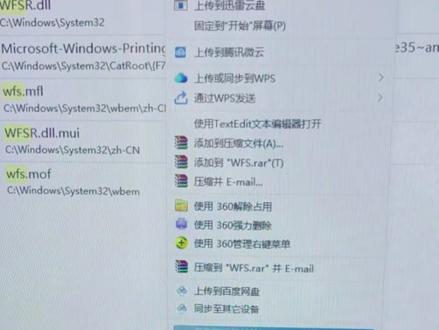 01:40查看AI文稿AI文稿
怎样在电脑桌面快速找到打印机扫描功能?今天教大家两个小技巧,可以快速找到。安排第一个,首先我们按 win 加 r, 输入 w f s 回车。 ok, 这就调出来扫描功能了,这里有个新扫描,点击扫描就可以扫描了。第二个方法, 找到此电脑,双击找到 c 盘,找到 windows, 找到 system。 三二, 在这里输入 w f s 回车,这里可以看到 w f s。 然后右键显示更多选项, 显示更多选项,把它发送到桌面快捷方式。好,回到桌面这里就显示 w f s 的 快捷文件,双击进去。 好,这里可以看到 windows 传送和扫描,搞定。
120程序员无忧 01:54查看AI文稿AI文稿
如果我们平时在用扫描功能遇到扫描不通的情况下,我们还有另外两种扫描方式, 屏幕上有个保存文件,这个保存到储存设备就是储存到我们的 u 盘里面,然后 u 盘呢,就在屏幕的左侧边有一个接口,可以插入我们的 u 盘,然后点确定,然后把我们的文件放在输卡器上,点开始进行扫描,它会自动储存到我们的 u 盘上面。 第二种呢就是保存到我们的硬盘,硬盘就是我们打印机里面有一个内置硬盘,可以保存到我们打印机的硬盘里面,点确定,然后这个时候我们要放置稿,点开始键,我们点一下开始, 然后这个我们已保存到硬盘后,然后我们回到那个打印机的后台,打印机后台怎么看?我们首先点一下用户工具 有一个机器特性,有个系统设置,有个接口设置这个 ip 地址就是我们登录我们的打印机后台的一个网址,然后我们去电脑屏幕上, 然后在我们电脑上打开一个浏览器,输入刚才看到的那个打印机的 ip 地址,点下回车 就进入我们打印机的后台了,然后这边右上角这个登录就不用登录啊,左边这有个菜单栏,这里选择打印作业,有个文件服务器,点开 有个共享文件夹,点开啊,这个就是刚才我们扫描的文件,我们选择 pdf 格式的啊,这就是我们预览刚才扫描的文件, 然后这边有一个保存,就是你可以选择你保存桌面啊,保存到哪里盘都可以。
 01:11查看AI文稿AI文稿
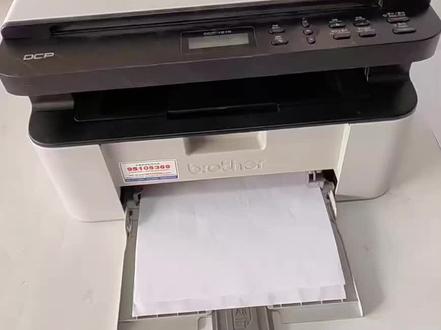
今天我们讲解一下这个兄弟多功能一体打印机如何一键复印身份证功能。然后咱们这个机器的话是有一个一键复印身份证功能,非常方便。然后咱们可以看一下小屏幕上有一个身份证复印,直接点身份证复印就可以了。然后把我们的就比如说是这是一张身份证,这是正面, 然后咱们把这个身份证放在这个左边居中的位置,然后直接盖上,直接点这个启动键, 点完之后它扫描完正面之后呢会再重新扫描这个反面,这个小屏幕会提示,然后可以看一下小屏幕,请翻另一面,然后按启动键,然后咱们把这个身份证反面放在同样的位置,居中居中同样的位置,然后再重新盖上,直接点启动, 然后它就会把那个正面和反面那个复印到一张纸上, 然后这整面和反面的话会复印在同一张纸上,这个方法这个一键复印身份证功能还是比较那个操作比较简单的。
 00:35查看AI文稿AI文稿
电脑连接打印机怎么操作?步骤,首先右键开始,然后点击设置,打开设置页面后点击设备,然后点击打印机和扫描仪,进来后点击添加打印机和扫描仪,等搜索到打印机之后点击连接就可以了。 或者点击蓝牙和其他设备,进来后点击设备和打印机,然后点击添加打印机,进来后等扫描到要连接的打印机后点击连接就可以了。希望此视频对您有所帮助。
427十二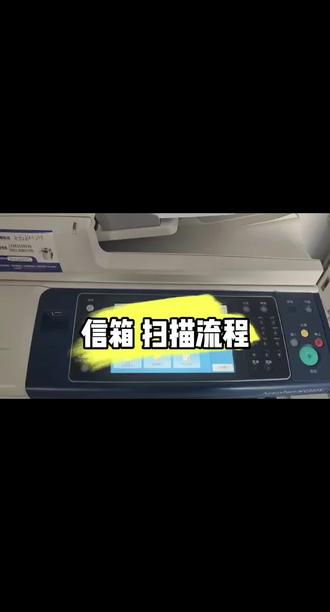 01:16查看AI文稿AI文稿
信箱扫描的一个流程,先拿好纸,把纸放好,这个绿灯亮了之后,然后左右卡齐了,这个纸就放好了,然后屏幕上选信箱保存,选零零一下面色彩模式选自动就行,然后这个有个画质,画质的话如果是文字选文字,有文字和照片的话选文字,照片扫描方法,扫描方法里面有个分辨率,正常情况下咱们选三百点就可以了, 其他的都不用设置,设置完了之后,然后直接点开始它就开始扫描了,打印机上听到滴的一声,它就整个传过去了。传过去之后,然后咱们来到电脑上,找一台能正常打印的电脑,然后点开它的浏览器,输上咱们的 ip 地址,在最上面输 ip 地址, 点回收,这个就是打印机的后台,然后点扫描这个位置,选中的那个文件,选中它,然后往下滑, 这有一个取出格式,它里面有好多格式,咱们正常的一般都是 pdf 的 文件,然后直接点选文件取出,取出之后这会有一个链接位置,这串字母直接点击它就下载了。 对,下载之后这就出来了,这是我刚才扫描的文件,然后想把它保存到什么位置上都可以,然后比如说桌面,然后直接另存到桌面就可以了。
 02:06查看AI文稿AI文稿
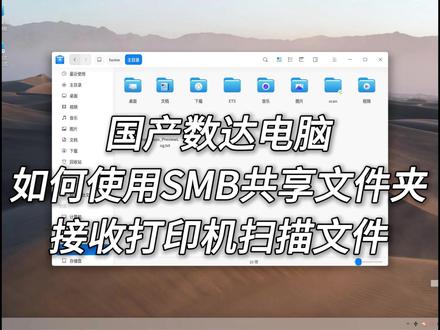
国产扫达电脑如何使用 smb 共享文件夹接收打印机扫描文件?第一部,在电脑数据盘内新建文件夹,命名为一零一。 第二步,右键选择属性,点击共享管理,点击共享市民建甲权限选择可读写,匿名选择允许,点击权限管理 群组选择读写,其他选择读写。此时文件夹右下角出现共享标识。第三步,进入打印机管理页面,添加地址, 点击网络文件夹,输入刚才共享文件夹的路径,路径为电脑名、文件夹名、电脑名,可右键计算机属性查看。 填写地址名称,点击提交。 此时地址簿内已经出现刚才新建的地址幺零幺,打印机显示设置已经更改,放入纸张测试, 选择发送地址。幺零幺, 回到电脑查看,出现文件说明,扫描成功。
9查无此人 00:36查看AI文稿AI文稿
一分钟告诉你兄弟打印机怎么下载,驱动型号齐全,快速安装。有了兄弟打印机,可别不知道兄弟打印机驱动怎么安装,看好了,只需在这里选择立即检测软件,就会自动识别并安装打印机驱动。 就以兄弟七零八零 d 为例,扫描完成后,选中打印机,然后安装驱动,这里选择自动安装,紧接着开始安装就可以了。最后只需打印测试页没有问题就可以使用了。 这个兄弟打印机驱动如何安装的方法就是如此简单。你还想了解哪款打印机的驱动安装呢?评论区告诉我吧!
53打印机驱动小助理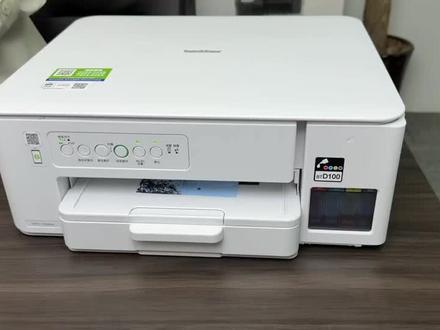 01:29查看AI文稿AI文稿
首先我们第一步打开开关,将后面的托盘打开,我们首先打印照片,将亮面的相纸放进去,直到受到阻力后停止。 打开我们的手机 app 软件,选择照片打印,选择我们想要打印的照片。其次我们开始打印文档,将前面的托盘打开,放入纸张, 打开手机 app, 选择文件文档,选择你要打印的文档,点击打印,把刚刚打印好的照片给大家展示,非常的清晰,我刚刚打印的文档已经打印好了,拿出来给大家展示一下。 首先第一步打开托盘,打开我们的盖板中,盖上盖板, 根据自己的需求选择身份证复印或者黑白复印,包括彩色复印都可以取出我们刚刚打印的身份证给大家展示。 兄弟 t 四三六 w 打印机,外观纯白,机身简约大气,支持手机 app 以及小程序一键连接,快捷打印我们的卡片,照片,文档,证件以及材料等等。如果你想了解更多,点开我的直播间,一起来解锁吧!
75打印机甄选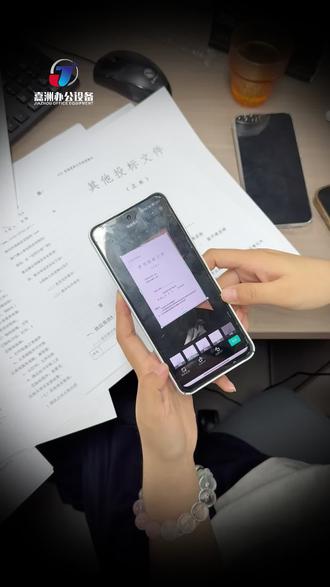 00:52查看AI文稿AI文稿
你还在用手机一张一张扫描文件吗?一手多,不仅超级浪费时间,拍出来还歪歪扭扭化成模糊,整理起来特别麻烦。如果你的身边也有这样一台打印机,那么一定要用好它的扫描功能,轻松告别低效办公,效率直接翻倍!第一个, u 盘扫描,电脑关机,不在工位,没有网络都不影响使用。 插好 u 盘,放好原稿,写着 usb 扫描,简单设置参数即可一键保存。单面扫描速度每分钟一百六十张, 管是临时交资料还是外勤存档都非常方便,每个人都能快速上手。第二个,电脑扫描也是我们上班最常用的功能,批量文件直接放入输稿器, 一次性可以放入一百多张,连续自动扫描,双面单面都能全自动扫描,自动保存到电脑,无置换办公真的很省心,两种场景全覆盖,看完赶紧收藏,办公再也不求人!
 00:48查看AI文稿AI文稿
爱普生打印机如何使用扫描软件?右下角找到开始菜单,选所有应用,找到爱普生 epson 文件夹,选 epson scan。 二 看到我们的型号,如有输稿器,可以选纸张来源,可以选彩色黑白。 正常文档选两百 dpi, 如果要高清晰度,最高一千两百 dpi。 如果要多张扫描,这里要打勾,可以整合编辑内容文件格式选择正常图片是 jpg 文档类选 pdf, 这里可以选保存路径,可以先预览 或者直接开始扫描。


