柯美c226怎设置打印A了3+
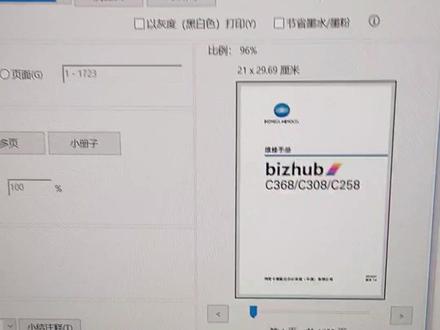
要打这个 a 四小册子的话,这边就会选择 a 五,然后这边属性这边点开来,然后这两个也是这个纸张尺寸也是改成 a 五 a 五,然后这边小车车开,默认的话他没有开的,然后这边也是如果是双面的话,你就打双面,然后确认的话他就打小车,然后 说有人 没事,然后他打出来就是这样子的效果。然后你要打这个 a 三 小车子的话,这边就默认一版就行了。然后这边首先点开来,这边两个改成, 可是 然后这边小车子停下来了,这个双面 直接去, 这种的话就是这个第三首歌最适合唱歌。

粉丝7510获赞5.5万
相关视频
 02:21查看AI文稿AI文稿
哈喽,今天来说一下科美系列怎么样提高打印效率。他这个机器默认啊,比较傻瓜式的,你进这个设备和打印机里面, 然后选中这台机器,就是你要设置的机,如果是 win 十以上系统呢?就是按右键打印首选项。呃,如果是以前老的什么按右键打印基属性之类的啊,反正就是看系统额定, 然后你选这个打印首选上,他跳出来里面有一个排纸处理,他这个默认是优先安排纸张,你要选择优先工作效力 这边设置好按应用,然后确定,然后就去打印机上面。呃,选择 菜单效用管理员设置密码的话,看你们本机那个密码哈,我像我这个是一二三四五六七八 进去,然后有一个系统选输出设置打印设置,选择这个他默认是批量打印,我们要选这个页页面打印,按页打印,然后按 ok, 这个为啥要这样子设置的原因就是这个机器哈,如果说你不设置这样子,他就是把整个文件就是全部传送完了再打印,但是特别是你这个数量比较多的时候,你等到 传送完都不知道猴年马月了,对不对?比如说这个一千多张,你要等他传送完是不是很慢,是吧?时间长。那如果说你直接设置了这个,他就是接收了多少就打印多少,这样子无形当中就省了不少时间,我们现在来设试一下啊,按打印 在传送了啊,这边在在传送了,看到没有?机器开始有反应了, 就开始出来了,这就非常快,就是一点就有反应好。
522柯美阿宗 02:21查看AI文稿AI文稿
来科美的黑白机和彩机怎么去装刷卡系统啊?首先我们到这个主界面,到这个主界面上点这个计数器,显示小键盘停止零零, 停止零一啊,进到维修模式,然后停止九,验证设备二啊,选这个验证设备二,选卡, 这样,然后机器会重启的啊,我这个已经设置好了啊,然后设备会重启,重启以后我们再进到这个管理员模式,管理员模式点机器设置啊,这边一个管理员 一二三四五六七八一二三四五六七八啊,点 ok, 我们进去,然后这边有个用户验证账户啊,然后这个认证类型,我们这个地方 选认证本身是关闭的啊,我们选认证,这边就选择开启就可以了,然后点 ok。 好,这一步我们结束了以后,然后我们点 用户认证的设置,然后用户注册,比如我这张卡要注册怎么注册?注册的方法是点零零二,然后点编辑啊,用户名,比如我这个是办公室用的啊,办公室对吧?好,然后点一个 ok, 密码可设可不设啊,然后一个验证注册验证信息点一下,然后我们点编辑。好,我们把这卡放到这个杜卡西上, 防盗的话,现在我们点这个 ok 啊,他会自动注册的啊,啊,注册完成,对吧?点关闭,关闭,点 ok, 这功能在这里面可以选的啊,要选哪些功能?这上面都可以设置的啊,对吧?都可以设置的,功能就在这选啊,我们点 ok 关闭关闭啊, ok, 这样我们就注册好了。注册好了以后呢, 我们在电脑上直接设置一下,就可以刷卡打印了啊,你看啊,比如我们现在登这张卡, 那就登上去了,看到吧?对不对?去出来点。 ok 啊,这样就可以了,这样就是刷卡打印的设置方法。
163优之印优品店 02:55查看AI文稿AI文稿
大家好,今天我们来讲一下这个科美的这个机器怎么用这个手机来进行打印啊?那么首先看这个 app 啊,这个也可以啊,这个也可以,这两个 app 都可以用于手机打印。那首先我们打开这个 app, 然后我们这边有一个添加打印机,这个地方呢,我们可以点自动啊。 好,那现在他就在搜索打印机了啊,等他搜索完成好,这个地方就搜索到了一台啊三六八的机器,然后我们这个地方啊 选择啊,这样就安装好了,确定一下,嗯,这样就安装好了,来,我们 现在开始打印好,我们来看怎么来打印文档啊,打图片啊,都可以,照片啊,相机拍打都可以啊,那么点我的文档有这个文件,我要打啊,选择他,然后这个地方有一个打印啊,点一下 啊,这样机器就开始要打印了,他这个可以设置的啊,设置单双面什么东西都可以的啊,然后点打印,点试啊,这样就提交到复印机上去了, 看机器上已经有动作了,好,出来了,那我们来看一下,这个是手机这个扫描键打印出来的啊,那么这样子我们手机能不能直接扫描呢?把这个文件我们再扫扫描进去呢啊,也是可以的,来看一下我们这个怎么扫描 手机扫描啊,我们第一步把这个原稿先放到这个输稿器里面,单面双面都可以扫的啊,好,我们把放进去,放进去以后来我们看他手机上面,那我们看手机上面啊,这个地方有一个扫描,我们点一下, 然后这下面有稿台选择,或者是输稿器选择单面双面啊,都可以选的,单面、双面,稿台都可以。那我们选输稿器的单面,然后点扫描, 点确定好,这样机器就开始扫描了。看到吧,机器两张已经扫完了。那这样扫完了以后就到手机里面来了。那我们保存点保存文件名可以修改的啊,点确定啊,这样就保存好了。保存 在哪里呢?在这个文档里。第二个啊,看到吧,这个就是我们可以用 wps 打开的。都可以的啊,那这第一张对吧?还有个第二张。 那这刚才我们扫的对不对?文件就扫在手机上了。这个就是用 app 啊,进行手机打印和手手机扫描的一个教程。
119优之印优品店 02:44查看AI文稿AI文稿
好,大家好,今天为大家讲的是科美二八三的机器怎么无线连接到电脑?无线打印 好,首先机器效用,点击效用,然后输入管理员密码,一二三四五六七八 点。 ok, 进去以后找到网络设置,找到 ip 设置,进去以后查看你的 ipip, 可以自己设置,根据你的电脑上面的 ip 地址来设置啊。 好,然后设置好以后呢?这后面的网网络 ip, 第一项是打开后, 后面全部是要关关闭啊,关闭无效,无效,全部要点无效,主 ip 也是关闭,只打开第一个, 这都是关闭第一个 ip4, 这个是打开了开启状态,第一项要开启,其他的都是关闭的就行了, 其他的看见没有?都是关闭,关闭都点击关闭以后设置好 这个也,这个也是关闭状态啊,这,这都是关闭状态,全部点击关闭,只是 ip 四设置里面打开就行了。好, 现在是电脑怎么操作下?好,驱动进去以后有一个档口,档口里面有一个添加档口,选择下面一下 s 开头的新档口,点一下, 点击进去以后下一步,然后把打印机上面的那个 ip 地址设置进去,我们刚才设置是幺九二点幺六八点三点二五二,好,在下一步完成, 这个完成以后他会出来完成两个字,然后这就是双离,是匹配成功,匹配成功以后,然后就可以完成 无线打印了,如果是多台电脑的话,重复操作这个过程就行了,然后多办公室里面有多个一起选择。
92强仔de螺丝刀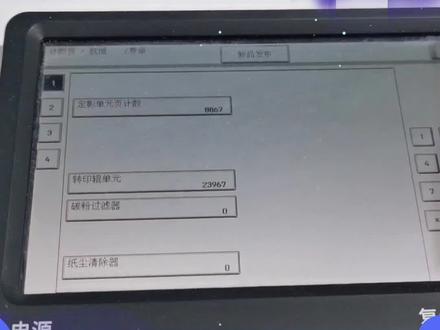 00:42查看AI文稿AI文稿
调整打印深浅操作,选择成像处理调整,选择 d max 浓度,选择黑色默认值加三,可调范围负五到五,举例调整到五,看看打印效果如何。 调整完成后退出维修模式, 重启机器后可正常打印。
250柯美震旦一站式-和承信息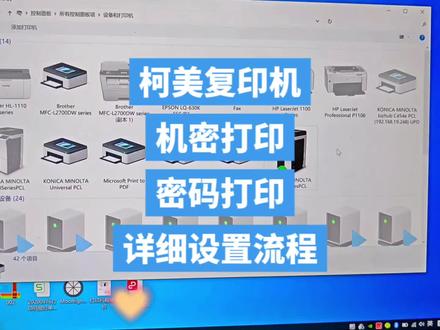 03:49查看AI文稿AI文稿
哈喽,大家好,今天我们来说一下科美的机密打印或或者是说密码打印啊。呃,怎么设置啊?就是你找到控制密码这个设备和打印机,选中这台,比如说我这台是科美的五五四 e 啊,选中它按右键打印机属性, 然后他跳出这个框,对不对?然后我们选择这个首选项,稍等啊,我这个网络有点问题 啊。 ok, 跳出来啊,跳出来之后我们这里有个基本啊基本,然后用户设置, 用户设置,用户设置边点一下,然后我们设置一个账号密码,就是我们待会要在机器上输入的,我们设一个,比如说六六八啊,然后密码是一二三四四个八啊啊,按确定,按确定了之后, 然后再按应用啊,这会他这个密码就张密码就保存在这里了,然后我们打印的时候,我们默认的输出方式,这里是普通打印,普通打印就是我们按一下打印他就直接出来了,你可以看到机器啊, 对不对?他直接出来了,那我不要让他出来啊,什么场景?就比如说那个你有一些隐私的东西啊,就是不想让他就是马上打出来,比如说你离打印机比较远,你怕别人是不是那个给你看到你的资料 或者是有什么重要的文件啊?啊?你就点这个首选项,然后在基本这边输出方式啊,输出方式选择机密打印,因为我们刚刚已经把账号密码已经输在这里了,六六八啊,四个, 那我们按应用啊,就 gimi 打印,选中 gimi 打印,按应用确定,然后你按打印 机器是不会打出来的哈,你只能听到一滴的一声,我们打了好多,对不对?他不会出来,机器没有动作啊? ok, 怎么样让他有动作?就是你跑到机器旁边啊,然后选择这个菜单, 用户 bos, 然后系统,然后再按机密打印, 然后输入你刚刚设置的那个账号密码啊,就比如说我们刚刚输的是六六八啊,密码是一二三四啊,四个八,然后按打勾啊,确定啊?这会这个是我们刚刚打的那个 很多那个东西啊,比如说你要打印这个或者你写了什么文件,然后你点那个打印,然后他还可以屏幕一览,就是看一下是不是你刚刚写的那个文件啊?可以放大,是不是 啊?放大,放大,放大,哎,对对对啊,就是这个, ok, 没错,那我就直接点这个开始啊,他就他就打出来了,就这么简单啊, 这我就打出来了。然后还有就是如果说你是平时只是这样子用,那有的时候是我长期都要这样使用啊,那怎么设置?那我们就再点这个 按右键打印机属性,然后这边有个初始设置啊,初始设置,然后点这个机密打印设置, 选择这个仅限机密打印,按按确定,再按应用。 好,这样子的话,我们这个设置你看啊,打印首选项它里面会有一点变化,在基本这里这个输出方的只有机密打印,就是你,如果说你,你 就是你,不管打什么东西过期都要输账号密码,这样子就 ok 了啊,今天就说到这里,拜拜。
296柯美阿宗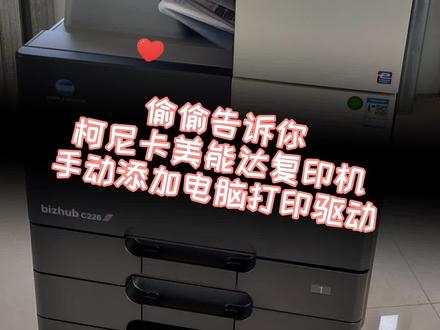 03:05查看AI文稿AI文稿
偷偷告诉你,柯尼卡美能达复印机手动添加电脑打印驱动添加电脑的打印程序。首先我们要知道设备的 ip 地址是多少,我们点机器设置,选择设备信息, 然后 ipv 是地址第二栏我们要把它记下来。幺零点七点八点三二,之前我们有教大家如何设置复印机 ip 地址,如果不记得可以回头看一下,我们去到电脑端,选择左下方 选择设置,然后找到设置打印机, 找到右手边设备和打印机,选择左上方添加打印机,系统会搜索,如果搜索不到的话,我直接 节选搜索不到,选择最后一项,通过手动添加打印机下一步, 然后我们选择创建端口,右手边这边端口类型我们选择七 cpip 端口, 选择下一步,然后输入刚刚的设备 ip 地址是幺零点七点八点三二,下面这里不用打勾, 选择下一步,电脑系统正在添加,然后我们选择从此板安装, 选择浏览,然后找到驱动的位置, 我们是放在低盘,低盘,然后选择驱动,选择美人达,需要驱动的话可以找我私信 选择系统是多少位的,我这个是六十四位点确定,选择对应的型号,选择下一步, 然后系统正在添加打印机启动弹窗这里还有我们选择不要共享,因为接网线的不需要共享,选直接选择下一步, 然后点完成,然后驱动就出来了,我们检查一下是否打印成功, 点右键打印机属性中间,然后选择 打印测试液,看一下时间,现在是九点五十三分点打印,然后我们去到设备端看一下打印是否正常,我们检查一下打印出来的效果, 可以看一下时间是九点五十三分,计算机名字是七四九零, 学会的记得点赞加关注,谢谢关注我学习更多复印机操作。
1144阿庆说机(复印机办公设备)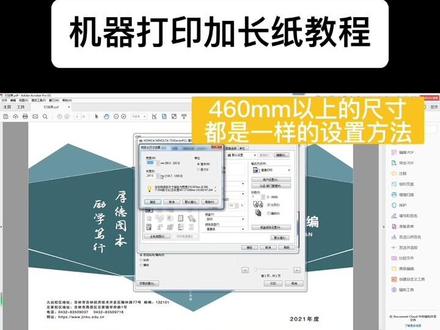 01:34查看AI文稿AI文稿
菜单,然后再点校润,然后再点横幅打印,点允许就可以了。然后这个纸是四六零的纸,然后我们就到电脑上来设置, 先点打印,选好对应的型号, 再点属性点,基本把原稿尺寸和纸张尺寸设置为我们需要打印的尺寸, 也就是二九七乘四六零确定, 然后指盘设置,选首字后指选后指三,根据你打印的厚度来选个数, 确定打印就可以了。 打印完之后,我们退出横幅打印这个选项即可。
149淏宇办公设备复印机批发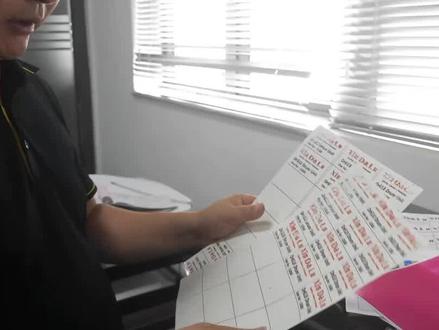 02:26查看AI文稿AI文稿
的时候呢,他喜欢掉粉啊,像这种情况啊,像这种情况呢,一般都是我们在打后置或者打不干胶的时候,他这个纸张设置的没有匹配好,也就是说你机械上面设置了后置模式,然后你电脑上呢,没有设置, 或者说你电脑上面设置的后置三,你机械上面只设置了后置二,他不匹配,所以他没有起到一个效果啊,明显的效果啊,具体的步骤可以操作给大家看一下。 首先我们在纸张设置里面啊,点自动纸张,然后一把我们的后纸呢,都会放在这个手松上面,旁边的这个手松啊 啊放在手中时候呢,要注意啊,他是打的这一面,特别是不干胶的时候,他是有正反面的啊,打的这一面放在下面啊,打的这一面放在下面,然后呢我们选择 首送更改纸张设置,一般我们就用后纸三啊,避免造成掉粉的这种情况嘛,因为打后纸打不干胶,毕竟打的不多,所以呢,我们一般选择后纸三啊,选择后纸三的模式啊这样。 然后去电脑那边设置的时候呢,我们要选择手中组合后置三,一定要相匹配啊,这样打出来他就不会掉粉 啊,打印的时候在这里面啊,在这里面属性属性里面啊,基本选择基本, 然后在这里,在这里的纸张类型啊,一定要选择纸张类型,其实纸和不用管他,纸和字就选自动就行了,因为你如果是纸张类型选择对了以后,比如说你选后置三,一定要跟打印机上匹配,匹配好以后, 这个就自动都可以,不用管它,或者说你把它选择为手工纸盘也行啊,也可以,或者说你只是手工纸盘,上面放的是这个不干胶,你想要的一个纸张, 那么呢,那么呢你就不用管它,就选自动。如果说有两个纸盒的放在同样的纸放在后纸上,那么你就要选择一下手中这款啊, 我们就选自动,然后呢把后置选后置三,这样我们再打一张出来看一下。啊,好,可以了。嗯 啊,你看现在,现在我们再看一下打开的这个效果啊,这就很漂亮了吧。啊,摸不掉了,你看之前的对比一下,这就拉丝了,粉都拉丝了。
 00:15查看AI文稿AI文稿
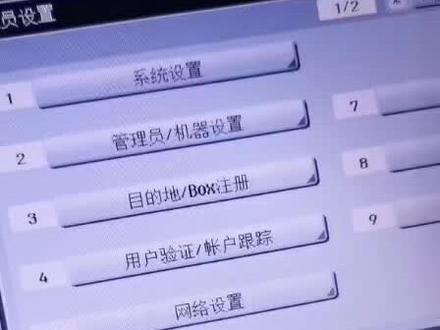
在这个网络设置里面有个 tcpip 设置,看有个过滤设置,一定要选无过滤,如果选到了哪个就会有影响。
 00:39查看AI文稿AI文稿
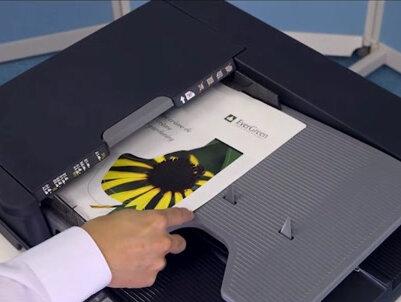
本机的构成用于开关本机电源的电源开关位于本机右侧。在本机安装了原稿盖板或自动双面疏稿器, 自动双面疏稿器自动将原稿逐页输送入本机,由此可以在一步操作中扫描原稿的双面稿台位于原稿盖板或自动双面书稿器的下面。不适用于自动双面书稿器的原稿可以通过稿台进行扫描。您可以通过控制面板操作本机。 精油。 usb 端口,您可以直接打印 usb 存储器中的数据。在前门内侧,您可以看到碳粉盒、废粉盒和鼓组件。通过这两个纸盒将复印纸张输送入本机。您还可以添加选购的纸盒。通过首送托盘可以输送和打印特殊纸张。
77易悦租赁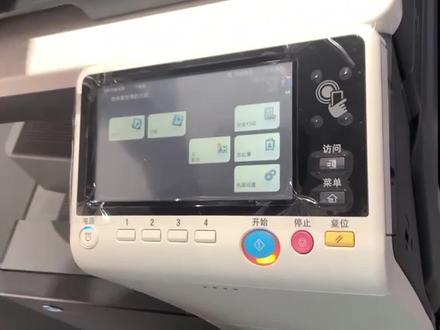 09:59查看AI文稿AI文稿
那我开始了啊,复印的话你就放在这边上面对一叠或者一张都是放在上面就可以,然后你点这边屏幕上的这边复印复印,然后如果你要双面的话, 就这边往右边移,如果你要单面的话就是单面复印第一个,然后单面到双面,意思就是两个单面变成一个双面, 然后双面到单面就是一张双面变成两张单面,双面到双面就是双面复印。那我这边就演示一个单面到双面复印两张单面的变成一张双面的。分数的话就这边按,按错了你就按这边 c, 然后几份,你自己根据你的需求,然后直接开始就行了, 然后他就直接出来,就直接出来一个双面的, 嗯, 基本上就是这样子,他就变成一个方便的啊。嗯,身份证复印,身份证复印的话还是一样,你就点到这边菜单,然后按复印,这边有一个身份证,你点一下, 比如说这个就身份证的,这是你点到这个身份证,然后他会以调用程序啊,然后如果你要身份证复印的话,就大概放在这个 a 五的范围内,就这个白的上面一点点。对,然后压住,然后开始 他现在扫完一面,扫完一面他会这边有提示,但下 下一份的时候开始就我们就是直接原位翻转一下,翻转一下,然后再盖下去,然后你再按开始他相当于少两面, 扫完了,他现在就按完成完成,然后按开始就可以,当然分数的话也是一样,刚才直接先选几份,我这边就演示的是一份,他出来的效果就是这样子啊, 哎,这个基本上复印的话就基本上就是这样子,现在是卡纸的,万一卡纸的话, 卡纸你用这边打开来,打开来,然后这几个轮子你把它擦干净一下,这几个一二三四五六这几个灰色的轮子,你用湿的抹布给他擦干净一下,湿的转干的就是我们拧干的,然后这边有纸屑的, 你给他清干净一下就行,然后这边就盖回去。假如他卡纸卡到这边,这边打开来,卡到这边一半的时候,一半的时候你要这边顺着拉出来,就是这样子,一只手这样子扭这个,然后另一只手这边拉,他可能卡一半, 一般的话多半是因为你们这个回形针这些就是放在里面了,然后他挡住了这个啊,你就这边是拉出来, 然后取出来,基本上就可以了啊。然后脏了这边可能会脏这这这个玻璃,这个玻璃脏的话他可能对应的地方会有一条线,那你这边玻璃到时候就是平常 呃,这边维护的话就是这个玻璃啊,也是用这个转干的抹布擦干净一下就可以了啊。这边 就完了。扫描,扫描的话你就纸张放在这边一点文件文件放在这边,然后你按扫描扫描,你那边我就演示一下零零二的,零零二的就是你那个右右边的那一台啊啊,如果你要双面的话,这边点双面就行,单面默认是单面啊。 然后这边选文件的类型,锦州型 pdf 的话,它就是一个 pdf 文件,呃,包括这里面的所有文档,这个我们经常用。然后还有一个比较常用的就是 gpet, gpet 就是变成一张一张图片,那我这边就演示一个, 演示一个这个紧凑型 pdf 啊,然后你就直接开始他会直接扫到你电脑上,电脑上的话我帮你建了一个扫 文件夹,他这边有一个,你看这边有一个发送中,如果他呃直接跳掉了,说明就已经扫到电脑上。那你现在到电脑上来看 点的,他这边是 d 盘有一个扫描文件夹,然后这个是刚刚点的 就变成这样子的。就是复印,这边复印,这边默认是帮你黑白的,如果你要彩色的话,你就改成自动彩色,然后这边一样放就放,就刚才复印一模一样的。好。 对对对,只是颜色你这边改成彩色就行了,因为默认是把你设置的黑白啊, 现在你啊也是有颜色在里面了吧。呃,什么意思呢?颜料已经放进去了。嗯,这个碳粉这些他现在是有随机的粉,随机的粉的话大概能打一个三千多张到五千张左右。嗯, 那用完我们再找你。对,用完了,你到时候就打这个老板的号码,就我们老板的号码就行。对, 他放纸,这边这边放纸的话,这边是可以放一包纸,你就放纸,就这样子放下去,这边卡住卡住,这边一定要卡住卡住,因为他这边是 识别这个纸张尺寸的,你这边卡住了,然后推进去就可以了。一般我们一纸盒的话,就这个纸盒的话就放一个 a 四的二纸啊,就放一个 a 三的,这边也一样,这两个卡住就行了啊。 然后探本的话,这边这边打开来,他这边会提示就这个位置, 这个位置他基基本上他没碳粉的话,他会提示,呃。什么颜色的碳粉即将用尽什么的,嗯,就是或者是更换碳粉,然后你就这边如果你自己有备用的粉的话, 就这边打开来,比如说我们黑色的没了,就这边扭开来,扭开来,然后拉出来,我们给你的也是这样子,一罐的黑色的粉,只不过这个地方他可能有一个这个呃保护的这个橙色的这个标签贴,或者是这个 贴纸,然后你把这个撕掉了,然后就反方向装回去,他只能是这样子装的,然后扭一下,这边有一个锁头,锁头就说明扭住了,这边往左的话说明就打开了, 然后把这个关回去就行了,然后这边卡纸,嗯,这个地方可能会卡纸,这个地方卡纸的话这边打开来,打开来,打开来,然后 这个地方必是比较容易卡纸的,比较容易卡纸的,你用这边他有一个这个扣子,扣子这个地方因为你们不一定会起,但是我们基本上也会教,就是这边打开来的,然后这个往往外面打开,打开了,然后你往左边一推,往左边一推的话, 现在把这个压力感释放释放了,因为他这边分离爪经常被就是客户,我们每次都交了,但是有一些客户不一定会操作,就是这样子伸拉硬扯,你一定要注意,如果卡在这边的话,只就往注意一下这几个分离爪,然后慢慢的 取出来啊,这边基本上注意这个,对对对,这一排的,这一排的五个,五个分离爪,对,然后你就往这个装回去,装回弄好之后这个纸抽出来了,嗯,就这样子装回去,就把方向抓,就这个先打下去,然后 这边往右边扣一下,然后这个这个这个卡子给他扣上去就可以了。然后比如说这边卡子的话, 假如是这边卡纸的话,这边卡纸的话,你就直接直接这样子扭开来,然后顺着这个这个 这个这个拉,这个边也可以一只手这样子旋转,旋转,你就要顺着这个方向就卡那个取子就可以了啊。然后然后还有一个就是这边双面的地方可能会 卡纸,双面的地方他是这样子下下来的,下下来的话比如说他这边卡纸的话,比如说他卡在这边中间的话, 比如说他他抬在这边就是大概是这个位置,假如因为他一般我们是横向放的,我现在是演示的话是这个长边的这样子啊,一般他这样子可能你们比较不容易观察到,就是这边要打开来,他打开来是这样子,嗯, 打开来的话他是这样子打开来,他绿色的都可以打开来,这边有一个绿色的标志,绿色标志,对对对对,都可以打开来,打开来,然后你就要顺着这个方向走,就是就是这边这样子 顺着你不能反着抽,反着抽的话他这个传感器可能就会被拉断,拉断的话就比较麻烦,一个这个东西换的话比较麻烦。还有一个就是往下拉了,对,这边是往下,因为他指的话他是这样子的一个方向,这边上了,上了之后他从这边这边过来下的好, 基本上就是这样子。然后如果你确实因为这个地方比较不容易取,就这个电影组件这边不容易取,那你就到时候确实不会的话,你就打我们老板的电话就行了啊, 其他的话你还有什么啊不太清楚的,或者是你到时候有别的问题的话,你就直接打老板的电话,他会叫我们过来就可以,因为一时间你们不一定记得住有些东西。
8939272 04:29
04:29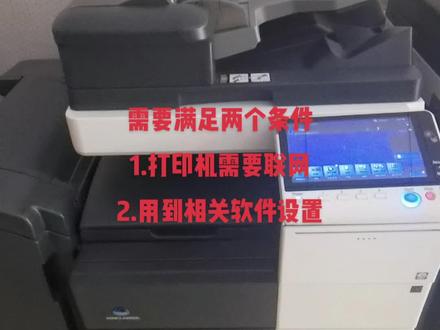 01:33查看AI文稿AI文稿
呃,大家好,今天我们在这里分享一个科尼卡美能拿机器这种大的复合机怎么使用?手机,呃,手机通过手机给这个直接给打印机去发送文档,让它打印,实现这个手机控制打印机无线去打印这么一个功能 啊,这么一个庞然大物啊。当然这种无限功能在小机器的应用比较多,我们说的是,嗯,这类的设置可以适用于科能科尼卡美能达所有系列的,比如说这种九五八,最新款的七五四,还有五五二, 嗯,这记忆他是通通都可以试用的啊。这个方法主要设置,嗯,设置需要满足这么几个条件,第一个外部条件就是咱们的打印机需要联网联系到路由器网站上面才可以,这是就是实现相当于让咱们的打印机联网,然后我们的手机 机和打印机连到同一个 wifi 里面,就是让他在一个局域网,这是需要实现的第一个条件。第二个条件的话我们就需要 需要设置手机上的一些设置,要用到科技卡美能达官方开发的一个支持手机无线打印的这么一个软件。 嗯,接下来我就通过这种方式,嗯,给大家详细的介绍一下啊。第一个我们首先看一下啊这个打印机,打印机的话我们把它联网以后啊我们都可以看到这个打印机的 ip 地址,这里面有个设备信息,我们可以看到是零点二三四,我们要把它记住,待会我们会 会用到这个,这个设置下来的话主要是手机上的一些设置哦,我们切换一下画面。
 04:39查看AI文稿AI文稿
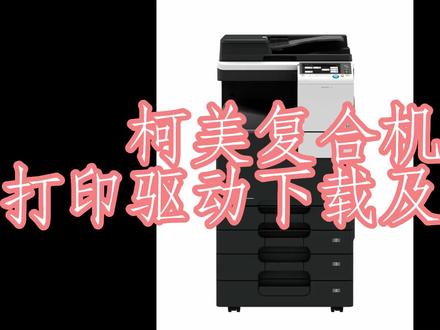
科美复合机打印驱动下载即安装,打开浏览器搜索科美, 点击进入科尼卡美能达复合机官网,选择支持与下载,点击进入数字商用系统和印刷系统项目下的驱动程序与说明书下载。 在请输入产品型号框中输入并选择您的复合机型号,点击搜索, 回到桌面,鼠标放在此电脑 上,右击选择属性,查看电脑操作系统版本和类型, 回到浏览器界面下拉,选择您的电脑操作系统, 选择第一项打印驱动程序,点击右边的下来菜单,通常选择第一个 postcrate, 点击右边下载, 在接受许可协议前面框中打钩,选择第二个。上千 kb 的文件,点击文件名开始下载, 打开下载文件所在的文件夹, 将文件剪切到桌面,右击解压该文件到对应文件名的文件夹中, 点击开始菜单 下拉,找到 windows 系统,打开控制面板, 右上角选择类别,选择查看设备和打印机,点击左上角添加打印机,点击我所需的打印机为列出, 选择使用 ip 地址或主机名添加打印机。二、点击下一页,在设备类型选框中下来,选择 tcpip 设备,移步至复合机,点击菜单,选择机器设置,选择第八个设备信息,记录 ipv 四的地址, 回到计算机,继续在主机名或 ip 地址选框中填入刚记录的复合机的 ip 地址, 取消查询打印机,并自动选择要使用的打印机驱动程序。 q 前面框里的勾,点击下一步 ip 地址,搜索成功后跳转至驱动安装界面,选择右下角从磁盘安装,点击右下角浏览, 选择左边桌面,下拉,找到解压的文件夹,双击打开,选中 coat enough 文件,点击右下角的打开,选择右上角的确定,点击下一步,选择替换当前驱动, 点击下一步,此处可以更改复合机的名称,默认可以不改,点击下一步,等一分钟左右,驱动安装成功。 共享页面,直接点击取消标,放在安装好的复合机图标上,右机选择设为默认打印机,将鼠标放在打印机图标上,右机选择打印机机首选项, 下拉选择打印类型为双面,颜色选择为灰度集打印可结 省纸张和墨粉,点击右上角图像品质,选择右下角设置字体,下载字体选择未图使用打印机字体前框中的勾取消, 点击确定。最后一定要点击应用,点击确定,此时复合机默认输出为黑白双面,您的复合机驱动安装及设置就完成了。
1191陇行电子商贸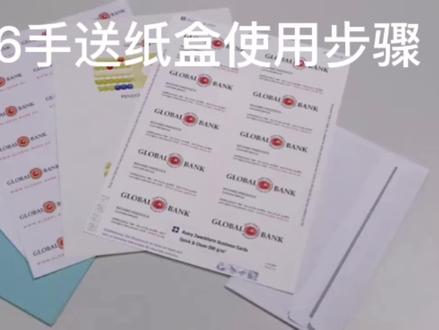 02:04查看AI文稿AI文稿
使用手送托盘可以使用手送托盘在信封、明信片或标签纸等特殊纸张上打印, 请在光盘内的使用说明书中查看手送托盘对应纸张类型的相关信息。首先打开手送托盘,根据需要拉出纸盒扩展器, 请不要触摸食指滚,否则将会由脏污引起牌纸故障。将纸张捋齐, 将纸张放入手送托盘,配合纸张收拢横向导板。最后通过触摸屏选择大小适中的纸张,并根据需要 改变纸张类型。在此向您介绍如何正确放入信封。打开右门,扳动电影调节杆至信封位置, 关闭右门。将信封捋齐,挤出空气。将信封的短边朝前放置,信封盖要面朝上并位于右边 大号信封,一定要将信封盖朝外放置, 配合纸张收拢横向导板。最后通过触摸屏选择大小适中的纸张。 完成打印后,请将电影调节杆扳回原位。接下来向您介绍如 如何装入明信片,确认明信片是否平整。将明信片的短边朝前放置, 将第一页的打印面朝下插入纸张,配合纸张收拢横向导板。 最后通过触摸屏选择大小适中的纸张。
14易悦租赁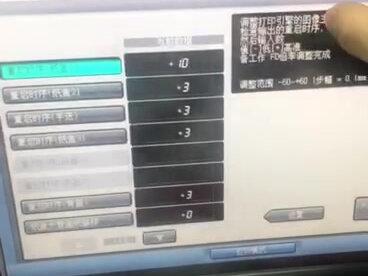 02:42查看AI文稿AI文稿
就我打印这个白边啊,就是说打印白边这边偏多,这边偏少,我也怎么调?在这个调整里面,在这个调整里面机器调整,打印器调整重启持续调整。 我别说我要,我是用一纸盒打的,我这条一纸盒这里可以加加减都可以,加加十,减十我们都可以,他的幅度是六十,可以加六十或者减六,加六十或者减六十都可以。 我们现在给他设置成三,然后打印一张打,然后退出这个,退出这个页面界面打印一张出来,看你这个是相差多少,如果说你这个相差 相差不多的话呢,你可以就是在这个里面调,在这个调机器调整,打印机调整,晨起持续调整,这里我们调的话,我们可以这里给他加时, 然后我们再退出打印一张看有没有变化,打印一张出来看有没有变化,如果是这边白边法又更多了,然后我们就调回来那个 调肥就加时,他这个加时,这边白配盘更多的话,我们可以 负十,这个要调负十,然后再打印一下看一下,如果说你负十也负十,这个就是说这个比白边还是更多的话呢,你可以负十八十九,这负二十都可以都反,这个都是按你自己 这个上下的白边,上下的白边你可以在这个返回,在这个对真调整里面也是选择一直喝,也可以加时或者减时都可以的, 然后然后你就调好之后再退出打印一张,调到你满意为止,然后这个背面呢,背面的话也是在这个里面, 背面的话呢就在这个重启时速里面也可以给他加减,调到你满意为止。 然后上下背面的上下是在这个对中里面,在这个 adu 你可以加十或者负十,反正就是说调到你满意为止。背面的话是调这个 背面上,背面上下是在调这个对中里面 a、 d、 u 你想调多少就调多少,调到你满意为止。
130广东乐铭芳芳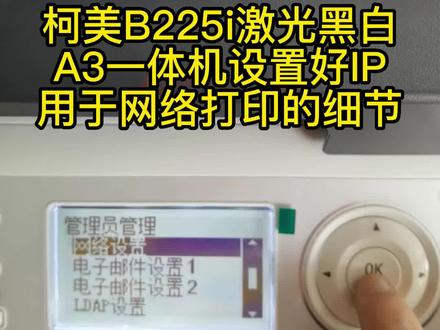 01:44查看AI文稿AI文稿
科美 b 二二五 i 机关黑白 a 三一体积设置好 ip, 用于网络打印的细节。 好,现在我们教一下怎么样设网络打印啊,网络打印在机子呢,先设一个 ip 啊,首先这个系统菜单啊,然后 往下选,选到这个管理员管理,这里输密码,密码是六个人, ok, 好,这里呢,我们就到这个 网络设置, ok 啊, ip 地址设置, ok, 不要选自动,千万不要选自动啊,这样子路由器重启你就 领上了。选指定啊,这里您指定一个 ip 啊,自己选一下,根据您公司的情况选用 ip。 大家注意, ip 和网关要根据真实使用的的网络环境来设置,不同地方适用的 ip 格网关也许会不一样,这个先要沟通清楚, ok, ok 啊,网关呢,一般是幺九二 幺六八啊,点零点幺啊,点了你就不好输了,你用这个来输啊,左右来换了就得了, 点 ok 就行了,就设置完毕了, ok。
228派胜纳科技 00:42查看AI文稿AI文稿
科美西二八七复印机如何打印 a 三文件?我们打开一个文件之后点文件,点答应确认这个打印机是柯尼卡梅达西二八七点属性 原高尺寸,这里我们选择 a 三纸张尺寸,这里选择 a 三 纸盒的话,这样子是自动选择的,一般这样就可以了,我们点确定就可以了,点打印即可以。如果关于科美复印机还有什么不懂的,你可以在评论区里面说出来。
10打印机出租小哥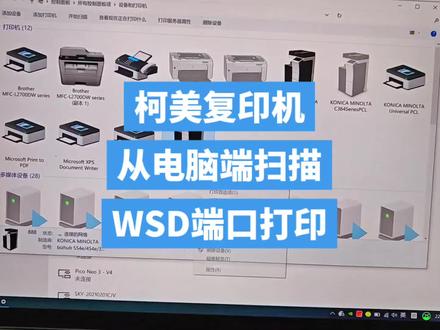 04:03查看AI文稿AI文稿
按右键,然后开始扫描,就跟以前那个很老土的那个扫描也一样。我昨天不是发了一个 smb 一键扫描吗?哈,然后有个粉丝说他想体验一下就是从电脑上扫描的感觉。好,我怎么设置啊? 我们正常来讲,这从这边添加添加这个打印机或扫描,如果搜索不到,那么你就进这个后台哈,就是打印机的后台,这个网址输进去,然后登录到屏幕,然后选择这个。就是管理员登录嘛,哈,然后选择这个管理员,然后按登录 啊,这里面输入密码,像我这台是一二三四五六七八啊,按按确定, 然后再选择网络啊,网络点一 下, 然后在左边这个栏目里选择这个 d p w s 设置 d p w s 设置,然后在这里可以选择扫描器设置啊,这个可能是关闭了啊,你把它开启啊,按确定 好,等到他提示这个设置完成,再按确定啊,然后我们顺便把那个另外一个这个打印机也给他开启吧。啊 啊?这边是可以写名字的,比如说你喜欢六六六八八八啊,这是一个打印机的名字,按确定 好,现在都设置完成了。呃,设置完成之后,你记得退出这个啊。注销登录,这里注销登录啊,按确定,注销了之后你在这边,刚刚我们这不是找不到设备吗?哈,然后我们选择 再重新添加,你试一下。呃,你开启了这个之后呢,就是很多电脑他会自动把这台打印机通过这个 wsd 的端口啊,把它安装上,然后那个驱动的话,他会从微软的这个服务器自动下载, 但是他毕竟是通用驱动嘛,哈,可能就没那么好,稍等一下。好,你看这现在已经搜索到了,对不对?我们点下一步, 这个要一点时间啊,因为这个是他会从这个本机搜索有没有驱动,如果没有的话他会从这个微软的服务器下载一个通用驱动。稍等一下。 好,现在就是已经安装好了哈,比如说你要打印它这 这个这个驱动的话,因为我这台之前装过这个通用驱动吗?这种通用版本的,如果说你没有装的话,他应该不是这个驱动,你看这个首选箱啊,什么或者什么 稍微连接一下啊,稍等。然后它这个端口用的是 w s d, 呃,这个是一个呃比较好的启动,我们也可以打印, 边打印那边机器上就有反应了。 扫描也是一样的哈,按右键然后开始扫描,就跟以前那个很老土的那个扫描也一样。然后比如说你用这个纸和单面、双面这个都可以写,但是他有个缺,缺点就是他,你看他只能 j b 器 p n g t 啊,就是没办法那个 pdf, 所以比如说我们这个我试一下嘛,我们把哪一个文件,比如说这个文件放上去扫描,对不对?然后再回电脑上啊,他要体验这种感觉了,开始 啊他就扫过去了,哎,就这么眼屎的感觉,是吧?然后导入,按下一步,直接按导入嘛,哈, 然后这一会他就存在这个电脑这个图片里面了,那个是文档,是文件,是可以设置的啊,位置好,这样子就可以了。好,今天就说到这里,拜拜,记得点赞关注哦。
476柯美阿宗