银河麒麟怎么设置双面打印
这是我们的面板式打印机,在银河麒麟操作系统下面的一个适配的一个过程, 银科麒麟交流系统为十。这是我们的打印机,我们现在看一下这个系统的一个配置, 好驱动已经安装上去了,我们现在继续打个测试哎。

粉丝970获赞4296
相关视频
 04:58查看AI文稿AI文稿
好,大家好,今天跟大家说一下这个麒麟,麒麟的这个系统,它里边这个添加打印机以后不能进行一个双面打印的一个问题 啊,因为这个麒麟系统你加上打印机以后,他默认是有一个驱动程序,他是可以给你完成一些简单的单面打印,这个这个是都没有问题的, 但是你如果想实现那个双面打印的话,呃,这个就要看一下具体驱动驱动了,因为他默认给你安这个驱动呢,是比较通用的一个驱动,可能不适合你这个单机, 那么就需要添加完打印机以后呢,手动把这个驱动改成你指定的适合你这个型号的驱动,才可以实现这个自动的双面打印 啊。你你你有可能就是你不改的话,呃,也有可能是可以实现双面打印,但是是手动的,那其实跟没有实现是一样的,因为你打一面以后,过去再再再打印机,那手动再换一个面再打印,那也不太现实,对吧?这这个双面打印就没有意义了, 所以呢下面呢我就给大家看一下这个解决这个问题的一个过程。首先呢咱们进入这个麒麟系统,麒麟系统呢?呃,之前我说过啊,就是你添加打印机的话,是在这个开始菜单,然后这个设置里边, 然后这块呢搜那个打印,对,添加是在这块去添加,那么当你添加完了以后呢,你修改驱动,对吧?你这个操作是在哪 哪去设置呢?那就不是在这个后台设置菜单这这块了,是直接在这搜索,搜索这个打印机就是这这块位置这个打印机这个菜单,那么点完以后呢,就出现你已经添加成功的这个打印机这个信息, 然后呢这个界面呢,你去点这个属性,那么随后呢他就会打开这个打击的属性菜单,那么这块呢,呃,有一项啊,就是前几项就会有一个驱动驱动呢,呃,现在我因为我这个打击是呃 m 四七七的, m 四七七呢,刚开始他这个驱动大家看到了,现在是四八零,这是没有问题的,是我修改以后的,那么之前的驱动呢,他不叫这个型号,对吧?是其他的一个什么 pro 什么的, 一个一个信号,那么呢,呃,而且他这个驱动你点修改以后呢,你只能选择呃和你这个信号最相近的一个,那么大家看啊,我这惠普的惠普里边有很多信号,那么 因为我这个四七七在里边去选的话,他是没有符合这个型号的,所以我只能选择前面大概的内容,因为我我的单机看啊,就是惠普 color, 呃, lesser, 呃, jet jet 这的啊,然后是那个 mfp 啊, m 四七七,这个这个是准确的信号,所以呢你要选择相近的,就是 m 后边这个数字呢,和他相近就行,但是你前面要完全完全一样才可以。那 那么你这样修改完驱动以后呢,他就会在这个界面就出现一个双面打印,而且是自动的,然后里边会有一个长边和短边的一个装钉啊,这个当然你根据实际情况或者你实际打印一个看一下效果你就明白了, 然后根据这个选项,这两个选项呢都是可以实现自动的双面打印。哎,当你修改完这个以后,你再启动一个文档的话, 对吧?咱们新建一个文档, 对吧?假如说这个文档的内容呢? 有两页,对吧?有两页了,然后呢咱们打开那个打印的预览菜单,那么这块呢,就会有一个双面打印, 那么我点完以后呢,他这块就会出现三个选项,那么长短边这个翻页呢,就是自动的去实现双面打印了,你选一种就可以。 那么如果你这个驱动没有改成和你相近那个驱动的话呢?以前默认就一个选项,就是手动翻译,就是这种状态,所以呢我今天试过啊,然后你把这个选项改完以后呢,比如改成短边,然后再去打印的话,就可以实现自动的双面打印, 对吧?那么今天这个问题呢,就是完全就得到解决了,然后大家可以去线下试一下啊,如果有什么问题呢,咱们在评论区进行一个讨论。那今天这个视频呢,就先到这,咱们下个视频见。
214smalln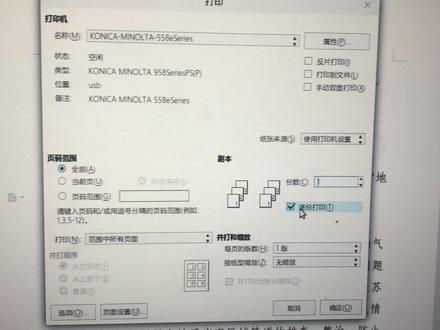 01:39查看AI文稿AI文稿
要打这个 a 四小册子的话,这边就会选择 a 五,然后这边属性这边点开来,然后这两个也是这个纸张尺寸也是改成 a 五 a 五,然后这边小车车开,默认的话他没有开的,然后这边也是如果是双面的话,你就打双面,然后确认的话他就打小车,然后 说有人 没事,然后他打出来就是这样子的效果。然后你要打这个 a 三 小车子的话,这边就默认一版就行了。然后这边首先点开来,这边两个改成, 可是 然后这边小车子停下来了,这个双面 直接去, 这种的话就是这个第三首歌最适合唱歌。
2559272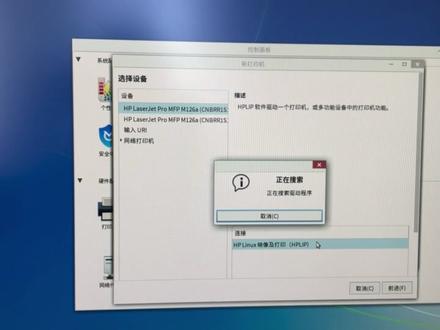 04:09查看AI文稿AI文稿
今天我们来驱动惠普 m 幺二六 a 打印机,首先准备好两个文件包,然后打开其中一个惠普 am, 里头都是一些依赖包之类的, 之后呢,在终端中打开,把它拽过来,单手啊,太难了, 这是 回车输入密码, 这时候呢,他需要重置整个计算机的密码, 接着完事进入下一步, 把上一个文件夹打开,然后在终端中打开,这时候呢输入 这个,弹出应对话框,选择第二项,在浏览文件当中呢,选择它 打开,输入下一步,这时候呢 需要你输入你刚才重置的密码, 点下一步, 这个时候呢,把对话框都关掉,在 开始菜单中选择控制面板 打印机,把原来的这个删除点重新添加,等待,这机器比较慢呢,我们选择第一个, 然后前进,他正在搜索驱动程序,有一些慢,然后点应用打印测试页, 是不是这样就成功了?
142牙牙是个胆小鬼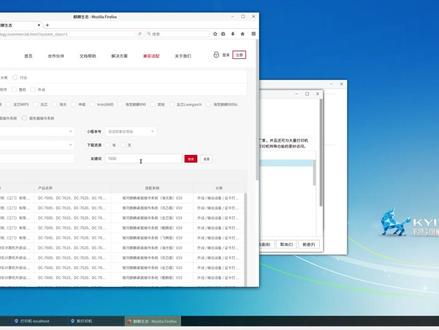 03:10查看AI文稿AI文稿
大家好,今天给大家介绍一下银河麒麟微石如何添加网络打印机。首先打开菜单,选择控制面板,选择打印机,点击添加,选择查找打印机, 输入打印机 ip, 选择带有打印机名称的 ip, 点击前进, 如果系统自带驱动,这里会自动识别,如果没有的话,就需要到麒麟官网搜索下载驱动, 点击兼容适配,选择适配中心,选择通用产品, 输入打印机型号,搜索下载 这里找到对应型号对应架构的驱动包,选择下载 这里我们根据官网推荐选择相关驱动, 选择前进,修改打印机名称,选择应用, 点击测试打印打印机测试出纸的话, 到这里打印机就添加完成了。
920YC-ZY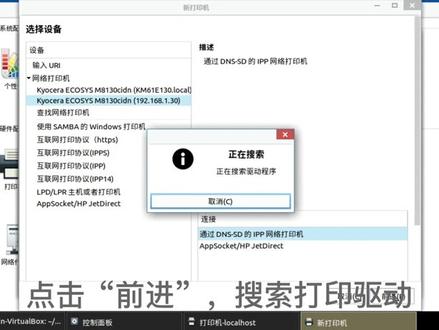 01:26查看AI文稿AI文稿
将对应机型安装包放在桌面右键桌面,在终端中打开,输入速斗 dpkg 安装包全名, 按下回车键后提示输入管理员密码,输入密码注意大小写,确认后按下回车,系统会自动对安装包进行安装,直到设置完毕。 点击左下角系统开始控制面板打印机, 在打印机 local host 中选择添加,选择网络打印机,点击网线已连接的 8130 机器,通过 dssd 的 epple 方式添加。点击前进搜索打印驱动, 搜索完毕后点击应用进行测试页打印,确认机器上测试页输出。就这样,本次在银河麒麟系统下的打印驱动就安装完毕了。
377高大尚 01:52查看AI文稿AI文稿
一只我从小养的鹅,他们吃了睡,也睡了吃,还曲项向天歌。他们的日 似湖,光照大地,照亮我,也照亮你。
321潍坊打印机维修 01:20查看AI文稿AI文稿
有很多用户不知道现有的打印机如何连接麒麟操作系统,今天我们就来介绍一下如何查询是否适配并连接打印机。 打开浏览器,进入麒麟软件官网,点击标题栏中生态适配,然后点击 兼容适配,您就进入到了麒麟软件的生态适配查询页面。在选中外设、 cpu、 架构等信息后,关键词,输入打印机型号即可搜索。 在此页面中,不仅可以查询外设是否适配,还可以查询软件、整机等软硬件设备是否和麒麟操作系统适配。 点击开始菜单,设置打印机,点击添加,再弹出页面, 选中识别到的对应型号的打印机,点击前进会提示正在搜索驱动,如系统自动识别到驱动,可进入下一步,直至打印测试页。 如没有自动识别到驱动,需要在数据库里找到对应品牌和型号的驱动,选中后进入下一步打印测试页即可。 你的打印机连接好了吗?还有哪些操作小技巧想要了解快留言告诉我们吧!
809麒麟软件有限公司 02:01查看AI文稿AI文稿
短片视频是知道大家如何安装原用软件, 首先点击左下角火锅浏览器,在右边搜索框中搜索云应用三个字,然后回车,你可以点搜索按钮, 选择我们需要下载的安装包,点击右边的下载按钮,选择保存路径,选择确定默认保存在下载的位置, 在下载位置空白处,右键在中端中打开。 因为我们下载的是要 压缩包形式,所以我们要先解压,我们敲 unzip 空格压缩包名称就解压完成了。解压出两个安装包也可以,我们也可以鼠标右键解压,如果说鼠标右键解压不成功,我们可以使用命令解压。 接着我们开始安装,输入 su d o 空格 dp k g 空格杠 i 空格星点 d e b 星,这个意思就是说可以安装多个安装包。 输入完成后我们掐回车,这里有没有输入电脑开机密码,直接掐回车,输入完成后直接掐回车,等待安装完成。 安装完成后需要重启电脑,这里我就直接跳过重启的步骤, 直接重启,完成后给大家看。重启完成后可以看到这两个图标,一个是登录与应用,一个是登录与桌面,一般我们只用到登录与应用。
58逸学己用学习网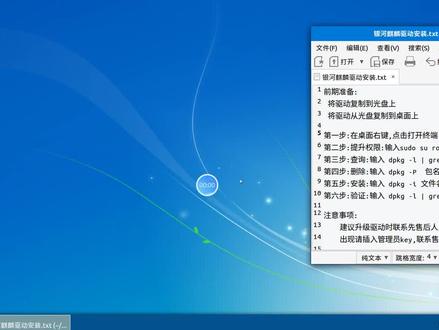 01:58查看AI文稿AI文稿
现在演示银河麒麟安装驱动第一步,前期准备将驱动复制到光盘上,将驱动从光盘复制到桌面上,这是我新复制的驱动。第一步,在桌面右键点击打开终端,在终端中打开。 第二步,提升权限速度 suv, 输入开机密码。第三步,查询第一批开机杠 l 竖线 gr 一 p t o e 系,这是驱动的报名,这是版本。第二步,删除。第三步,删除 dp, 开启杠大 这屁 把报名粘过来。再次查询,滴滴开机高 l gr 一 p 七 u 一 c, 现在没有查到,说明驱动已经卸载完成,现在安装新的驱动,输入第一批开机, 刚才把新的 iphone 二,把新的报名复制过来。 再次查询, 现在已经查询到新的驱动的版本,去新的驱动的报名和版本说明我们已经安装成功。注意事项,升级驱动时建议联系收货人员,出现请插入,管理员可以联系售后。
592金玉良缘 06:14查看AI文稿AI文稿
大家好,今天给大家讲解一下如何给磁盘分区并实现自动挂载。首先从开始菜单,选择分区编辑器,然后输入当前用户开机密码, 进入应用主界面后,选择我们要进行分区的硬盘,这里大家要确定硬盘没有数据,如果有的话要及时备份,因为这是个新的硬盘,所以先创建硬盘分区表,这里我选择了 gpt, 这里我们选择新建大小,大家可以自定义分区大小, 这里分四十 g, 指定盘幅为 d, 后续以此类推。硬盘的大小分区可以自定义,盘幅也可以自定义。 操作之前大家务必确认硬盘内没有数据,或者数据已经备份。全部创建完成后,大家选择中间绿色对勾进行确认,这里点完确认后程序才会开始操作。如果之前分区有问题,不要点对勾,可以退回修改。 分区完成后,打开我的电脑,看不到对应的词盘,这里大家不要慌,关闭分区编辑气候,重新打开我的电脑,就能正常查看到对应分区了。 到这里就能看到我们自定义的分区了,但是分区目前还不能自动挂在上,需要我们手动点击才能使用。 这里右键桌面在终端中打开,输入苏豆艾,切换超级权限, 输入搜斗爱后需要输入当前用户密码,输入时是不显示的,大家正常输入即可。 这里打开另一个终端,查看我们刚才分出来硬盘的 usb, 然后我们输入 vim etc, 进行硬盘挂载操作。将光标移动到最后一行,输入 i 进行编辑。将我们自 定义分区的硬盘 us 的写入 facetab 文件中,默认文件系统格式为 x 四,不检测,不备份,默认挂在点写道 media 下,我们对应上盘符, 这里挂载点我们分别写为 medait, mediaa, mediaf 编写完成后,我们按一下 s 个输入 doc 保存退出,这里是需要输入的。 然后我们输入 manta, 测试我们写的挂载是否正确,这里输入完成。我们看到提示 media 下 没有对应的 def 文件家,这里我们开始创建对应的文件家, 创建完成后,我们重新执行 monta, 没有报错,这里打开我的电脑,查看硬盘是否全部挂,在 确定全部挂载后,这里重启验证系统是否能正常开机,并自动挂载 到这里分区完成验证成功。
1127YC-ZY 01:25查看AI文稿AI文稿
麒麟系统安装打印机的驱动 点开始设置,然后点设备那边打印机,然后这里点添加,然后点添加后面有个小箭头,点这个点打印机, 然后这里我们选网络打印机,他这里会罗列出他设备能找到的那个打印机的型号,然后,嗯, 我们先确定一下打印机的 ip 地址,我这里呢是这个,然后选 好以后点前进,这里前进啊,他正在搜索打印机驱动,搜索完成之后他会自动安装好,这这里已经装好了,然后我们点应用, 然后点打印章测试页,然后字幕点确定 这个窗口给它关闭就可以了。
195Find You 01:00查看AI文稿AI文稿
大家好,今天和大家分享麒麟系统如何安装智木云打印。智木云打印是一款跨平台、跨系统的安全共享云打印软件,实现了 windows 电脑、苹果电脑、国产系统和手机之间的 打印机共享。吉林系统电脑连接好打印机,打开字幕云光网 点下载中心,选麒麟系统,选择你对应的系统架构下载保存。 下载完成后打开文件,点一键安装,输入密码。 安装成功后回到桌面,从菜单栏找到字母云打印,打开 字母云打印,已经安装好啦,现在可以和小伙伴分享共享码,随时随地打印文件啦!
73智睦云打印 02:34查看AI文稿AI文稿
国产系统银河麒麟安装冬至 es 四五零五 ac 复合机,打开浏览器, 搜索东芝泰格官网,向下滑动,找到下载中心。 产品类型选择复合机产品型号,选择四五零五 ac 操作系统,选择麒麟桌面操作系统, 点击查找。 如果电脑使用飞腾或鲲鹏处理器,选择第一个。 使用龙心处理器选择第二个。使用叉八六或者赵鑫海光处理器,选择第三个。按处理器选择下载对应的驱动,点击下载保存文件, 打开下载好的驱动文件,双击文件进行安装, 输入用户密码验证身份, 这样复合机驱动就安装完成了。接下来我们添加打印机,按开始键,选择空 控制面板,点击打印机,选择添加,按下方,例如给出的格式,输入复合机的 ip 地址, 点击前进,在选择驱动界面 向下滑动,找到偷虚吧,点击前进,选择安装好的彩色复合机驱动,选择对应的产品型号和额外硬件选项,例如纸盒、整理器等。 可以修改打印机名称,增加辨识度, 打印测试液,复合机安装完成。
244学复印机维修知识 03:49查看AI文稿AI文稿
就没有什么办法吗?这个抱歉,没有办法的。嗯,就是国产的,就是什么桶性银河麒麟都不支持吗?哦,好的好的, 大家好,我是国师。刚才你听到的一段是我昨天给下铺公司打电话问了一个问题,我这边有一个下铺三幺三八 nc 的复印机,然后客户那边有六台国产电脑,操作系统是银河麒麟, 我问了夏普的厂家,还有银河麒麟这边都没有能支持这个夏普复印机的打印驱动,也就是说 不支持,没有国产匹配的驱动。那么怎么让客户能在国产的电脑里面把他要打印的东西打出来呢? 我在那研究了一天,之前我对这个国产的电脑有一点避而不讳的那种感觉,就是不想去研究它,不想去碰它, 但是这个是躲不了的,既然碰到了,我就想在客户那里花点时间把它研究出来。也不是我研究出来的,是我学会了 这个方法。大概就是在 windows 七的系统上面装一个云打印的服务端,就像一个 a 的主机一样,然后再 几台银河麒麟系统上装客户端,然后输入那个 windows 七的那个 ip 地址,加一个授权码,就可以实现打印了。 当看到这个样子的时候,我终于松了一口气,这个是安装那个客服端的那个云打印软件,安装的时候需要开机密码, 装好以后输入主机的那个 ip 地址跟授权码,然后就可以正常添加打印机。 这 就是这里有一个客服端输入 ip 地址跟授权码,那个 ip 地址就是 win 七电脑上面的就是这个 点连接以后打印机就出来了,然后点那边有一个加号添加,就可以实现打印了。其实这就是一个 感觉,就是我让你帮我打印一下那个过程,虽然这个麒麟系统不能直接添加打印驱动,但是他可以通过这样一种方法去委托一台 win 七的电脑帮他把这个打印出来, 说明我们还是比较聪明的,这样就解决国产电脑不能安装打印机的尴尬问题了, 只是他的稳定性还有待测试,这个过程必须要保证那台服务器的 win 七电脑一直开机, 不然的话所有的连接他的电脑都不能打印。好了,今天的视频就到这里,我是国师,感谢你们的喜欢,感谢你们的关注,我会分享更多打印机的维修经验给你们,再见!
789国师 00:40查看AI文稿AI文稿
以后,今天的原地商城里没有你想要的软件,但你又想安装,那怎么办?今天我们就以微信为例,我们输入这个命令来更新软件源,接着输入这个命令,发现定位不到软件包,接着我们查看软件源,缓解这个语言存在问题,但我们可以通过更换软件源来解决这个问题。使用这个命令打开软件源, 把要更换的原地址替换到这个文件。 听完远近源之后啊,重新再输入这个命令,发现原定值已经改变了,我们再使用这个命令来重新下载微信。 最后啊,我们需要将原地址进行锁定,避免之后的原地址自动发生变化,面临如下就可以了,如果还有其他问题的,请私信告诉我们。
1085平哥解图站 03:47查看AI文稿AI文稿
哈喽,大家好,我是润润,欢迎收看本期的麒麟百科。前不久啊,银河麒麟桌面操作系统刚刚发布了新版本 v 十 s p 一二二零三,那今天呢,我就要为大家介绍该如何安装这套新版本。 在正式介绍之前呢,我想先回答几个粉丝朋友关注的热门问题, 第一个问题,二零三版本都支持哪些 cpu 架构呢?叉八六、 arm、 mips、 龙二尺等主流 cpu 架构我们都支持哦。 number two 如何下载镜像呢?小伙伴们可以在麒麟的官网事务链接申请下载即可。那接下来就让我们进入今天的主题。 首先语言选择中文,再选择你对应的时区,勾选同意许可协议进入下一步,在创建用户界面设置自定义的用户名,输入密码,点击下一步。 这里就到了关键的一步,有两个选项,一个是全盘安装,一个是自定义安装。全盘安装该选项会格式化整个硬盘,并进行自动分区和安装。全盘安装按照操作步骤选择安装系统的数据盘, 在本界面可以进行出场备份和安全盘的加密,可选项配置。点击下一步,格式化整个词团,点击开始安装就会进入安装环节。为什么会有自定义安装呢?如果对于硬盘 空间使用有明确的要求或者规划,或者需要多个操作系统共同时,那么就必须点击自定义安装。自定义安装需要创建多个分区, 点击添加按钮创建分区,新分区的类型选择主分区,新分区的位置默认为剩余空间,头部 用于选择 ext。 四、文件系统格式,挂载点选择 boot 大小,设置最小五百兆即可。视频中我们选择了设置两 g b, 这样 boot 分区就添加好了。和之前一样,点击添加按钮创建分区,先分区的类型选择主分区用于选择 ext 四挂,在点选择根大小设置不小于十。 跟分区也添加好了,之后用同样的方式添加 backcab data swap 分区, backcap 安装大小建议与跟分区相同,备份还原分区对数据和系统非常有帮助,建议创建 scar 为交换分区。交换分区大小一般设置为内存的两倍大小。用户数据分区类似于 windows 系统除 c 盘外的其他盘符,可以根据硬盘适用于空间大小分配。 新分区的类型和新分区的位置保持默认即可。分区创建完成后,点击下一步确认安装信息,承担装过程大约几分钟左右,具体时间和硬件配置有关。 另外,二零三版本新增加了从 gos 的安装,帮助你解决无法登录系统的情况下,结合之前的 备份进行快速的系统恢复。 好了,那本期安装教程到这里就要结束了。如果您对我们的视频感兴趣,欢迎点赞、评论、转发,一键三连。如果您有任何的问题呢,也欢迎给我们留言,拜拜!
2588麒麟软件有限公司 02:11查看AI文稿AI文稿
接下来咱们体验一下幺七零系统操作界面,这是任务栏图标, 我们先连一下无线网络,收到路由器,然后开始连接无线网络连接成功,点击开始栏,我们可以看到很多共同选项都在这里, 这是一个小游戏,扫雷。主要咱们还是看一下麒麟软件商店啊,我可以看到这里也还是有很多优酷客户端, 好像都是一些不常用的一些软件。目前看来麒麟系统的软件基源是偏少啊,软件的适配目前做的可能不是太好,毕竟尤其联系统是 款面向于咱们个人的个人体验版的一个系统,他的生态做的还是不够丰富,而银河麒麟和中标麒麟这两个系统面向于军工、政府、金融、电力半个系统,软件的丰富度 还有四倍性啊,要好于这个尤其林尤其林系统的软件商店呢,他的软件还是很少啊,可能后期版本的更新会有很大的改变。 整体来说,六七零系统的操作界面啊,也是非常的简洁,也是我比较喜欢的风格。但是啊,六七零系统啊,我觉得它更像是一个桌面, 还称不上一个比较成熟的系统,因为它与温度这系统相比来说的话,两者相似之处实在是太多了。国产系统的 发展道路还有很长一段路要走,但现在全国上下政府的采购行为已经给国产系统、国产设备、国产软件 打了一针强劲记,希望国内的企业能够抓住这次机遇,通过自身不断的努力,把国产系统做大做强, 不要被国外技术一直扼住我们的喉咙,让我们连发生的机会都没有,国产系统,加油!
 03:37查看AI文稿AI文稿
大家好,本次视频介绍通过 coolsover 安装 photoshop, 由于麒麟系统软件生态有待完善,需要用到模拟器。在网上下载 coolsover 安装包, dpk 器安装。 点击 uk 图标,进入开始菜单,找到 coolsover 图标,打开 新建一个容器,可以选择不同版本的 windows, 这里选用 win 七六十四位座测试。 在生成容器过程中会出现暴挫的情况, 我们需要根据报错的提示逐一安装依赖,以便完成容器的生成。 在终端逐一输入 这些命令, 点击新建的容器,找到 photoshop 的 exc 文件并运行。 看到熟悉的 window 安装弹窗提示,点击安装即可。 在桌面会自动生成 photoshop 的快捷方式。双击打开 photoshop。 本次视频介绍到此结束,谢谢观看。
508泰爱篮球

