凯视达led显示屏入门教程
大家好,今天带大家了解一下台式达,包括软件 t, 我们可以看到 t 的界面和 t 那是一模一样的,因为他们的区别只是 图层开的数量不同。打开软件之后,我们首先要保证这个软件可以投到大屏上,那么第一步一定要打开屏幕管理密管理界面,我们在这里添加窗口, 我们可以看到电脑识别的两个窗口,第一个是触屏,就是这个这个屏幕,这个屏幕是没法用的,我们要调到扩展屏上,有识别到一个,我们选中这个确定这个窗口就是识别到的这个方框,视频要放到这个方框里面, 这个确定完之后添加一个屏幕,默认满屏,这样的话我们视频在这里面放,他就可以满屏显示。我们先添加一个图片看一下,添加完之后我们可以看到这个输出位置就已经显示了,这样的话就可以正常显示。

粉丝2.7万获赞10.7万
相关视频
 02:00查看AI文稿AI文稿
大家好,我是凯子拉小罗在上两期视频中给大家介绍了设备连线和方案配置,今天我将会给大家详细介绍调试步骤。调试我们主要会运用到软件的向导调试和 专家调试。点击软件左上角的快速调试按钮,进入向导调试界面,根据软件提示,我们三步就可以完成调试,第一步,选择模组厂家及类型。 第二步,设置接收卡待载和大屏点数。第三步,设置等线,创意线方式和效果参数并固化参数。 专家调试也很简单,可以分为三个模块,在发送设备模块中设置屏幕的宽高像素点,然后在接收卡模块中选择好模组厂家及类型,并设置每张接收卡的待展和效果参数。最后再显 视频连接模块中设置接收卡的行列数,并且做好网线布局。这三个步骤完成后,点击全部固化,这样专家调试即可完成。 如果需要添加新的模组参数,可以通过智能设置来实现。在向导调试和专家调试模式中都有智能设置相应的入口,点击智能设置并进入设置界面。一、填写基本参数。 二、数据急性选择,选择全亮状态。三、 oe 急性选择,选择高亮状态。四、扫描行数,根据模组显示的亮限行数选择亮线的行数。 五、数据线颜色选择,根据魔术显示的颜色,选择状态一、二、三的颜色。六、描点方式有手动描点 和自动描点两种方式,设置完成后保存模组信息即可按照系统提示一步步的进行设置,这样调试就 ok 了。好了,本期的调试讲解就到这里,我们下期再见。
510北京凯视达 02:02查看AI文稿AI文稿
哈喽大家好,我是卡车小罗。在本期开奖前,先问大家一个问题,在进行 led 显示屏控制系统维护时,大家会怎么办呢?是不是先更换控制卡,再进行整屏控制卡参数配置和连接参数发送, 如果碰到参数丢失了呢?还需要重新调试和制作连接图,这样对所有接收卡的操作无疑会给屏幕的正常显示带来一定的风险,比如整瓶花吊、数据错栏等等。 那么重点来了,我给大家推荐一个安全、方便、可靠的功能,那就是凯斯达的一键修复功能, 他只对更换的卡进行数据操作,可以有效的避免维护时产生的其他问题。那么这项功能如何使用呢?使用发送卡或接收卡时,一、打开凯斯达控制器 软件,在主界面萌敲六六六八八八,在弹出高级菜单中选择一键修复。二、选择需要修复的发送卡或接收卡,点击下一步。三、当修复发送卡时,直接选择备份数据来源的接收卡,点击下一步。 当修复接收卡时,需要选择带修复的接收卡,再选择备份数据来源的发送卡或接收卡,点击下一步。 四、进入一键修复界面,点击一键修复,待软件提示成功后,点击完成按钮并断电重启, 这样就完成了发送卡或接收卡的一键修复。使用二合一设备时,可以在二合一发送控制器的高级菜单中选择专家设置完成一键修复,选择从发配置修复接收卡,选择 回读配置修复。二合一发送控制器设置完成后需断电重启。注意,使用一键修复的前提,控制系统调试时必须进行全部固化。 好了,关于一键修复就介绍到这,我们下期再见。
149北京凯视达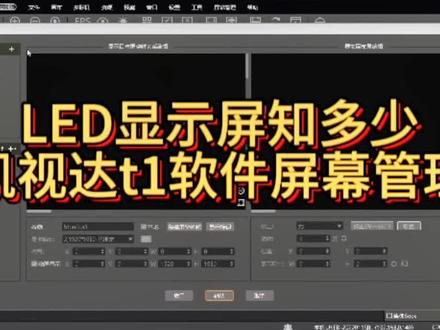 00:56查看AI文稿AI文稿
大家好,今天给大家了解一下凯迪拉 t 软件的屏幕管理,我们已经打开了屏幕管理,我们在这里面添加一个屏幕选择之后,我们可以看到这个是电脑输出分辨率给的, 这个位置是填上屏的实际尺寸,如果你不论屏搭了多大,你就填多大,因为这个位置可以打完之后可以点对点的对屏进行开窗。比如说我们搭了四米宽,就简单一个屏,四米宽三点九一的就是一零二四, 三米高七六八,这个窗口对应的就是平了实际的大小,然后再添加屏幕, 这个时候屏幕都是自动满屏,默认满屏的,然后这边还有一个屏,他们两个之间是有区别的,我们可以看到这显示的是映射关系,这边是实际布局,如果要开多个窗口的话,实际性屏的话我们就需要在这里调节。
128郑州天彩电子产品有限公司 01:19查看AI文稿AI文稿
大家好,这里是北京凯是达,本期视频我为大家讲解爱尔十二接收卡多开如何接线,分别讲双开、三开、四开、六开 如何接线。需要注意的是,我们都是以正面看屏为准。先来讲双开双开正面看屏,右上接排线口一,以此往下视 二三四五六,左上接排线扣七,以此往下是八、九,十十一、十二。对于三开,右一接排线扣一,往下是二三四,右两接排线扣五, 往下是六、七八。左一接排线扣九,往下是十,十一、十二。对于四开,右一接排线扣一,往下是二三,右两接排线扣四,往下是五六,左两接排线扣七,往下是八、九,左一接排线扣十,往下是十一、十二。 对于六开,右一接排线扣一,往下二,右两接排线扣三,往下四,右三接排线扣五,往下六,左三接排线扣七,往下八,左两接排线扣九, 往下时左一接排线口十一,往下幺二。以上为凯时达 o 二十二、双开、三开、四开、六开接收卡的接线方式,感谢大家收听!
94兴旺学堂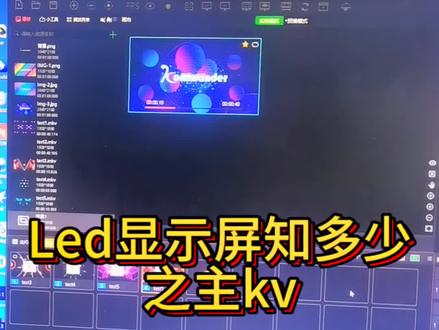 00:59查看AI文稿AI文稿
led 屏值多少?今天给大家讲解一下凯日达软件的主 kv 功能。主 kv 就是一个办一场活动一个主视图,比如说办一场活动有个主背景,我们活动中有很多节目办完之后都要回到这个主背景,这就是主 kvkv, 可以经常的切换,我们可以看到这个位置, 比如说我们这场节目结束之后,立马要切换点这个位置直接切换到主 k v, 这样的话不用在每个节目之后再来回去找这个位置,可以直接调用这个主主 k v 怎样添加?首先我们看这个位置, 这个有主 ka, 从这个位置先把图片添加完之后,然后一个图片对应一种颜色, 一般的主 kv 很少,一般也就一两个,所以这三个颜色对应这个位置三张主 kv。 我们在切换图片的切换视频节目的时候,当节目结束之后,直接点这个位置直接切换,这样使用会比较方便。
 01:19查看AI文稿AI文稿
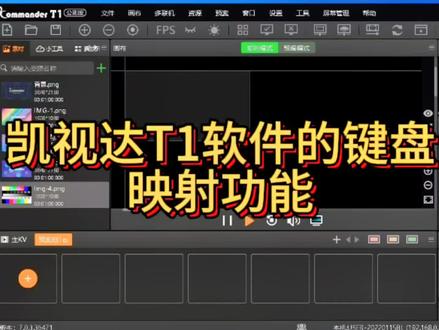
大家好,这里是天台电子,今天给大家讲解一下开叉 t 软件的键盘映射功能。首先我们找到这个功能的位置,键盘映射,键盘映射就是 我们上面可以看到一些功能,当我们按键盘上的对应这个按键的时候,他就可以直接实现这个功能进行切换,不需要用鼠标带点,这样的话操作会比较方便。我们用鼠标一个一个点会比较麻烦,有时候可能还找不到位置, 我们帮他绑定成键盘的某个键的时候,他就直接通过键盘来进行切换了,这是很方便的一个功能,可以看到这上面有很多预设,这个预设功能不怎么用,我们调预案,上一个预案用一,调完下一个预案用二,我们试一下, 我们先添加一个保存预案, 这时候我鼠标放这不动,我按一,一是电用上一个 ui, 点播放,点一的时候电用上一个 ui, 鼠标不动,点二的时候电用下一个 ui。 我们在调用前首先要我们一定要先点一下这个预案的位置,然后再调用,这样的话就会拖动,比较方便,效率更高。
 01:16查看AI文稿AI文稿
大家好,这里是北京凯迪达,本期视频我为大家讲解更换接收卡调试的方法。 当我们更换完接收卡之后,把接收卡程序征集好之后,我们点击接收卡,点击右下角回读,点击确定,这样我们就可以回读到我们之前接收卡的参数, 点击应用,点击确定,点击显示屏连接,按到我们更换完接收卡,这一块是黑色的,这个时候我们只要重新进行智能串线,点击应用, 点击全部固化,即可完成更换接收卡调试。当然我们在更换接收卡之前,我们可以先右下角回读参数,点击确 定,然后保存系统文件, 这样我们更换完接收卡之后,我们可以直接从文件载入, 然后载入我们之前保存的文件,点击应用,这样我们就可以不用重新进行智能串线,即可完成更换接收卡的调试。
286兴旺学堂 01:34查看AI文稿AI文稿
大家好,今天为大家带来还是来控制系统软件如何做智能设置。第一步,打开软件,然后进入专家调评接收卡智能设置界面, 这个界面里面一共有八个选项,第一个选项,模组宽度,模组宽度指的是你单张单元板宽的实际像素变, 模组高度指的是单张单元板高度的像素点数据组数,这数据组数有可能是一,有可能是二,有可能是三,这个根据板字来决定。第四点,推动芯片, 驱动芯片的话,点开之后里面有很多的驱动芯片,要按照板子背面的驱动芯片上面写着实际的数字来选择 一码芯片,同样的也要根据板子背面实际的一码芯片来自于选择分组。放入三线变形,这个的话大部分模组全部都是三线变形,只有个别模组的话或是其他的 右边这里有个基一,这里指的是你智能设置的,不,你智能设置完成之后,他是由第一个口量还是第二个口量还是第几个口量 让双十中,这里的话是同样的,只有个别的板子需要选择,其他的板子均不用处。
162兴旺学堂 02:15查看AI文稿AI文稿
大家好,这里是北京凯日达,本期视频,我为大家讲解 s v 幺六的一些常见设置。 s v 幺六不像其他的二合一设备,它在调试软件上设置好参数之后,还要在处理器上设置一下拼接。 例如我们有一个大屏的点数是三零七二乘二五六零,这个很明显我们可以用一个田字拼接, 我们可以把大屏填字平均分成四份,一份的输出分辨率就是幺五三六乘一二八零。 这个时候我们首先第一步就要修改我们的输出分辨率,我们转动旋钮选择输出分辨率,我们 默认的输出分辨率是幺九二零乘幺零八零,这个很明显是不行的,我们就需要自定义我们的输出分辨率, 点击确定, 我们可以在这里自定义我们的输出分辨率大小。我们首先设置我们水平大小, 我们设置这个参数时候有两种方法,一种是通过旋旋钮转动设置它的大小,另一种我们有这个数字键盘, 我们可以看到亮着的十个键,分别对应的是一二三四五六七八九零。我们在这里输入幺五三六一五三 六,设置好之后点确定设置我们的垂直大小,我们垂直大小是一二八零, 我们可以看到键盘底下有这个圆圈,里边有小数字一二八零, 设置好之后点击确定, 至此我们就完成了我们的输出分辨率的设置。
36兴旺学堂 00:57查看AI文稿AI文稿
大家好,这里是北京凯日达,本期视频我为大家讲解大屏亮度调节方式。 本期视频我为大家讲解如何通过处理器调节大屏的亮度。我们在处理器主菜单选中高级菜单, 然后选中画质设置,点击确定,我们可以在这里通过转动我们的旋钮来调节我们大屏的亮度, 设置好之后,点击确定,返回到主菜单保存模式, 这样我们就可以通过处理器完成了对大屏亮度的调节。
86兴旺学堂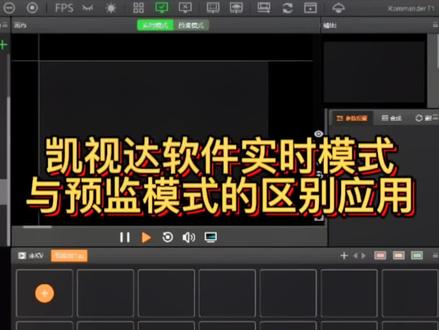 00:55查看AI文稿AI文稿
大家好,这里是天仔电子,今天给大家讲解一下凯日达 t 一 t 零软件实时模式与遇见模式的区别应用现在是试声模式,我们先放一个素材,放了素材之后,我们可以看到输出上面已经有画面了,这个位置对应的是大屏,大屏已经有播放的, 如果添加用实时模式,我们添加一个视频,这边大屏就会直接播放的话,在这种模式下,我们只能是提前彩排用 在视频播放的现场,在大屏使用的过程中,这样是没法用的,会影响播放,这个时候我们需要用到一边模式,我们添加到一边模式之后,大屏是不会受影响的,我们播放一下,看一下效果,这边也不受影响,然后把这个保存,保存完之后 如果直接放也是放不了的,然后如果想放的话,我们可以点这里,点下这个位置就可以播放了,这个位置是输出并播放。
 00:51查看AI文稿AI文稿
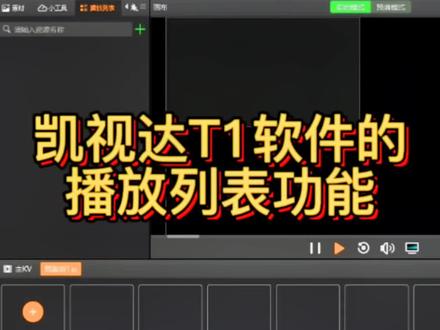
大家好,这里是天才电子,今天给大家介绍一下凯迪拉 te 的播放列表功能,这个一般用于我们多个图片进行循环播放。首先我们先添加找到播放列表,然后从里面找到我们从素材里面的, 我们已经从已经添加好的素材选中想要播放的图片,我们可以看到播放列长,而播放时长默认一分钟,我们需要更改一下, 如果一个一个更改的话会很麻烦,我们可以选择统一更改这个位置打勾,然后从第一个开始选默认时长一分钟,改成你写二的时间, 打完之后我们可以看到这个位置时间都已经改了,统计了三秒钟,然后确定拖到上面。
175郑州天彩电子产品有限公司 00:34查看AI文稿AI文稿
第三,播放软件如何开三、画面操作步骤,一、打开软件后,点击填字格。二、找到屏幕,点击后面加号,把三个窗口创建好。 三、分别点屏幕一、屏幕二、屏幕三,更改窗口的水平大小,垂直大小,水平位置,垂直位置。四、以上设置完成后,点击确定或应用画面区出现三个虚拟窗口。 五、拖动素材到相对应的播放区域,通过以上操作,大屏显示三个画面。感谢收听,谢谢关注!
81兴旺学堂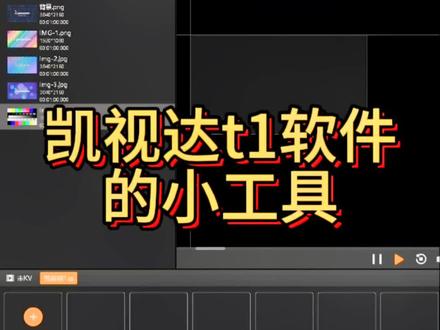 00:47查看AI文稿AI文稿
大家好,这里是天才电子,今天给大家了解一下凯莎 te 软件的小工具,看里面有什么功能,简单介绍一下。先打开小工具,我们可以看到里面有字幕,炫彩字, 还有 t s t, 特别是 t s t 这个功能在其他软件里面是比较少见的,我们先看一下,打开之后我们可以看到上面有 字体的颜色,这里可以添加想要的文字,然后可以根据时间自动播放,也可以按自己按按键,按键盘让它循环播放,控制播放。字幕就是在这里面调用的, 可以编辑打字,选用颜色,选自己形状。
 00:46查看AI文稿AI文稿
大家好,今天给大家了解一款凯特达 t 系列的播控软件 p 零, t 系列播控软件是一个功能丰富、简单易学、操作稳定的一个软件。 我们先打开 t 零,可以看到 t 零分为单屏模式和分屏模式, t 零的分屏模式可以分四个屏,可以满足一些简单的操控,如果不要求分屏的话,我们可以直接用单屏模式,这是免费的,可以直接用。进入面板之后我们可以看到 我们点资源,我们可以看到里面有非常多的一些功能都可以去用,并的话,单品模式的话也可以用到这些功能。付费的 te 和分屏模式功能都是一样的,只是他们分的画面数量不同。
 01:06查看AI文稿AI文稿
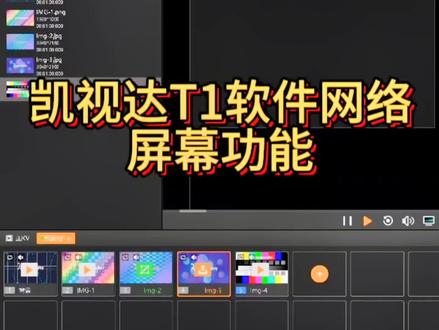
大家好,这里是天才电子,今天给大家介绍一下凯迪拉 te 软件的 nda 网络功能,网络屏幕功能。首先我们找到这个位置 点资源添加,我们可以看到这里面有对应的电脑 ip, 我们先选一个,然后直接添加上来, 我们可以看到这个画面,这个画面是我们展现一一台电脑正在播放的东西,正在使用的一个界面。通过这个 ndi 网络屏幕,我们可以把 多个电脑之间的页面直接投放到大屏上,这是个非常强大的功能。比如说我们一个办公厅里面要随时调用某台电脑上的页面都是可以实现的,前提是要在一个局域网之内就可以做到。还有就是每台电脑上都要安装 nda 的推送功能,我们这里面可以找一下,我们通过这个位置下载一个软件,就可以推动这个电脑的一个画面,这是个非常强大的功能。
 01:04查看AI文稿AI文稿
哈喽,大家好,这一期给大家讲解一下咱们显示屏连接如何制作,用了几张,接着卡是怎么排部是息息相关的,咱们以十二张卡为例,六列两排卡为例。假如说咱们是用了一根网线,看咱们从正面产品 网线是怎么串的,从左往右串还是从上往下串?然后咱们以左上角为主网线的第一张卡依次往右走, 一个一个点的也可以想说我上面一排一卡站的高度小,然后咱们双击一下,这个一 双击选中之后咱们就能改他的整体高度,改成七零次 应用一下就可以了,咱们前视频链接就做好了。另外一种串线的话,嗯,跟大家实际的串线方式是一样的,咱们也可以这样来串线。
29兴旺学堂 01:13查看AI文稿AI文稿
哈喽,大家好,我是凯诗达小郑,又和大家见面了。上一次视频我们介绍了潘多拉产品的功能亮点,今天将和大家介绍潘多拉的两种联系方法, 网线连接。具体我们有这么几种连线方式,一、网线和电脑直连。二、通过交换机连接。三、通过路由器连接。四、交换机路由器同时连接。 需要注意的是,第二种方式连接时无需修改电脑的 ip 地址,直接通过 pe 软件快速搜索到设备。若电脑为固定 ip, 则可使用一键直连接时,潘多拉盒子与电脑将会自动建立起连接通道。第三、四种方式,连接时, 路由器可自动分配 ip 地址给潘多拉河,无需其他的任何设置,将电脑连入该局网, 同时第一软件都可以搜索到全部的潘多拉盒。 使用 wifi 连接,因为潘多拉盒子是自带 wifi 热点的,可以直接在电脑上搜索其 wifi 信号连接即可。 好了,本期的连线就介绍到这里了,我们下期再见。
73北京凯视达 01:37查看AI文稿AI文稿
哈喽,大家好,我是凯斯达小郑,不知道大家平时外出的时候有没有注意到,在机场、商场等一些场所经常都会安装超长屏,那这种超长屏要怎么设置呢?本期视频我将跟大家分享这种超长屏的调试方法。 正常情况下,超成屏调试前需要先将大屏按照一九二零宽度折叠为多份,如果折叠不平均,则是将最少的那一部分放在末尾,然后再进入正常的调试。 超长屏的调试步骤可分为两步,第一步,金卡调试软件操作,现在接收卡界面,按照正常的显示屏连线方法把显示屏的网口串联好,然后再到发送卡调试界面中设置好打折后的屏幕分辨率。第二步, pe 软件操作,打开 pe 软件,在节目 制作界面中新建节目,然后对新建的节目进行参数设置。一、在屏幕尺寸中填写 led 屏实际的宽高分辨率。二、屏幕类型选择打折屏。三、打折类型的选择则是根据 led 屏的实际情况进行选择,如果是长条屏的话就选择超长屏, 如果是竖条屏的话就选择超高屏。四、打折长度则填写打折后宽度的分辨率。超长屏的调试是不是很简单,大家可以根据上述讲解的方法去试试, 如果大家还有疑问,可以在评论区给我留言,或者拨打凯士达的私人零客服热线。好了,本期的视频就分享到这里了,我们下期再见。
123北京凯视达 00:39查看AI文稿AI文稿
大家好,本期视频我为大家讲解如何用软件进行测试工具,点开上面的专家调频,在我们进行智能设置过后,我们如何对我们智能设置的模组进行一个测试呢?点击这个齿轮, 我们可以在这里用我们的灰度进行一个测试,也可以进行一个渐变的测试, 用网格老化点阵的测试,当我们要退出的时候,只需要点击退出。
20兴旺学堂