u 盘插好重启,电脑跟着我一步步进 bios 装系统,开机立刻狂按华硕微星按调,联想、惠普、戴尔按 f。 二、进不去就搜你的品牌加进 bios。 进 bios 后做三件事,一、开启 tpm, 二点零。二、开启 wifi 模式。三、打开安全启动状态。 四、把 u 盘设为第一启动项 f 十、保存重启,找不到就搜你的主板型号, 进入蓝色安装界面,选专业版或家庭版,必须和你之前激活的版本一致。到了分区界面,把就 c 盘分区全删掉,变成未分配空间后直接点下一页,系统会自动键分区, 不要误删了其他盘,等待安装完成,电脑会自动重启。重启时拔掉 u 盘,让它从硬盘启动。进入设置界面,按 shift 加 f 十,输入。五、 bypassno 回车重启后选我没有 internet, 进桌面后现在缺 wifi 驱动系统未激活 设备管理器,右键更新驱动,选备份文件夹,链接 wifi, 或者插上网线,刚连上网,系统就自动激活了,没激活就登录微软账户,只要之前激活过,系统会自动激活。 没关闭比特乐克,硬盘会被锁住。用备份到入盘的密钥解开,或者登录微软官网复制密钥解开系统。装好了,下集教你系统优化,关广告,关弹窗。
粉丝247获赞3848
相关视频
 02:17查看AI文稿AI文稿
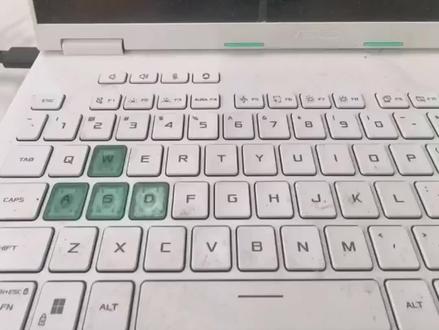
咱们今天给这个华硕天选装个系统,遇到一个问题,它不进这个咱们的 u 盘 pe, 咱们按了开机键,然后按 esc 启动 u 盘, 咱们第二个是 u 盘,按了这个 u 盘启动,它是死活进不去的,这就怎么按它也进不去, 它怎么按它也进不去,这个办法怎么处理呢?咱们到最后一个选项进这个白钥匙,然后咱们按 f 七进它的高级模式, 咱们在这个高级模式里面往往右按按这个按键,按到这个 s、 e、 c、 u、 r、 e、 t、 y, 然后在这个选项下面按到最后一个选项, s、 e、 c、 u、 r、 e、 b、 o、 t, 点进去,咱们把这个倒数第二个选项, 咱们现在是打开的,咱把它关闭,这是对它的 usb 控制,咱们把它关闭,关闭以后这个 u 盘就能进了这个 pe 了,就能正常的装系统了,这是费了我好长时间研究出来的这个办法,咱们按一下 f 十保存 回车,咱们再进一下, 好,咱们进第二个选项 pe 回车。哎,这已经进来了,这就可以正常的装系统了。装系统的步骤咱们那个下面的视频里面都有,如果想看的翻下面的视频,现在就可以轻轻松松的进了 pe 了,正常都可以装系统了。
358赤兔电脑维修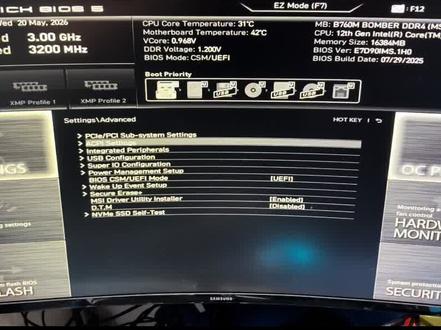 00:34查看AI文稿AI文稿
主板设置 u 盘启动装系统的时候,我们设置 u 盘为第一启动项,但是我们每次保存重启的时候,他默认还是进我们的 bios, 这个是微星的主板,如果大家遇到这种情况的话,一般是我们这个选项和的忘记的选项,这有一个 bios csm uefi 这个 mode, 把它调为 csm, 然后我们再重新返回到 bose, 将这个第一启动项选为我们的 u 盘,然后再按 f 十保存 退出就可以了。现在就进入我们的 bios 了我们的 p e u 盘了。
279朱虎修机 05:00
05:00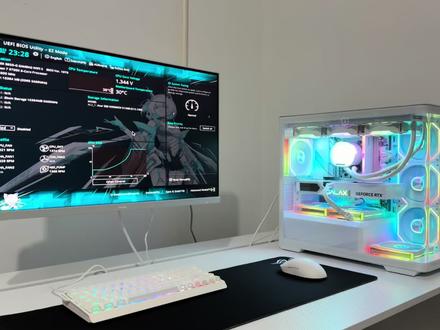 03:22查看AI文稿AI文稿
车子这里搜完之后我们直接点击全部安装就好,它一般不会带什么其他插件, 这里有两个版本,我们一定要选择算的对或者 是但百分之八十的用户都是 点击选择这个带 w h q l 不 带 boss, 带 boss 的是那个笔记本,驱动的话就无脑,下一步就行了。这个维利 app 安装一下,后期可能要调游戏里面的滤镜,各种参数什么的 也建议打声。然后还有华硕的这个软件里面有一个凹窗,也记得装声,所有驱动打完就三步搞定,所有驱动, ios 十二 pro 驱动, 还有软件凹窗,还有这个 nvda 显卡系统,十一就只需要这些,没有什么乱七八糟的,是不是它自带的这个杀毒软件可以手动关一下,在这里新装的系统都是用 自己去扫一些问题, 激活的话也是两个搞定,是 有加微。
 04:07查看AI文稿AI文稿
好,一位朋友想要买一个固态硬盘,然后让我们给他把系统装好。好,那我们现在怎么装啊?就是先把这个固态硬盘装到机子里面去, 供电线和数据线都把它插好。好,然后我们把连接线连好,系统的 u 盘, 系统的 u 盘插好 啊, u 盘也插好了,我们直接按开机键,按开机键开机,我们直接按 delete 进 bios 好,进 bios 之后,我们把把这个第一启动项改成我们的 u 盘 uefi 引导的 u 盘 f 十保存退出, 等待进入 pe, 好, 进 pe。 好, 进 pe 之后,我们打开这个分区工具, 分区工具,然后我们把这个硬盘右击选择删除分区 保存更改,然后重新新建分区。我们选择 mbr, 因为 这位朋友他的电脑比较老,所以我们用 mbr 进行引导,然后分成两个分区,三个分区吧。第一个分系统分区,我们把它分成一百四十个 g。 好, 然后再做一下四 k 的 对齐点击,确定 硬盘的速度是非常的漂亮完美。好,那我们把这个分区工具给它关闭掉。好,这个时候我们重新给他安装系统了,我们一键安装, 客户要求是装 win 十的六十四位。好,我们装个 win 十的六十四位,点击执行,点击试, 我们把系统的镜像烤到这个硬盘里面去就可以了。然后啊,客户拿到这一块硬盘之后,然后直接装到机子里面去开机解压就 ok 了。 好,正在拷贝啊,这个完成比例百分之二到百分之一百的时候就搞定了, 我们等待好,很快就完成了。好,现在已经是拷贝完成了啊,由于这位客户是新手, 那我们帮他把这个驱动总裁,就是解压之后可能需会需要装一些驱动,我们把这个驱动程序拷到 d 盘去。好,我们打开我们的 u 盘。 好,这个是驱动软件,我们把它复制一下,复制之后放在 d 盘里面。 还有这个 win 十的激活工具,也是把它放在地盘里面。好,这两个软件就 ok 了。那这个时候我们直接把这个电拔掉, 然后把这个取下来就可以发货了,搞定了。
56电脑手机故障解答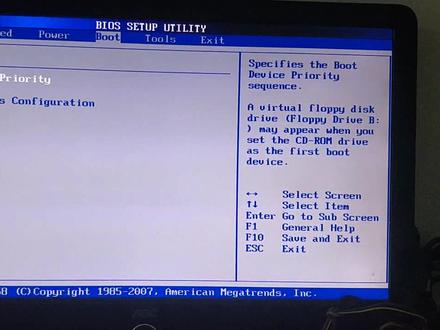 07:49查看AI文稿AI文稿
大家好,这期我们来操作华硕主板,型号是 p 五 k p l s。 一、如何进入 boss 设计进入 p e 模式的方法,首先接入优盘,然后按开机, 然后按住键盘上的 d e l 键, 这个是第一个,第一个画面显示我们的手机的 s a k 硬盘和 id 两种硬盘,我们更改硬盘模式,按住箭头向下键选择硬盘配置,按回车接入, 然后再按相差键跟感应盆模式按回车,这里三个选项。因为这个主板型号比较老,所以没有出现 a h c i 显示, 第一个表示 sata 硬盘和 pata, 就是并口硬盘两种模式, 第二个就是即使用 s a 车硬盘,第三个即使用并口硬盘,我们选择第一个 按回车确定,然后按退出键返回主菜单,再按箭头右键选择启动, 默认第一个按回车硬盘启动顺序,第一个启动顺序我们要把优盘调到第一个位置,默认按回车进入,选择 usb u 盘按回去,这样 u 盘就在第一个启动设备选项这里, 然后按退出键,再按 f 十保存,按 ok, 回车。 现在已经从优盘启动 win 十 p e 系统 好了,已经成功进入 p e, 下面我们演示一下如何按住键盘上的快捷键启动优盘。我们首先重启 安卓键盘上的 f 八, 默认出现优盘,选择按回车,就可以进入 p e 操作系统,因为这个主板 不支持 u e f i 模式,所以这里画面没显示有这个模式,默认按回车进入, 正在从 u 盘引导 win 十 p e 系统。 好啦,以上就是通过 boss 设计进入 p 的两种方式,大家可以根据自己的喜好进入选择 p 的方式。本期视频到此结束,感谢观看,再见!
58橙子🍊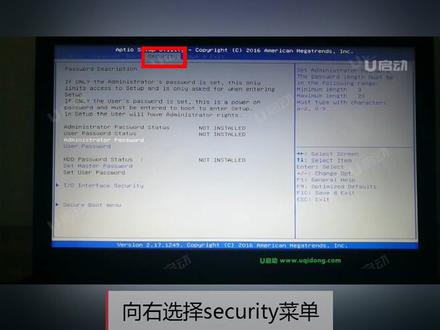 01:57查看AI文稿AI文稿
本期和大家分享华硕 w 五一九 l 笔记本 loves 设置优盘启动视频教程。首先我们可以使用快捷启动键进入快捷启动菜单进行设置,插上制作好的优启动优盘,启动盘, 重启系统后连续按 esc 键进入快捷菜单,选择自己的优盘回车键确认即可,之后系统会自动重启进入 pe。 本教程适用于华硕笔记本,采用该系列 blus 的机型, 如果快捷启动不生效,我们就要进入 boss 设置优盘启动,插上制作好的优启动优盘,启动盘, 开机后按 f。 二、进入 bios, 用方向键选择 fox, 选择到 saotil ctrlish, 按回车键,进入回车键,选择 ahci 模式,敲击回车键,确认后返回上一页,向右选择。四 q 键,选择 cq 键,按回车键, 按回车键设置为 dcbout, 按回车键确认返回上级菜单,使用方向键选择 bots, 菜单, 使用上下键,选择浪 gcsm, 按回车键设置为艾尼宝,按回车键确认选择哈 使用上下键,选择不胜井号。一、按回车键,使用上下键,选择优盘盘符,按回车键确定返回上级菜单,使用上下键, 选择不胜井号。一、按回车键,使用上下键,选择优盘盘符,按回车键确定。 按 f 时选择 yes。 保存 buff 设置并退出,之后系统会自动重启,然后进入 pe。
161U启动U盘装系统工具 04:14查看AI文稿AI文稿
很多人想要给电脑重装系统,但是他不会设置 bios 啊,其实很简单, bios 里面随便什么主板 啊,那几项永远都是一样的,我们把系统 u 盘插入电脑的主机或者是笔记本的 usb 接口 好,然后我们按电源键开机,开机的时候按 delete 键进 bios 啊,就像这样一直按点按,点按点按啊,你看 上面字母也都有的好,那这一组界面我们称之为啊,主板的贝尔斯的界面,可能每一款主板不一样,但是他每一款主板其中的几项功能都是通用的,随便什么主板都是一样的 啊。我们首先找,找到这个 c s m。 不要管啊,你其他的东西不要看,就找这个 c s m。 找到之后开启好, e, apple 是 开启的状态, d s apple 是 关闭的状态,我们直接选择开启的状态啊,这样既支持 u e f i 引导,又支持我们传统的老版本的 leg 引导好,第一项 找到了之后啊,就看后面第二项,我们找到这一项叫 secure bot s e c u r e b o t 这一项关闭啊,不要管它是为什么 啊,四 q 的 报的直接关闭。新电脑,品牌电脑、笔记本电脑出厂的时候都是打打开的状态啊,但是我们重装系统的时候,如果你打开,他可能会不认硬盘或者不认你的 u 盘,所以我们直接关闭 好,这是第二个重要的设置。第三个就是设置启动项,在 bot 里面,我们找到仅一 啊,仅一,这是第一启动项,这是第二启动项,第三启动项啊,我们想要电脑开机从哪地方启动,那我们就选择哪个。 现在当前是带 windows boot 的 啊,然后五三零,这是电脑的固态硬盘,那当前启动的就是 uefi 引导的模式下啊。 u 呃,这个硬盘启动 好,那如果我们想要给电脑重装系统,那我们这个第一启动项就不应该要改成这个 u 盘了,应该,哎,不应该改成硬盘,应该选为 u 盘啊,就是这一项 u e f i 引导的 usb 的 啊,这是我的这个刚刚插的系统 u 盘, 这两个你看都是二百五十六 g。 第一个是传统模式,因为它我们开启了 csm, 它是极其支持传统的 leg 模式引导,又支持 uefi 的 模式引导啊, 所以我们系统是用 uefi 模式引导安装的,那我们进系统就要选择它,如果进进系统选择这个那个模式的话,是进不了系统的啊,然后这地方有个小杠子黑屏在这地方跳,没有引导 啊,所以我们装系统就选择 u 盘,然后按 f 十保存退出就可以了啊,这个时候电脑就从我们这个 u 盘开始启动,进入 pe 直接安装即可,其他的都不用管啊,不用管,还要记得一个 f 十, f 十是干嘛的?是保存,是把我们这个设置进行保存退出啊,就可以了。不要啊,把它想的那么复杂,没有必要,很简单, 如果你想要给电脑装系统啊,按我的这个几个设置,一个开启 csm, 一个关闭这个四 q 的 bot 啊。第三个是调一下这个启动项,三个操作 啊,是必搞定,百分之百可以搞定啊,然后非常的顺利。
1162电脑手机故障解答 05:22查看AI文稿AI文稿
我们给电脑重装系统,用 u 盘装,我们如何才能进入 pe, 如何进行 boss 的 设置?首先我们插入系统的 u 盘, 然后按开机键,按开机键的同时我们就按进入 bios 的 快速按键,一般的 f 一 f 二 delete 的 这个三个键比较多,我们这台电脑是 f 一 啊,我们就按一下 f 一, 好,听到咚的一声,我们就可以放掉了,等待它进入 bios 的 界面。 好,我们首先要检查一下这个 boss 对 不对的啊,我们这个 u 盘是支持 uefi 引导,也支持那个引导,这个我们心里有数,现在做的 peu 盘基本上都是双支持的,新老版本都支持的好。第一项是介绍 配置的,介绍时间日期啊,然后我们第二项选项里面,我们找一下需不需要更改的,大家看好啊,我们检查哪一项,你们在装系统的时候也要跟着操作好,这里面没有每个 boss 不 一样啊, 每种的 burst 是 不一样的。好在这个安全选项里面有一个非常重要的,就是这个 secure bot, 这一项必须要把它选择 disable 的, 要把它关闭,如果不关闭的话,我们 会找不到 u 盘,或者找到 u 盘的时候,我们装系统它不进 u 盘,还是直接进我们这个原来的操作系统,这个是装系统是最关重要的。这一项 secret bot 我 们必须选择 disk 包的,关闭好再往后面看, 在这地方第一个 bot 包的里面,我们只要看到 uefi 就 选 uefi 啊,看不到 uefi 那 就没办法,它只能是传统的 leg 引导。我们这地方有 uefi, 我 们就选择 uefi 啊,快速启动 first boot, 我 们要把它关闭掉, 有的 boss 里面还有一个叫 csm 的 选项,如果看见 csm 就 开启就可以了,就这几项重要的。然后在这地方我们找到我们这个 u 盘啊, usb 这个 u 盘, 这上面 f 五 f 六,可以把这个向上向下移动,我们用 f 六把它移到第一启动项。好,这时候都设置好了,我们点按键键盘上面的 f 十, 然后出现一个保存对话光 yes, 这时候我们这个电脑会自动的从我们的 u 盘开始启动, 大家看啊,已经从 u 盘开始启动了, 这时候我们只需要等待就可以了, 很多人第一步就不会,就是不会进入 u 盘啊,有的讲我们在 bios 系统里面找不到这个 u 盘, 也有些人反馈讲找不到硬盘,其实这个都是你的这个 bios 里面的设置的问题, 我们只有进入系统的 p e 里面,我们才能对呃我们的硬盘和系统进行一系列的操作,包括我们系统的重新引导,硬盘的分区, 硬盘容量大小的调整都是可以的。 好,我们继续等待。好,这时候我们这个电脑已经成功进入到我们这个 pe 了,这个就叫做 pe 界面啊,这个 pe 它会显示了我们这个处理器的类型啊,限程数,然后内存容量大小,最大支持多少都有显示, 然后桌面,桌面上面都是我们非常常见的这些功能啊,迪斯科经典历史硬盘操作分区的里面, 包括我们的密码破解,登录密码破解都在这里面。好,如果要不会 从 u 盘到 pe 界面这个过程操作的话,我们把我们这个视频教程把它看好。
147电脑手机故障解答 01:38查看AI文稿AI文稿
华硕 v 五五六优笔记本采用新版 boss 进入快捷菜单设置优盘启动是最为便捷的,插上制作好的优启动优盘,启动盘重启后连续按 esc 键进入快捷启动菜单, 选择 usb 设备后按回车即可,之后系统会自动重启进入 pe, 如果快捷启动不生效,我们就要进入 boss 设置优盘启动,插上制作好的优启动优盘,启动盘 开机后按 f 二,进入 blus, 按快捷键 f 七,或是使用鼠标点击 msmot 进入高级设置, 鼠标点击 fmons, 点击选择 sotacofrigres, 点击沙滩 moselass, 选择 ahci 模式。 退出之后同样是在该菜单下点击 usb ccouriend 神,请确保这两项为 amow 的状态无误的话直接退出即可。点击 boss, 点击下面的 happy bs two, 点击布特胜井号一,将优盘调整到第一位即可,按 f 时选择 yes 保存 buf 设置并退出 之后系统会自动重启,然后进入 pe。
794U启动U盘装系统工具 01:54查看AI文稿AI文稿
本期和大家分享华硕 a 五五五 b 笔记本 fs 设置优盘启动视频教程,这款机型的 bs 版本虽然已经升级到二零一七,但操作上和二零一六版本是一致的,因此本教程依然使用二零一六版本的和大家讲解。 插上制作好的优启动优盘启动盘,开机后按 f 二,进入 bs, 用方向键选择 flins, 选择到 sotaconfrigrasan, 按回车键,进入 回车键,选择 ahci 模式,敲击回车键,确认后返回上一页, 向右选择四 q 键,选择四 q 步,按回车键,按回车键设置为 dc bod, 按回车键确认返回上级菜单,使用方向键,选择 bote, 菜单, 使用上下键,选择浪 gcsm, 按回车键设置为艾尼宝,按回车键确认选择哈 使用上下键,选择 fotose 紧号,一按回车键,使用上下键,选择优盘盘符,按回车键确定返回上级菜单,使用上下键,选择 fotopluptopl, 一按回车键,使用上下键,选择优盘盘符,按回车键确定, 按 f 时选择 yes。 保存 buf 设置并退出,之后系统会自动重启,然后进入 pe。 接下来和大家分享如何使用快 节启动进入 pe 系统,重启系统后连续按 esc 键进入快捷菜单,选择自己的优盘回车键确认即可,之后系统会自动重启,然后进入 pe。
145U启动U盘装系统工具 01:55查看AI文稿AI文稿
本期和大家分享的是华硕 r 五四零 u 笔记本 bs 设置优盘启动视频教程。开机后按 f 二进入 bs 界面,按 f 七进入高级模式,选择 flans, 选择萨达康菲格瑞神 第一项只要 ahci 不需要修改。 选择布,点击布特 flon 锦衣,选择优盘的名字 ue f i 模式的话,选择 ufi 优盘的名字, 选择 cprt, 选择最后一个 cpro, 选择 dc go, 选择 dot, 选择 csmon, 选择 angel, 按 f 十保存退出,重新进入到不选择哈尔的 d b s 志向 viposen, 请你选择优盘的名字 返回 bossn 仅一,选择优盘的名字, 按 f 十保存,鼠标点击保存。电脑重启进入 pe 系统, 演示下这台电脑的快捷键进入 pe 的方法,重启电脑,开机后按 esc, 电脑会显示启动菜单,选择 u 盘的名字或者 u e f i u 盘的名字, 电脑会自动重启进入 pe。
1402dy1cf5itwu5il 00:22查看AI文稿AI文稿
高级选项也能从咱们的 u 盘作为第一启动进入咱们的 p 系统,非常简单。进入 bios 之后,咱们直接鼠标点这个 button menu, 点一下之后上下方向键选择咱们的这个系统。 u 盘 啊,只有两个,有的可能是上面一个的,可能是下面一个,我们随便选一个试一下啊。点回车,这就是咱们的 u 盘的 p 系统啊,非常简单。
16朱虎修机 01:53查看AI文稿AI文稿
本期和大家分享华硕 b 七五 m 杠 plus 主板 plus 设置优盘启动视频教程,插上制作好的优深度优盘启动盘开机按 dlet 键,进入 blus, 按 esc 键向下选择 ipudsmod, 按回车键进入高级模式,选择 cctm 单轨回车键,选择简体中文回车键, 点击高级,点击骚态设置,点击骚态模式选择选择 ahci, 点击启动,点击硬盘 bbs 属性,点击选择启动选项锦衣,选择 usb 设备,点击 bug, 返回上级菜单, 点击选择启动选项锦衣,选择 usb 设备,若需要修改引导模式,点击 csm, 点击开启 csm, 选择 amod, 接着点击启动设备控制,点击选择 ufi 与 maxcoplum, 点击左上角的 bug, 返回上级菜单,点击安全启动,点击选择其他操作系统, 点击 bug, 返回上集菜单,点击退出,点击保存变更并重新设置。电脑重启后会进入 pe, 接下来和大家分享如何使用快捷启动进入 pe 系统,重启 系统后连续按 f 八进入快捷启动菜单,选择 usb 设备后按回车即可,之后系统会自动重启进入 pe。


