研华工控机如何设置u盘引导启动
接下来给大家介绍如何装操作系统,该进行支持乌帮图, suntles、 windows 等操作系统。今天我们安装的是 windows 十操作系统, 该惊喜的输入电压为八到三十五伏直流输入,今天我们选用的是二四伏的刺飞器,显示接口为两个 dvi 杠 d 的接口,我们显示器为 vj 接口,所以我们需要通过 dvi 杠 d 转为接口进行转换。 接下来插入键盘鼠标,然后将提前准备好的 peu 盘插入到 usb 口,接下来按开机键进行开机,开机后按 f 十二进入 引导画面,然后选择 u 盘进入,接下来选择了 av 八 pe, 当进入到 pe 后,嗯,首先我们要进行分区,一 t 的硬盘我们可以选择快速分区,分三个区, c 盘的话我们可以分成一百级,其他两个区可以平分,然后按确定 分完区之后,我们再将分区工具关闭。今天我们通过硬盘安装器的方式来进行安装温石操作系统,移动硬盘里面存放的温石的操作系统, 打开 windows 安装器,然后这里可以选择 wins 的一个文件, 呃,我们在 iso 里面会存放 vis 的一个安装包,这有很多版本,我们可以装那个奥迪 h 二的版本,然后在这个里面会有一个 install 的文件, 然后这里可以选择不同的版本,有交易版,企业版,专业版,我们可以选择企业版进行安装,然后将那个安装后自动重启,再打勾,然后这样就可以进行安装了。 重启后将移动硬盘拔出, 选择中国,然后点击式,然后 跳过,然后选择我没有应退的链接,然后继续执行有限设置,然后接收,接下来输入我的密,继续下一步, 然后接收,然后以后再说这个过程,等待几分钟,然后进入桌面。进入系统桌面后,我们将隐藏的图标给展现出来。首先我们在桌面右击,然后选择个性化, 然后选择主题,然后下拉到最下面,会有一个桌面图标设置, 然后再将计算机网络控制面板等勾上,然后应用确定,这样的话桌面上就有电脑 网络控制面板的图标。接下来我们安装驱动, 首先,嗯,这是驱动的文件夹,进去之后有 dio 驱动,新面阻驱动,显示驱动,网口驱动,引擎管理驱动,还有声卡驱动,这些驱动我们都要一个个进行安装。 dior 驱动安装好之后,在 c 盘会有一个文件包, 这里面有对应的 demo 程序。接下来安装芯片组驱动,然后再安装显卡驱动, 接下来安装网卡驱动,然后安装 me 驱动,然后安装声卡驱动。 现在所有的驱动已经安装完成,我们可以在计算机右击属性, 然后设备管理器里面可以查看所有驱动,如果有感叹号,说明有驱动未打上, 像现在驱动已经全部安装完成。安装操作系统的方法分享到这里,如需安装其他操作系统,请联系客服人员了解更多详情。

粉丝6580获赞11.2万
相关视频
 04:12
 01:46查看AI文稿AI文稿
今天给大家带来一期小白都看得懂的二零二一年纯净温度系统安装教程。首先咱们准备好一个最好是 usb 三点零的 u 盘,怎么看是不是 usb 三点零呢?也就是这个接口呢,是个蓝色的,大小要求在八 g 的十六 g 或者以上。这 u 盘装系统的时候最好插在电脑后方的 usb 三点零接口上, usb 三点零的接口都是带颜色的,有蓝色,有红色,然后咱们去下载一个 u 启动,这 u 启动啊我们也用了好几年了, 制作的 u 盘主要是不带广告,没什么插件,制作过程简单,既安全又稳定,大家可以放心使用。下载好之后,我们 插上 u 盘,什么都不用动,他会自动识别,然后我们直接点击开始制作就行了,这个操作会删除 u 盘上所有的东西,最好这个时候再去检查一下咱们这个 u 盘上有没有什么重要的文件,然后我们直接点击制作。制作 u 盘启动盘需要 等待一段时间,制作的过程中请勿进行与 u 盘相关的任何操作,比如说你插拔一下 u 盘或者往里面放文件什么的,千万不要这样, u 盘制作成功之后,他还要询问你要不要模拟启动一下,这模拟启动就是看优盘做好了没有,如果正常启动就说明这 u 盘做好了。 然后我们打开 u 盘,把我们准备好的温度的系统放进这个 u 盘的根部入下,这个时候咱们的系统 u 盘就做好了。接下来就是装系统环节,然后我们把 u 盘插入我们需要装系统的电脑上,开机选择 u 盘启动,像不知道怎么进入这个引导界面的,可以直接点击 u 启动制作工具右下角, 然后根据自己的品牌去选择对应的快捷键,然后我们选择我们刚才做好的 u 盘选择第二个进入 pe 系统,进入之后他一般会自动打开桌面上的 pe 装机工具,我们点击浏览,然后找到 u 盘里下载好的系统,然后选中我们的 c 盘点确定,然后我们只需等待便可进入温时系统了。
7837安阳盈科电脑 00:57查看AI文稿AI文稿
如何将 u 盘设置为第一启动像?首先把以上设备都插入带刷机的主机中, 接着开机,然后根据主板 bells 的不同进入方法按不同的进入键,大多数是 del 键,比如稀客机器就有好几种进入方法, 如果掉件不行就试试 f 一 f 二,如果都不行,那就 f 九 f 一零, f 一一 f 一二这四个一起按。进入 boss 后主要用上下左右来选择,回车时确认,选择 boot, 向下选 book off 申请号,然后回车选择你的 u 盘, 比如我的就是第三个,一定要看名字,最后就是按 f 一零保存,再点 yes 确认,这样优盘就是第一启动顺序了。正在启动优盘引导的群辉系统,当出现这个界面就说明进入了群辉系统,然后就可以在电脑上查找群辉了。
723丧搞机 02:50查看AI文稿AI文稿
系统优盘如何设置引导系统优盘做好了只是第一步,如果你不懂设置用优盘引导,那就相当于你拿到一手好牌,但是你却不懂打是一样的道理。 现在我就教大家如何设置用 u 盘引导进入 u 盘系统,这样后面安装起系统来就简单多了。 上一集视频我已经教大家如何制作一个启动 u 盘了,把 u 盘插到电脑上,然后点击电脑的重启按钮, 好,现在电脑就准备开始重启,当电脑重启的瞬间,屏幕会显示无信号,这个时候我们就不断的猛按键盘的 del 键, 这时候电脑会进入主板的管理界面,在最上面的菜单里选择 bios 功能键,然后在下面的紫菜单里选择 bot 减一,这个是优先引导的设备, 然后我们点击这里面的 u 盘选项,然后确定这些界面可以用鼠标操作或者是键盘操作都可以。我们在移到最后一个选项,就是保存和退出的这个选项, 然后下面的紫菜单里面有保存并退出,然后点 yes 确定,这样电脑就开始重新启动,这个界面就 就是我们刚才制作的优盘安装的 pe 系统,这个系统也是叫万能系统,几乎可以在所有的 pc 电脑上运行, 为我们这些师傅安装系统和数据维护提供了一个比较强大的平台,现在正在加载 pe 系统文件,现在已经有菜单出来了,已经成功的进入 pe 管理系统, 在这里我们可以使用这个平台提供的所有的软件来进行安装系统或者是数据的维护和软件的调试,这里的功能太强大了,我主要和大 家讲的是系统的安装,因为系统这是一个比较重的一个步骤,几乎所有的工作办公都在安装好系统了以后才能够完成, 在后面我会抽一期重点奖,系统是如何安装的?
46海口优服监控安防 00:34
 01:27查看AI文稿AI文稿
老版本英文 biose 如何设置 u 盘启动?大家好,我是胖东,今天呢主要讲一下老版本的 ps 是如何设置 u 盘启动的,因为说现在的新主板不管即将划售微信或者是二线的七彩虹音态这一类的,都已经支持中文 bs, 所以说是主要讲一下那种蓝底白色是 如何设置优盘启动的。开间 delete 就是那个点开间点进入此界面,其实什么意思呢?我也不知道, 如果说你想完全知道他什么意思,你可以打开微信扫一扫,有个翻译,拍照扫描,然后自动翻译的。一般第一个界面是显示系统信息,第二个界面是调节 硬盘启动的,我们选择第二个选项,打开以后看到 bot 和 hddbot 代表启动, hdd 代表硬盘。 好,我们先看一下这个,这个是硬盘启动, sata 代表的是 sata 协议的硬盘。打开第二个选项,这里可以显示一二三四, 一二三四代表的是第一第二第三的启动顺序,把第一启动顺序改成你插入的 u 盘名字就好了。这里我们可以看到第二启动默认为杀他协议的硬盘。我习惯是装完系统后把第一启动改回硬盘,因为有时候老是忘记 拔掉 u 盘。根据下面提示,我们按 f 十保存操作,自动冲洗以后就可以进入 pe 系统了。关注我,下期教你如何安装系统。
1729胖冬聊电脑 02:30查看AI文稿AI文稿
有一个粉丝用了电脑店皮衣工具箱制作成一个启动优盘,然后装的原版文都是系统,但是装完之后出现了这个推广软件,他问我这是怎么回事, 我今天就录一个视频,把这个详细过程仔细的说一下,浏览期低质量的输入邮点电脑店,点项目 会车之后打开了电脑电视官网,点击完整版下载,弹出的对话框中再点下载, 下载几分钟就完成了,然后点击打开, 然后把它解压到看准解压木炉,一键解压, 挤压出来之后,打开挤压好的这个沐浴露, 找到电脑,点这个图标,双击打开,按照他的提示 把 u 盘插入到电脑里。重点来了,这还不要立即点击全新制作,而要点击个性设置, 再点击右下角的支持,我们去掉这几个推广软件的勾之后再点击狠心取消,用微信扫描这个二维码, 输入机器码,获得解锁码,把解锁码输入到这个输入框里,然后点确定, 再点击保存设置,确定是重点结束,然后再点全新制作,这样制作出来的启动优盘就没有这些推广软件了。 五分钟之后,启动优盘就制作成功了,我们就可以用这个启动优盘给电脑重新分区,破解密码, 修复引导等常规操作了。如果想要重装系统,还需要下载一个系统镜像文件放到这个优盘里边。分享到此结束,欢迎点赞、关注、收藏、转发。
550老郎修电脑 01:29查看AI文稿AI文稿
本期和大家介绍下如何制作一个 u 启动 u 盘。启动盘打开浏览器,输入并搜索 u 启动,我们跳过前面的广告推广,找到 u 启动官网并打开, 我们点击增强版下载并保存到本地 安装。 u 启动后,我们点击开始制作, 我们需要准备一个八 g 级以上的空白 u 盘,并插入电脑的 usb 接口。 u 启动会自动识别并加载 u 盘,我们无需其他设置,直接点击开始制作,然后耐心等待即可。制作完成后,我们点击式出现模拟窗口,表示制作成功。 接下来教大家如何下载系统镜像文件,依然是打开浏览器,在搜索框中输入 msdn, 我告诉你回车键,点击他的官网,在左侧,我们点击操作系统,点击自己想要下载的系统版本, 在右侧,我们点击详细信息,我们将这里的下载链接复制到迅雷中进行下载。 下载完成后,我们将系统尽向文件复制到 u 盘相应的文件夹中,这样一个可以随时随地重装系统的 u 盘启动盘就制作完成了。
3519U启动U盘装系统工具 00:46查看AI文稿AI文稿
本期和大家分享如何使用优启动优盘修复系统,引导插入制作好的优启动优盘启动盘设置,从优盘启动重启电脑进入优启动后按上下键选择第三项,按回车键进入零三 pe 系统, 接着依次点击开始程序系统维护 windows 启动修复,接着确认当前系统,然后在光标处输入系统所对应的序号后按回车键 选择易选项修复。 c 盘系统盘二维指定系统盘修复,我们无需修改部的点一亿文件,关闭窗口即可。
220U启动U盘装系统工具 01:18查看AI文稿AI文稿
怎样不调主板备钥匙,直接把系统优盘调到第一项启动箱?很多老铁看我之前的作品,成功的制作成纯净的系统优盘,但是启动箱按不出来,装不了系统,不会调主板备钥匙。我教你物理方法,万能方法啊,非常简单。 就是说我现在直接关机啊,直接关机,直接关机了以后呢?就是说关机了以后。我现在把硬盘,意思就是说把硬盘先拔下来,电脑上面只留一个系统优盘就行了, 就是说硬盘一个是供电的,一个是数据线,对吧?这个是供电的,拔下来就行了,拔下来电脑只插了一个系统优盘,对吧?这个制作好的系统优盘, 然后你开机,你电脑上面只认系统优盘,对吧?你没有其他的盘,你电脑又没有光据,对不对?然后他开机只认系统优盘,但是你不要进入系统优盘,认到就行了,像这样认到就行了,然后直接关闭计算机就行了,因为他认到 聊以后啊,然后你再接上硬盘就可以了,因为他刚刚认的就是说认到嗯,那个系统优盘了,然后呢?你再接硬盘,他还是认的是系统优盘为第一项,知道吗?就是说 你后来的,就说后来的是固态硬盘,你后来就排的队,对吧?你排的对就行了,看到没有?前三个都是优盘,第四个 p 三是硬盘,你学会了吗?每天给大家更新一些电脑小知识。
836吉观 01:08查看AI文稿AI文稿
老电脑怎么设置?从 u 盘启动?首先在电脑上插上制作好 u 盘启动盘,开机启动电脑 开机按键盘调键进入主板 boss 界面,选择 adventurebus features 确定进入主板基本设置界面,选择 book device priority 启动设备目录,确认发现启动设备选项,只发现硬盘,没有发现右盘。 按键盘 usc 键返回上一级,选择 hard drives 硬盘驱动器设备选项, 这时看到 u 盘在第二选项选择第一设备项确定,会弹出设备提示,像我们用方向键选择 usb 优盘设备确定 u 盘就变成第一组启动像了。这时在返回上一级 派单进入 book device priority 启动设备目录,就会发现第一启动像就变成 u 盘启动设备了。按键盘 f 一零键保存确认退出, 重新启动电脑就可以直接进入 u 盘启动了。
377河东斌哥说电脑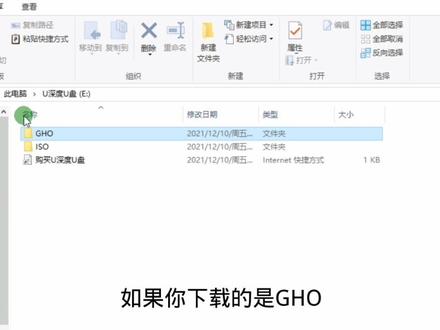 05:05查看AI文稿AI文稿
这个视频呢,教大家如何制作 u 盘启动盘, u 盘启动盘呢是玩电脑的人必备的一个工具, 比如说你的电脑开机 windows 密码忘了,那你用 u 盘启动盘可以进到 vpe 去修改密码,比如说你的操作系统进不去了,那你用 u 盘启动盘进入 winpe 可以呢去维修你的系统,比如说你的 系统进不去,你想重装操作系统,那你只能用 u 盘启动盘,那究竟应该如何制作呢?我们来操作一下。首先呢我们打开百度,然后呢搜索 u 深度, 百度一下啊,我们就可以看到他单击进入他的官方网站,然后我们直接选择这里边的装机版, 然后呢这是一个下载,等他下载完之后,我们单击文件夹,然后呢我们就可以找到他,然后双击运行在这个地方呢,我们单集立即安装, 这样的话呢在桌面上他就会生成优深度的装机版图标,然后呢我们双击打开,那么在打开之前呢,你应该把这个 u 盘给插上去,我这个 u 盘呢很小啊,我只是测试一下,那么你 u 盘的话呢,最好是八 g 或者说是十六 g, 因为呢到时候我们在 u 盘启动盘里边要安装要这个添加呃系统的影像文件,然后其他的选项我们不用管啊,我们直接单机制作, 然后他会有个提示啊,就是如果我们要把这个 u 盘做 u 盘启动盘,那他上面的数据呢,全部就给丢失了,并且不可恢复,所以呢我单击确定,接下来这个过程呢,我们是不需要管的啊,他会自动的 去进行创建,现在呢这个 u 盘启动盘,那就做好了,那么现在他说要用模拟启动来测试 u 盘的启动情况吗?我们可以单击试,这样的话呢当我们开机按一下快捷键 啊,不同的系统,不同的牌子,这个快捷键不一样,这样的话呢我们就可以进入到 u 盘启动盘里边,然后呢我们可以在这个地方进行选择啊,具体每一项功能,这个我们回来呢专门去讲好。这是呢我们 呃制作了一个 u 盘启动盘,那么做好了之后,接下来呢我们要让他能够装系统,那我们究竟在哪个网站去下载纯净的操作系统呢? 下边让我建议一下,我们在百度里边输入极简系统,然后呢打开,在这个是里边啊,他都是纯净的操作系统, 然后呢你需要什么样的?然后呢你可以去选择,比如说纯净版温石,然后呢在这里边呢我们可以去打开,然后呢下边呢我们去找他的下载地址,他的下载地址的方式有很多种 啊,有这个本地下载 iso 的是吧?有本地下载 i g h o 的,也可以百度云下载,这个根据你自己的情况,你比如说你有百度网盘的这个会员,那你就用这个下载,不然的话你用本地下载就好了。这两种格式下载之后, 我们把它放到 u 盘对应的文件夹里边就可以了,那下边呢我们来看一下他的文件夹, 打开我电脑打开这个一盘,你会看到呢,这有两个文件夹,如果你下载的是 gho, 那么就把 gho 的文件放到这里, 然后如果你下载的是 iso, 那么就把啊 iso 的文件放到这里,这样的话呢就变成了一个 u 盘系统盘, 然后可以通过 u 盘来安装操作系统了。另外呢还有一个问题就是当我们去开机,怎样让他从 u u 盘启动呢?那这个地方呢,我们就需要来看一下,打开优深度的这个网址,你们看到下边 一键 u 盘启动快捷键的查询,这个不同的品牌组装机,不同的主板,那么他的快捷键是不一样的,那这个呢你可以进行选择,比如说笔记本,联想笔记本,他的快捷键就是 f 十二 啊,比如说品牌台式机,然后呢选择惠普的,那么他的快捷键是 f 九,或者说是 f 十二, 那也就是说你要先判断你的这台电脑,那么他是什么样的牌子, 如果是组装机的话,他是什么样的主板,比如说华硕主板就是 f 八开机,按一下相应的快捷键就进入 u 盘启动盘啊,然后可以直接安装系统。
1125初学者之路 04:01查看AI文稿AI文稿
电脑开机提示 b u o t m g r 开头的英文字母,这种情况我们以前说过,有两种可能性,一个是系统引导文件损坏, 还有一种可能是电脑有两块硬盘,开机引导的时候从没有引导分区的硬盘启动,今天就给大家讲一下。遇到这种情况,除了重装系统,我们还可以考虑修复一下我们的引导文件。 修复引导启动文件还是要借助我们的 pe 引导 u 盘,插上 pe 引导 u 盘,按我们的引导启动快捷键,在这个界面我们也能看到这个电脑上只有一块二百四十 g 的固态硬盘,下面就是我们的 u 盘引导项了,选择我们的 u 盘引导,按回车键,选择 pe 引导启动。 pe 引导优盘的制作大家可以去我的首页去看一下,无论是由启通还是 vpe 的 u 盘制作,我们都是有教程的,大家感兴趣的话可以去自己制作一个 pe 引导优盘。 那么引导修复有两种情况,打开桌面上的地基硬盘分区工具,我们可以看到分区工具的左上角显示这个硬盘的分区表类型 是 mbr 分区。关掉这个 dj 硬盘分区工具,点击 p 系统的左下角,点击所有程序,我们找到系统安装,点击 nt 开头的引导修复工具,打开之后就是这个绿色的界面,提示我们 选择引导分区盘符,这里我们随便选择一个就可以,一般情况下我们选 c, 选完盘符之后,在这个界面我们按一选择,开始修复,程序会自动修复我们系统盘的引导文件, 看这里提示我们修复成功,这样引导文件就被修复了,我们拔掉优盘,重启电脑,看一下能不能正常进入系统就可以了。第二种情况是在地基硬盘分区攻击里面, 我们可以看到左上角的分区表类型显示的是 gpt, 大家通过上方也能很直观的看出前面有两个小的分区,其中有一个 esp 分区,上面标注的盘符是基盘,那么我们 还是点击左下角,点击所有程序,点击系统工具,点击系统安装,最下面有一个 uefr 引导修复,我们点击一下,这个时候就出现了一个小的对话框,显示的是 uefr 引导修复。 我们先点击挂载, esp 分区显示挂载成功,点击确定。那么 esp 分区的盘幅我们刚才在 dj 硬盘分区工具里面也看到了, 是机盘,大家可以看一下。回到我们的修复工具,我们在这里下拉选择 g 系统语言,不需要选择,点击开始修复,他会提示我们寻找系统的盘符及 windows 文件夹, 我们也可以在 dj 硬盘分区工具里面确定一下系统盘的盘幅。在我们的修复工具里面,我们选中 c 盘,下拉选中我们的 windows 文件夹,点击确认,现在就提示修复成功了,点击确认就可以了。 修复成功之后啊,我们也是拔掉优盘,重启电脑,看一下能不能正常进我们的温度的系统就可以了。如果修复之后还有视频一开头提示的 英文字母的话,我们可能就需要再想别的办法了,比如重装系统等。好了,今天的视频就到这里了,有什么问题大家给我留言。
2567德智电脑 03:05查看AI文稿AI文稿
大家好,我是孙姑,这个视频不是以充值密码为主题,主要是说一下优盘启动的问题。在关注我的列表中,有不少人是做维修的,不知道你们有多少人遇到过这种情况,对于我这款优盘而言,启动率还是比较高的,但是在极个别的情况下 也会遇到启动不了的情况。这台电脑使用的是华硕主板,那就开机按 f 八,选择启动箱没有识别的优盘,这可能是 没有插好。把优盘从 usb 三点零接口上改插到 usb 二点零接口上重启,继续按 f 八。这次识别了优盘,选择优盘启动,但是优盘没能启动,却过了开始启动温度时,那么重启电脑 继续从 u 盘启动。当前这种系统启动的过程中,千万不要强制关机或是按重启键。这次 u 盘没能启动的原因难道是这块主板对 ud 引导支持不好?在引导菜单中没有看到 ue f i 引导的启动效。 这次近百二十八又一 f i 给打开,还是按 fp 启动,在这里选择下方的简体中文,在启动页面找到 csm 选项,在启动设备控制中开启 u e f i f 十保存设置,继续按 f 八。这次出现了 u e f i u 盘的选项,选择 u 盘启动,竟然进了 boss, 但有些怀疑我的 u 盘是不是出问题了,那就把 u 盘从前置 接口上拔掉,插在主板的 usb 接口上面来测试。这次从 u e f i u 盘启动 还是进了贝尔斯界面,不知道此时你会不会放弃这个优盘启动,选择其他的优盘来启动。我想无论你换多少种优盘,最终的结果都一样,在贝尔的启动页面的最下边可以看到优盘, 在这里就可以正常启动,往往很多时候只要再坚持,再坚持十一次,他就能成功。能精辟改密码却非常非常的简单, 先点打开,选择用户名解锁,然后修改密码, 什么也不说,直接确定,再点保存修改,然后就好了,重启电脑就可以正常进系统了。 一般我装的系统,这个管理员账户是禁用的,至于为什么现在会显示, 你要看一下破解密码有一个解锁,就是因为他这个视频很水本是不想发的。
1734HKMAC黑苹果(智修商贸) 01:01查看AI文稿AI文稿
电脑怎么进入启动 u 盘 pe 系统?插入 u 盘开机,快速按启动快捷键 f 九。其他电脑的启动快捷键我放在本视频的末尾, 到达启动选择界面,向下选择你的 u 盘,回车 到达系统工具。选择界面之后,我们选择第一项进入温室 pe 系统, 如果你的电脑比较老的话,可以选择第二项进入二零零三 pe 系统。 进入 pe 系统之后,你就可以对电脑进行破解密码、引导、修复分区、重装系统等操作。 品牌电脑的启动快捷键一般是 f 十二。组装电脑的快捷键一般是 f 八、 f 九、 f 十、 f 十一、 f 十二。 esc。
3912老郎修电脑 04:21查看AI文稿AI文稿
今天教大家制作一个优盘启动盘,也是电脑维修经常用到的一个优盘工具。第一步,先准备一个优盘,最好是三点零的,因为这样速度比较快,容量的话 十六级以上。第一步,这里面没有什么资料啊, 等一下要格式化这个优盘的,把优盘插入电脑。第二步,打开这个丸子,老毛桃等一下,我把这个丸子放在这个页面上,你们到时候自己 输入到电脑里去下载就可以了。他这里进来以后有三个版本,我们选择这个完整版,点击下载保存在桌面, 等一下下载好以后我教大家怎么操作。下载好以后是一个压缩包,我们把这个压缩包给打开连解压, 解压完成以后,我们打开这个文件夹,你看这个文件夹以后, 这里就有一个老毛头这个工具,我们点开老毛头这个工具,就是现在这个页面,你认真看,这里有个选择,你看他是不是你的那个优盘。选择好你这个优盘以后,这里有个一键制作点,确定 这个过程大概三五分钟,耐心等待,你也可以打开此电脑看一下,你认真看,你像这个 u 盘,他正在被 写入,正在格式化。为什么要教大家做这个优盘启动盘呢?因为 他在我们电脑开不了机的情况下,我们可以通过电脑的 usb 可以用优盘启动,比如说系统崩溃了,我们可以优盘进去拷贝自己的资料,也可以进去重装系统。 我们下一个视频,我们就详细讲一下 u 盘工具里面哪一些 我们常用到的 u 盘工具,到底对我们平常修电脑来说有什么做 作用?这过程有点缓慢,我们耐心等待好,已经写入完成。右盘工具制作好以后,那个系统我们自己去各大网站去下载,你看像这个就是电脑的系统 后面带一个 gho 的,还有这个后面是带 esd 的,这个都是系统文件,等一下在优盘里面他都可以自动识别。比如说我们下载好以后,像刚好这个优盘老毛桃这个 我们要把它给拷贝进来,到时候如果要装系统的时候,他就直接选中优盘,这里面的 系统直接安装就可以了。具体的步骤呢?我们下两个视频说怎么在 u 盘里面给重装系统,认真看左手边这里有个模拟启动,我们现在模拟启动一下, 你看已经安装成功了,如果是我们在电脑上运行的话,他就是这样的, 他这里有一个选第一个,第二个如果说你的机器比较新就选第一个,比机器比较老就选第二个, 你看他这里还有分区工具,其实只要你进入到皮衣里面,他还有很多其他的功能,我们进去看一下,由于时间关系,要不我们下一个视频再讲这个又 盘批里面的一些软件的常用有哪些用途?那这个视频先到这里,好了,谢谢你的观看。
1944小周周.大友友 电脑服务 02:49查看AI文稿AI文稿
把做好启动盘的 u 盘插入电脑,不会做启动盘的看我上一个视频开机按快速启动对应的快捷键,一般开机时在右下角会提示这是各品牌电脑快速启动的快捷键。 按下快捷键后会进入选择启动设备界面,这里面可以选择是从网卡启动、硬盘启动还是优盘启动。网卡启动一般网吧电脑常用,有机会做期视频演示,用网卡批量给多台电脑同时装系统, 用上下键选择优盘。回车确定。进入到装机工具的选择页面,装系统选择前两个中的任意一个,用上下键选择,或者按前面所对应数 自建即可。回车确认之后将进入 p e 系统,这就是 p e 系统界面,装系统的工作都在这里面准备完成。 首先对将要安装系统的硬盘进行分区格式化,不需要分区,在以前的系统分区重新装系统可以跳过这一步。双击打开分区工具, 进入分区工具软件,选择要分区的硬盘右键选择删除所有分区,删除分区会丢失所有文件,重要数据要提前备份出来。选择是硬盘上的分区跟数据全部清空,然后选择快速分区, 在左侧选择分区类型。一般十多年前的旧电脑选择 emper ufe 启动的有大容量硬盘做 win 十以上的系统的新电脑选择 great 分区数目根据需要选择。我这是二四零 g 的,故 不太硬盘,打算分两个区做无应期无应时的双系统分配合适的分区容量。做系统的分区一般一百 g 左右。做系统的分区一定要是主分区,我这做双系统, 所以两个分区都设置成主分区,在下面的对齐分区到慈善区数的整数倍,选择四千零九十六,也就是四 k 对齐完成。点击确定,稍等一会分等待区完成。关闭分区软件,打开老毛桃一键装机, 在印象文件里选择药装的系统座,双系统最好从低到高装,我这是先装的无影漆,选择一个版本确定, 在下面选择作为系统盘的分区,一定不要选错,选择好分区后点击执行,在弹出的对话框默认即可。点式开始安装系统,勾选 完成后重启,不要再做其他操作,电脑会自动重启完成安装,我们要做的只需等待即可。到此系统安装完成,下期视频演示装双系统。有关于电脑的问题,欢迎评论区留言,点个关注,分享更多电脑知识。
1222懂点电脑小知识


