futaba怎么连接模拟器
福特八遥控器福特八遥控器,因为福特八遥控器也是可以飞的啊,但是福特八遥控器没有这个直接这个摇杆的这个输出,所以它是需要一个狗,然后把它用 ppm 信号,然后转换到这个摇杆信号, 那么用了那个狗之后呢,就会有很大延时的。像这个 oppo t x, 他是直接输出摇杆信号, usb 输出到电脑里面,所以他的速度会更快, 没有延时。穿越是一个禁诉的游戏,禁禁诉的一个一项运动,所以他对这个延时要求是很高的。

粉丝6265获赞2.0万
相关视频
 01:04查看AI文稿AI文稿
大家好,最近有很多朋友问我关于十六 s a 连接模拟器没办法使用的这么一个情况。嗯,你看我们这个正常连接好以后,但是他的操控是没有的。 其实十六 s 跟十四 s g 这种老遥控器不太一样,他需要设计一个功能。来我们给大家看啊,我们点关联菜单,第二页有一个教练 点进去以后,我们要把这个禁用模式打开,然后把教练改成学生。好,这样就完成了,再看, 然后我们现在所有的操作也就都不正常了。
113李俊杰 00:33查看AI文稿AI文稿
怎么用遥控器连接模拟器?各位好,我是 tt。 像叉九 d 这种支持直连的遥控器用一根 usb 键就搞定了。但是像伏特爸这种不能直连的遥控器就需要一样东西了,遥控器加密狗。有了这个东西,基本上所有的遥控器连接模拟器都不成问题了, 一般加密狗上都有使用说明,把开关拨到对应模拟器的位置,加密狗一头连接对应的遥控器的转接线,另外一头则是连接电脑。正确的使用顺序是,加密狗先连接电脑,然后再连接遥控器的接口,顺序错了,模拟器是识别不到的。好了,这样就可以连接所有的模拟器了。有问题评论区留言关注 ttfpv, 让飞行更精彩,我们下期见!
697TTFPV 01:00查看AI文稿AI文稿
新手在飞真机之前呢,最好要练习一下模拟器,今天我们给大家推荐一款八合一的凤凰模拟器。在飞模拟器之前呢,我们要做一些准备工作,首先我要准备一个遥控器,然后一个加密封, 然后根据你使用的遥控器呢,要准备一些转接线,因为不同遥控器的后面那个转接头的形状是不一样的,比如说这个福特八的遥控器,他的后面的转接头呢是方的, 然后这天地飞呢,他后面的转接头呢是圆的,根据你使用遥控器然后配置不同的转接头啊。当准备好这里准备工作之后呢,我们要把转接头还有那个模拟还有粘力孔连起来, 转接头连接我们的遥控器。嘉宾我这边呢要把开关切到这个疯狂模拟器这个开关啊,然后可以就可以连接我们的电脑, 连接好电脑之后呢,我们可以就根据模拟器的系统提示配置我们的遥控器,就可以进行模拟训练了。
367世寰智能 03:58查看AI文稿AI文稿
只要做对这三步,就可以轻松玩转穿越性模拟器。无论使用哪款遥控器玩模拟器,整体逻辑是,首先遥控器和电脑建立连接,其实呢,电脑识别到遥控器,最后模拟器通过校准识别到正确的遥控器通道,那我们就可以畅玩模拟器了。我们先来看 遥控器和电脑连接需要注意什么。首先遥控器就要选对,如果大家使用的是普通的航拍遥控器,以我手上这个育儿带屏遥控器为例,实测是没有办法连接的,以此类推啊。这个航拍遥控器,普通的其他航拍遥控器也是没有办法连接的。就算可以连接识别,那因为航拍遥控器它是一个双回中的设计,也是没有办法很好的练习手动挡的。 因此,对于有想用航拍遥控器来练习的朋友,还是趁早收了这个心,早点买个 p v 遥控器。那究竟买什么遥控器?呃,没有看过我之前的视频呢,可以去看一下,我前段时间有一个遥控器的推荐视频。然后我们需要找一根可以通讯的数据线,很多朋友可能找了一根只有充电 功能数据线,那是没有办法连接的。好,再补充一下,就是有些老的遥控器啊,不能用数据线和电脑进行连接,还需要专门买个加密狗。这个如果你是用的比较老的遥控器,最好找厂家咨询一下。好。当我们的遥控器连接到电脑后,遥控器一般是模拟成一个 sdi 设备,其实就是模拟成一个游戏手柄啊。那大部分遥控器,例如 贪勾啊和叉 t 十六之类的,我们开机再插入数据线,接入电脑之后会有一个弹窗,那我们选择后缀为 sdi 的选项就可以。 呃,像我手上这个 command 八还有点不一样,我猜测是因为快充协议的问题啊。我们 cnd 八连接上数据线之后,还需要再长按电源键 才能看到弹窗。那像大江的 fpv 遥控器,因为本身他就没有屏幕,没有屏幕接入之后呢,会自动进入 hdi 模式。一般来说,当我们完成了上面的步骤,电脑会自动识别到我们的硬件,并且安装好驱动。如果连接后没有反应,大家可以检查一下设备管理器里面这个遥 遥控器有没有被正确识别出来。如果没有,请检查一下电脑系统是不是太老了,或者是还是用了只能充电的数据线。我目前使用过 windows 和 mac 的电脑,都没有碰到过连接不上的问题。如果你的电脑确实很不幸啊,有这种问题,那么可以留言,也许大家能帮你一起想想办法。 最后我们就是来到这个遥控器校准了,除了大江的遥控器,连大江的模拟器,其他模拟器都是需要校准的。之前有朋友问大江的 fpv 遥控器能不能畅玩其他创意机模拟器,我这边也每一个都测试了,我目前用的这个模拟器都是可以正常连接的,使用大江 fpv 遥控器的朋友尽管放心用就行了。 不过大家那些遥控器买回来其实是默认双回中的一个设计,我们需要把左手油门回弹取消,如果是美国手的话啊,我们拆一下这个左手摇杆后面的皮套,可以看到有 f 二 f 一两个螺丝孔,我们找到一个 m 二点零的内六角螺丝刀,操作一下,然后拧到左手油门不会回弹,就一定 阻力即可。那对于模拟器校准,其实因为 dr l 之前已经有很多老师做过这款模拟器的教程了,那么我们这个视频呢,就以目前上没有中文版本的 lift off 做演示。首先这个模拟器的下载方式还是可以参照我上一期的视频,只不过是把搜索 dr l 改成的 lift off 啊,就可以了。下载安装好这个 lift off, 打开进入到 option, 也就是设置页面,再选择这个 controllers, 也就是控制器。而我们可以看到这边两个图形页面,很很简单,我们选择这个摇杆的图形,进入之后选择 severator, 也就是校准。那我们再点击开始校准, 按照图式来打杆啊,轻轻的转圈圈,然后提示下一步,我们先需要先全部摇杆回中,好,倒计时结束就会进行下一步,我们一步步跟着来就行了。油门推杆回中,俯仰推杆回中,横滚推杆回中, 方向推杆回收, ok, 一切就绪,我们验证一下啊,可能有些通道反了,就比如说我这一次是油门通道反了,没关系,我们只需要进入到这个微调里面就可以了,只要把这个相反的通道这后面这个 ewent 打开, ewent 就是反向的意思啊,我们打开之后它就反了,现在我们通道就正确了,同步了啊,我们点击保存,看到这个提示框,再点击 ok 退出,这样就完成了校准。呃,也许看我这个视频会觉得有点繁琐,其实大家真的上手跟着我一步步来啊,也是非常简单的,现在我们就可以正式开始模拟器练习了。好,下一期我会讲讲如何利用模拟器更快的打好穿越机飞行基础。我是多云,现在关注飞行,少走弯路。
1181CLOUDY_FPV 00:49查看AI文稿AI文稿
在第一集的学费流程里,我有提到过,在上真机飞行之前,模拟器可以先连接 fpv 眼睛,提前感受一下第一视角的飞行感觉。 怎么样连接这集,我们来聊一聊。各位好,我是 tt。 支持 hdmi 信号输入的眼镜,直接连接就可以。如果你的 fpo 眼镜不支持 hdmi 输入, 就需要一个 hdmi 转 av 信号的盒子,使用一条莲花头三转一的线,把电脑输出的 hdmi 信号转成模拟信号,输入到你的 fpo 眼镜, 这样就可以了。高清 fpo 眼镜怎么连接?还是要把 htmi 信号转成 av 模拟信号,然后插入这里连接眼镜。 接下来在眼镜设置里面打开 av 印选项,这样就可以了。用 fpv 眼镜非模拟器的适应训练不宜长时间连续进行,因为会晕,不信你就试试,你不晕算我输。好了,有其他问题评论区留言关注 ttfpv, 让飞行更精彩,我们下期见!
1906TTFPV 00:44查看AI文稿AI文稿
如何连接遥控器至电脑?在安装模拟器之前,我们先要确定手头的遥控器是否能被电脑识别。 将遥控器通过 usb 线连接至电脑后,有些遥控器会弹出模式,选择这里选择 h id 模式即可。接下来我们要确定遥控器是否能被电脑正确识别。打开控制面板,查看设备与打印机, 如果遥控器连接成功,在设备栏下方会出现遥控器的图标,右键单击图标,选择游戏控制器设置。选择对应的遥控器后,点击属性,拨动遥控器的摇杆,如果能控制界面上的对应通道,则说明识别成功。 有部分遥控器在连接电脑时会碰到驱动不兼容的问题,我们在百科的页面中做了整理,大家可以按步骤尝试解决。学穿越机就上 fpv 帮!
855XFLY-艾克斯 03:39查看AI文稿AI文稿
今天呢教大家一个这个手机和航母模拟器如果如何和这个遥控器连,第一步呢,我们要把这遥控器调成这个模拟器模式,哎,像我这种遥控器我已经调好了, 然后呢要准备这个一个呢,这个 top c 的就是可以啊转化成这个 usb 的这个头啊,如果是大家用的以前的老款那种安卓那个也要准备这个头,然后再准备一个加密狗, 哎,就到这的,那么这个加密狗呢要求必须是有什么可以连接这个 gg 七或者 g 五啊,我这个呢要把它打到这个这个这个档就是 g 五到 g 七就是第三档,哎,必须这个,然后音频线,那么接下来呢就是拿音频线连接这个 遥控器啊,这样我们插上来,好,这连接好了,那么同样的我们把这个 usb 和这个呃也加密狗也连到一起去,好,这就是已经连接好手机了,那么接下来呢,打开这个软件, 嗯,我们把它横平让他好。进入这个界面之后呢,我们找到这个,哎,这个 c 什么这个的我也不会读,你就找到这个选项,点击, 哎,然后呢我们再找到这个学校,就第一个学校,他这边有模式吗?就是第一个呢,日本手,第二个美国手,第三个中国手,第四个呢是什么印度手啊?什么?我去去,不,不管他,一般我是用这个日本手啊,我们就点第一个,好,然后 呢再找到这个选项,然后再找到这个选项,然后再找到这个点进去,好,这个时候呢我们就,哎需要将我们遥控器这个摇杆归中啊,尤其是油门摇杆归中,好, 归中之后呢,我们再点击这个开始开始,哎,油门推上去,然后这个是方向好,这个是升降,往上推好,然后这边是负一 好,这就可以了。然后点击确认,我们再试一下,哎,看油门推上去,大家可以看到,哎,拉升降,哎, 拐弯,哎,这就可以了,哎,你看杜富易,他也能旋转啊,我们玩一个这个三 d 机,嗯,找到一个三 d 机, 他这个还能玩车,直升机,然后船车。我就说拿这个玩车看,也有很多这种各种各样的漂移车了,大吊车了,短卡了这种一般。我是玩这个飞机哎。或者你看选一个三 t 机, 他这个三 d 机,这个物理引擎不是特别好啊。物理引擎不是特别好,有些动作他做不出来,嗯, 呃,下的普普普通的都倒飞啦,呃,吊机啦,是没什么问题的, 哎,非常的非常的方便,这样我们随时可以练模拟器。今天的分享到此结束,拜拜。
120尧宇 01:20查看AI文稿AI文稿
作为一名飞手,模拟器的运行方式非常重要,在模拟器连接的过程中也经常遇到连接不上的问题,下面给各位飞友飞翔三种处理方法。 第一种,打开模拟器所在的键盘下滑,找到 usb 的安装程序,双击安装, 这里显示驱动仪式就安全完毕了。第二种,进入大江观望,选择服务与支持,再点下载中车 下网能够看到 dji 和搜索,根据自己遥控情况选 选择对应的版本下载安装。打开 accet, 连接遥控器进行趣的分析就可以使用。 第三种,检查电脑 usb 接口的版本,现在很多笔记本都是 usb, 删掉 二点零的线就为他使用,这样的话翻一点三点两支线就可以使用。
322不会飞的龙 00:27查看AI文稿AI文稿
今天教大家如何将我们的一个阿兹遥控器连接我们的模拟器进行一个飞行看一下。好的,接下来我们进行一个教学。首先的话在苹果手机里面搜索一下这个软件,搜索完之后进行一个下载, 下载好之后呢,我们就可以进行一个打开这个软件,然后也打开遥控器进行一个连接起飞就可以了,对吧?
394DJI_YFC 04:21查看AI文稿AI文稿
哈喽大家好,这里是熊猫 fpv, 今天给大家分享一下 t 叉幺二这个遥控器怎么来连接模拟器,我们首先把遥控器开机, 开机以后我们准备一根 typec 的数据线,一头连接电脑,一头连接遥控器顶端的 typec 接口。插上去以后,遥控器界面会有一个提示,我们直接用波轮选择第一个 选择好了以后,我们现在打开模拟器,我们今天以这个 fred 模拟器为例,来给大家讲一下怎么设置。首先我们选择右边的第二个选项,进到了这个界面以后, 现在我们可以拨动一下遥控器的摇杆,看一下屏幕上的小圆点是否和你动摇杆的幅度是一样的,看一下是否线性。如果小圆点的运动轨迹和你拨动摇杆的幅度不是一样,或者根本就没有反应的话,我们可以重新插拔一下数据线, 或者是重新启动一下软件,没有反应的话我们就多试几次。还有一种没有反应的可能是数据线不行,我们换一根带有数据连接功能的数据线。下面来讲一下怎么叫准模拟器。 首先我们根据模拟器上面的提示,把两边的摇杆都剧中,我们现在把两边的摇杆都剧中,剧中以后我们点击 ok, 我们按照提示把左边的摇杆正直向左打到底, 这个地方一定要注意不要打歪了,一定要正直,我们点击 ok, 接下来按照模拟其上面的提示,我们要把左边的摇杆向上打到底,现在也是一样,我们正直向上打到底, 打到底以后也是同样点击 ok, 左边的摇杆叫准好了以后,我们来叫准右边的,现在根据模拟器的提示,我们需要把右边的摇杆向左打到底, 这个地方注意也是一样,我们正直向左打到底,打到底以后点击 ok, 根据提示,我们需要把右边的摇杆正直向上打到底,正直向上打到底以后,我们点击模拟器的 ok, 两边的摇杆都校准好了以后,我们来到了调试页面,这个地方也是和前面一样,我们可以动一下摇杆,看一下屏幕里面的小圆点是否和我们动摇杆的运动轨迹是一样的,这个地方小圆点的运动轨迹必须和我们操作摇杆的 幅度是一样的才可以,而且必须要线性。如果模拟器上面的小圆点和我们的实际操作不一样,那我们可以重新较准一下,再确定好了,都没有问题以后,我们可以点击 ok 进行下一步。这个地方提一下,有一点需要说的是,我们在模拟器里面的较准不会影响到真机的实际操作,所以大家不用 担心,我们检查好了以后,点击 ok 确定。现在我们可以看到一面的左边这个地方代表着模拟器的画质,我们的电脑如果配置比较高的话,可以直接选到最高,如果电脑的配置比较一般,可以选到中间,如果电脑配置比较不好,可以选到最下边, 我们现在这里就选到最高,这个中间就代表着模拟器的地图,第一个、第二个、第三个、第四个、第五个,这些都是直接点进去就可以使用,唯独第六个有一点特殊,因为他第六个里面是包含的三个地图,我们着重讲一下第六个, 我们需要先点击进去,我们首先选择到第一个选项,这个里面我们可以看到有三个地图,我们随机选择一个,选择好的地图以后,我们这个地方还需要再一次点击一次 play 才可以进入地图。第一次连接模拟器的朋友,在进入地图以后可能会是第三次, 用空格键我们就可以从第三视角切换为第一视角,接下来我们就可以用遥控器来进行练习了。如果是新手朋友刚开始练习模拟器的时候,我们可以点击左上角第一个选项,从 acro 我们选到 self 这个选项,这个时候这个选项会变成绿色的,那我们下边这个 high 嗨我们可以选到 喽,他也会变成绿色。这个是模拟器的模式,会相对的温和一些,会更加的适合新手朋友。大家在这个模式下,如果练的差不多了以后,我们可以直接选择到全手动模式,全手动模式也就是我们的默认的状态, 我们直接把它选择到最初的默认的状态,就是手动模式。手动模式相对于前面的模式可能会比较难,因为这个车穿越街是完全需要你的手动操作。如果 我们炸机了以后,可以通过短按键盘上的二键来实现快速复位,按一下二键就可以快速复位。好了,今天的分享就到这里,期待下次再见。
583闪飞FPV精品定制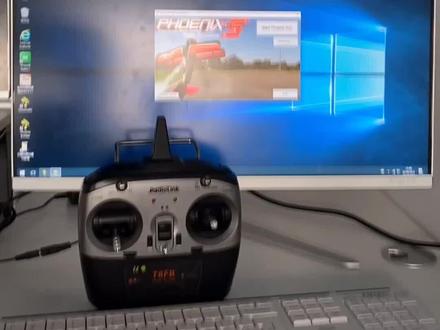 01:41查看AI文稿AI文稿
嗯,大家好,今天给大家讲一下模拟器的操作流程,遥控器配置,今天讲这个模拟器呢,是市面上最常见的,操作起来最方便的一款模拟器,就是桌面上这款富豪模拟器,我已经打开了遥控器呢,使用的是这个乐迪的一个遥控器,比较常见,一百多块钱, 然后这个线是转接线,由遥控器转向电脑的一个转接线就是连接线,点击这个 spa 就可以进入这个模拟器, 这边呢有一个已经进去的一个一个电源站,然后点插,今天咱主要讲这个配置系统里面的配置,新遥控器,现在我们把遥控器打开, 遥控器打开点点。 哦,配置新的遥控器,他会有提示步骤的,那就啊,前面都不用管,都不重要,下一步,下一步,下一步,下一步,下一步他会提示你把所有的遥控器弄到中位,再把遥控器拨到中位, 保存了以后,然后就继续下一步,下一步他会让你把试试你的这个最大行程,再把四个选一。是四个行程啊,动作最大,现在我用的这个是美国手啊,以美国手为例, 哦,看看现在有有一个行程,他不是很满,咱现在把这个行程都打满,油门推油门推到, 油门推到这个这个部分都在吃,都在这个中间,中间部位就就是就是整好的。
 00:48查看AI文稿AI文稿
如何用 dj fpv 二代遥控器来练习模拟器呢?首先拥有一台 dj fpv 二代的遥控器,开机之后用数据线连接你的电脑,随便打开一个穿越机模拟器。这里推荐我每天都在飞的俄罗斯中。 之后先在第七个页面 ctrl 调整一下遥控,点击左上角的 assign sticks, 按照屏幕的指示去动你的摇感,结束之后再确认一下是不是四个轴,对应的飞机姿态也是正常的。 ok, 我们可以去新手赛道练习啦!点击新的 player, 进入地图的选项,左上角选择 empty cnd, 搜索 level 这个关键词,下机就从 level 零一到十五开始吧,我自己也才刚刚飞到 level 十四时间的话每天两个小时至少也要飞一个月哦,我们一起加油吧!
4717Ruby不会飞 08:00查看AI文稿AI文稿
上期视频我分享了这套 badefpv cnes pro 小穿越,记得使用体验啊,它非常适合我们新手入门,但是对于新手来说,能三十秒钟不炸架就算是厉害了,频繁的减肥机啊,也是特别辛苦的, 还容易担心我们的飞机飞雕或者损坏。我们使用遥控器啊。在电脑上玩模拟器是新手入门必备的一项技能, 今天我就来教会大家如何用别的 fpv 的这个小白控连接我们电脑的模拟器,让我们在模拟器里快速入门。传, 首先我们长按遥控器中间的按钮进行开机,然后用一条 tablec 的数据线将遥控器连接到我们的电脑上,电脑上会提示 batfpv 设备已准备就绪的字样。我们在电脑上登录著名的游戏平台史蒂姆平台,在这里购买模拟器,模拟器一共有三个,分别是 drl, 还有 d cl 以及 lito。 新手朋友啊,先购买 drl, 这个是新手必备的,我们可以看一下我游戏的时 间呐, d 二二是十二点六小时, dcr 是七点一小时,尼特 off 是七点四小时。其实我玩模拟器的时间并不算很长,我们遥控器连接到电脑之后,直接点击开始游戏,这个就是 dir 的模拟器界面呢,在右下角有提示错误,请校准,这是因为我们遥控器啊,还没有校准,我们点击这里,然后选择自动校准,然后这里提示需要 将我们的摇杆呢保持中位,像这样在中心区域,然后点击校准。好,我们等待几秒钟,好让我们旋转一下我们这个摇杆, 然后往上推啊,就是油门往左右推,就是旋转,往上面推就是抚养左右,就是横滚,然后这个是重新比赛的一个拨杆。好,到这个页面之后我们就可以测试一下我们这个遥控器,我们来上下拨动油门,看一下飞机是 上下在飞,左右旋转是不是正常,前后,然后横滚都是没有问题的。然后我们点击这里的保存按钮,点击返回,这时候 我们遥控器就校准完毕了,然后我们来拖动这个地方,看到这里有个训练,没有我们新手朋友啊,先点击训练训练,这里有任务一,任务二,任务三,我们新手朋友玩第二模拟器,只需要通关任务一和任务二就可以了,任务一有十四关,任务二有二十关,其中任务三呢?不推荐大家玩,我们点击进来,然后随便选择一关,然后 点击开始。好,我们这个任务就开始了,我们先推摇杆,然后再往前面飞,然后我们需要穿过这个绿色的一个小洞洞穿过去。 好,还有上面的是不是很简单呢?玩这个模拟器啊,主要就是让我们熟悉每一个按键,掌握我们穿越机的一些基本操作。好,然后他需要我们降落在这个地方,我们飞过去,然后控制油门往下降。 好,这样就完成了,是不是非常简单呢?五颗星哦。然后我再来演示一下任务二里面的关卡,随便选 选择一个,然后点击开始,任务一是第三人称视角,任务二就是戴上眼镜的视角,我们现在来起飞,现在就像戴上眼镜一样了。然后这个是让我们练习转弯,这个模拟器是不是还很有意思呢? 好,通关,我们就这样将前面两个任务都完成之后啊,我们基本上就已经算是入门穿越机了。然后我们再来进行主页这里的花式飞行,我们点击进来,我们随便点击一个地图啊,比如就这个了, 然后这里我们可以选择新手模式,进阶模式,还有专业模式,专业模式啊,就是纯手动模式,我们可以点击开始。好,开始之后啊,我们现在是手动模式啊,先飞高,越高我们越安全。手动模式啊,与之前的自稳模式最大的不同啊,是手握模式可以 三百六十度旋转,画面可以看到我波动横滚的时候,三百六十度带旋转,把我往前面也是可以的。 这样我们就可以做一些特技动作啊,比如说常见的这种跳楼动作都是可以练习的,我们左手这个上下就是控制油门左右啊,就是控制飞机旋转,其实大家多练习一下就能掌握他了。穿越机不像大江的航拍机,是非要飞的很高,飞的很远,用来拍摄照片,拍摄一些大场景的视频。穿越机啊,更多是 穿越狭小的空间,能带来第一视角的感官,低空飞行的时候啊,更能感受到穿越界的震撼之处。在模拟器里面我们就可以肆无忌惮的飞行,比如钻个洞啊,穿个孔啊,嘿嘿,这都穿过去了,是不是很有意思? 还有我们的跳楼是不是跳楼呢? 好了,这就是 d r 模拟器的具体玩法了,现在我们来换一个模拟器,现在我们来玩 d c r 模拟器, 这个就是 dcr 模拟器了,拿过去,我们先来校准遥控器,点击设置,点击控制,点击发射器校准,然后我们来拨动一下我们这个油门,哎,可以看到油门的这个地方在动,我们就需要将这个地方改成油门,然后 左右转动这个地方啊,哎,这通道一再动啊,我们就需要改一下这个方向,然后这边也是啊,往前后就是我们的抚养好。通道四,我们改成抚养,然后右边这个摇杆的左右啊,就是横滚,好,看一下有没有问题,我们点击关闭,点击返回, 我们选择飞行时间进速,然后在这里选择一下比赛,这里可以选择各种赛道,然后还可以选择各种飞机,就这个吧,我们来比赛,好,我们开始准备飞行,好,开始飞啦, 啊哦,这个就是实实在在的进速了,看谁飞的快啊啊,炸机了, dcr 是非常难的,所以我玩的时间非常的少,他就是把我们穿越机啊当成一个游戏在玩了,我们要按照他的赛道方式啊进行飞行, 好,就是这么飞行了,我头已经晕了,然后我们再来试一下另外一款模拟器 弥陀佛与 dcl 和 dli 最大的区别是他非常接近我们真迹的手感的,用他练习花飞是最合适的,但是他最大的问题是没有中文,但是使用起来也特别的容易。我们点击设置,选择最后面这个遥控设置,然后选择摇杆, 校准好,这个地方就是校准我们的摇杆了,然后我们点击校准,开始校准,首先老规矩这样拨动一下,好, ok, 然后把它放在中 轻位置好, ok, 然后往上拨动, ok, 然后往上拨动, ok, 然后等待几秒钟,往这边拨动。好, ok, 好,这边也是往这边拨动, ok, 好,这样我们就校准完成了,来移动一下,往上下移动的时候啊,这个摇杆也跟着移动,我们飞机也在移动,左右移动的时候啊,飞机的方向也没有错,这边往前推的时候啊,飞机也是朝前,摇杆也是在朝前,往左右飞动的时候啊,也是左右正确,一切正常。我们点击这里的保存按钮, ok, 保存好之后我们就校准完毕了, 非常的容易啊。然后我们来练习手动模式的花飞,我们在第一个选项选择第三个自由飞行,然后点击三角形开始,然后我们选择第一个关卡就可以了,点击开始。好,这里是可以让我们选择其他种类的飞机,飞机有很多啊,为什么说你的 oppo 很像真机手感,是因为它可以让我们自定义飞机的种类, 说飞行的效果啊也是不一样的,我们就选择这一个吧。好,我们现在就进来了,我们来飞行一下,一切正常, 可以看到一切正常。在这个地方我们就可以练习各种花飞啊,手动模式飞行啊,然后低空飞行啊,都是没有问题的,我们来翻滚一下, 好,正常。然后新手朋友啊,刚开始时候啊,我们不用瞎飞,可以有规则的进行练习,比如围着这个树飞啊,感受一下这种刷锅的手感,大家可以试一下,然后这里有很多电线杆嘛,我们也可以体验一下这种绕电线杆飞行,对, 就是左边绕一下,右边绕一下这种,来这样感受一下,这就是我们玩 dof 的一个练习模式,特别在这里还有个谷仓,谷仓里面还有一个窗户,我们可以尝试着从这个窗户里面穿过去,也是可以进行练习的,感受一下自己的控高水平。一开始玩的时候有可能会有点头晕,建议大家玩半个小时左右啊, 就休息一下,到时这就是三款模拟器的使用体验了,大家更喜欢哪款模拟器呢?其实啊,我的游玩时间非常的短呐,大部分时间还是用真机来进行练习,玩模拟器啊,主要是让我们了解穿越机是如何飞行的,了解花呗动作是如何做到的,大量的真机练习啊,是可以更快的增加我们的进步速度的。下期视频我会分享我们用这台小飞机 如何快速的练习定高悬停以及穿越狭小的空间。我们下个视频呢,更加的精彩,欢迎点个赞,点个收藏,我们下期再见,拜拜!
3977阿文菌 02:32
 02:40查看AI文稿AI文稿
第一步,打开电脑模拟器,此教程以雷电模拟器为例, 点击设置,选择网络设置, 开启网络桥街模式,桥街网卡选择连接软路由的乙态网 网卡查看,点击网络和 internet 设置,选择已太网,点击更改是配气设置, 选择连接软路由的以太网,点击选择属性 选中的就是桥帘的网卡,在模拟器中选择网卡 ip 设置,选择静态 输入文字教程中的 ip 地址,有多少个窗口就改多少个 ip, 一号窗口 ip 地址改为 192 168 201 12 号窗口 ip 地址改为 192 168 201 2, 以此类推,有多少个窗口就改多少个 ip。 注意这里改的 ip 不是在改本地 ip, 只是作为软路由后台分流。除了 ip 地址改变以外,其他都固定不变,如图所示。 更改完成后保存设置,选择立即重启浏览器,在浏览器输入地址 192 168 201 254, 输入账号和密码, querqio, 点击 vpn 拨号设置,找到 pptp ot1 点前面的也可以启用和禁用 vpn 双击进入,按顺序填入 ip 域名、账号、密码, 购买 ip 客服,微信 quiteu 十六或者淘宝客服,输入完成后,点击确认 前面显示 r, 那么第一个窗口 ip 地址就改成功了。 pptp out 一对应第一个窗口, pptp out 二对应第二个窗口,以此类推。需要改多少个窗口就买多少个 ip。 在模拟器百度输入 ip 地址查看 ip, 在本机百度搜 ip 地址查看本机 ip, 本机 ip 和模拟器窗口 ip 不一样,代表第一个窗口 ip 更改成功,后面所有窗口以此类推。
1711鹊桥网络技术 01:00查看AI文稿AI文稿
你不知道的小机密,普通遥控器也可以玩模拟器了?听说很多人都买了咱们大江的无人机,却不敢飞,今天告诉大家一个小秘密,咱们这款普通的遥控器现在也可以玩零延迟的模拟器了,我们一起去看一看吧! 我们先在手机应用商店下载模拟器,连接我们的手机和遥控器, 点击拍,选择自己练习的地图,接下来就可以直接进行模拟飞行了, 快来玩起来吧!
 02:34查看AI文稿AI文稿
今天我们来说手柄怎么设置,模拟器版本一点二四以上是可以支持 nsps4ps5 手柄的,如果你是这些手柄,打开模拟器就可以正常使用,再确认一下按键是否映射正确就可以玩了。第一期中我们介绍了两个手柄连接软件, 其中 dsm windows 支持原装 ps 四、 ps 五、 switch pro 手柄,以及一部分良知北通手柄。百特者支持 switch pro 及部分国产 ns 手柄。 通常连接好后,电脑会自动安装驱动程序,如果没有,请手动安装驱动程序。安装完成后,先打开 ds4 window, 看看有没有被识别,没有被识别就试试 batojar, 如果都没有识别,大概率是手柄不支持连接上我们打开 ds4。 一般来说你直接使用默认 设置就好了,特殊需要可以更改按键、映射等设定,如果出现缺少运行环境提示,请点击试,随后会跳转网页,点中间这个下载安装好就可以了,使用时请保持软件后台运行。然后就是打开模拟器,选项中设置为你连接好的手柄,就可以愉快玩耍了。 如果你的手柄连不上 ds 四,那打开 batt dry, 如果连接成功是这样的界面,同样的按上面的步骤激活使用。如果图标是灰色的, 大概率你的手柄不支持,你需要换个手柄了,实在不行,鼠标键盘也可以玩的。最近店里上新了赛瑞的黑色魅影女海妖,我也是赛瑞的老用户了,近十年的鼠标都是赛瑞这款限定黑色魅影女海妖,专业电竞选手参与设计,握感非常舒服,用户反馈也非常好。给大家个开箱视频瞅瞅 neongwa 系列是 stay series 联名 cs, go 发布的限量款产品,这款基于 prime 模具的电竞鼠标是赛瑞与职业选手协同为 ips 游戏,是专门定制的。 曾记者 siri 鼠标以往优秀的模具设计在提供了新变化的同时,采用的是五 pro 重影器, christie 是 cons 驱动东西时,当鼠标人具备超高的耐用性性能表现, 附着上黑色魅影的图层,雾感舒适,体验更佳,且相比 prom 多了防油防汗的功能,保持美观也精准耐看。 作为春联赛官网售卖中唯一的皮肤小提,黑色魅影系列的 prine 也将会是 siri entire ninety cushion collection 的开端。拥有 k 歌记的同时, siri 将考虑到前面的审美,手上的价值,关注换产品的体验能不能反馈我们介绍。


