高漫m6能连mac吗

粉丝3.2万获赞20.7万
相关视频
 02:40查看AI文稿AI文稿
哈喽大家好,我是软枝丫,今天来给大家介绍一下手绘版的安装,我们打开对应的官网进行一个驱动下载,然后我们往下拉找到相对应的型号, 那我的手绘版的话是一个 m 六,我们就直接找到 m 六的型号,然后我们就要根据自己的电脑系统选择相对应的系统下载, 那我之前用的是 macebook, 然后现在用的是一个 window 系统,那么在下载的过程中,我们首先要把这个手绘板连接到我们的电脑,等会我会演示一下这个连接步骤。 首先我们把手绘板的线插到对应的孔子里,然后插上之后就会有一个呼吸灯,呼吸灯在闪烁的话就证明连接成功了,那么现在驱动已经 下载完成了,我们拿出手绘版的笔放在旁边进行一个备用,然后打开刚刚下载的文件,在关闭绘画软件的同时,我们点击确认, 安装完之后,我们就点击立即体验,这个就是已经安装好的画面了,这里一定要把默认勾选的启用去掉,这样就会防止我们的手绘笔在板子上面延迟, 然后找到驱动右键点击关闭笔试,同样是为了减少笔的延迟, ios 系统的话就没有这一个步骤了,那么现在我们就需要重启一下电脑,重启完之后我们测试一下压感,这些是板子 对应的一些快捷键,保持默认的状态就可以了,那么笔杆的话我们默认的是一个鼠标右键,也就是这个地方,那么下面这个的话是一个橡皮擦功能,有些小伙伴的话,他喜欢把这个地方改成笔刷, 那我们现在来更改一下快捷键吧,选择键盘按键,然后输入 b 即可,也就是笔杆的上面这个按钮,然后下面的是一橡皮擦, 我们打开 ps, 随便创建一个画布,然后调整一下画笔的大小,来试一下我们的手绘板。 同时我们来试一下笔杆的一个快捷键,这个就是一橡皮擦功能后,再按一下上面的按键,切换笔刷。 好的,今天的安装教程已经全部完成了,最后附上一张快捷键的组合,一起来收藏学习吧!
4110软枝丫 00:39查看AI文稿AI文稿
一款适合新手画画的手绘板,底部防滑设计,还送了手机转接头,没有 usb 接口的电脑也可以使用哦,使用起来超级顺滑,搭配八幺九二级压杆,让你轻松画出想要的画。不需要充电的无元素未笔 笔身也有快捷键,单机切换橡皮擦,二十九个智能快捷键,搭配多功能触控环,赠送了超多备用笔尖,画起来使劲造就完了。还可以放置无处安放的笔, 连接手机和平板也不在话下,随时随地都可以尽情创作,便宜又大碗,绘画爱好者狂喜!
144Zoe小白鲨 01:04查看AI文稿AI文稿
前两天收拾柜子,发现了压箱底的那个可以连手机的高曼数位版,正好也没什么事,就摸摸鱼吧。我们看一下数位版的压感,现在我是用手指画他粗细都是一样,是没有压感的一个状态。但是我们连上数位版之后,同一个笔刷,你用笔的轻重, 他出来的线条就会有粗细的变化。喜欢画动漫,漫画,那肯定是要接触晚会的,大家假期或者课余时间可以下一些指挥的 app, 感受一下在电子设备上画画的快乐。 我现在用的这是一个花世界的 app, 功能什么的都挺全的。然后我们再来说一下高曼的这个数位版,他可以连手机,呃,仅限 type c 的安卓机可以连电脑,性价比很高。就是在几年之前我用过同等价位的数位版,那时候可能 也不是很完善吧,就是有延迟,但这个没有,真的我没有想到,这个价位的数据版现在已经做的炉火纯青了,我相信以后肯定会有很多崛起的国产品牌,会非常的好。
1618一碗香菜不要米线 00:33查看AI文稿AI文稿
收到了高曼的 mu 数位版,一起来看看吧!这款数位版不仅能在电脑上打碟,还可以连平板和手机,和我之前用的同品牌数位屏比起来,画起来质感更好,有在纸上画画的触感,线路少,组装简单,而且比一块橡皮都薄, 真的很轻便。价格更是不用说了,作为一百多的板子,真的很顶,很适合新手入门。祝每一个看到这里的小画家画技暴涨!
1722王大橘子皮 02:17查看AI文稿AI文稿
看一下高曼 m 六的手绘板,其实呢我一直想买手绘板很久了,最后最后最后还是下手了,手绘版好,第一个他这里呢有一个我们的 手机连接方法,不过我们需要有这个转换头,然后还有我们的这一个保修帘,最后有一个竖尾板安装指南,他是可以交给我们安装这个驱动的。 然后的话就是我们的机子啦, 因为我是入手级别的,所以没有下手,很贵哈。然后呢我们看这里有一个触控环,然后还有快捷硬件,然后 上面的话呢是快捷软件,打开看看下面有什么哦,这有一个 放笔的这么一个底座,然后这就是我们的笔 可以这样放到里面,很冷。然后的话就是我们的这个数据线是连接我们的板子和我们的电脑的,一个头是这样的,另一个头呢是这样的, 然后他送了我们一个,这是转接头吗?对,他还送了我们一个转接头,然后还有我们的笔尖 尖,大家看一下,然后是我们的转接头,看一眼笔,转接头 看一下我们的笔,我们笔也是有一个键,两个键也是有两个键的,然后是我们的这个底座哦,底座可以拧开,拧开之后呢也是里面是有这个笔尖。 好啦,这期的开箱视频简单的就到这里啦。
828小蜗 01:23查看AI文稿AI文稿
最近总有小伙伴问我用的数位板是什么型号的,我用的是 worcompth 六六零,它拥有目前市面上最高的八幺九二挤压干式的,还原了在纸上画画的感觉。不过它的价格对于新手小白来说一点都不友好,所以很多刚入门的小伙伴们都退而求其次,选择了低压感的板子。 过看完这个视频的小伙伴们,也许你们的烦恼就可以解决了,来吧,和我一起开箱!这是高曼舒维版,型号幺零六零 pro, 给他来一个特写吧看看。 板子很大,非常适合小伙伴们尽情发挥,而且他的笔握感也是非常的舒适,记得先从官网上下载驱动哦!十六个快捷键呐,尽情设置吧!小伙伴们 先给大家从外观上对比一下 wacom 和高曼的板子, wacom 比高曼稍微小了一点,小的就是这外观的四周一圈。两支笔外观很相似,都是无线,不需要充电和电池。这是笔 尖,这是沃 com 笔座里自带的笔芯。这是高曼自带的笔芯,好像粗一些。对比一下快捷键,高曼的板子上是有十二个快捷键,而沃 com 是八个快捷键外加一个触控环。 ocom 的连接方式可以是蓝牙或者 usb, 而高曼只能是 usb。 重点来啦,我们用两个板子 对三个笔刷进行测试,感受一下他们压感和使用的一些区别。黑色的笔触是 wock, 红色的是高曼测试了三个笔刷,我感觉书写手感差不多,你们看呢?我把两款板子的相关数据对比整理了一下,你们自行收藏吧!
1.8万若水品牌包装设计工作室 00:51查看AI文稿AI文稿
第一次反馈启动,要知道我以前一直都是手抠的,果然笔画的感觉很爽,这小线条刷刷的,手亮了之后确实便捷不少,好多皮箱断开画的线,一笔画成 柳叶笔也那么契合,就这样刷刷刷给大家看一下,成图真的老美了,这是谁画的呀?是我快捷键启动,这本软件我还不是很熟啊,大概就先画一个眼镜,果然这些压感真的很绝,我的桌子很小啊,他这个大小刚刚好可以放我桌子。这个轻薄的设计,睁开那么多快捷键又那么方便,目前根本用不到键盘, 呵呵,中控考完的手感真是太好了,就这样像我这个眼镜,大家看看,一睹峥嵘。我爱朱控华啊,厚度挨着我都可以借那么近,按起来超方便,上面有十六位亏天剑,共二十九个, 这俩连财都可以连手机了。两位按钮笔刷橡皮切换超方便,你坐下有很多笔头底座,底下的小狗可以更换笔头,怕你不会用,再给你一打,担心你不会搞,给你这个,再给你这个,再给你这个,最后两年保修,快冲!
8266向阳而生的阿包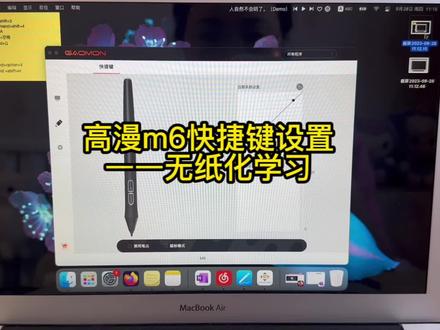 04:42查看AI文稿AI文稿
今天来录一下这个高曼 m 六收益版的快捷键设置的一个教程。这个我这个是 macbook 版本的, windows 版本的话一样的,我这是驱动下载好之后的结果,那下完驱动之后的话,连上这个收益板也就会是这样的一个界面,笔的话,只要你放在这个收益板上,当鼠标一样是有感应的,那这个键是个 鼠标右键,点一下鼠标右键,那下面这个键的话没有设置,那我自己的话是给他设置了一个休眠,那怎么设置的呢?点击他 我就弄了一个系统的应用,我把它弄成休眠了,当然用不到的话也可以不设置。今天重点来讲一下就是这十二个功能键怎么设置。下面这两个的话就是默认默认模式,然后,嗯,都没有勾选他,那我来看一下他那个功能键怎么设置, 然后点击他这里默认的是开启了启用应快捷键,还有一个启用触摸,这个触摸指的就是这个小圆盘,白色的,说明已经开启了,如果你不想用他的话勾选他,然后你把他取消之后他就是按的了。我建议大家开启,因为开启之后发现有一个功能特别好用,按他,哎,他是上下滚动哦,那我们找个来试验一下,打开一个软件,你看上下滚动 特别方便,就像鼠标一样,我觉得这个上下滚动对我来说是特别特别方便的,因为我的那个另外两个功能我都给它关了,因为我用不明白它。其实我除了这个上下滚动之外,我还想要一个放大和缩小,其实这个小圆盘你可以按三下的零一二,那我只用到了这个二上下滚动模式,相当于咱们的鼠标呢,上下滑动特别快,我觉得对我们无主化学习来说,嗯,是很方便的,建议大家把打开这个上下滚动是默认的, 这个我随便摁一个吧。其实,呃, mac 的放大功能是这个 command 加这个加号,这也是我有疑问的一点,我不知道有没有小伙伴能够帮助我。这个放大的功能是 command 加这个加号,但是我这个加号的话,打出来是这个分号的。 我们平时用加号的话,一般是按 shift 键 shift 键和这个加号,但这里的话啊,设置这功能的话不行,设置这功能的时候只能按一个,所以说我这个加号打不出来的,所以说,嗯,我现在就是说我只有这个缩小功能,也就是说这个 come on 加减号是图片缩小功能就能打出来,但是这个 come on 加个加号我就打不出来了,我也在网上就是单贴复制的加号都都不行,比如说只能用键盘上的加号输入 才能够显示出来,所以说我这个放大功能没有。但是在平时的五指化学习过程中,这个,嗯,图片放大功能还是蛮常用的,所以说因为没有这个放大功能,只有这个缩小功能就用着没太没啥有意思。嗯,所以说我就把它变成了无功能,就不用它了,我只用一个上下滚动的功能。而且这里提醒大家啊,如果你想设置的话,你必须两个一起设置, 因为如果你只设置一个的话,另一个是空白的,他是显示不出来的,所以说,嗯,比如说我这个我设置一个 come on 的点号,他是一个图片缩小的功能,如果我想用这个缩小功能的话,你必须在上面这一块随便添一个功能,你可以不用他,但是你必须要弄,否则的话你是显示不出来的。比如说我随便弄一个框点,我可以不用他,但是你不能这块是空白。那这个时候的话,我再回到界面去试一下。 哎,看到没有?这里出来了,刚刚出来一个 come on 和 come on 的剪一个小花朵和一个剪号,是不是?如果你只设置一个的话,另一个不设置,那默认这个功能是没有的,所以说根本就出不来。那现在的话,你看,我在看看无限的缩小,但是就是他不能放大,我也不知道放大怎么解决,我真的很需要放大的功能,就这样,然后这个是小圆盘的功能。嗯, windows 的话放大功能应该很好整。 我这个键盘他有点问题,他跟别的不太一样,因为我是日本版本的,所以说不太好整。你看这个减号的话,直接按一下就是减号,但这个加号的话,必须要是 shift 按加号才能显示出来加号的。但是在功能设置这一块的话,你只能按一个减,这两个键同时按的话是显示不出来的,所以说就没有办法了。好,那再看一下其他剩下的十二功能键,大家看一下,这里还有一个启用软件软快捷键,软快捷键定的是上面这个一到十六, 如果说你的快捷功能这十二个满足不了你的话,你可以打开这个软快捷键,然后再设置一些你常用的功能。怎么设置呢?跟这边是一样的,我们以啊硬快捷键为例。啊,好,硬快捷键来第一个,我只是用了我最常用的看字啊,都是我给它标注的。第一个是保存,然后你鼠标放在这 点击好,点击之后的话,这有一个键盘按键,不需要我们自己输入一些文字母,你只需要在键盘上找到这个键就可以了。哎,比如说这个是 command, command 加 s 就是保存,然后呢,我在这标注了一个保存, command shift 加那个 s 啊,他就是另存为, 当然我是用一些我最长的一些功能啊,哎,复制,这个是粘贴来看一下啊,不说了,一样的复制,艾特他有什么剪切。嗯,看一下,你只需要输入这个就可以了,按一下 xr 这个方法,这是全选,全选的话是可能的。加一,这个是清文输入法,清文输入法是我常用的,因为我经常需要在日文和中文里面切换,所以说我很常用他,比如说你看现在他是一个在这里,他是一个英文的模式,是吧?那我想把它变成中文模式输入的时候怎么办呢?我只需要按一下这个快捷键,哎,好了,现在就变成搜索输入法了。 好,下一个。这个,这是退出啊,退出的话大家都说他是一个上班摸鱼的好软件,就比如说你打开了好多软件,你想突然间一起全部关闭的话,按他就好了。那怎么设置的呢?一样的, 下面的话还有最常用的截全屏和区域截屏,这两个功能应该大家都很常用的。那我就不说了,全屏是啊,麦克版的哈,如果麦克版本的话,你不知道功能键怎么设置,你可以去百度上去搜索麦克的快捷键功能啊,上面都有很多,然后你只只需要经常输入就可以了,因为我是真的记不住,你看我之前也是 把常用的功能做的标签放在这里了,每天都置顶,就是需要的时候就看一看他。我最常用的话就是截全屏和区域截屏,那就是全选定啊,输入法切换啊,那就是粘贴复制,嗯,剪切之类的关闭窗口啊,最常用的。所以说呢,我就把我最常用的放在这里了,当然下边一样的,再看下这个,这个的话是撤销,那我们五指化学过程中,过程中的话,如果有输入错误的话。嗯,又不想 用橡皮擦的话,可以用撤销返回上一步,比如说来试一下这个是我用那个触摸屏这放大的啊,这个 m 六的小圆盘放大我还不会啊,我希望会的小伙伴能给我支支招。输入错误,想撤销的话,我只需要按我才刚刚的快捷键。哎,撤销撤销,撤销,就是没有用橡皮还是比较方便的。最后一个用的是删除,当然你们可以自己设置啊。这是删除吗? 那我不想要删除,我想要把它那个扔垃圾桶,比如说把一些,我这有两张图片,这张图片我想把它扔到垃圾桶里边。哦, come on, 加这个键就是他不是删除了,他是扔到垃圾桶了,但是我们来试一下,我选定他,然后我按一下这个键,哎,好,插进垃圾桶了。这里挺方便的,就是大家看自己需要什么。那这期的话就到这里了。
551衣伊得壹 02:31查看AI文稿AI文稿
哈喽,大家好呀,针对于上一期中大家问的比较多的问题,那这一期呢,给大家做一个简单的汇总。嗯,这台电脑呢是华为的 mate 布克第十四手写版呢,是高曼的 m 六,用起来呢都是比较好用的。接下来呢跟大家分享一下我是如何使用这款手写笔的。 上课的时候呢,我使用的软件是腾讯会议,嗯,这个是需要提前建好的。呃,然后发给家长。 进入会议之后,我会选择共享屏幕,最下方这个位置有一个共享屏幕, 打开之后我选择桌面,然后确认共享。这样呢,孩子们看到的就是我的屏幕了,我现在桌面上有什么孩子都能看得到。然后有老师问我说,这个孩子们的头像怎么显示在这个 位置?看到了吗?有三个图标,选择第三个就可以看到孩子们的头像。嗯,因为我现在只有我和另外一名同学在里面,所以只能看到我们两个人。呃,如果再有同学的话,他会在下面继续显示。呃,每一次呢能看到五名同学,需要你看其他同学的时候,需要你自己下翻就找到了,然后再说一下我是怎么样。呃,上课使用这个手写版的。 首先呢你要下载一个手写版的驱动,之后呢需要下载一个画笔,这些呢都可以在网上找的到,然后点进去之后就可以使用了。嗯,这个是画笔的一个图标啊,他的一个菜单栏。那我上课的时候呢,没有用 ppt, 我是直接在网上找到了电子书, 比如说我想讲第二课的话,我就会提前下载好我需要的电子书,然后放在一个文件夹里,那现在我双击打开之后呢,孩子们就会看到我的这一页屏幕,然后现在给大家展示一下我这个画笔怎么使用。 嗯,现在呢,你看到的这个小箭头,他其实是一个鼠标的箭头,如果要想切换成画笔的话,我设计了一些快捷键,然后这个键子呢, 按完之后大家看一下,现在已经屏幕上显示的是一个小画笔的形状了,那这个时候我就可以去圈圈画画了,比如说我圈一个响字,我就可以圈出来了,再比如说弯弯的小路,我就可以圈出来了。嗯,或者我在右面也可以进行一个书写。 那昨天呢,有网友也跟我说说,在写的时候呢,可以在手写板上放一张 a 四纸,这样呢书写可能会更加的美观, 哎,确实是要好用一些。哈哈,这个大家也可以去尝试一下,放一张白纸就可以,然后具体这个笔在哪,大概位置在哪,我们书写几次就能找到他的位置了。嗯,第一次用的时候确实是有点找不到位置,你就看那个小箭头,这个小笔的箭头在哪,然后就是在屏幕哪里去书写了,嗯,就是这样的。
6924沉迷星黛露 01:49查看AI文稿AI文稿
哈喽,大家好,我的板子到了,我最近新入手的这款钢化的设备板子 m 六。嗯,刚刚收到货有点小激动,因为他整体给我的感觉是一款非常大的一个板子,就相比小型号的,我觉得应该来说会比较的舒适。好吧,那接下来我们就对板子进行一个开箱吧, 大家可以看到这块啊,手绘板这里会有一些快捷键,那么这个是非常方便的一个放大缩小啊,然后下面的话是也是一些快捷键的一个使用。我们来看一下这个数据版的如此的顺滑, 那么接下来的话,我们会在这个草稿图的基础上面啊进行一个描线,然后描完线之后呢会进行一个上色的一个部分。
556软枝丫 00:35查看AI文稿AI文稿
你们是不是好不容易买了 welcome 的手绘板,还安装了 ps, 结果卡的不得了?你是不是也试着 ctrl 加 k? 设置了一通,发现还是不行呢?这里我教你个方法吧。首先打开你的 volcano 数位版属性,点击音色,关闭 windows lk 功能, 新建一个命名为 psucifufig 的文本,打开文件夹,输入这一段代码,保存之后跑到你电脑里面。 ps 文件夹里面带有 stattings 文件夹,把之前的 psucicofuggi 放进去,重启之后就可以了。文末我也放了操作步骤,希望能够帮到你哦,拜拜!
1.6万Semilion小米 00:25
 01:08查看AI文稿AI文稿
哈喽,今天我买了一个新奇的东西,就是我手上的这款手写版,我也是最近才知道的,这个东西一般的话是一些专业的设计师用来绘画的版子,但是呢,我看这个还可以写字,所以就买过来试一下。 除此之外呢,你在上网课或者是在复习某个考试的时候,你要用电子板资料的时候,就可以用它来做笔记,还是非常的方便的。打开快递呢,就有一堆的配件,还有一块这样的板子,当然最 重要的就是这块板子了,然后现在就连接电脑,然后下载相应的驱动软件,就可以试写了。这个笔你在不接触板子的时候,他跟鼠标是一 样的,你只有在接触本子的时候才能写或者是绘画,手感还是非常的不错, 不到三百块钱,试错成本还是很低的。
1083诗墨悠悠 00:59查看AI文稿AI文稿
这一个视频是教你们怎么安装驱动的,三 w 电话看点看这个鬼就是官网,然后点这个支持,然后相关下载驱动,然后找到我们自己的型号, 在这里是六六零,这个是苹果系统,这个是 windows 系统,点好下载双击,然后开始安装这个绿色的,就是打开了这个是开机,从说明书看这个是蓝牙,一直按到,然后点我们屏幕右上角打开蓝牙编号设置,这里有一个新来的,就是它连接 粘好了,然后弹出了一个这个鬼,欢迎界面点一下,小姨小姨,小姨小姨,我这个没有这个功能,又弹出一个这个鬼,应该是要让这个可以控制我的电脑,让他控制吧,现在打开系统编号设置看一下,来,他在这里呢,这就对了, 这个电视满的这些,看情况设置好就可以了,这个踏起呢就是你可以用手来按这个收尾板,你看他这个鼠标也会动的。这个就是设置侧面的这几个按钮,比如说这一个,我们可以打开 ps 浏览,找到 ps, 点下这个尖尖,点这个里面的这个打开。
4250谢安妮野生设计师 02:40查看AI文稿AI文稿
安装数位板驱动,先双击解压安装包,在双击安装包按提示安装下, 先将不用的窗口关闭掉, 打开偏号设置, 解锁后这个需要勾选一下点,以后还有这个, 现在接上数位版, 打开桌面中心显示没有设备连接, 打开数位版工具,解锁后选中所有用户,点击删除提示已成功。重置设置后再次打开桌面中心,点击压感笔设置当前压感已经有反应, 但是笔点击图标是没有反应的。 再次打, 打开数位版工具,再次选中所有用户,点击删除, 删除后重启电脑重启后我们测试已经可以使用, 打开要使用的软件, 再次测试可以使用驱动安装完成。
1014adu 00:36查看AI文稿AI文稿
今天聊,座位版和车位屏如何选?毋庸置疑,座位版是性价比最高的版汇工具,它价格低,最便宜的只要一百加,和动作几大千的平板相比,便宜到家了。它功能强大,可以连接手机、平板电脑,而且市面上的汇款软件它基本上都能兼容。第三,气泡功能手感好,非常 手绘的感觉。唯一的问题是需要是以手眼分离,但这个问题很容易解决,具体方法看这期视频。那么选什么品牌呢?新学者和贫民窟的宝子选,他们都是国产品牌,性价比高,新手完全够用哦。人间富贵花选择他们 哦。水瓶呢?一句话总结会但好使,家财万贯走路。你们买的啥板子呀?评论,区区聊聊好使不?
2035佩奇是个原画师 00:57查看AI文稿AI文稿
网课数位版入门级使用教程首先官网下载驱动连接数位版,然后打开你要用的 ppt 或 word 就可以使用了。在 ppt 中的使用,运行 ppt, 使用 ppt 本身的画笔即可。 数位版左侧有很多快捷键,可以自己设置,但是我还没有鼓到明白,就不能给大家一一介绍了。 在 word 中的使用,打开要用的 word, 在审阅中找到画笔,点击画笔即可使用, 就是这么简单,等我发现更高级的玩法再分享给大家。
294同Li可Le 01:00查看AI文稿AI文稿
我的快递到了,是手绘板,打开看看,最近一直想买手绘板,在网上了解了一下才知道国内有几个常见品牌,歪杠、高曼、有机会、影会王等各品牌都有自己的高中低端产品, 然后开始纠结买哪款。朋友说,你当初买烤箱做了几次蛋糕就不用了,后来对辣片感兴趣,买了东西做了几次也不用了。所以你还是买个便宜的吧。我觉得有道理,我是小白,便宜的足矣,就定了。高曼买了 m 六, 打开是发票说明书,然后是一个板子,看起来不错哦,去掉塑料袋看看,好看。然后是两个转接头,一支笔数据线,一个笔作,笔作里面还有笔芯。 跟另一个买了一零六零的网友交流了一下,使用感都不错,就是 m 六,多个圆圈触控环,可放大缩小画布,但一零六零也有放大缩小快捷键,其他基本一样, 所以你们买时就随心吧。最后补充一句,能连接手机使用真是太渴了。亲测便宜好用,我是小佩,下次见。
235呼叫小K 01:44查看AI文稿AI文稿
我现在是苹果的主机,然后连了一根雷电四的接口连到 ipad 上,然后再打开巡航, 现在这个真的好流畅啊! 我的 ipad 是二零二零版的,现在那个画笔没有那个悬停功能,看着还有点别扭,但现在这个流畅度真的。我天呐, 我刚买了一个手绘屏,我觉得我的钱都浪费掉了,根本就用不到呀。 找一个大一点的画笔试一下, 非常流畅。 关键现在现在还可以,我直接换一个 ipad 上的软件,可以继续画。 ps, 我受不了了,我要把我的手绘屏卖掉。
748格子炒饭
