先马鲁班1机箱前面板怎么拆
什么鲁班一 argb 同步光效的实拍。

粉丝2720获赞4.1万
相关视频
 06:50查看AI文稿AI文稿
哈喽兄弟们,最近这个鞋码去造这一款机箱卖的比较好啊,然后我们也准备打算主推这一款机箱,呃,然后因为这个机箱的一些设计方面吗?然后我给大家来大致的讲解一下这个机箱我们收到货之后如何去安装以及拆卸它。 那我们首先来将这个机箱给拆开,首先将前面门给拆开,按住机箱,另一只手提前面板下方往外提,这样子前面板的盖子取下来了,然后上方的话也是我们扣这边缘的位置,然后往上提,这样也就取下来了, 然后另外的侧面也是一样,这边扣他的缝隙从上面扣,扣完之后往上提,剩下的这一个面也是一个 这样扣上面扣完之后往上提, 然后底部的话也是一样的, 这样我们基本上就将他的一个一些面板就给拆下来了,然后我们将这上面的一个支架给取下来,松开这两边的两颗螺丝, 然后这个支架就取下来了,然后因为这一个机箱他是支持 atx 的电源和 sfx 的电源,如果我们是 atx 的标准电源的话,我们需要将这边的 sfx 的支架给取下来, 取下来的话也是在正面这一面是有两颗螺丝的,我们先将两颗螺丝给松动下来, 然后这个支架就取下来了, 然后我们在装电源之前,先把这个 atx 的电源支架给取下来,同样在这上面是用螺丝给固定住的, 然后我们将电源安装在支架上面, 中国总统 将电源固定在这个支架上面之后,我们将电源装回机箱上面,在装回之前我们需要将这个线这个电源的供电延长 线先给接在上面,不然待会过后插,然后我们再将电源给固定在机箱上面, 这样电源就装好了,然后接下来我们将主板装上去,在主板装之前,我们需要检查一下 这上面的这个螺柱是不是一顿以上的,如果说没有一一顿上,那我们就要将这上面的这个螺柱,然后和主板上的这个螺丝孔为一顿,不要多出在主板正下方,以防短路。 然后我们将主板装进去, 然后 用螺丝将它固定住, 这样主板就装好了。在电源和主板都装好后,我们就先将电源线给他插上, 然后我们把上面的跳线也给接上, 然后弄好线之后,我们将显卡也给装上。 装显卡之前,我们先要将这边对应的挡板给取下来, 然后将我们的这张显卡给插上去, 显卡插好之后,我们将显卡给固定住,然后这边显卡供电也给他接上。 我把显卡装好之后,我发现这个主板的供电线他没有办法从这边穿过来啊,有点挤,所以说我得把它从这边这个电源这绕一圈,绕到这后面来, 然后再插在主板上, 经过我在这兜兜转转弄了半天,终于是大概的把那个线给 藏了一下啊,然后这下面的话是因为后面客户要自己去加装机械硬盘,所以说我们将那个线给他预留出来的,然后机械硬盘的话,我们如果要加装机械硬盘也是加装在这个位置上,对应到这上面的螺丝孔位就可以了。 然后我们现在将盖子给他盖起来, 这样先把去找这一台主机我们就装好了。再来说一下这款机箱特别注意的点啊,一个就是 cpu 风扇的限高,但是你要是装水嫩的话,最高支持二四零的,然后一个是显卡最高支持双风扇的,如果你装 atx 的一个电源的话,这边基本上都已经快挡着了,然后走线的话, cpu 的供电尽量从这后面绕上去,然后绑在那上面,再接上主板, 然后 c 那个主板的供电的话,我同样的也是从这边绕过去,如果走这的话,就感觉这边很多线很乱,就从这后面塞过来的,相对看起来会整洁一点。 那么本期视频关于鲜马去造这一款机箱的装机教学就到这了,还有什么问题欢迎在评论区下方留言,我们下期视频再见!
660硕置高数码 06:10查看AI文稿AI文稿
各位好,这里是质量分析,我是大鹏哥,最近双十一大促销,我时不时也会收到一些小伙伴的私信来问我装机配置什么的,正好呢,我最近入手了一款新的机箱,就这款仙马最新推出的鲁班衣, 现在这期节目呢,正好给大家做一次装机体验。其实我最初看到这款机箱的原因也非常简单,第一个是不贵,电商普遍售价都在两百块钱左右,京东双十一呢,还送两个风扇。第二个是比较皮实,钢板厚度大约在零点七毫米左右。 第三是因为箱体空间比较大,最大支持三六零的冷排, eat 叉的版型,还有大侧透,六个风扇位等等,可玩性也比较高。那么我们废话不多说,马上开始装机啊。首先我们先把 他的钢化玻璃面板拆下来,那这个机箱有一个细节我觉得做的非常好,就是他给这个钢化玻璃的边角加了钢板来进行加固。钢化玻璃最脆弱的就是这些地方,我个人比较喜欢先装电源,这样的话呢,可以把一些需要用到的线先埋好位置。 店员,我用的是安泰克的 hcg 叉,一千是一个金牌全模组的产品。接下来我们先把 cpu 装上, cpu 我用的是 md 的锐龙七三七零零 x 主板用的是华硕的西八 h wifi 主板,再把散热器也扣上。散热器我用的是鲜马的冰雪幺二零,一个四热管直柱的风冷散热器,支持英特尔和 md 平台。现在 m 四的散热器安装都比较容易啊,不用任何扣具,直接扣在主板自带的底座上即可,我一般喜欢主板装进去之前 扣好散热器,这样的话呢,可以避免主板放入机箱后再安装会有点不顺手。接着把主板装进机箱放进去之后呢,我们先要确定好这个主板底部的孔位,这里有一个比较贴心的设计啊,就是这个机箱安装主板的铜柱上有一个小小的凸起, 这样可以帮助用户在安装的时候轻松的定位这个主板,避免拧螺丝的时候主板滑动,这个平时经常装机的朋友应该深有体会啊。 大家可以看到,装完主板后,主板到机箱顶部还有五公分左右的距离,空间足够大,这样即使你要装冷盘,也不会出现打内存或者和主板散热片卡位的现象, cpu 供电线也比较容易。 主板安装好后呢,接下来安装硬盘,硬盘我这里用的是一片 etp 的海康威是 c 两千,这个盘双十一卖的非常便宜啊,才七百多,实际讲究中呢,大家可以根据自己的 需求来选择硬盘,比如说 n 点二 s, s d 加 hdd 这样的组合等等。这个箱子呢,总共有四个硬盘位,而且像硬盘托盘和机箱侧板这些拆卸比较频繁的部位啊,都采用了防丢螺丝的设计,非常的贴心。 接下来呢,我们把线都插上,这个箱子的 cpu 供电走线孔给的比较大,这样即使装了板子之后呢,走线插线也相对比较容易,现在把机箱前置 l 面板的线也全部插上。这个箱子是自带一个 usb 三点零接口和两个 usb 二点零接口的, 还有三点五毫米的音频 io 接口,如果能再有一个 usb 菜谱 c 就更好了。接下来呢,我们再把机箱风扇都给先装上。风扇我用的是连力的 brline 幺二零,他有一个控制器,可以一拖六, 对主板上的风扇接口呢,要求也不高,同时还能降低李现难度。再把显卡也插上显卡我使用的是陨石的 rtx 二零七零 super girl oc。 在安装显卡之前呢,我们先要把机箱上的显卡挡板拆下来,我个人比较喜欢的也是这种可拆卸的显卡挡板,这样即使你不小心拆错了一遍也能装回去,不会留下一个空槽,容易积灰。 装好显卡后呢,咱们再把显卡供电线也给插上,到此基本上整台主机需要插的线就基本上插完了。接下来呢,我们可以稍微理一下线, 基本的理线思路呢,就是沿着机箱预先买好的理线槽走线,然后再把线材集中到一起,用竖线带固定好。理完线呢,咱们再把两条引至 home 俊定 压是四千兆赫兹的八 g 内存条插上就大功告成了。下面我们马上来点亮他看看。 可以看到,整台机装完之后呢,机箱的前部顶部都含有很大的预留空间,还可以安装二四零、二八零甚至三六零的水冷,所以大家其实 可以根据自己的需要更换 cpu 的散热方案。除此之外呢,还可以在空余的风扇位上加装一些 rgb 风扇,增强散热的同时呢,还能彰显个性。这个机箱的整体风道设计也十分合理啊。前置面板呢,有两个进风口的设计,出风口在顶部和后部。 配置好机箱风扇的话呢,基本不会产生什么机热的现象,而且顶部和底部两个积灰最严重的地方都覆盖了防尘网, 顶部防尘网是磁吸式的,底部是嵌入式的,都很方便拆卸下来随时清洗。先把 鲁班一啊作为一款两百元的机箱,我个人认为能做到这样的面面俱到实属不易啊。在很多机箱的小细节上,你都可以看出仙马对用户的关怀,比如说玻璃侧板的钢板加固、防丢螺丝和主板 定位螺丝等设计。总的来说呢,我认为这是一款两百元内十分值得购买的机箱。那么屏幕前的各位观众你们又是怎么看的呢? 好了,本期的节目就到这里,如果这期视频对你有所帮助,也请点赞关注,给予我们支持,让我们下期再见,拜拜!
158虫单科技 07:56查看AI文稿AI文稿
呃,那我们今天来装一台十二代的 i 七加三零八零的一台配置啊,详细的配置清单的我们可以给大家简单的介绍一下啊。嗯, cpu 是用的十二代的 i 七的幺二七零零 kf 啊,盒装的, 然后主板呢是用的华社的大师 z 六九零杠 p 的 d 五版,支持 dtr 五内存的。呃,像显卡的话暂时还没到货,是三零八零的大夫,呃,水冷是用的这个利民的 ae 三六零的三六零冷排。 呃,电源是用的额定的八百五十瓦古家的啊,质保五年的金牌认证的全国足电源。在硬盘存储方面的话就是使用了一个三星的九八零 pro 的五百 g 以及一个西部数据的两 tv 的蓝盘运行的内存呢是 是采用的这个金士顿的野兽 ttr 五的啊,两根十六级的内存啊,一共三十二 g 四把这个支持神光同步的旋兵风扇, 我们现在来开始给他简单的搭配一下啊,那我们开始来装这个 cpu 了啊,先把主板从盒子里取出来,再把 cpu 拿出来,是十二代的啊,一七一二七零零 kf 的,支持超频,然后带 f 呢是意思没有和谐的意思, 那如果你选用了这样的 cpu 是必须要搭配一块独立的显卡才能让主机点亮,带 k 的 cpu 的话去想要超频就要采用这个 c 系列的主板,所以这个机主他是用的 c 六九零杠 p 的是支持超频的,内存是两根。这个马甲 牙的用途就是在内存运行的时候他颗粒会发热,然后有这样的一个铝合金的装甲呢,就可以给他一个辅助散热的作用,护态的话他是只用了一个三星的九八零 pro 的,那我们只需要装在这个带散热马甲的这个下面就好了。 先把这个支柱拧在主板上,然后找到固态插在插槽里,然后用这样的小螺丝 给他拧紧,再把装甲盖回去。水冷是利民的品牌的,我们这个是叫 ae 三六零的, 除了这个另外还有两款,有一款叫冰封幻境的,还有一个冰叫冰封雅静,这是其中的一款。然后利民的水冷呢,一般他们出厂的时候,他这个风扇 都已经固定在冷盘上了。第三把我们装的这台是英特尔的,只留下英特尔这样放进去,然后用个黑色的小塑料顶住他,看他就不会掉下来。他这个卡扣里面有两个孔,我们卡最外面那个孔最外面的就是幺七零零的, 对准那个四个口红放上去就好了。放上去之后用那个蓝色的支柱把每一个里面都套一下,然后把水冷底部的膜撕了,然后把这个扣距呢旋转到水冷头上, 全掌的时候注意看这个箭头啊,只要把这两个箭头对准啊,然后转一圈就好了。安装水龙头之前可记得涂硅脂啊,硅脂还是用的散热器自带的这个匿名的 tf 漆,全挤上去之后用刷子给他刷, 要把水冷头盖上去啊,因为他这个机箱的原因呢,我们水冷是安装在顶上的,放在顶上要把水冷头盖上去啊,盖上去之后固定好。斯科罗姆。 那今天这一套的那个机箱我们是用的先把的盐之神,这款机箱呢上市呢也有好几个月了,简单的介绍一下,这个机箱 有带侧透的,就是前脸有带疙瘩,有不带侧透的,有白色也有灰色两款, 我们今天这一款呢,它是黑色的,全透,全透的意思,它的机伤面板也是透明的,还有一款是面板是不带这个动画过滤的。呃, 反面板的拆卸方法很简单,不需要螺丝,只需要手在前面推一把,他这个是这个圆形的扣子,扣在上面,然后再看到这个就是简易的防尘网,这个防尘网也是可以拆卸下来,这个手托住这里往外拉, 拉开了,他这个防尘网呢是可以水洗甩干,晾干之后再给他卡回去,这样可以我们在日常的清理过程当中比较简单啊。这个前脸他的一个进风口比较大啊。呃,散热还是算可以。侧扣呢,是一个钢化玻璃的一个侧扣,然后是手里的螺丝, 这个机舱呢它是支持呃,显卡的一个树桩,但是我们正常装也是可以的。风扇位的话像后面是一个风扇位, 顶上的话是三个风扇位,前年我们刚看的也是三个风扇位,而且他这个侧面如果你想装的话也是可以装两把, 等于说三三,加上后面一七把,一共是九把。开会我们来开始把背板也拆开,背板也是手里的螺丝,有的人说刚刚那个侧面装风扇,那个风怎么出去?其实他这个机箱在尾部是做了这样的一个开孔的一个设计, 可以让即将内部的风也会循环的出来。 背面的线还是比较长的,线越长我们走线的越方便。这些功能线开机, usb 啊,音频啊以及 usb 三连接,当里面的是有一个键盘架,这个键盘架是可以直接往外拉, 上方是可以固定二点五或者是三点五的音响,里面呢也可以再装一个三点五,我们来把电源给它安装上去,电源就这么风扇朝下,把主板给它装进这个机箱啊,呃,挡板呢,我已经提前躺好了,在把 呃,主板在固定好六颗螺丝之后,我们将它把冷排给它固定在机箱顶上, 刚刚机箱后面已经加装了一个风扇,因为他是买了四把吗?所以我们再把 等会要把水冷。 呃,这台主机的背线我们已经走好了啊,可能喜欢这种能挤压的感觉,就是很沙袋。 来,我们来装显卡了啊,但是这个显卡没到啊,我们在没有装显卡的情况下,我们来先通过电给大家看一下,通过电你记得查啊,主板的二十四平的供电啊,以及 usb 的三点零,按好之后就可以开机了, 前面三把,然后顶上呢是水冷自带的三把,后面是四把中的另外一个七把风扇,把盖板也给他盖回去啊,这是我的房修啊,然后这个板呢 也是合一下就好了,这样的一个颜值不知道大家喜不喜欢啊。呃,这台的主机的总价是在一万三千左右啊,是十二代的 ic 加三零八零五百 g 的固态三十二级内存,用的三六零九等八百五多少电源, 这样的一台手机,它有个两驱力的接线引盘,如果喜欢的话可以记得关注我们。
 04:37查看AI文稿AI文稿
哈喽大家好,欢迎来到妖怪数码,最近我自己组装了一台电脑主机,机箱选择了先马平头哥 m 一电竞版,本期视频就给大家详细介绍一下这款性价比还不错的平头哥 m 一包装。侧面可以看到机箱的详细参数,两侧带有提手设计, 机箱的运输保护虽然很好,但还是尽量录制开箱视频并检查外观,如果出现玻璃碎裂等问题,一定要第一时间找售后。 机箱长三百九十三毫米,宽二百一十毫米,高四百三十二毫米,净重四点九千克,全身黑色烤漆,单面侧透设计,整块玻璃面板有保护膜,没有打孔, 降低了自爆概率。打开方式为抽拉式,一定注意要先放倒机箱再开侧板,否则很容易磕脚碎裂。卸掉锁定螺钉就可以抽出了。 另一面的走线侧板也是一样的拆法,前面板是可以从底部整个掰下来的,不过非常紧,建议在卡扣位置用工具撬。注意前面板还连着一根 logo 灯线, 拆掉三边就可以清楚的看到机箱的构造。 我们先看顶面,主体是大面积的磁吸防尘网,可以安装两个十二或十四厘米风扇或二四零水冷 io 接口,在 顶部前侧包含了电源键、重启键,一个 usb 三点零,两个 usb 二点零,两个音频接口,电路板裸露,连出来的线有 usb 三点零、 usb 二点零音频线、 电源重启指示灯跳线。前面看似设计了三风扇位,不过由于 usb 线的干涉,只能放下两个十二或十四厘米风扇或二四零水冷 面板的进风孔。在两侧带有防尘网,两个风扇都有专门的走线孔,背面依次是风扇位、主板 l 面板位、显卡接口位和电源位。风扇位置支持十二厘米尺寸, 底部设计了电源进风孔,带有防尘网,下方是硬盘龙的插孔,带有四个海绵垫脚处。 配件方面包含五个扎带,八个硬盘减震垫,一包混装的螺丝说明书,标明了各类螺丝的用途和基本的装机方法。 机箱同时支持 matx 和 itx 两种主板,预先安装好了四个主板铜柱,主板附近共六个走线孔, cpu 散热器限高一百六十三毫米。 我这款是高一百五十七毫米的利民 pa 幺二零 se, 即使风扇被内存马甲顶起来一些也是能够放下的。 显卡线长三百四十五毫米,我的明轩三零六零,长度三百一十七毫米,如果这里不装风扇,显卡可以支持到三百七十五毫米。机箱带有四个显卡槽位,为焊接一次性挡板。主板右侧带有两套二 点五寸硬盘位,不过并没有提供硬盘托架。翻到背面就是走线位了,带有十三个扎带固定位,走线空间二十七毫米。我不理线不是因为懒得理,而是为了给大家看看,即使是这样也能盖上盖板 底部是机械硬盘和电源空间,电源线长二百一十毫米,直接从侧面放入,尾部螺丝固定,附带了一个硬盘龙,向外拔出即可取下,有两个位置可以选择,四角带有减震垫, 上下各可以安装一个三点五寸机械硬盘,上方也可以替换为二点五寸硬盘。至此就把这款先马平头哥 m 一的基本情况介绍完了,总结一下,这款机箱算是 mat x 主板机箱中比较小巧的,各种结构设计,包括风道、电源、下至等都是不会犯错的。常规设计找不到什么槽点,用料也比较扎实,外观方面比较简单平庸,从这个角度看怎么也谈不上电竞,好在还有一个侧透, 如果对颜值没有太高要求,追求设计合理和性价比的话,这款 m 一还算得上是不错的选择。
334妖怪炒冷饭 01:55查看AI文稿AI文稿
接下来给大家介绍一下啊风扇的安装方法,就以我手头这一台先把的 u 二为例,然后这个客户呢是拍了这样的六个风扇,然后需要加装的风扇非常多,然后加装方法呢就是 u 二这个迹象呢,上面是能够加装两个风扇的, 然后后面加装一个,然后前面加装三个。我看有一些客户从我们这买了之后,加装风扇之后,前面这个面板 不敢拆,这个面板他是用一个卡扣去锁死的,是用这种扣子去扣上去的,然后他没有使用螺丝去拧紧,所以这个机箱他可以直接就这样抓住底面这个地方用力就可以拽下来, 因为他没有使用螺丝固定这种风扇的家装,就是所有风扇这个线都在同一个方向, 然后安装的时候从机箱这个内部把这风扇放到这,然后他正面这个地方,当风扇转起来之后,正面是进气孔,所以安装的时候前面的风扇是让他的正面朝前面,风扇里面是自带这样的风扇螺丝的, 是这样的,安装的时候正面超前, 把四角的螺丝这样固定住, 这样的话正面的风扇确实安装好了,那么上面的风扇就需要让他这个正面朝向机箱内部。为了方便我们安放主板,所以一般这种十二厘米的风扇都是紧贴最上面这个孔 后面这个地方正面朝向这个位置要朝向机箱前面。安装方法也是和上述几个同理,这样风扇同步起来能好看一些,不会显得太杂乱。
1123杭州第三空间 02:02查看AI文稿AI文稿
大家好啊,京东最近出了一款平头哥,带大家看一下他的配置,把箱子打开,把静电袋拿出来,这个就是箱子的本体了啊, 他是一个侧透的,但是前面板他没有灯,上面有两个 usb 和 usb 的三点零音频录音标识都有啊,还是整体做工非常不错的,前面是开关和重启键, 下面把这个机箱打开看一下,他这个侧盖用的是纯正的钢化玻璃啊,厚度还是可以的, 拿掉玻璃侧盖以后就看到里面这些框架了啊,这是一个说明书,第一箱说明书, 他这个背板五金用料还是非常扎实的啊,先把这个牌子一直用的都是非常扎实, 只能上小板子啊,中小板子不能上加长的板子,如果说要有加长的话另选机箱, 他这个侧面看起来还是非常精神的,精神小伙一个 先把这个品牌对大家来说并不 陌生啊,他整体做工用料都是非常扎实,但是价格相对于那些杂牌子的机箱还是略显稍贵。小贵,这个是底部安装硬盘的螺丝, 他这个是带螺丝孔的啊,上的时候一定要对准,这是机箱的底部。
97郑州牛牛的电脑 00:46查看AI文稿AI文稿
嗨,朋友们,好久不见,今给你们看看这款性价比很高的机箱,号称扇叶王子,前面板可轻易拆卸,同时也方便清洗,前置还设置了三个风扇安装位置,前面板可拆卸安装,详细的展示一下,真的很方便, 差点把这个流行的功能忘记了,两百块左右,带台词,一接口就说香不香吧,但有一个缺点是装过了大主板。 atx you made a bench on everyone and。
 00:54
00:54 10:25查看AI文稿AI文稿
好的,大家好,今天来继续咱们节目,这是装机日记的第十六期节目,这期节目准备装一个下马的鲁班一 用的配置还是常规配置,幺二四九零 f, 然后 b 六零 m 杠 k 显卡,我记得好像用的是三六零还是三零七三六零太电竞适应,应该是明轩的,明轩的我其实不太推荐,咱这是买,哈哈。啊,能用能用啊。 呃,这个,这次这个客户比较特殊一点,他是用一个 sn 七七零一 t 还是五百五百?好像是, 然后用了一个凯侠一体,所以 b 六六零这个主板上的两个 m 二槽就算是全部占满了。嗯,另外说一下,我其实没有太具体,看他这个上 下两个 m 二槽,这个位置特殊性应该按理来说一般,可能是上面是,呃直直连 cpu, 下面是南桥,就是两个 m 二槽走这个比赛 a 四点零的这个通道的时候走的,一个走南桥,一个走 spo, 应该是这样划分的, 呃,两块硬盘,呃,因为这个 p i e x 十六的那个就是显卡那个自带的音槽应该是智联 cpu 的,所以按理来说最上面的那个 m 二槽,呃,也是智联 cpu, 下面的话,因为离南桥近了,而且 cpu 指出的通道也没有那么多,呃,所以应该是通过南桥。 速度上的话,其实速度上倒不一定有什么特别大的,这个区别主要区别还是在于, 嗯,你的这个延迟,因为你走南桥再通过 cpu 交换数据的话,肯定要比直接在 cpu 交换数据要慢一点,这是肯定的,因为物理逻辑上走的这个路程也长嘛。 再装这个散热用的是 b 三 pro, 呃,其实 b 六六零 m 杠 k 这个板子我觉得也不太推荐,就是比他靠下的 h 六幺零杠 abm 杠 k 强。嗯,本身 b 六六零这个 prom 系列也有杠 a m 杠 k 只有十二伏没有五伏,要麻烦还是还不还不如杠 a 或者六 h 六幺零降一降。因为像 b 六零零 m 杠 k 这种版的,你既然都买了这种版的是吧,也不太会超在意这个超内超频内存这个这个问题,所以 h 六幺零将就用也也还不错,一般也就是搭配幺二幺零幺二四零幺二四九零幺二六百 可能都不用,幺二六百可能都用那种中炮手或排气炮。那个规格的版的应该属于什么?中端是吧?应该是属于中端对,中端版的。 呃,电源用的是一个七百还是六百?哇,我是我是记不太清了,录制的时候没有太细看。这是鲁班一。呃,鲁班一这个机箱的做的算是大吉祥, 他是一个 atx 技巧,前面支持三六零,顶部支持二四零。嗯,对,然后后部支持一个一百二风扇。 鲁班一这个整体的跳线的给人的感觉还不错啊。他的跳线不是那种散的,一共呢就四个。 呃,开机,那就是开关机,那些跳线是一个 usb 三点零,然后这个 usb 二点零音频啊,就这几个,共是四个人。 这个机箱其实顶部是二四零的,所以他三六零冷排的话只能上在前面,但是上前面的话 啊,不过作为这种 at 叉气象来说,上前面也不太会跟显卡有什么太大的关系,所以问题不大。 这里我是其实是理了一下,现在纠结了一下到底该偏左偏右,后来想一下还是偏左,因为偏右的话那个跟主办公店那个二十四聘的现在又会打架,所以想了想还是偏左吧,对其他线都理好。 最近这几天。嗯,怎么说呢,就是我录这期视频的那天,那个录这个素材,那天我还录了一个吃过的 zc 零一,对吃过的 cc 零一,那个吉祥。 吃过这些零一的机箱基本都是空架的,没什么意思,所以就 下期直接放就行。我反正先跟你们说一下有这个吉祥的安装过程,但是不全,因为我中间录制的时候发现我 sd 卡被录满了 好久素材没有删,所以导致顶到机子了。机子那一直没录上,反正少了少了水冷安装那个过程,但是整体的一个大的方向是没有错,或者是整体大的方向是没变化的啊,还是那样区别不大 好。现在就是上电源了。整体来说其实大机箱的里线要比小机箱里线要容易的多。 哎,你就是能把线铺开是一点,你的手能操作的过来也是一点,你像我手比较胖这种。就是如果是小气箱的话就比较难 抠是吧。比较难抠,但是大机箱的话就比较顺利一点。 我看来这应该是用的一个。对,这应该是用的七百,因为如果不是 hkc 的电源的话,如果不是七百的话,那就是 就是七百以下的都是一根比赛一共连线,连一根线差不多,这是有两根,就是四个头。那应该是有七百的。没问题, 主要录这期。就是我其实不是很记得我有录过这个机箱的装机,这个机箱装机其实挺简单的,因为咱越大机箱越好装的,然后装的不是那么复杂, 还有我前几天录制的这个关于呃,四零系啊等等这个视频上去 怎么说就其实是我一个个人理解的一种分享。嗯,真正而不仅其实就你就说老黄,还有那 evga 他们这样那样的其实跟我意关系不大,首先就是即便,即便 evga 不干了,跟大陆市场也没有什么关系, 老黄如果干不下去,他是美国公司我也无所谓,因为市场总是会有替代品出现,所以大家不用太担心。这个就是什么,自然的没必要是吧?没必要 有人比咱急。那最近我看好多就是 第一方出测评了已经,然后第三方现在也开始陆续出这个四零九零视频。这是说话,十月六号已经开始陆续出了, 就没有什么可说的了,基本上盖官定论,反正现在我了解到是三零九零的话大概是七千来块钱,七千八九的样子好像都能调到货,三零九零不带太。嗯 哎,就是个七千来块钱,现在多久能真的是一个相对于相对于来说是个成本价,可能有的地方的渠道更便宜,但是我不好说。 呃,矿卡那边的话,矿卡那边行情就比较灿烂一点是吧?有三零九零两千多的,就看你们敢不敢买吗?但是他他是有这个 市场。那收矿卡那个人那天我看了解的好像三九零那边怎么收的?三十天二十天,反正好像就是一千来块钱的样子啊,我都不用一千来块钱就能收到了,反正,呃,量是真大,但是钱呢也不少。 三零八零还是三零七?好像是二手卡,就是一个八九百块钱的样子。对,但是好像是多少片?七十七来着,好像一百来片吧。 呃,有的投机的地方还是啊,所以这个市场还是很过分的啊。这里我要说明一下,我放到机箱把这个叫什么防尘网能挪开是因为他这个机箱底下这个电源。呃, 这个硬盘仓啊,出厂时候是不给固定的,就是因为我这边是要发走吗?所以发走路上可能就颠下来了。我这里就先固定一下啊,如果不固定的话就是颠下来,然后在里面咣咣咣一直响,挺烦的。 好的,那么这个就结束了,铁皮一封这个机箱就装完了,你看就非常非常快,非常非常简单是吧?这个机箱就是越大机箱其实越好装越省事吗?因为东西都不难,都不复杂, 所以这些东西就跟前几天视频一样,其实就是放大版的一个三零幺那么一个重。主要是用的版太拉了吗?好差,我们两集卡点亮一下就没问题了。那喜欢我的视频的话记得点赞、关注、收藏、转发,谢谢。 呃,如果有什么疑问的话你可以在评论底下留言或者是直接私信我,必然的话直接私信我。呃,像什么抖音的话可以,抖音的话也也随便了随便了,反正你只要通过你的方式能联系到我,我一般看见就会回复你的。好吧, 没什么可说的,那么这期节目咱们就先这样,大家再见。拜拜。
50fater55 10:01查看AI文稿AI文稿
呃,那今天呢,我们来装一台性价比不错的一台 ra 五加三零六零 ti 的配置啊。呃,十二代的 ra 五啊,这是黑盒的啊, 然后散热器是用的这个利民的双塔双风扇的散热器 pa 幺二零啊,匿名的,这个风冷的出镜率很高啊。然后主板呢,就是大家比较常见的这个重炮手啊,华社的 b 六六零的重炮手,带 wifi 的啊, 带外卖,可以无线上网,也也带蓝牙的那个功能固态呢,是用的这个性价比的三星呃, pm 九 ae 的 etp 的啊,一千 g 的显卡是白色的这个三零六零 ti 的七彩虹奥特曼 啊,机箱呢,是这个剑魔电源是海运的六百五十瓦啊,金牌全魔组的,然后另外他还买了个鼠标,是华硕的 lg 的战刃三。 那我们来开始把他这一台装好啊,重炮手,这款主板呢,是带一个 tfc 的扩展口的啊, 在主板上的这个位置有个太伏 c 口,然后他的集成的上面也有啊,集成的接口上面也有,这接口比较齐全, hdmidp, 然后 usb 的话是有七个啊, 这是无线网卡,是 wifi 六的无线网卡,膜也有饲料。我们来开始把 cpu 拆了装上去,这是 天线黑河,是中国地区特供的啊。 然后内存是两根金色马甲的威钢内存啊,土豪金的,这是叫威钢的游戏威龙,他这个内存刚上市的时候有点像梳子的感觉啊, 我们插二十四插层,然后内这个固态翻新的啊, 然后是准备装这个风冷散热器了啊,双塔双风扇, 利民的这一款散热器性价比也蛮高的,它的做工可以媲美猫头鹰,但是它的价格却只有猫头鹰的一半左右的价格啊,看它的底部六热感呢, 然后里面还是两把发光的风扇,他冒头晕,里面就找不到发光的了。这里面呢是给了两个底座啊,有的人,哎,一看到,哎,为什么给这么多?他这个底座上面是有数字的啊,一个是幺幺五 x 斜杠幺二零零,一个是幺七零零,那我们现在装的这个 b 六六零,他都是用这个幺七零零。呃,如果你以后要拆这个散热器的话,建议这个东西就不要撕了,你看这个粘性很强,站在那个主板背板上几乎是拆不下来了, 要费好大力。那我们就不撕了,然后找到这个支柱包啊,这个支柱螺丝里面也也贴了标签啊。 am 四幺七零零幺幺五零斜杠幺二零。那我们是用中间的这个,然后先把这个蓝色的套筒啊 支柱套在这个四个角上,然后从这里面找到稍微长一点的那个英特尔的指甲 两片。我散热器是这么装的啊,他这个螺丝是在上下两端,那这个支架也要在上下 压两端,然后涂硅汁,然后瞬间把散热器给压上去啊,然后把这两把风扇中间抢一把, 这边有点顶到内存不方便以后拆。那我就把这个风扇在扇叶这个方向不改的情况下装在后面啊, 让我们来把他这个电源拆开啊,电源是彩云的 gx 六五零,叫 c o r e, 七年质保保修七年的。 这个电源还跟华社的 top 联名的啊,正好他这个主板是 top 的黑色的电源。然后拆机箱啊,这个机箱我们应该没在短视频里面出现过先把的剑魔, 先把他即将取名字,喜欢取这种游戏里面的角色,个头不是很大。 他这个机箱面板上面是带了一根灯条的,这个灯呢还可以通过机箱面板的 led 按钮去切换他的颜色,我们一会在装好了之后的时候切换给大家看一下。 侧面是一个钢化玻璃的侧透啊,四颗螺丝拆掉,他这个玻璃上面贴着让我们再拆这个机箱的, 之后啊平躺着拆拆这个螺丝,这样不容易把玻璃摔坏了,摔碎了 螺丝在还原一会找不到。很多人在家里面自己装电脑的时候,拆完了之后螺丝扔掉扔在一边,等装好的时候不知道螺丝哪去了,那我们再拆的时候就是从哪拆下来的,还给他,再装回去 就不至于找不到先装电源啊,电源站在这个位置, 然后把里面的这些乱七八糟的线开关下线,给他穿到主机的背面啊,然后在电源线里面找到那个 cpu 的供电线啊,这一根 传到机箱里面,在准备装主板之前,用螺丝包里面的螺柱加两颗螺柱上去, 因为这个主板他是需要固定八颗螺丝才能固定紧在这个机箱里面,但是他出厂的时候是只固定了六颗,这个时候我们就可以来放主板了, 因为散热器比较大,他这个缝间隙比较小,那我们不能先固定主板,要先插线,让你主板直接塞进机箱了,然后一会发现这个插线手根本就塞不进去。 这个电源设计的比较好啊, cpu 的供电线是刚好八加四品,很多 低端的电源是没有这个视频,两个插口都插紧了就可以放进去了。 配置都装好了啊, 呃,全都塞进去了,然后我们现在把这个显卡给他装上进去啊,我就感觉显卡这包装盒比机箱还宽还长啊,一会我们试试看他能不能塞塞进去啊。先把这个固定显卡位置的挡板先给拆了,然后把显卡打开, 三零六零 ti 的欧车三风扇的显卡,白色, 嗯,有点危险啊, 尝试一下斜着装,首先先把显卡的带供电的那一端先进去, 斜着朝上啊,然后这样再慢慢横过来,然后找到显卡的插槽。哎,好了啊,卡进去了啊,非常紧凑啊,前面的距离没剩多少了,我们找两颗螺丝给它固定紧, 然后把这两个供电插口给它插上。双八遍的啊,这线留的长度不是很长,就是稍微隐藏一下就好了。看这有显卡, 然后我们可以开机了啊,哎,点亮,那他这个机箱面 是带这个灯条的,我们按一下给自己切换,他可以纯色,现在是红色,然后也可以一直切换到那个彩色,这是七彩的, 挤上里面,后面是送的一把风扇啊 啊,这是走线 这样呢,比较简单的一台机器啊,耗时半个小时,装好总价呢是在七千三百块左右 啊,配置前面应该刚开始大家都听到了哈。呃,详细的一个配置呢,就不打在屏幕上了。呃,希望你们能喜欢这样的一个主机啊,比较性价比的主机。
 10:22查看AI文稿AI文稿
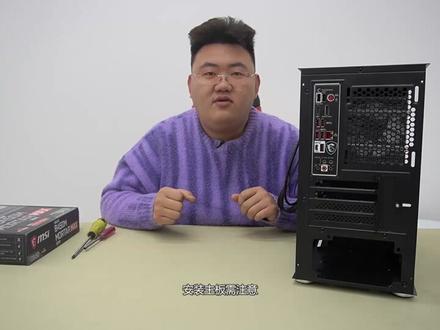
哈喽,大家好,我是河东数码的小新啊,好久不见,不知道大家有没有想我啊,由于双十一接单太多,临时被何老板抓去当苦力拧螺丝装机,把我的双下巴都累的小了好多, 视频呢也没有及时更新,在这里给大家说声抱歉,非常抱歉,相当抱歉。 言归正传,之前呢,我们将三大件都安装完成,今天开始来分享如何将这些硬件安装在集箱里。我们先来分享主板的安装, 小新选用的平台是平头哥 m 一电竞版啊,机箱还有微星 b 四五零 m 排击炮 max, 主板就是我们之前搭好的平台, 相信小伙伴们已经迫不及待了,我们开始吧,在安装之前小心先和大家简单介绍一下这款机箱,正面呢有一个先码的 logo 啊,这个灯是可以亮的, 我们先将两边的侧盖拆卸下来。呃,为了方便大家进行了解,这边是侧透的玻璃, 机箱里带有螺丝包和说明书, 说明书啊小心建议大家可以观看一下,因为上面有着明确的说明这些螺丝应该如何使用。在机箱搭主板的内壁上,我们可以看到 这个机箱支持的版型有 it 叉和 m a t 叉啊,这两个规格的版型, 我们可以清晰看到机箱的顶部有防尘网啊,以及 usb 接口,二点零三点零还有音频接口开关键,机箱的背面可以安装机箱风扇以及 io 挡板,还有四个 pci 挡板。这是电源仓 这边的侧面啊,我们可以看到这些是音频线,开关线以及机械硬盘仓还有电源仓。 机箱呢就简单介绍到这里,下面我们开始进行主板的安装。第一步,安装主板的 io 挡板,我们从主板盒里将它 出 io 挡板不仅可以遮挡灰尘啊,并且可以看起来更加美观,偶尔也可以挡一挡啊,某些爬行物种啊,比如说蟑螂啊,或者苍蝇什么的飞行物种我们进行观察, 在这一面,四边都有很多的金属小凸起,可以让挡板固定在机箱内壁上。 另一面我们可以看到有突出的啊,金属弹片,将他们朝上轻轻按压, 是为了防止金属弹片遮挡住主板接口。金属弹片还有一个功能就是可以和机 箱形成接地,最大程度上杜绝静电。我们观察机箱和主板,拿挡板进行对应啊,以明确挡板的安装方向, 然后我们将有金属凸起的一侧从机箱内部进行安装, 确保固定好就可以了。第二步,拆卸机箱的 pci 挡板。 pci 挡板我们根据硬件需求来进行拆卸,比如说安装显卡, wifi 网卡等,这里先解释一下,先进行拆卸 pci 挡板是为了防 后期安装硬件时带来不必要的麻烦,如果主板安装好后再拆卸 pci 挡板,很有可能会划伤主板。拆卸 pci 挡板前,将主板放进机箱里进行比对,拆卸相对应的 pci 挡板, 小心这里呢不需要使用 wifi 网卡,只有一个双槽宽的显卡,我们拆卸与 pci 一一插槽啊,相对应的旁边两个 pci 挡板 就是这两个,拆卸时我们需要来回用力将它 折进机箱内部啊,再折回去,由于金属疲劳,反复几次就可以拆卸下来,这样就可以了。第三步,安装机箱内部的铜柱,我们在螺丝包里找到这些黑色的铜柱, 以前的机箱铜柱是黄铜色啊,现在有些厂家为了美观对铜柱做了处理啊,呈现黑色。如果我们不清楚需要将铜柱固定在哪个孔位,机箱内部有很多孔位, 我们将主板放进去进行比对就可以确定。 我们先用手将铜柱拧紧, 之后啊我们再用专业的工具啊将他们 再拧紧一些,我们这边有专业的工具啊,是用来拧机箱铜柱的,没有的话,小伙伴们可以在机箱的螺丝包里找到铜柱套,另一侧用十字形螺丝刀就可以拧紧。 小伙伴们如果没有这些专业工具的话,可以用手钳啊进行拧紧,但是一定要注意力道啊,避免滑丝。第四步,放置主板, 我们将有众多接口的这一侧对准艾欧挡板, 我们轻微斜着 将接口和艾欧挡板对准之后 放下就可以, 然后我们要保证机箱里铜柱和主板上的孔位必须一一对应。第五步,安装螺丝进行固定,这里需要注意,安装螺丝必须采用对角安装, 将所有螺丝都拧上丝扣之后,再将他们固定拧紧,这样做是为了防止前几个螺丝固定太紧,主板会有轻微位移,导致后面的螺丝无法对准孔位。并且我们要选对螺丝, 在机箱的说明书上啊也有明确的说明, 主板螺丝, 每个螺丝都轻轻拧上丝扣就可以,最后再将他们全部拧紧, 我们一定要注意力度,感觉到螺丝吃力以后就可以了。 所有的螺丝拧紧之后,我们可以轻微的晃动一下主板,确保主板固定在机箱上, 这样呢,主板就安装完成了,下面呢再给大家看一看背部 io 挡板安装好之后的样子, 确保没有金属弹片啊,遮挡住主板接口就可以了。敲黑板讲重点,特别重要!根据机箱说明书选择正确的固定主板的螺丝啊,并注意力度,不能使用六角螺丝,因为他的背部有 防滑纹,由于 pcb 板的构造啊,有多层的铜线分布很多层,大力拧螺丝的话,螺丝背部的防滑纹会破坏 pcb 板的构造,导致内部铜线扭曲,造成短路,进而引发起火,烧毁整个主板。 力度可能对小伙伴们不好掌握,小心在这里告诉大家,手上感觉到螺丝吃力之后停止就可以了。说了这么多,用一首诗来进行总结,特别注意!特别注意! 特别注意!重要的事情说三遍,安装主板需注意螺丝,一定看仔细,切记!大力出奇迹,损伤主板怪可惜!主板的安装到这里就完成了,下面给大家总结一下注意事项。 第一,必须在安装主板前拆卸机箱 pci 挡板。第二,将 io 挡板上的金属弹片轻轻朝上按压,注意 io 挡板的方向,从机箱内侧安装。第三, pci 挡板根据硬件需求进行拆卸。第四,放置主板,轻微带点角度斜着放入。第五,安装主板必须使用主板螺丝,避免划伤 pcb 板。第六,安装螺丝 采用对角安装,全部拧上丝扣之后再拧紧,一定注意力度。主板安装的分享就到这里, 下期视频小心给大家带来机械硬盘和电源的安装,我们下期再见,记得三连击哦!
136河东数码-山西运城 01:00
01:00 02:32查看AI文稿AI文稿
今天呢收到一位老铁的这个装机挑战啊,上两天我不是分享了我自己电脑这个纯白主机搭配吗,然后呢有位老铁也相中了,然后呢并且以一点一 w 左右的价格定下了这个这套纯白的主机,然后今天咱们看看装完之后是什么效果。 首先呢 cpu 给基础推荐的是这个幺二六百 k, 再加上呢整个这个主机啊都是纯白主题,所以呢主板用的是这个华硕的 c 六九零吹雪,当然呢也只有他才能胜阵这个纯白的主题。 内存的话呢,用呢也比较讲究,因为主板用的都是吹雪嘛,所以内存呢我给机会也推荐了这两根八 g 三千六频率的这个吹雪联名款的 威刚的第五名,吉祥方面的基础呢,这个考虑要低调一点,然后的话比较沉稳,这个优雅一点。这个机枪呢大家可能没见过,他是先马的元神新出的一款机枪,顶置的话呢,可以支持 三六零,而且价格呢是不到三百左右。然后他前置面板呢,可以单面板抠下来啊,这个面板的话,首先的话可以考虑在上面贴纸啊,或者是做一些彩绘啊,都是可以的,实际上他的作用呢是抠下来方便,里边就是一个防尘网的清洁,再加上本身先把的做工啊,就比较扎实,再加上价格亲民, 他现在全系列的所有白色机箱的玻璃呢,都是口气白,让你整体的机箱看起来非常的纯洁,这样的话搭配纯白主机让你看起来就非常的干净,当然呢时间长,嗯, 烧制起来也得勤快一些。水冷方面呢,咱们给机主选择的是国货之光,先把的冰彩三六零,看看这白色的管子,由于现在水冷管的销售呢非常的好,然后先把呢直接把水冷管 坐在了这个冷排上面,直接出场就是整体的二级 b 灯光电影网面呢,采用的这个是同样还是切瓦品牌,但是呢是非常非常顶级的体现,就是黑钻的一千瓦的金牌全网组, 那为啥要用一千瓦?记住说了以后如果有机会买原价的话,他想尝一尝这个三零九零二十四 g 到底是什么味道。最后呢,咱们把这块白色唯一一块白色的显卡啊 插上主机,然后咱们插上这个空间,准备开机展示。
87魔幻空间-- 03:34查看AI文稿AI文稿
and yeah, it's true that i'm a little bit intense right, but can you blame me when you keep me on the like and i've been waiting hoping that you'd want a text like and i've been waiting hoping that you'd want a text like。
410Xiang乄 02:45查看AI文稿AI文稿
我在美丽的哈尔滨。为仙马易大师点赞。三哥你看看我这箱盒子怎么样,来这这是一个啊,侧透的钢化玻璃,再说那前面好像还带个灯条,我们看看里边整啥样。 哇,这个玻璃挺厚的,挺沉的,这个上面还可以上。二四零水冷啊。前面能上吧,前边的话前面应该能上一个三六零水冷。对,三六零水能上,上面我看看有多沉。 上面挺宽的,要上内存的灯条应该就能上来,不找内存位置也够,应该二四零水冷,毫无压力。这是啥玩意?对,配件你拿这是啥东西? 这个欧美欧美欧美。插口开不开?预留预留口,然后这个啊,这是三点零 usb, 这个是二点零啊,二点零俩二点零一个 id 灯一开关啊,这个可以控制前面的灯光的,这个灯给个电。 哎,我看别人的,这边亮啊,你咋这边亮呢,这边他能拽起来呀,拽, 哎,这里边啊,是这样子的。对对对,人人家是这么亮的,我看啊,他都不能亮是吧。 哎哎哎,这玩意好啊。这玩意有点意思, 这是干啥,手机能插上吗?嗯啊,还能放手机。哎,这功能还挺全。这个吉祥格啊,还搁里边呢。 这个里边啊,这电源线在上面啊,手还能伸进去啊,跑线应该能好好。这个是个品牌机的纽扣啊。啊对啊,这主板放在上面直接固定了。这是啥意思?这个显卡能竖插吗?这个功能? 这个可以,去找吧,找一个线呢。怎么这个啊,找一个这个线斜杆子竖着还透风啊。对对对,哎,这个机箱壳还可以啊,感觉还挺硬。还行挺不错的。机箱壳 啥名?这叫啥名?可乐叫。我也不知道叫啥呀,是不是叫先马易大师吧。啊?先马易大师应该是遇到。凡事不要慌,先把手机掏出来拍个朋友圈。
17晓电脑


